


Auf den Fehler „The link you followed has expired" in WordPress zu stoßen, kann ärgerlich sein, besonders wenn Sie versuchen, Ihre Website zu aktualisieren oder ein neues Theme oder Plugin hochzuladen. Dieser Fehler tritt normalerweise auf, weil Server-Einstellungen die Größe oder Dauer von Datei-Uploads begrenzen.
Glücklicherweise ist es ein häufiges Problem mit einfachen Lösungen. Diese Anleitung führt Sie durch mehrere Methoden, um diesen Fehler zu beheben und Ihre WordPress-Website wieder reibungslos zum Laufen zu bringen.
Contents
Warum tritt dieser Fehler auf?
Bevor wir zu den Lösungen kommen, ist es hilfreich zu wissen, warum dieser Fehler erscheint. Die Hauptgründe sind:
- PHP Maximum Upload Size: WordPress begrenzt die Größe hochgeladener Dateien. Wenn Ihre Datei zu groß ist, sehen Sie einen Fehler.
- PHP Memory Limit: Wenn WordPress den zugewiesenen Speicher überschreitet, kann es die Anfrage nicht verarbeiten, was zu einem Fehler führt.
- PHP Time Limit: Wenn ein Prozess zu lange dauert, stoppt PHP ihn, was zu einem Fehler führt.
6 einfache Wege, den Fehler „The Link You Followed Has Expired" zu beheben
- PHP-Speicherlimit in wp-config.php erhöhen
- Limits in der .htaccess-Datei erhöhen
- WPCode verwenden, um Limits zu erhöhen
- Limits in der php.ini-Datei erhöhen
- Ihre PHP-Version aktualisieren
- Plugin-Konflikte identifizieren
1. PHP-Speicherlimit in wp-config.php erhöhen
Das Erhöhen des PHP-Speicherlimits in der Datei wp-config.php kann den Fehler "The Link You Followed Has Expired" in WordPress beheben, der oft aufgrund unzureichenden Server-Speichers auftritt. So geht’s:
Verwenden Sie einen FTP-Client wie FileZilla oder greifen Sie auf Ihr Hosting-Control-Panel (z. B. cPanel) zu, um zu Ihrem WordPress-Installationsverzeichnis zu navigieren.
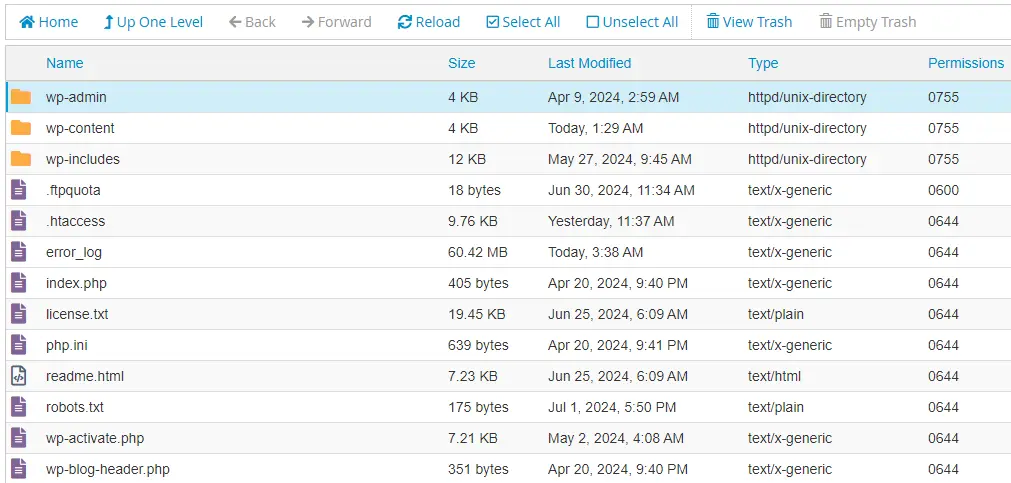
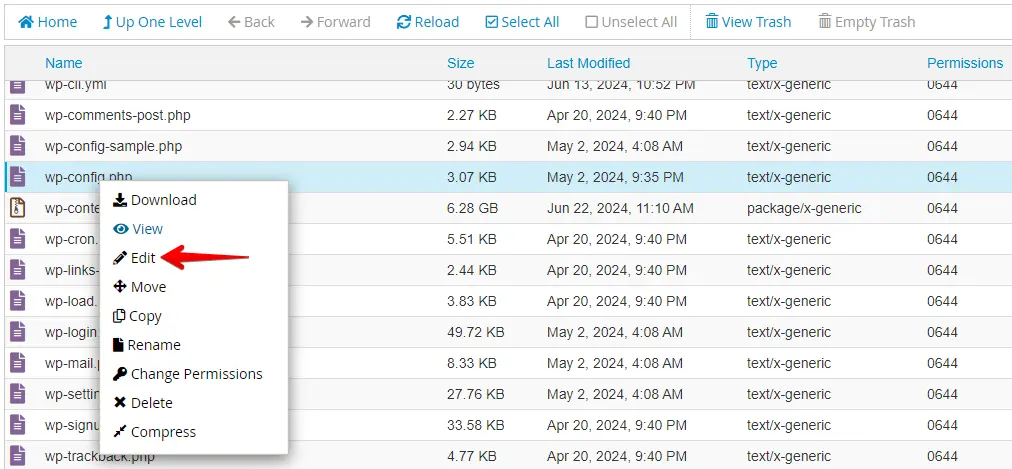
Suchen Sie die Datei wp-config.php, klicken Sie mit der rechten Maustaste und wählen Sie die Option „Edit".
Fügen Sie die folgende Codezeile vor der Zeile /* That's all, stop editing! Happy blogging. */ ein und klicken Sie dann auf die Schaltfläche „Save Changes".
define('WP_MEMORY_LIMIT', '256M');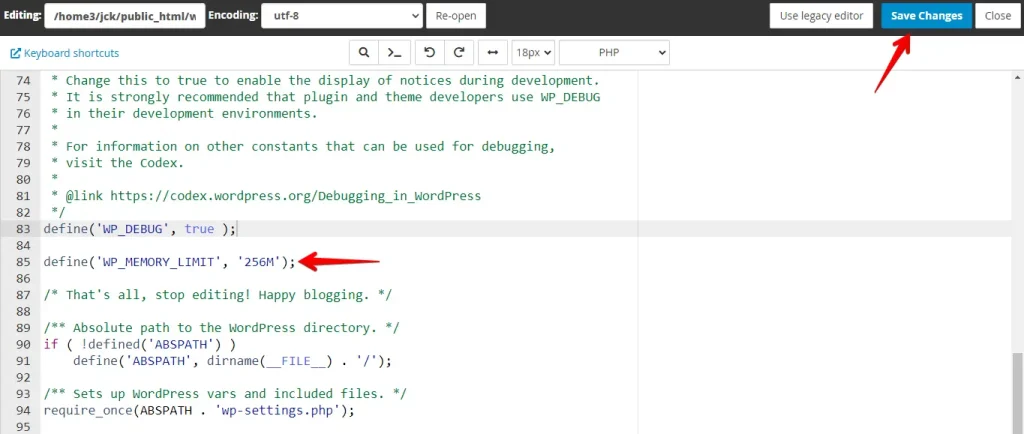
Kehren Sie zu Ihrer WordPress-Website zurück und versuchen Sie, Dateien hochzuladen oder zu verarbeiten, um zu prüfen, ob der Fehler behoben ist. Das Erhöhen des PHP-Speicherlimits gibt Ihrer Website mehr Ressourcen, um größere Anfragen zu verarbeiten, und hilft, den Fehler "The Link You Followed Has Expired" zu vermeiden.
Sie können diesen Artikel lesen, um mehr über das Erhöhen des WordPress-Speicherlimits zu erfahren.
2. Limits in der .htaccess-Datei erhöhen
Um den Fehler "The Link You Followed Has Expired" in WordPress zu beheben, passen Sie das Server-Timeout und die Dateigrößenlimits in der .htaccess-Datei an. So machen Sie das:
Um auf die Dateien Ihrer WordPress-Website zuzugreifen, verwenden Sie einen FTP-Client wie FileZilla oder melden Sie sich bei Ihrem Hosting-Control-Panel (z. B. cPanel) an.
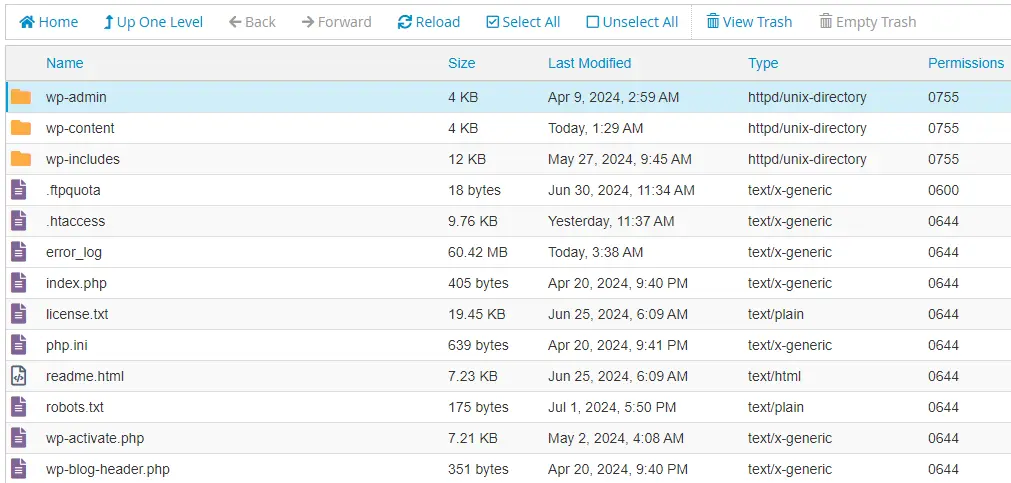
Suchen Sie die .htaccess-Datei, klicken Sie mit der rechten Maustaste und wählen Sie die Option „Edit".
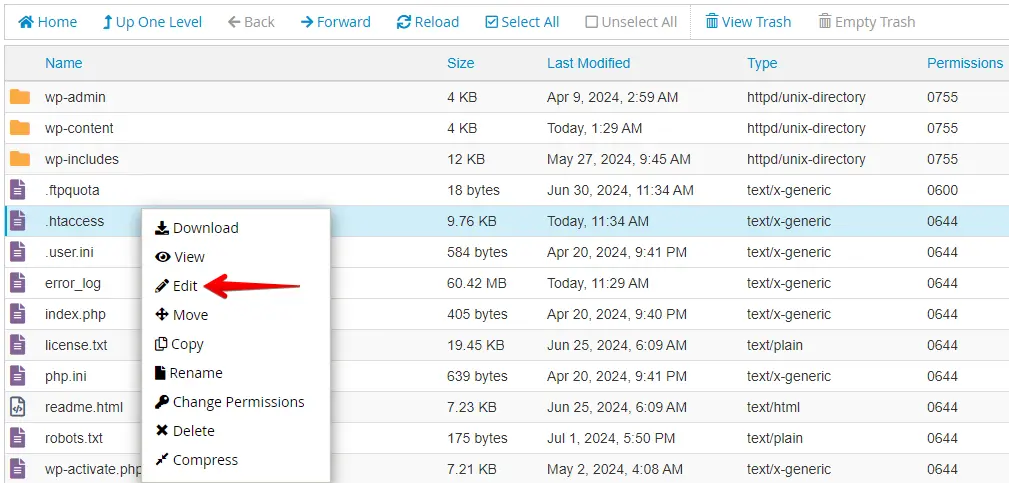
Fügen Sie die folgenden Codezeilen in die .htaccess-Datei ein und klicken Sie dann auf die Schaltfläche „Save Changes".
php_value post_max_size 128M
php_value max_execution_time 300
php_value max_input_time 300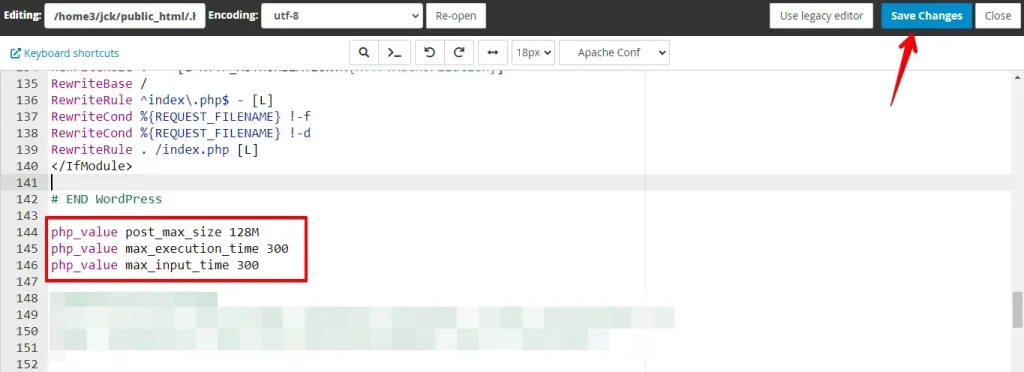
Gehen Sie zu Ihrer WordPress-Website, testen Sie Datei-Uploads und Formular-Übermittlungen, um zu überprüfen, ob der Fehler behoben ist. Das Anpassen der .htaccess-Datei-Limits verbessert die Flexibilität der Website und löst Probleme wie "The Link You Followed Has Expired".
3. WPCode verwenden, um Limits zu erhöhen
Das WPCode-Plugin ist eine gute Wahl, wenn Sie eine weniger technische Methode zur Behebung des WordPress-Fehlers "The Link You Followed Has Expired" bevorzugen.
Es ermöglicht Ihnen, benutzerdefinierten PHP-, JavaScript- und CSS-Code zu Ihrer WordPress-Website hinzuzufügen, ohne Theme-Dateien zu bearbeiten. So geht’s:
Melden Sie sich in Ihrem WordPress-Dashboard an, gehen Sie zum Abschnitt „Plugins" und klicken Sie auf „Add New Plugin".

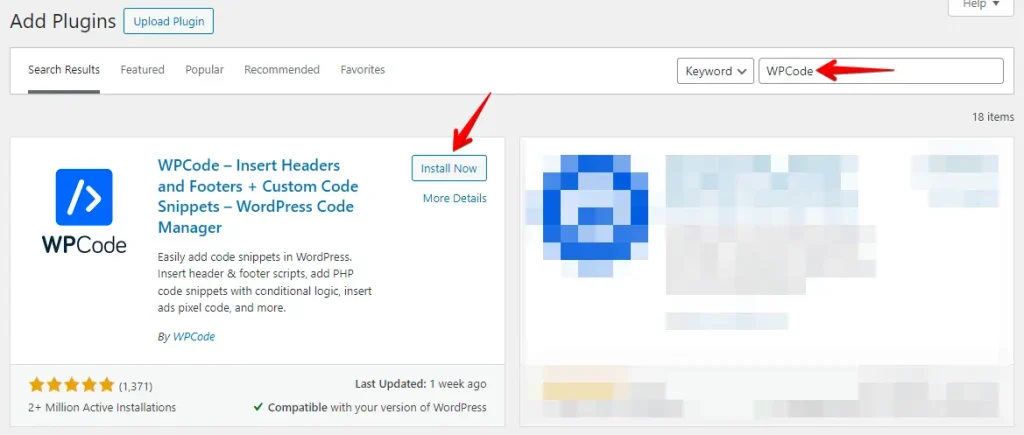
Geben Sie in der Suchleiste oben rechts „WPCode" ein, finden Sie das Plugin und klicken Sie dann auf die Schaltfläche „Install Now".
Klicken Sie nach der Installation auf „Activate".
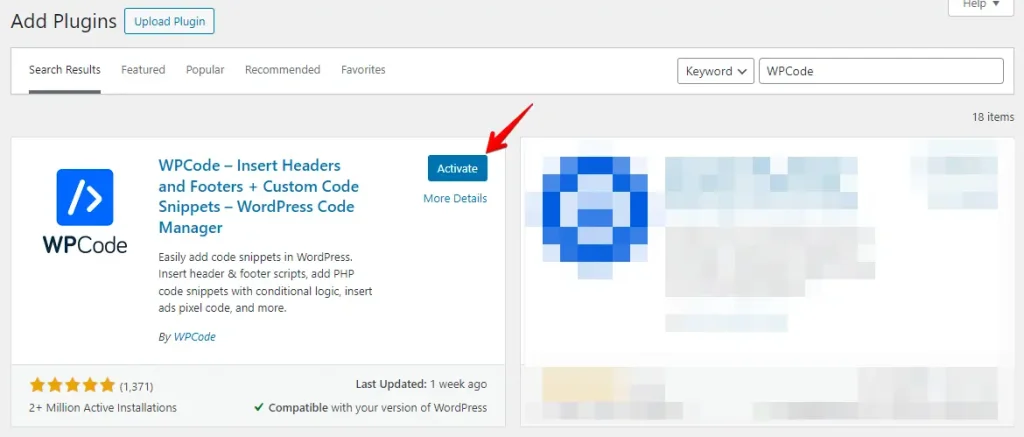
Sobald aktiviert, navigieren Sie zum Menü Code Snippets in Ihrem Dashboard und klicken Sie auf „Add New", um einen neuen Snippet zu erstellen.
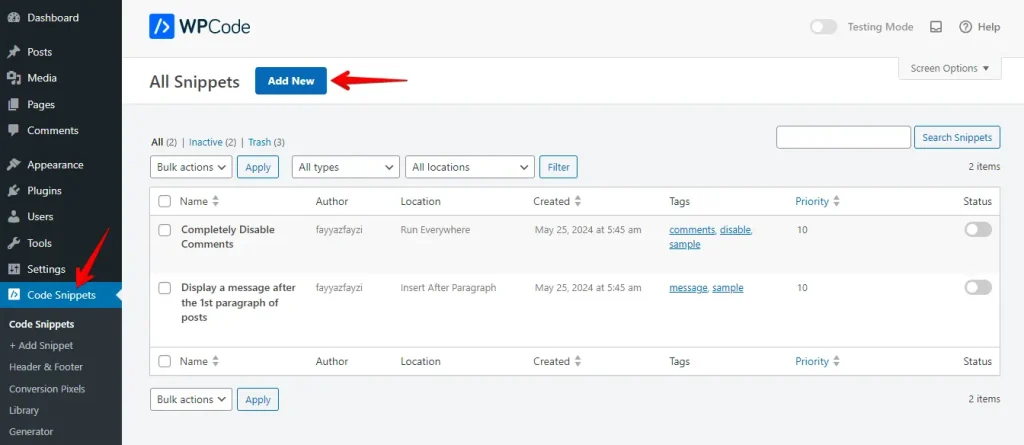
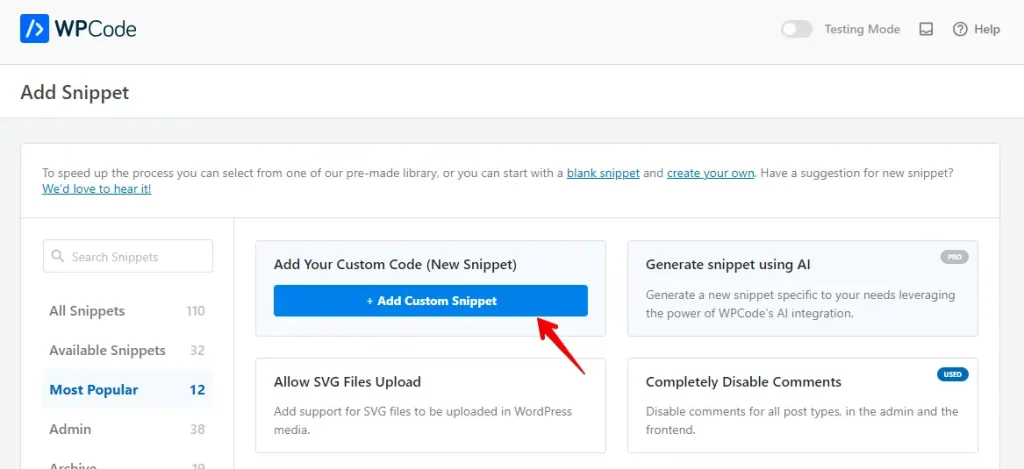
Klicken Sie als Nächstes auf die Schaltfläche „Add Custom Snippet".
Fügen Sie einen Titel für den Snippet hinzu, wählen Sie „PHP Snippet" als Code-Typ, fügen Sie den Code ein, klicken Sie auf die Umschalt-Schaltfläche, um den Snippet zu aktivieren, und klicken Sie dann auf die Schaltfläche „Save Snippet".
@ini_set( 'upload_max_size' , '120M' );
@ini_set( 'post_max_size', '120M');
@ini_set( 'max_execution_time', '300' );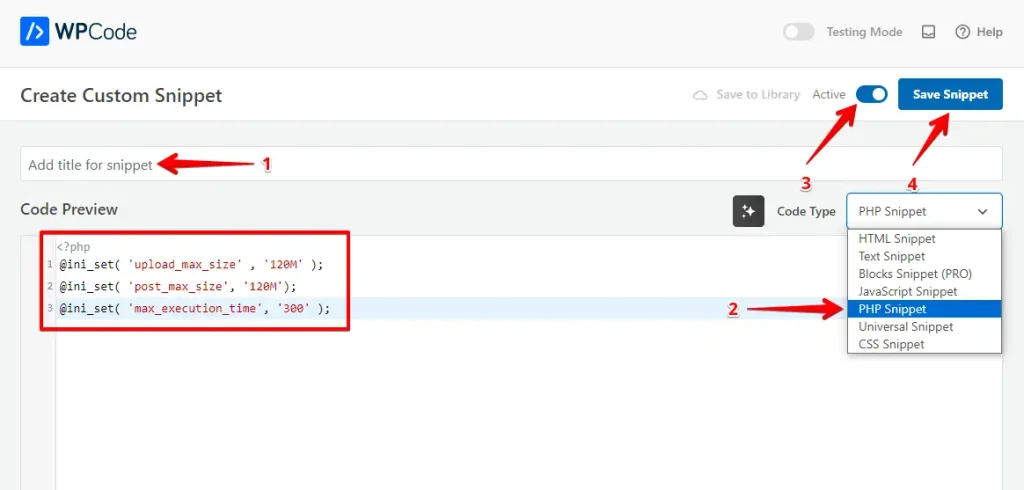
Testen Sie Ihre WordPress-Website, um zu sehen, ob der Fehler beim Hochladen oder Verarbeiten von Dateien behoben ist. Wenn der Fehler weiterhin besteht, passen Sie die Limits weiter an. WPCode ermöglicht es Ihnen, diese Änderungen direkt in WordPress vorzunehmen, und bietet eine einfache Möglichkeit, Probleme bei der Dateiverarbeitung wie "The Link You Followed Has Expired" zu lösen.
4. Limits in der php.ini-Datei erhöhen
Um den Fehler "The Link You Followed Has Expired" in WordPress zu beheben, passen Sie die Einstellungen in der php.ini-Datei an. Dieser Fehler tritt auf, wenn Server-Einstellungen die Datei-Upload-Größen oder Skript-Ausführungszeiten einschränken. So passen Sie diese Limits in php.ini an:
Um auf die Dateien Ihrer WordPress-Website zuzugreifen, verwenden Sie einen FTP-Client wie FileZilla oder melden Sie sich bei Ihrem Hosting-Control-Panel (z. B. cPanel) an.
Suchen Sie die php.ini-Datei, klicken Sie mit der rechten Maustaste und wählen Sie die Option „Edit".
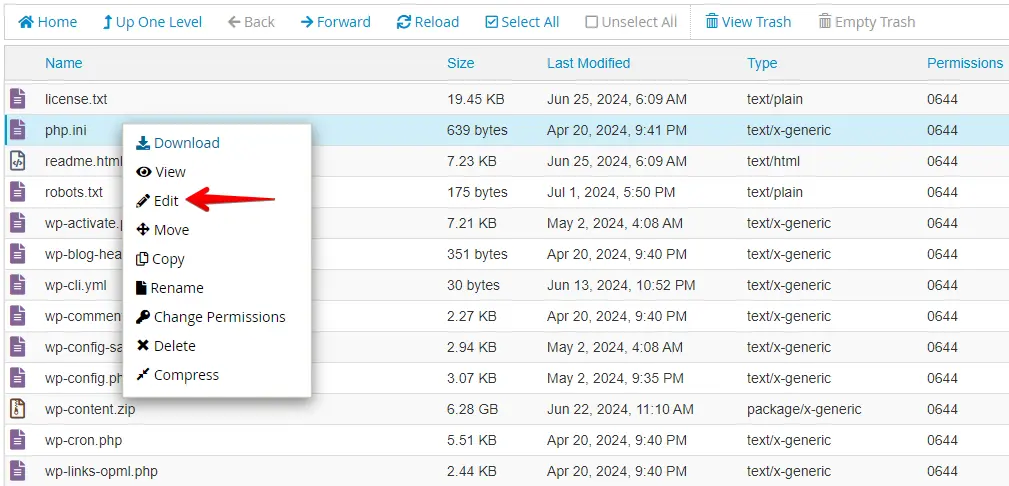
Finden und ändern Sie die folgenden Einstellungen nach Bedarf, und speichern Sie dann die Änderungen in der php.ini-Datei.
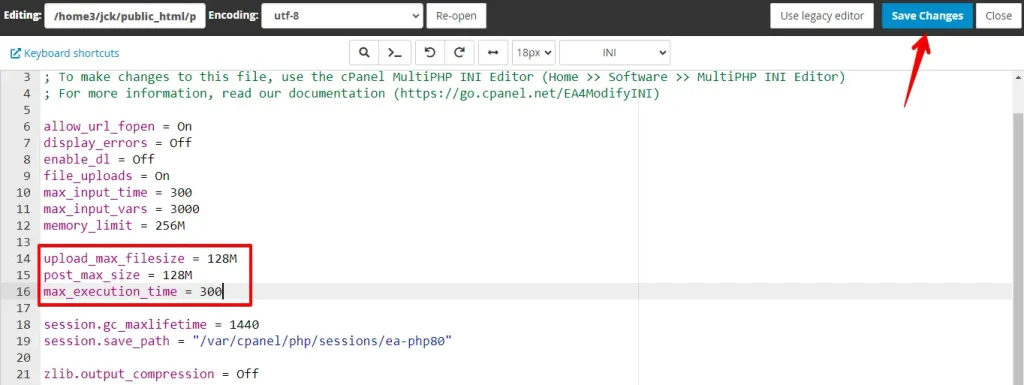
Kehren Sie zu Ihrer WordPress-Website zurück und versuchen Sie, Dateien hochzuladen oder Formulare zu übermitteln, um zu sehen, ob der Fehler behoben ist. Das Anpassen dieser Einstellungen in der php.ini-Datei hilft Ihrer Website, größere Aufgaben zu bewältigen und Probleme wie "The Link You Followed Has Expired" zu lösen.
5. Ihre PHP-Version aktualisieren
Das Aktualisieren Ihrer PHP-Version kann helfen, den Fehler "The Link You Followed Has Expired" in WordPress zu beheben. Dieser Fehler kann aufgrund veralteter PHP-Versionen mit geringerer Leistung und niedrigeren Ressourcenlimits auftreten. So aktualisieren Sie Ihre PHP-Version:
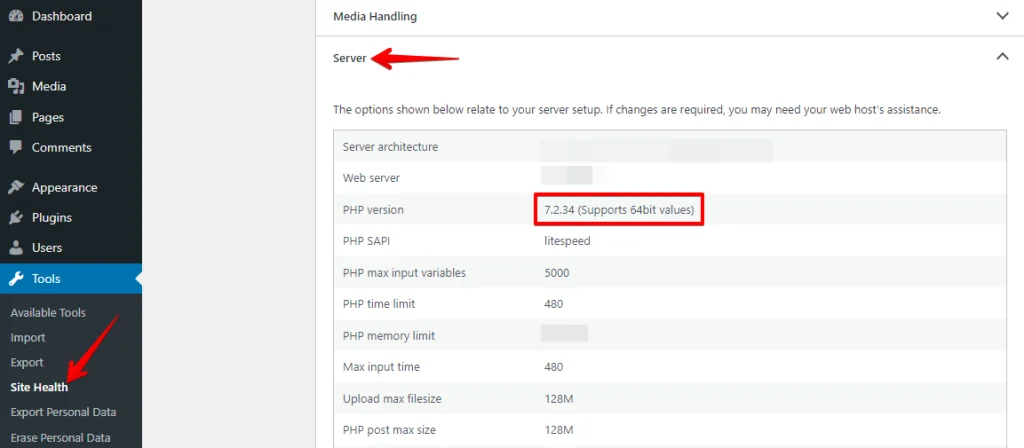
Melden Sie sich in Ihrem WordPress-Dashboard an, gehen Sie zu Tools > Site Health > Info Tab und scrollen Sie nach unten zum Abschnitt Server, um Ihre aktuelle PHP-Version zu sehen.
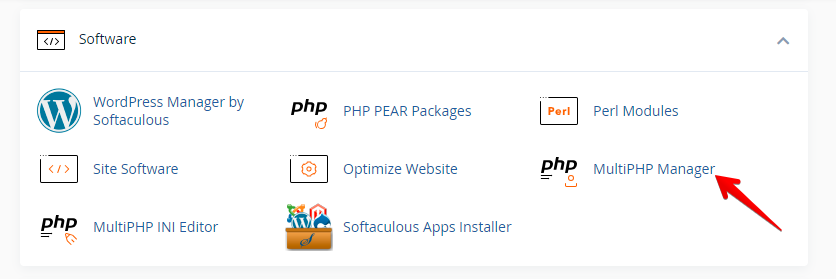
Melden Sie sich in Ihrem Hosting-Control-Panel (z. B. cPanel, Plesk) an. Suchen Sie nach dem PHP Selector oder PHP Version Manager.
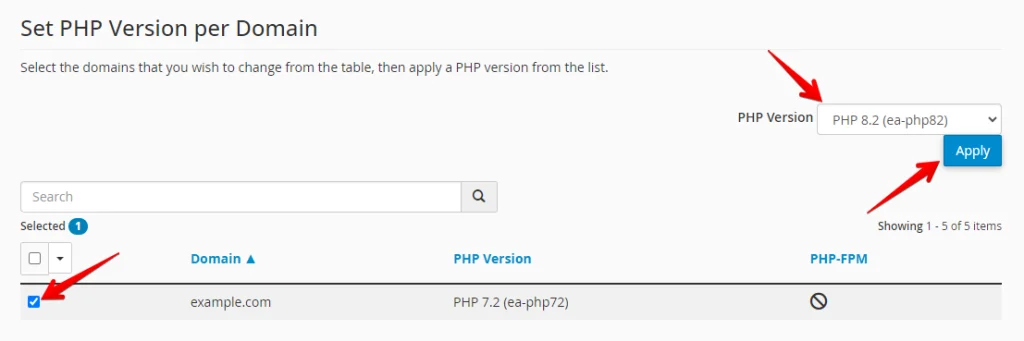
Finden Sie Ihre Domain, aktivieren Sie das Kontrollkästchen und wählen Sie eine neuere PHP-Version (z. B. PHP 7.4, PHP 8.0). Klicken Sie auf Apply, um die PHP-Version zu ändern.
Gehen Sie zurück zu Ihrer WordPress-Website und testen Sie, indem Sie Dateien hochladen oder Aufgaben ausführen, die den Fehler verursacht haben. Stellen Sie sicher, dass Ihre Website mit der neuen PHP-Version korrekt funktioniert. Das Aktualisieren von PHP verbessert die Leistung und Sicherheit und hilft, den Fehler "The Link You Followed Has Expired" zu beheben.
6. Plugin-Konflikte identifizieren
Um den Fehler "The Link You Followed Has Expired" in WordPress zu beheben, prüfen Sie auf widersprüchliche Plugins, die Datei-Uploads und Website-Vorgänge beeinträchtigen. So identifizieren und lösen Sie diese Konflikte:
Melden Sie sich in Ihrem WordPress-Dashboard an, gehen Sie zu Plugins > Installed Plugins.
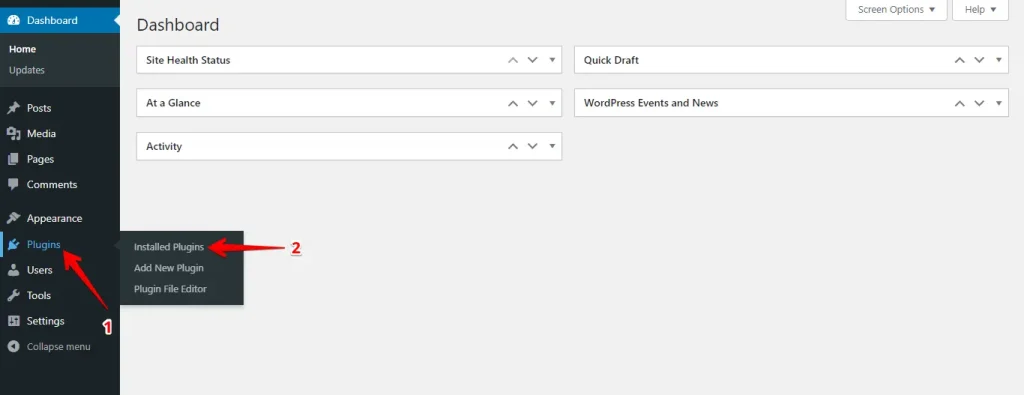
Wählen Sie jedes Plugin aus, indem Sie das Kontrollkästchen daneben aktivieren.

Wählen Sie im Dropdown-Menü „Bulk Actions" die Option „Deactivate" und klicken Sie auf „Apply", um die ausgewählten Plugins zu deaktivieren.

Aktivieren Sie nach der Deaktivierung aller Plugins diese einzeln nacheinander. Gehen Sie nach der Aktivierung jedes Plugins zurück zu Ihrer WordPress-Website und testen Sie, indem Sie Aufgaben wie das Hochladen von Dateien oder die Verwendung von Formularen ausführen.
Wenn der Fehler bei aktiviertem bestimmten Plugin wiederkehrt, könnte dies die Ursache sein. Erwägen Sie, das Plugin auf Kompatibilität zu aktualisieren, den Entwickler um Unterstützung zu bitten oder zu einem alternativen Plugin zu wechseln, das problemlos funktioniert.
Fazit
Sie haben mehrere Optionen, um den Fehler "The link you followed has expired" in WordPress zu beheben. Sie können das PHP-Speicherlimit in Ihrer wp-config.php erhöhen, Einstellungen in der .htaccess-Datei anpassen, WPCode für eine feinere Kontrolle verwenden, Limits in der php.ini-Datei aktualisieren oder Ihre PHP-Version auf die neueste Version aktualisieren.
Das Anwenden dieser Änderungen trägt dazu bei, dass Ihre Website reibungslos läuft, und verhindert Datei-Upload-Probleme, was Ihre WordPress-Erfahrung für Sie und Ihre Besucher verbessert.
Verwandte Artikel
