


WordPressサイトで新しい投稿を追加したり、プラグインを更新したりしようとして、"Database Error: Disk Full" というエラーが表示された経験はありませんか?これは、サーバーのストレージ容量が不足しており、データベースが新しいデータを保存できなくなっていることを意味します。
このエラーが発生すると、プラグインが読み込めない、コンテンツが保存できない、あるいはサイト自体が正常に動作しないなど、サイトに不具合が起きる可能性があります。本ガイドでは、このエラーの原因と、サイトを素早く元の状態に戻す方法について説明します。
Contents
WordPress の "Database Error: Disk Full" の原因は?
このエラーは、サーバーに十分な空き容量がないために発生し、MySQL が WordPress データベースにデータを書き込めなくなることが原因です。よくある原因には次のようなものがあります:
- ホスティングプランの容量制限:サイトが大きくなるにつれて、現在のホスティングプランでは容量が足りなくなる場合があります。
- データベース内の不要なファイル:古いリビジョン、期限切れの transient、スパムコメントなどがデータベースを肥大化させます。
- プラグインやテーマの過剰なインストール:使っていないプラグインやテーマであっても、不要にストレージを消費します。
- サーバー上の大きなバックアップファイル:ローカルに保存されたバックアップが、ディスク容量を急速に消費することがあります。
- キャッシュやログファイルの肥大化:キャッシュ系プラグインやサーバーログによる一時ファイルが、時間とともに蓄積されます。
WordPress Database Error: Disk Full を解消する3つの簡単な方法
- ホスティングプランをアップグレードする
- データベース内の不要なファイルを削除する
- 不要な WordPress プラグインやテーマを削除する
1. ホスティングプランをアップグレードする
「WordPress database error disk full」の一般的な原因は、ホスティングプランの容量が不足していることです。ホスティング会社は決められた容量をユーザーに割り当てており、その容量は投稿やコメントなどのデータベース、メディアファイル、プラグイン、テーマなどに使われます。
容量の少ない基本プランを利用している場合、サイトが成長するにつれて容量がすぐに足りなくなることがあります。
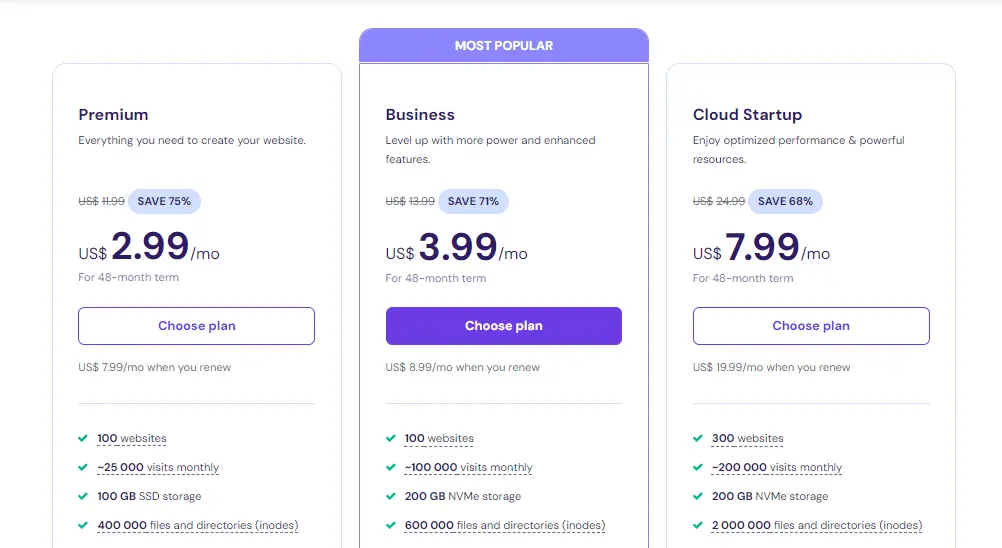
最も簡単な解決策は、より大きなストレージを備えたホスティングプランにアップグレードするか、容量とパフォーマンス面で優れた別のプロバイダに乗り換えることです。
2. データベース内の不要なファイルを削除する
肥大化した WordPress データベースには、リビジョン、期限切れの transient、その他不要なデータが溜まりやすく、これが "Database Error: Disk Full" 問題の一因になります。データベースをクリーンアップする方法は、主に次の2つです:
プラグインを使う方法:
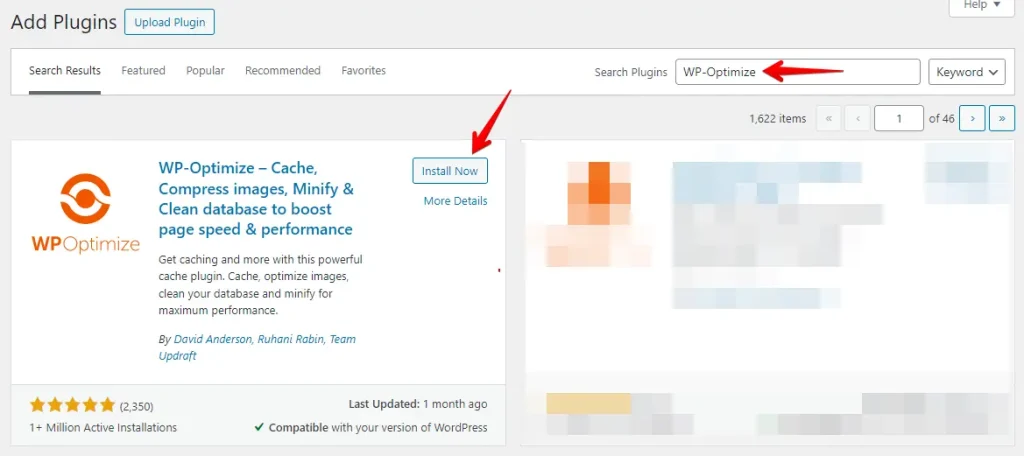
WordPress ダッシュボードで プラグイン > 新規追加 に移動します。

「WP-Optimize」または「Advanced Database Cleaner」を検索し、インストール と 有効化 をクリックします。
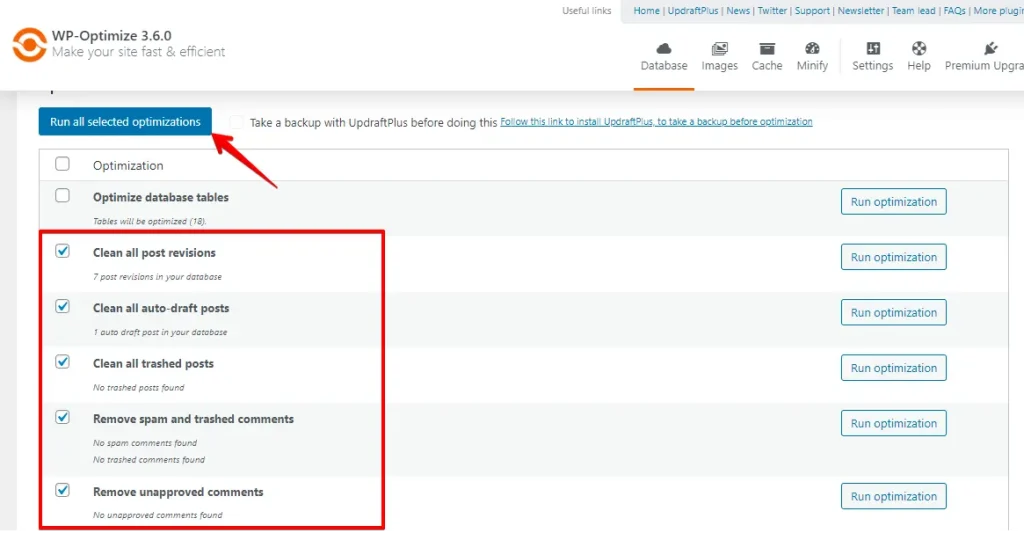
プラグインの設定ページに移動します。投稿のリビジョン、ゴミ箱の投稿、スパムコメント、期限切れの transient を削除するオプションを選択します。最後に Run Optimization をクリックしてデータベースを最適化します。
手動で行う方法:
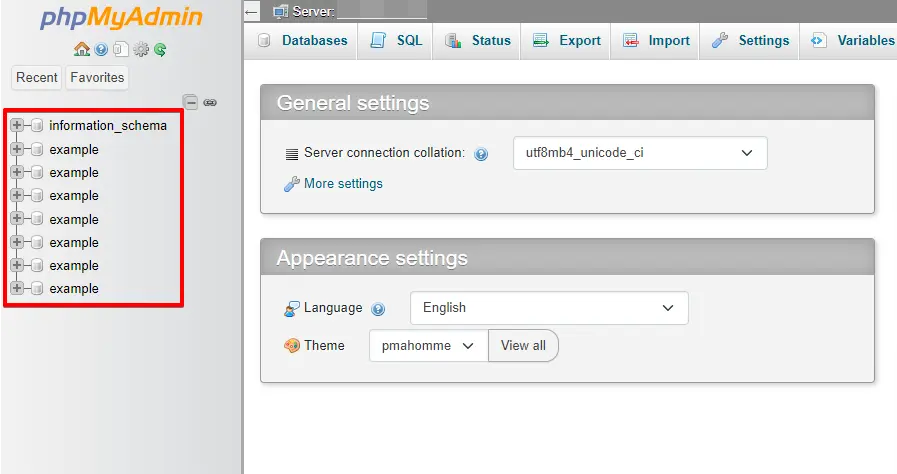
ホスティング会社のダッシュボード(cPanel や Plesk など)を開き、Databases(データベース)セクションに移動します。phpMyAdmin をクリックして、データベースにアクセスします。
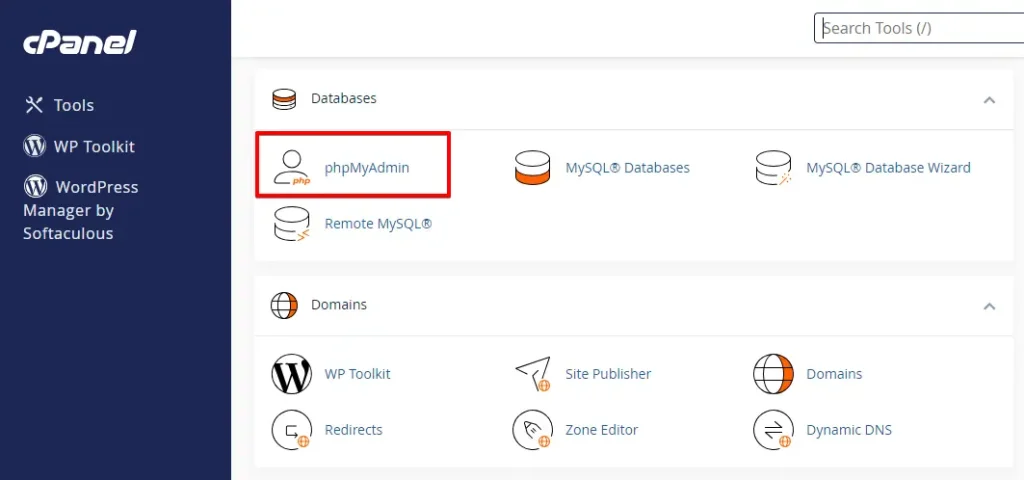
phpMyAdmin で、WordPress のデータベース(wp_yoursite のような名前であることが多い)をクリックします。
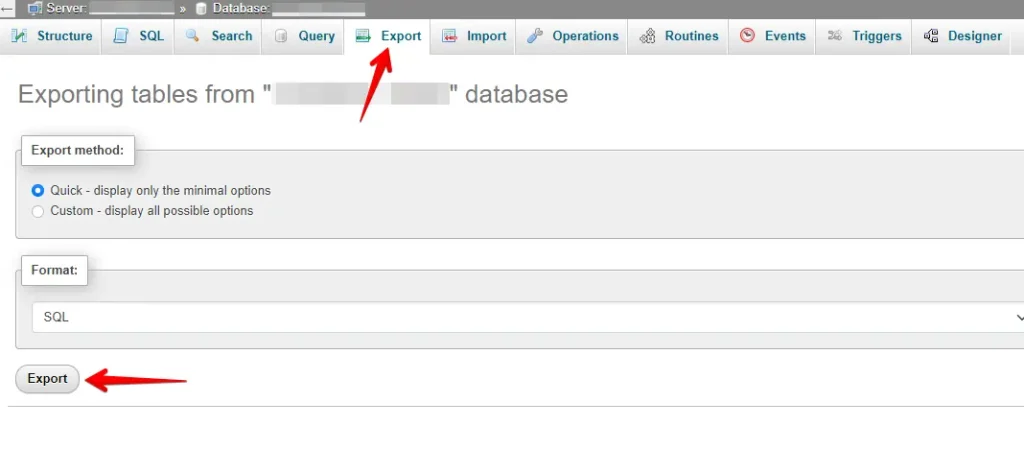
変更を加える前に、phpMyAdmin の Export 機能を使ってデータベースをバックアップしておきましょう。
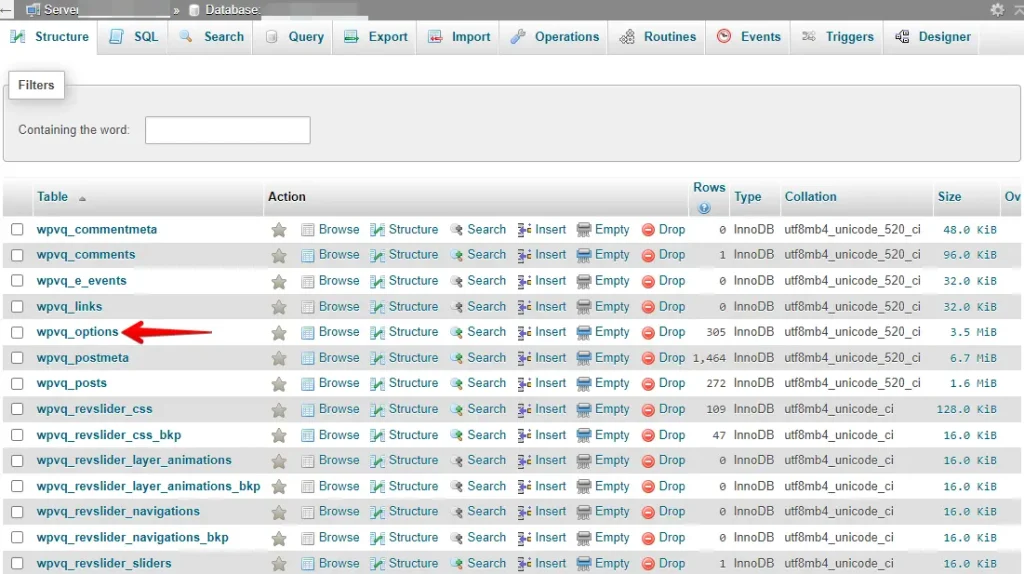
データベースをエクスポートすると、phpMyAdmin にサイト内の全テーブル一覧が表示されます。任意のテーブルをクリックすると、その内容を確認できます。
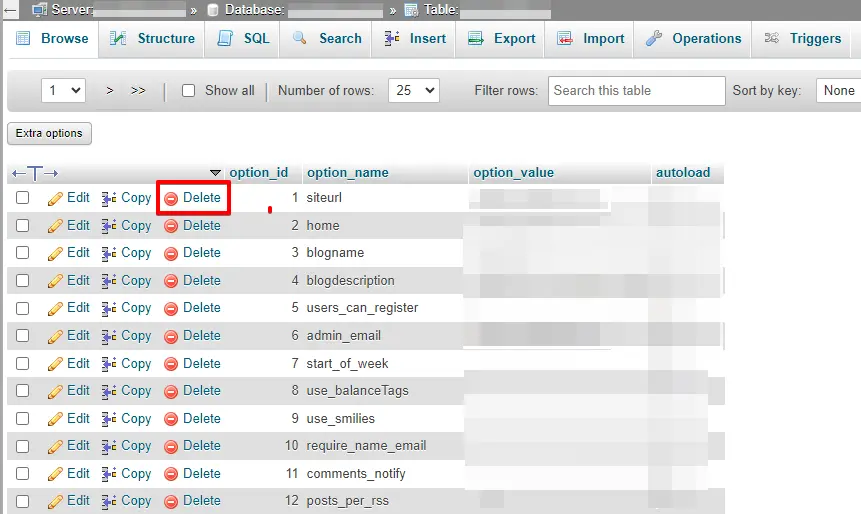
画面に、そのテーブル内のデータ一覧が表示されます。そこから、不要だと判断したファイルや、データベース内で大きな容量を占めているファイルの横にある ‘Delete’ リンクをクリックします。
いずれの方法でも、データベースの空き容量を素早く確保し、再び "Disk Full" エラーに遭遇する可能性を減らすことができます。データベースを定期的に最適化することで、WordPress サイトを高速かつ健全に保つことができます。
3. 不要な WordPress プラグインやテーマを削除する
使っていないプラグインやテーマはストレージを消費し、"Database Error: Disk Full" の原因にもなり得ます。無効化されているだけのものも、ストレージを使用し、データベース内に残骸を残しています。これらを削除すれば容量が空き、サイトのパフォーマンスも保ちやすくなります。手順は以下のとおりです。
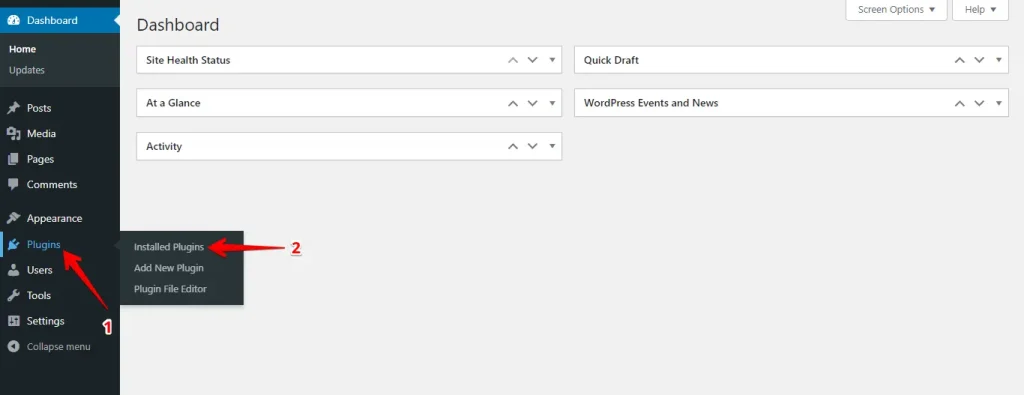
WordPress ダッシュボードにログインし、プラグイン > インストール済みプラグイン に移動します。
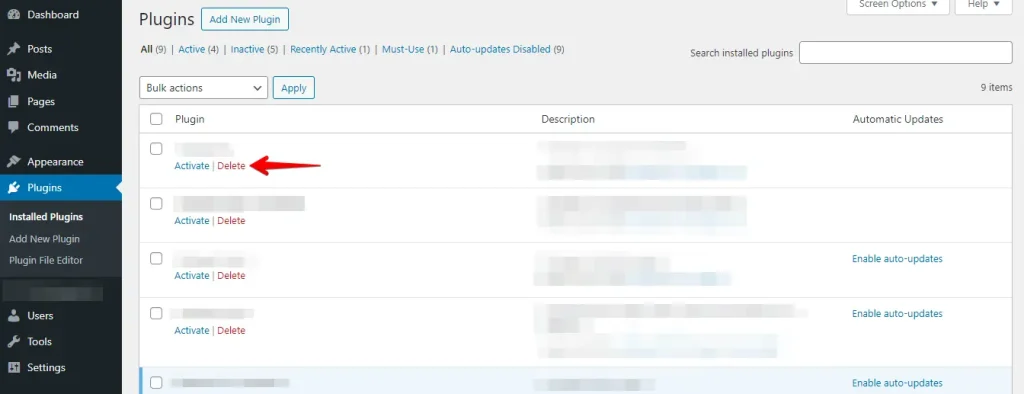
削除したいプラグインの横にある ‘Delete’ リンクをクリックします。
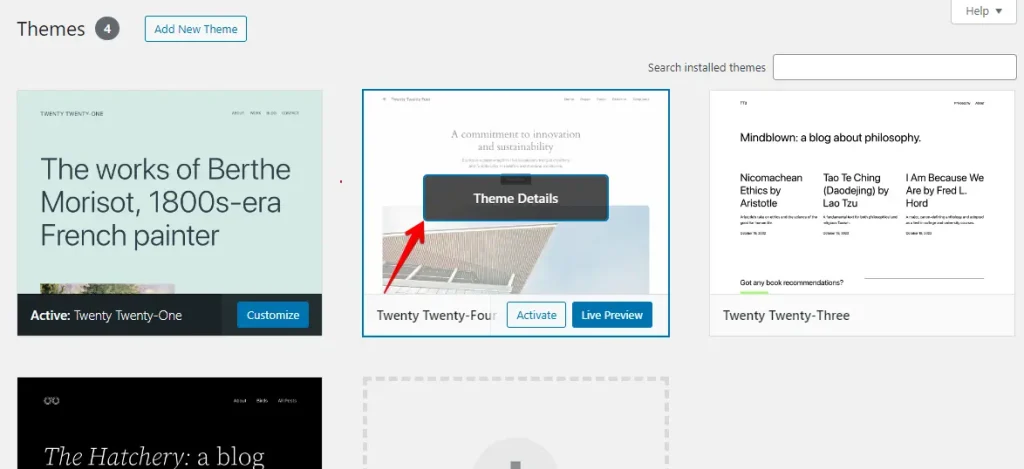
続いて、外観 > テーマ に移動し、現在使っていないテーマを削除します。

‘Theme Details’ ボタンをクリックすることで、WordPress のテーマを削除できます。
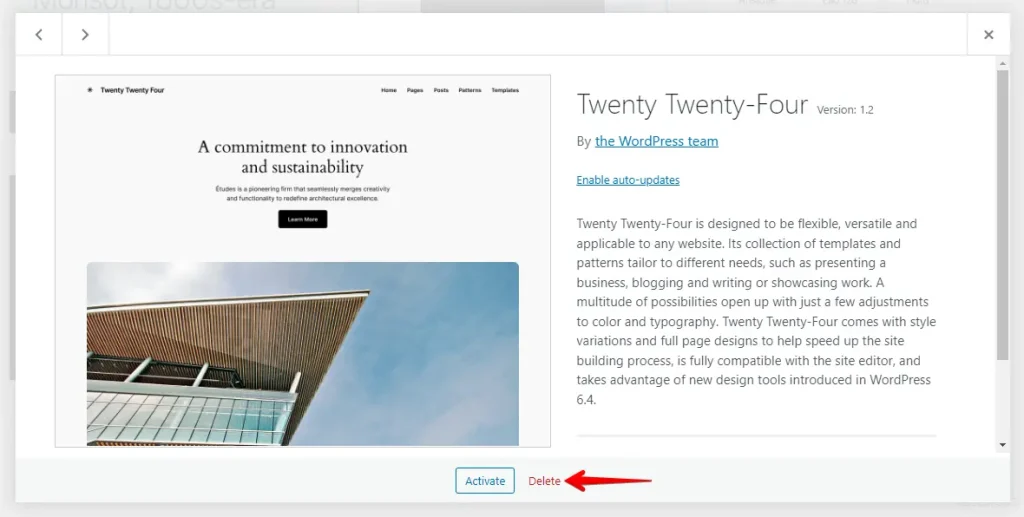
確認画面が表示されるので、‘Delete’ リンクをクリックします。
プラグインやテーマを削除した後は、データベース内に残ったデータを整理しておくとよいでしょう。
まとめ
"WordPress Database Error: Disk Full" の解決は、結局のところストレージの管理が中心になります。まずはデータベース内の不要なファイルを削除し、使っていないプラグインやテーマをアンインストールしましょう。
サイトが成長を続けてさらに多くの容量が必要になった場合は、ホスティングプランのアップグレードを検討するのが賢明です。これらのシンプルな対策で、エラーを解消し、サイトをスムーズに運用し続けることができます。
関連記事
