


Hai mai provato ad aggiungere un nuovo articolo o ad aggiornare un plugin sul tuo sito WordPress, ricevendo solo l’errore "Database Error: Disk Full"? Significa che il tuo server sta esaurendo lo spazio di archiviazione, impedendo al database di salvare nuovi dati.
Quando ciò accade, il tuo sito può comportarsi in modo anomalo: i plugin non si caricano, i contenuti non vengono salvati o il sito non funziona correttamente. In questa guida ti spiegherò cosa causa l’errore e come riportare rapidamente il tuo sito in funzione.
Contents
Cosa causa l’errore WordPress "Database Error: Disk Full"?
Questo errore appare perché il tuo server non ha abbastanza spazio, il che impedisce a MySQL di scrivere dati nel database di WordPress. Alcune cause comuni sono:
- Spazio limitato del piano hosting: Il tuo piano hosting potrebbe non offrire abbastanza spazio man mano che il tuo sito cresce.
- File non necessari nel database: Vecchie revisioni di articoli, transient scaduti e commenti spam possono appesantire il database.
- Troppi plugin e temi: Anche i plugin e i temi inattivi consumano spazio inutilmente.
- File di backup di grandi dimensioni sul server: I backup salvati localmente possono riempire rapidamente lo spazio su disco.
- Sovraccarico di cache e file di log: I file temporanei dei plugin di caching o i log del server possono accumularsi nel tempo.
3 modi semplici per risolvere il WordPress Database Error: Disk Full
- Aggiornare il piano hosting
- Rimuovere i file non necessari dal database
- Eliminare plugin e temi WordPress
1. Aggiornare il piano hosting
Una causa comune del "WordPress database error disk full" è che il tuo piano hosting non dispone di abbastanza spazio. I provider di hosting assegnano una quantità fissa di spazio, che viene utilizzata dal tuo database (articoli, commenti) e da altri file come media, plugin e temi.
Se hai un piano base con spazio limitato, potresti esaurirlo rapidamente man mano che il tuo sito cresce.
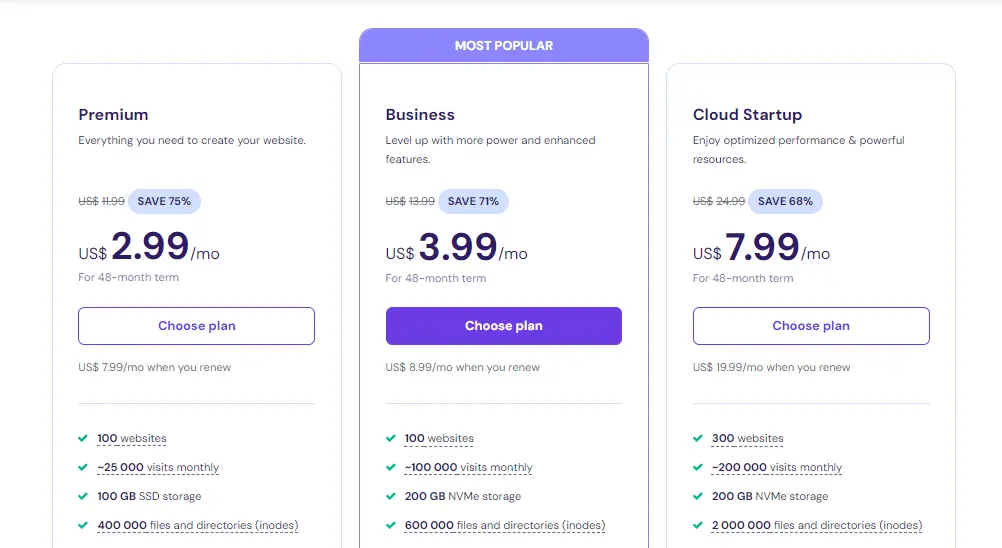
Il modo più semplice per risolvere il problema è passare a un piano hosting con più spazio o cambiare provider per uno con migliore capacità e opzioni di prestazioni.
2. Rimuovere i file non necessari dal database
Un database WordPress disordinato può riempirsi di revisioni di articoli, transient scaduti e altri dati non necessari, contribuendo al problema "Database Error: Disk Full". Di seguito trovi due modi per ripulire il database:
Usare un plugin:
Vai su Plugin > Aggiungi nuovo nella tua bacheca WordPress.

Cerca "WP-Optimize" o "Advanced Database Cleaner" e clicca su Installa e Attiva.
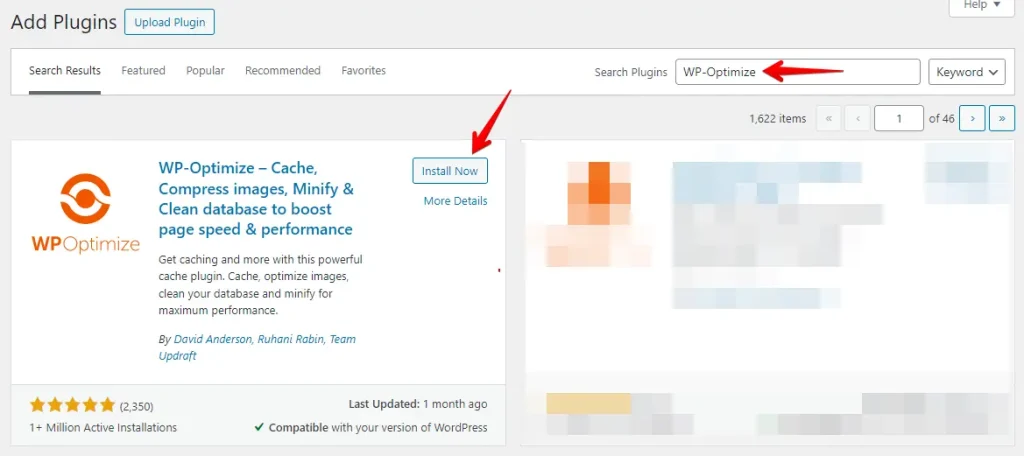
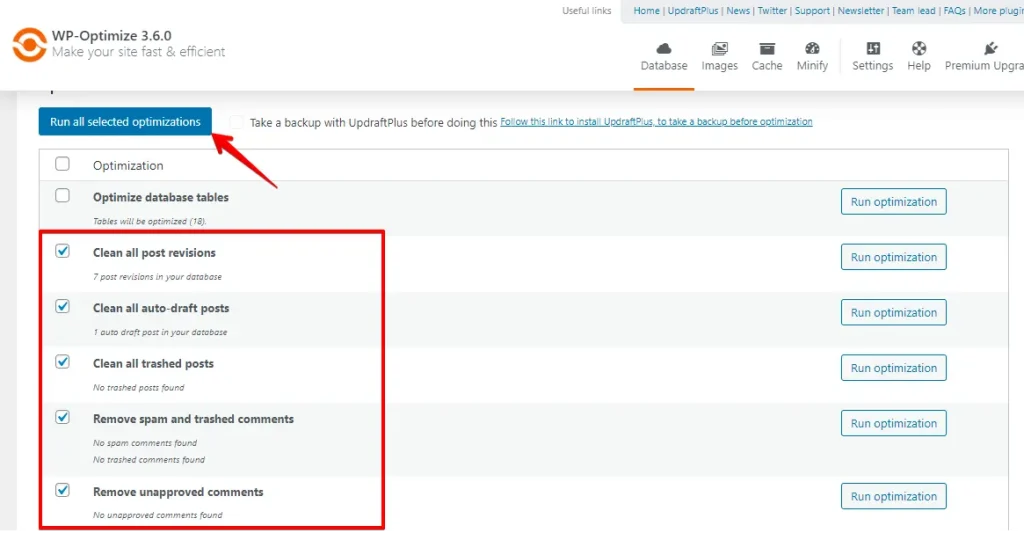
Vai alla pagina delle impostazioni del plugin. Seleziona le opzioni per rimuovere revisioni di articoli, articoli nel cestino, commenti spam e transient scaduti. Infine, clicca su Run Optimization per ripulire il database.
Metodo manuale:
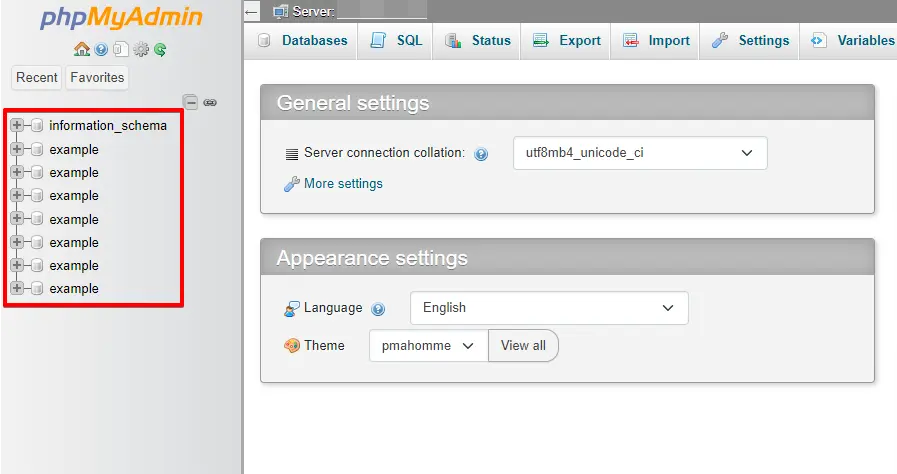
Apri la dashboard del tuo provider di hosting (come cPanel o Plesk) e vai alla sezione Database. Clicca su phpMyAdmin per accedere al tuo database.
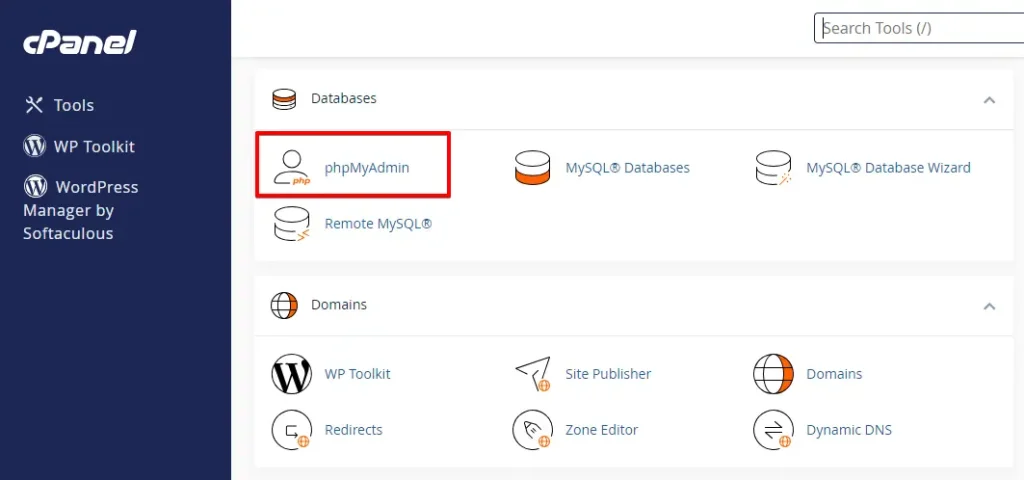
In phpMyAdmin, clicca sul database WordPress (spesso chiamato qualcosa come wp_yoursite).
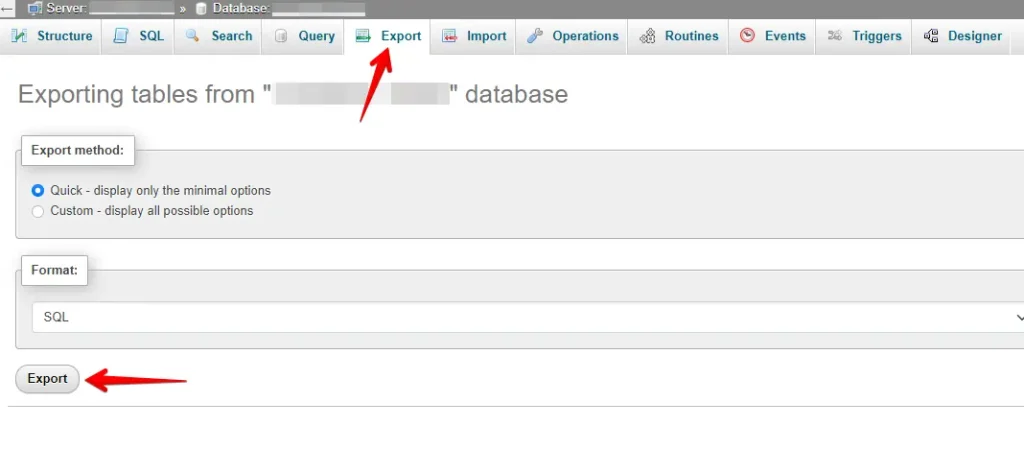
Usa la funzione Esporta di phpMyAdmin per fare un backup del tuo database prima di apportare modifiche.
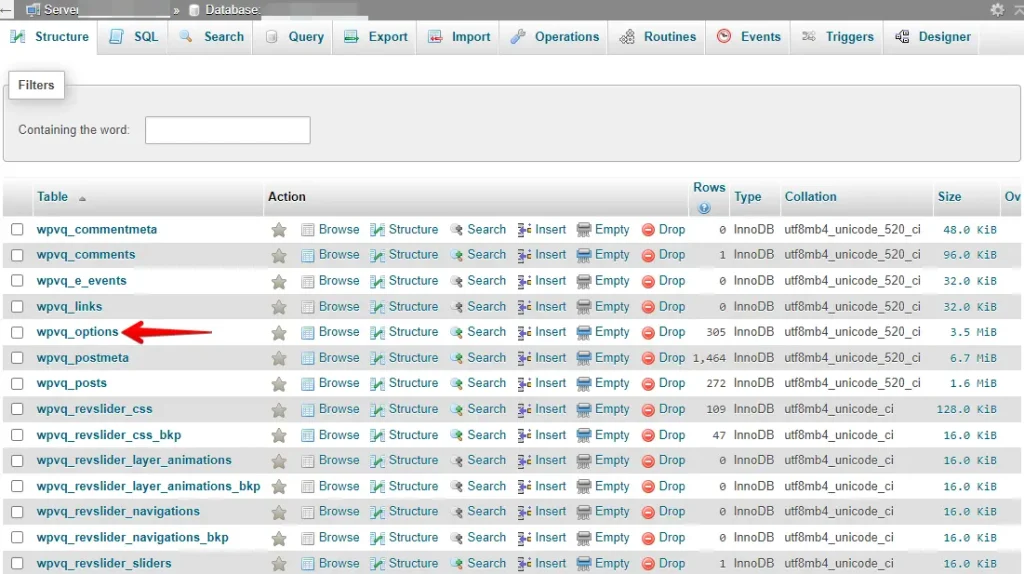
Dopo aver esportato il database, phpMyAdmin mostrerà un elenco di tutte le tabelle memorizzate sul tuo sito. Puoi cliccare su qualsiasi tabella per vederne il contenuto.
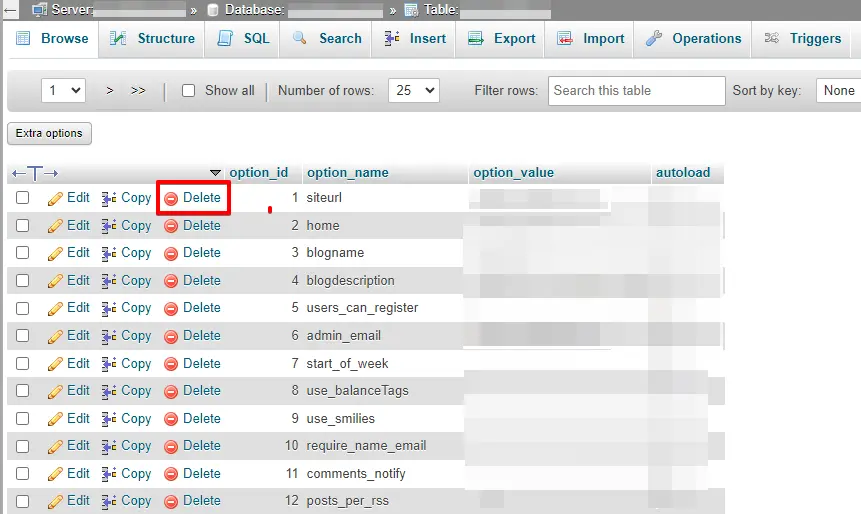
Sullo schermo apparirà un elenco dei dati di quella tabella. Da qui, clicca sul link ‘Delete’ accanto a qualsiasi file che ritieni non necessario o che occupi troppo spazio nel database.
Entrambi i metodi possono liberare rapidamente spazio nel database, riducendo le probabilità di incontrare di nuovo l’errore "Disk Full". Ottimizzare regolarmente il database garantisce che il tuo sito WordPress rimanga veloce e in salute.
3. Eliminare plugin e temi WordPress
I plugin e i temi inutilizzati occupano spazio e possono causare l’errore "Database Error: Disk Full". Anche quelli inattivi consumano spazio e lasciano residui nel database. Eliminarli libera spazio e mantiene il sito fluido. Ecco come fare.
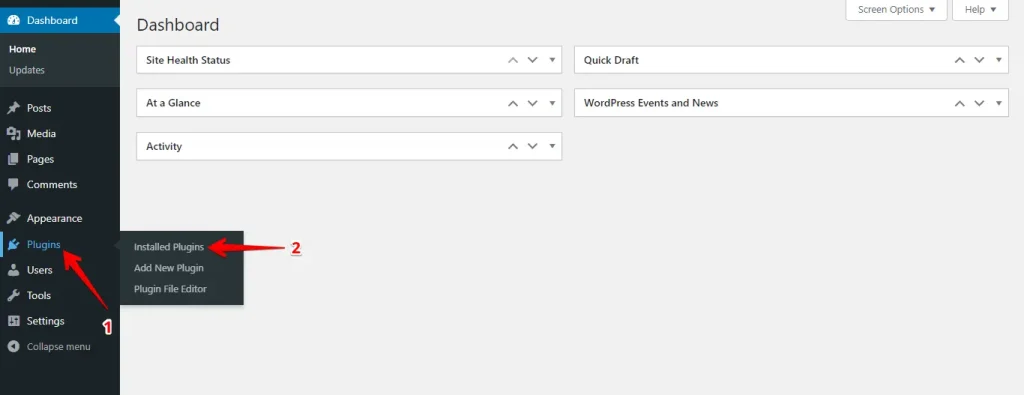
Accedi alla tua bacheca WordPress e vai su Plugin > Plugin installati.
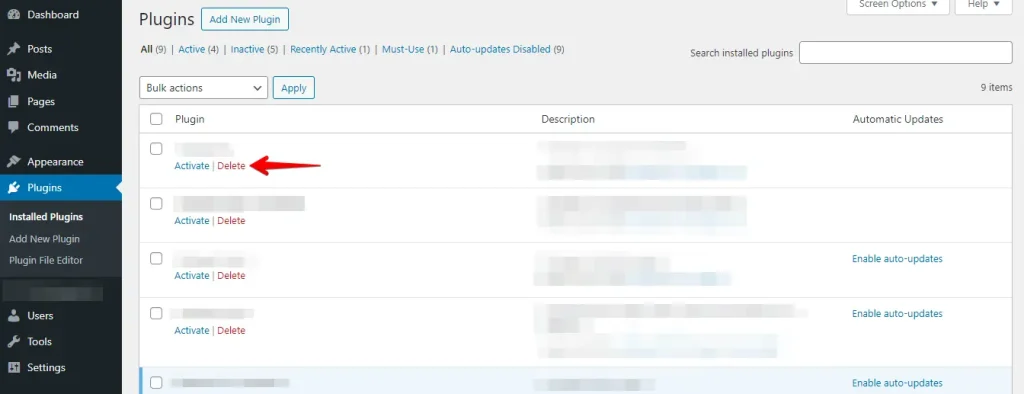
Clicca sul link ‘Delete’ accanto ai plugin che vuoi rimuovere.
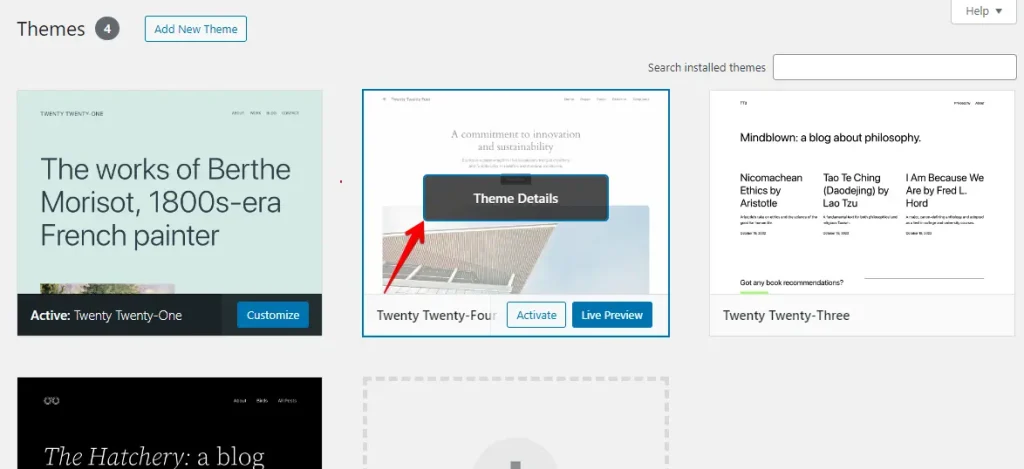
Poi, vai su Aspetto > Temi per eliminare i temi che non stai utilizzando.

Puoi eliminare i temi WordPress cliccando sul pulsante ‘Theme Details’.
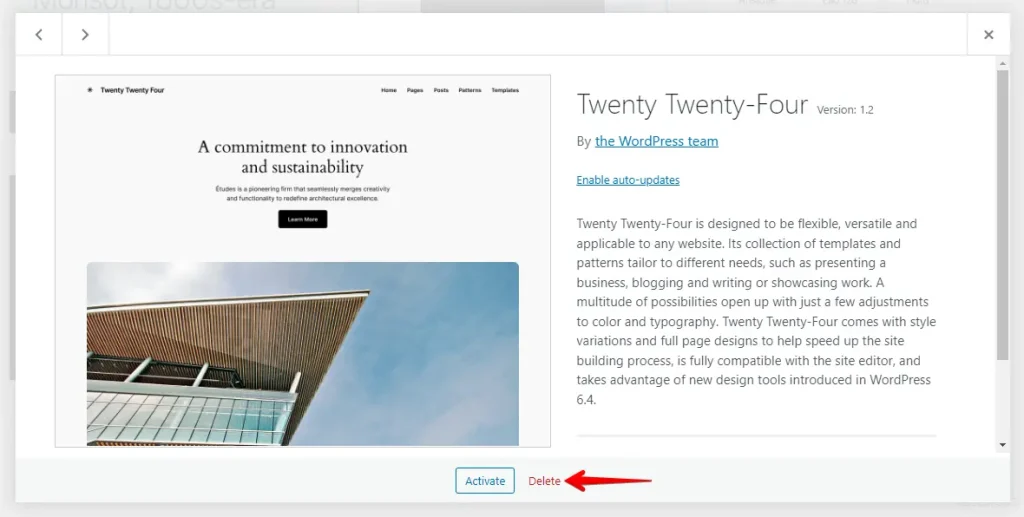
Apparirà un avviso in cui dovrai cliccare sul link ‘Delete’.
Dopo aver eliminato plugin e temi, è una buona idea ripulire i dati residui nel database.
Conclusione
Risolvere il "WordPress Database Error: Disk Full" significa gestire lo spazio di archiviazione. Inizia rimuovendo i file non necessari dal database ed eliminando i plugin o i temi che non utilizzi.
Se il tuo sito continua a crescere e ha bisogno di più spazio, aggiornare il piano hosting è una buona idea. Questi semplici passaggi ti aiuteranno a eliminare gli errori e a mantenere il tuo sito fluido.
Articolo correlato
