


Já tentou adicionar uma nova publicação ou atualizar um plugin no seu site WordPress e recebeu o erro "Database Error: Disk Full"? Isso significa que o seu servidor está com pouco espaço de armazenamento, impedindo que o banco de dados salve novos dados.
Quando isso acontece, o seu site pode se comportar mal: os plugins não carregam, o conteúdo não é salvo ou o site simplesmente não funciona como deveria. Neste guia, vou explicar o que causa o erro e como recolocar o seu site no ar rapidamente.
Contents
O que causa o erro do WordPress "Database Error: Disk Full"?
Esse erro aparece porque o seu servidor não tem espaço suficiente, o que impede o MySQL de gravar dados no banco de dados do WordPress. Algumas causas comuns são:
- Armazenamento limitado do plano de hospedagem: O seu plano de hospedagem pode não oferecer espaço suficiente à medida que o site cresce.
- Arquivos desnecessários no banco de dados: Revisões antigas de publicações, transients expirados e comentários de spam podem inchar o banco de dados.
- Muitos plugins e temas: Mesmo plugins e temas inativos consomem espaço desnecessariamente.
- Arquivos de backup grandes armazenados no servidor: Backups salvos localmente podem encher rapidamente o seu disco.
- Sobrecarga de cache e arquivos de log: Arquivos temporários de plugins de cache ou logs do servidor podem se acumular ao longo do tempo.
3 maneiras fáceis de corrigir o WordPress Database Error: Disk Full
- Atualizar o seu plano de hospedagem
- Remover arquivos desnecessários do banco de dados
- Excluir plugins e temas do WordPress
1. Atualizar o seu plano de hospedagem
Uma razão comum para o "WordPress database error disk full" é que o seu plano de hospedagem não tem espaço suficiente. Os provedores de hospedagem alocam uma quantidade fixa de espaço, que é usada pelo banco de dados (como publicações e comentários) e por outros arquivos, como mídia, plugins e temas.
Se você estiver em um plano básico com armazenamento limitado, pode esgotar o espaço rapidamente à medida que o site cresce.
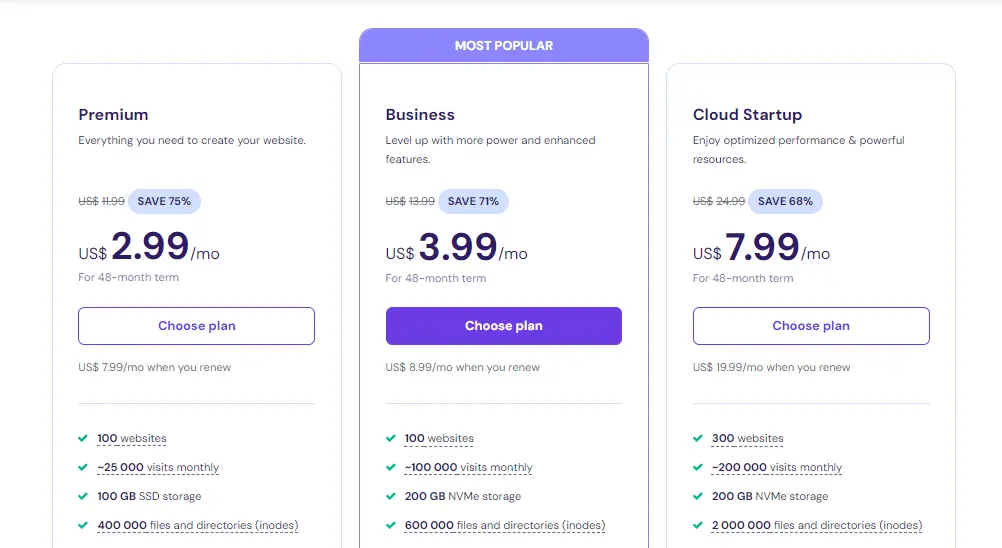
A maneira mais simples de resolver isso é fazer upgrade para um plano de hospedagem com mais armazenamento ou mudar para um provedor com melhor capacidade e opções de desempenho.
2. Remover arquivos desnecessários do banco de dados
Um banco de dados WordPress sobrecarregado pode acumular revisões de publicações, transients expirados e outros dados desnecessários, contribuindo para o problema "Database Error: Disk Full". Abaixo estão duas formas de limpar o seu banco de dados:
Usar um plugin:
Vá em Plugins > Adicionar novo no painel do WordPress.

Procure por "WP-Optimize" ou "Advanced Database Cleaner" e clique em Instalar e Ativar.
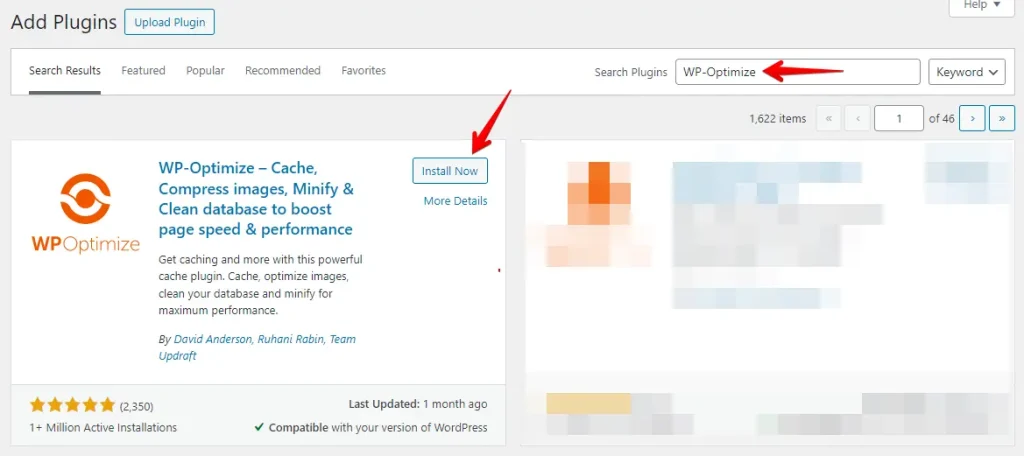
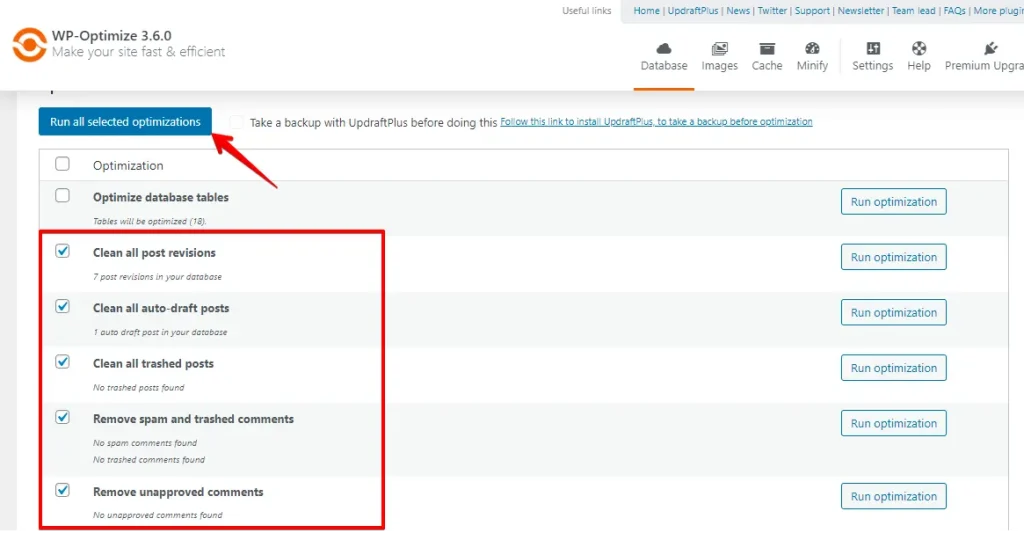
Vá até a página de configurações do plugin. Selecione as opções para remover revisões de publicações, publicações na lixeira, comentários de spam e transients expirados. Por fim, clique em Run Optimization para limpar o banco de dados.
Método manual:
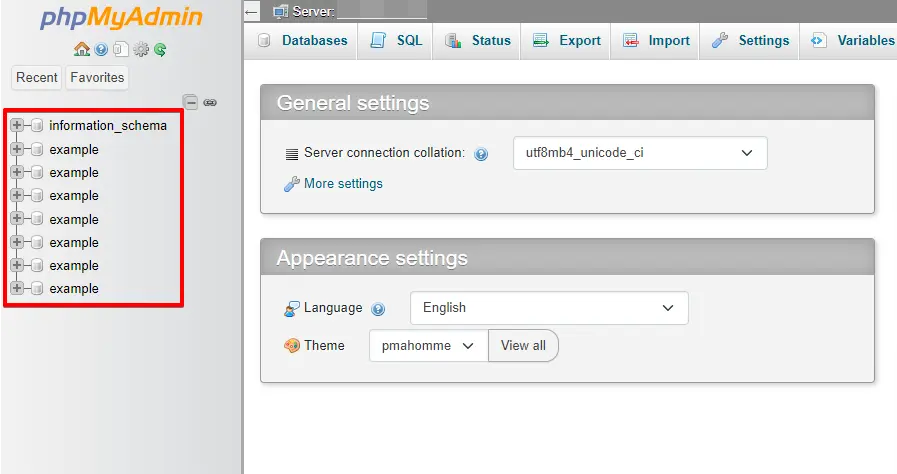
Abra o painel do seu provedor de hospedagem (como cPanel ou Plesk) e vá até a seção Bancos de Dados. Clique em phpMyAdmin para acessar o seu banco de dados.
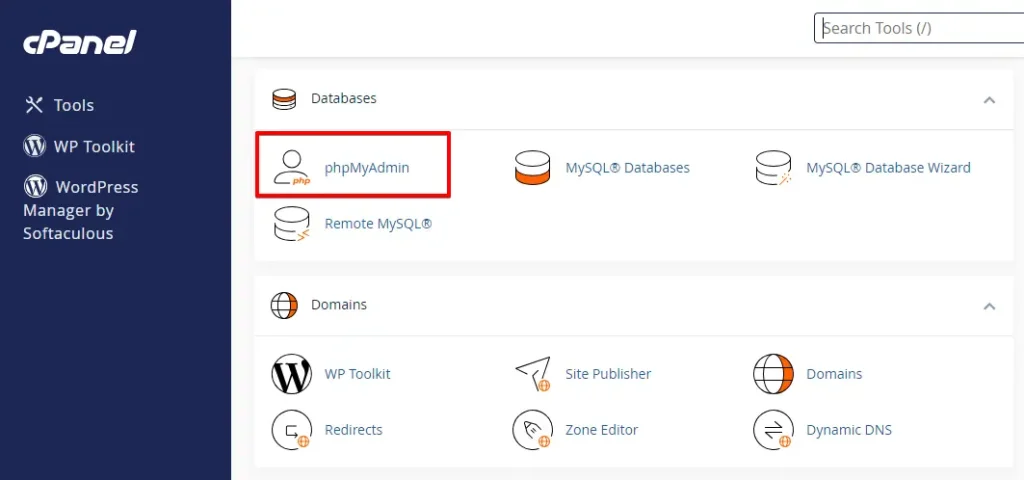
No phpMyAdmin, clique no banco de dados do WordPress (geralmente com nome como wp_yoursite).
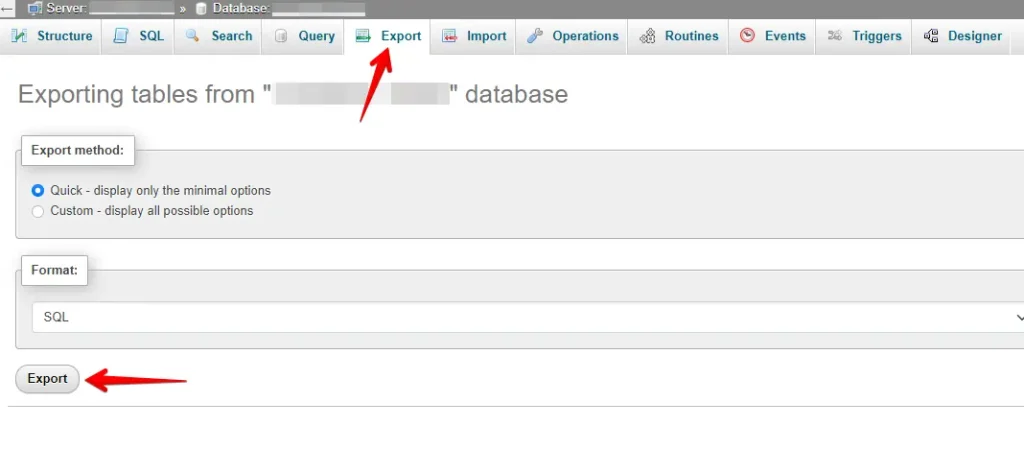
Use a função Exportar do phpMyAdmin para fazer backup do seu banco de dados antes de fazer alterações.
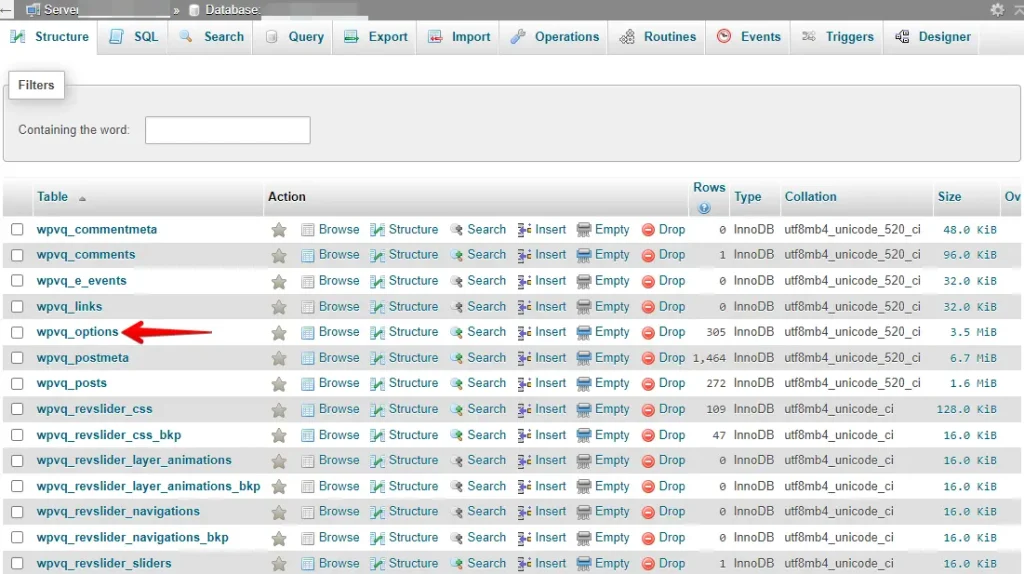
Após exportar o banco de dados, o phpMyAdmin exibirá uma lista de todas as tabelas armazenadas no seu site. Você pode clicar em qualquer tabela para ver o seu conteúdo.
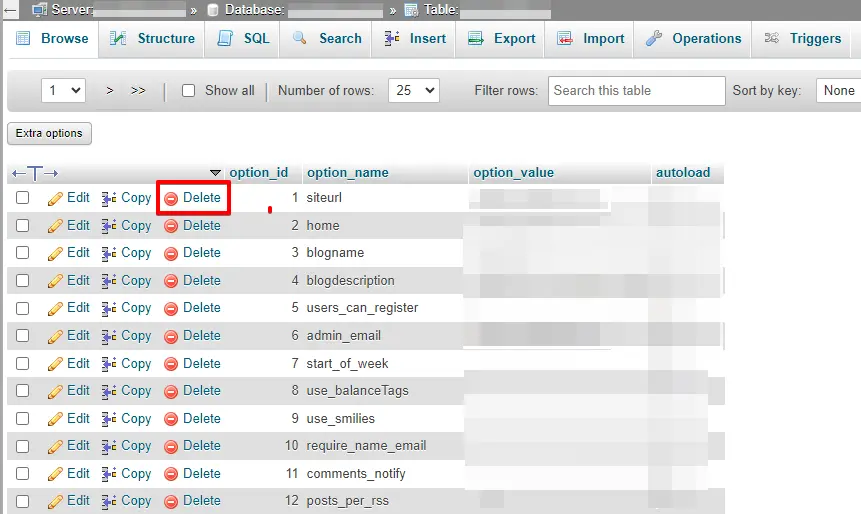
Uma lista dos dados dessa tabela aparecerá na tela. A partir daí, clique no link ‘Delete’ ao lado de qualquer arquivo que você considere desnecessário ou que esteja ocupando muito espaço no banco de dados.
Qualquer um dos métodos pode liberar rapidamente espaço no banco de dados, reduzindo as chances de encontrar o erro "Disk Full" novamente. Otimizar regularmente o banco de dados garante que o seu site WordPress permaneça rápido e saudável.
3. Excluir plugins e temas do WordPress
Plugins e temas que não são usados ocupam espaço e podem causar o erro "Database Error: Disk Full". Mesmo os inativos consomem armazenamento e deixam resíduos no banco de dados. Excluí-los libera espaço e mantém o site funcionando bem. Veja como fazer.
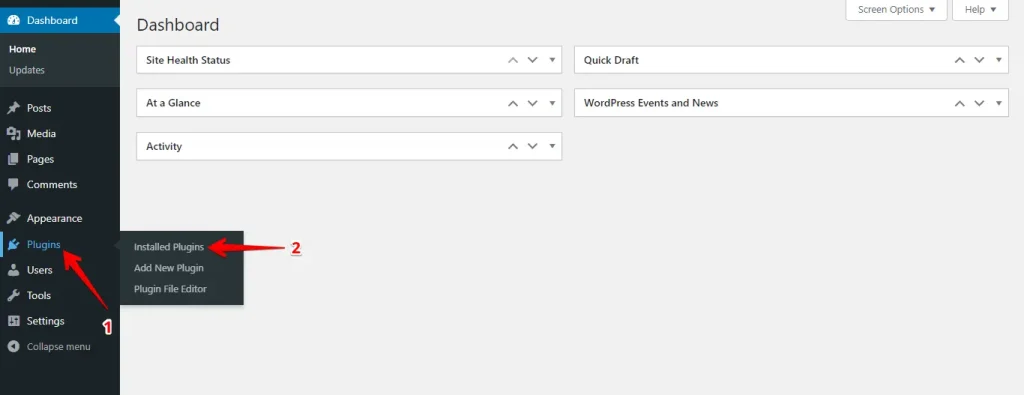
Faça login no painel do WordPress e vá em Plugins > Plugins instalados.
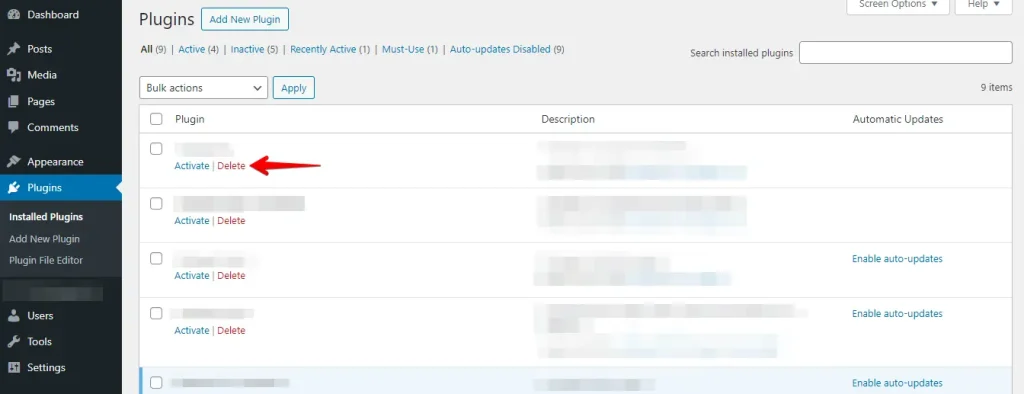
Clique no link ‘Delete’ ao lado dos plugins que deseja remover.
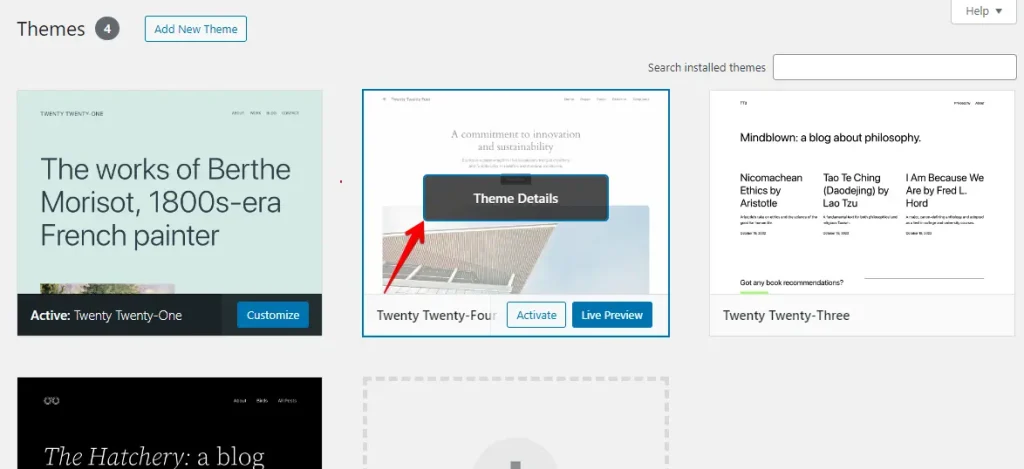
Em seguida, vá em Aparência > Temas para excluir os temas que você não está usando.

Você pode excluir temas do WordPress clicando no botão ‘Theme Details’.
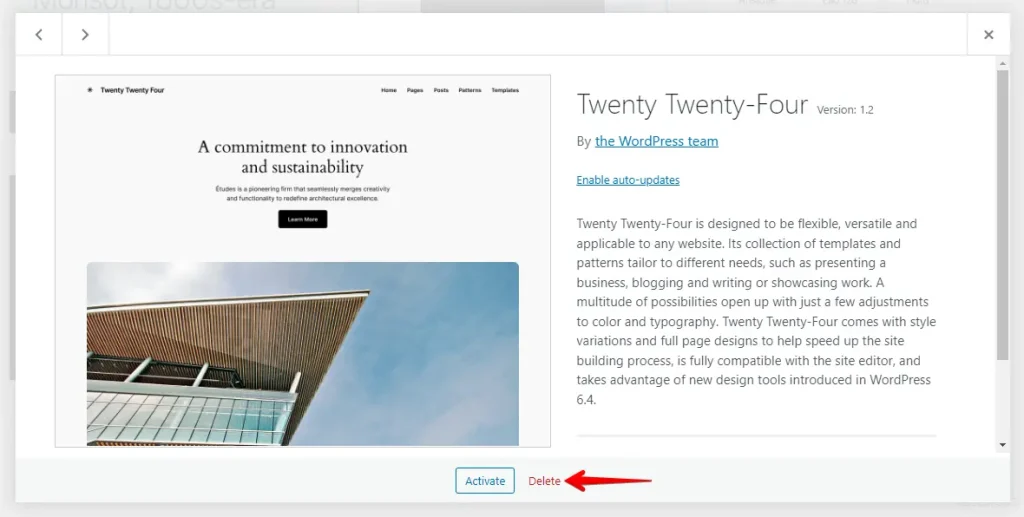
Aparecerá um aviso onde você precisa clicar no link ‘Delete’.
Depois de excluir plugins e temas, é uma boa ideia limpar os dados restantes no banco de dados.
Conclusão
Corrigir o "WordPress Database Error: Disk Full" está relacionado a gerenciar o armazenamento. Comece removendo arquivos desnecessários do banco de dados e excluindo plugins ou temas que você não usa.
Se o seu site continuar crescendo e precisar de mais espaço, fazer upgrade do plano de hospedagem é uma boa ideia. Esses passos simples ajudarão a eliminar erros e a manter o site funcionando suavemente.
Artigo relacionado
