


Avez-vous déjà essayé d’ajouter un nouvel article ou de mettre à jour une extension sur votre site WordPress, pour ne recevoir que l’erreur "Database Error: Disk Full" ? Cela signifie que votre serveur manque d’espace de stockage, ce qui empêche la base de données d’enregistrer de nouvelles données.
Lorsque cela se produit, votre site peut mal fonctionner : les extensions ne se chargent pas, le contenu ne s’enregistre pas ou le site ne fonctionne plus correctement. Dans ce guide, je vais expliquer ce qui cause l’erreur et comment remettre rapidement votre site en service.
Contents
Quelles sont les causes de l’erreur WordPress "Database Error: Disk Full" ?
Cette erreur apparaît parce que votre serveur ne dispose pas de suffisamment d’espace, ce qui empêche MySQL d’écrire des données dans la base de données WordPress. Voici quelques raisons courantes :
- Stockage limité du plan d’hébergement : Votre plan d’hébergement peut ne pas offrir suffisamment d’espace à mesure que votre site grandit.
- Fichiers inutiles dans la base de données : Les anciennes révisions d’articles, les transients expirés et les commentaires indésirables peuvent surcharger votre base de données.
- Trop d’extensions et de thèmes : Même les extensions et les thèmes inactifs consomment inutilement de l’espace.
- Fichiers de sauvegarde volumineux stockés sur le serveur : Les sauvegardes enregistrées localement peuvent rapidement remplir votre espace disque.
- Surcharge des fichiers de cache et de journaux : Les fichiers temporaires des extensions de cache ou les journaux du serveur peuvent s’accumuler avec le temps.
3 façons simples de corriger le WordPress Database Error: Disk Full
- Améliorer votre plan d’hébergement
- Supprimer les fichiers inutiles de la base de données
- Supprimer les extensions et thèmes WordPress
1. Améliorer votre plan d’hébergement
Une raison courante du "WordPress database error disk full" est que votre plan d’hébergement n’offre pas assez d’espace de stockage. Les hébergeurs allouent une quantité d’espace définie, qui est utilisée par votre base de données (articles, commentaires) et d’autres fichiers comme les médias, les extensions et les thèmes.
Si vous avez un plan de base avec un stockage limité, vous pouvez rapidement manquer d’espace au fur et à mesure que votre site grandit.
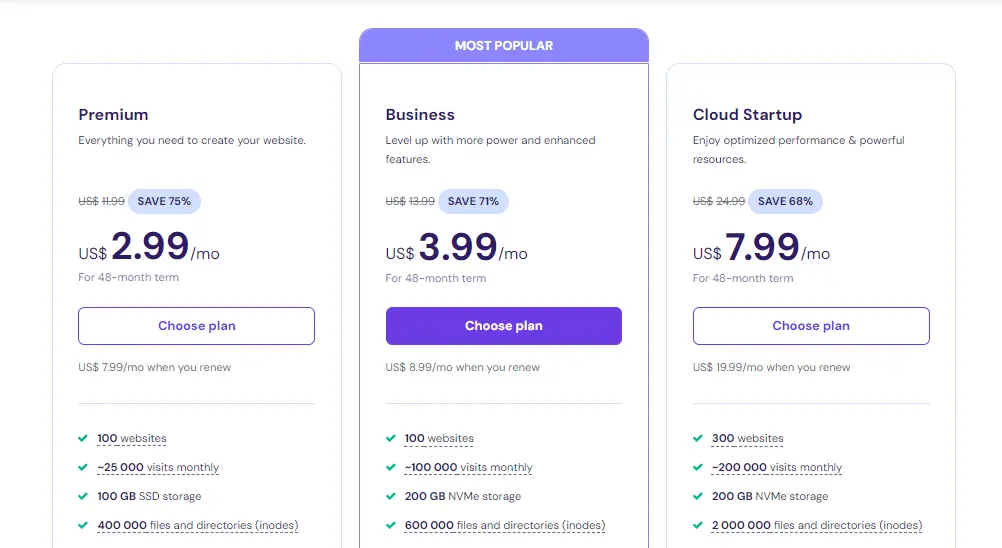
La solution la plus simple est de passer à un plan d’hébergement offrant plus de stockage, ou de changer pour un hébergeur proposant une meilleure capacité et de meilleures options de performance.
2. Supprimer les fichiers inutiles de la base de données
Une base de données WordPress encombrée peut se remplir de révisions d’articles, de transients expirés et d’autres données inutiles, ce qui contribue au problème "Database Error: Disk Full". Voici deux façons de nettoyer votre base de données :
Utiliser une extension :
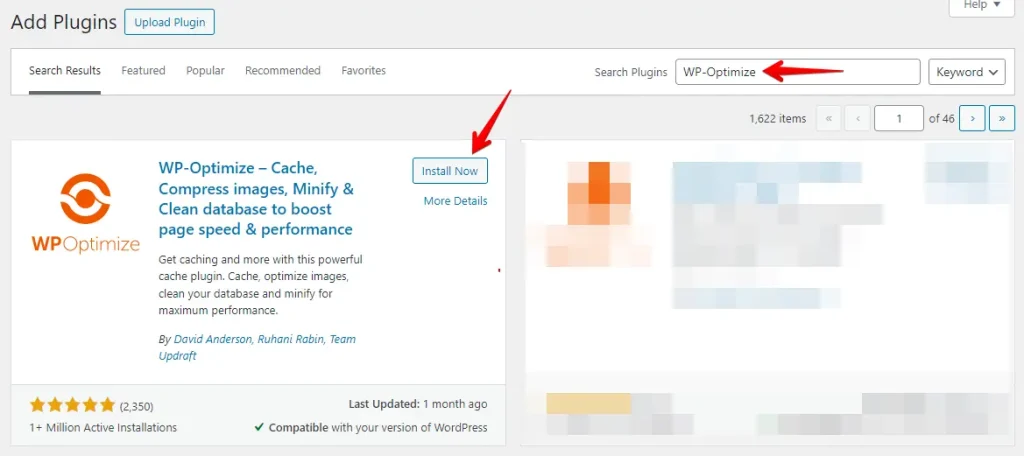
Allez dans Extensions > Ajouter depuis votre tableau de bord WordPress.

Recherchez "WP-Optimize" ou "Advanced Database Cleaner" et cliquez sur Installer puis Activer.
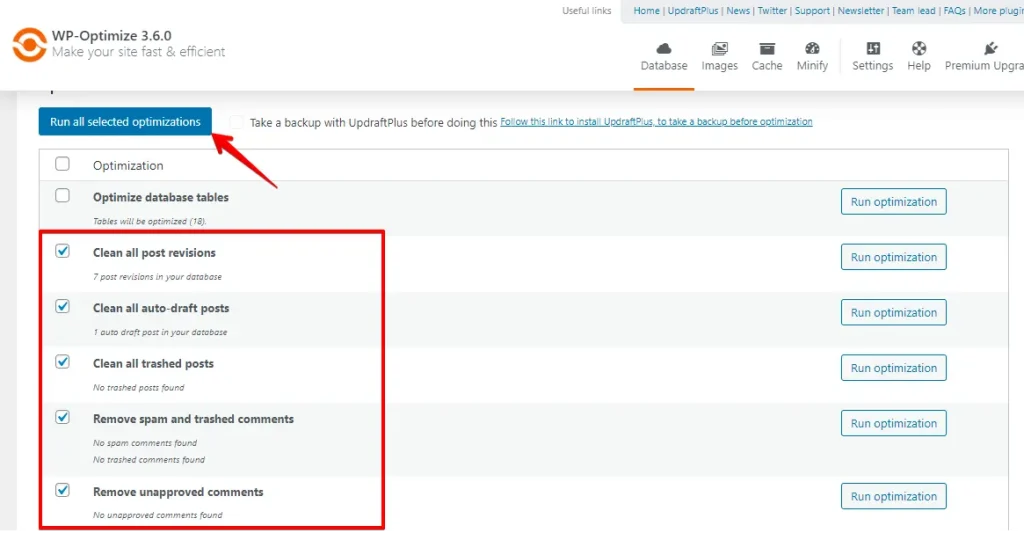
Allez dans la page des réglages de l’extension. Sélectionnez les options pour supprimer les révisions d’articles, les articles à la corbeille, les commentaires indésirables et les transients expirés. Enfin, cliquez sur Run Optimization pour nettoyer la base de données.
Méthode manuelle :
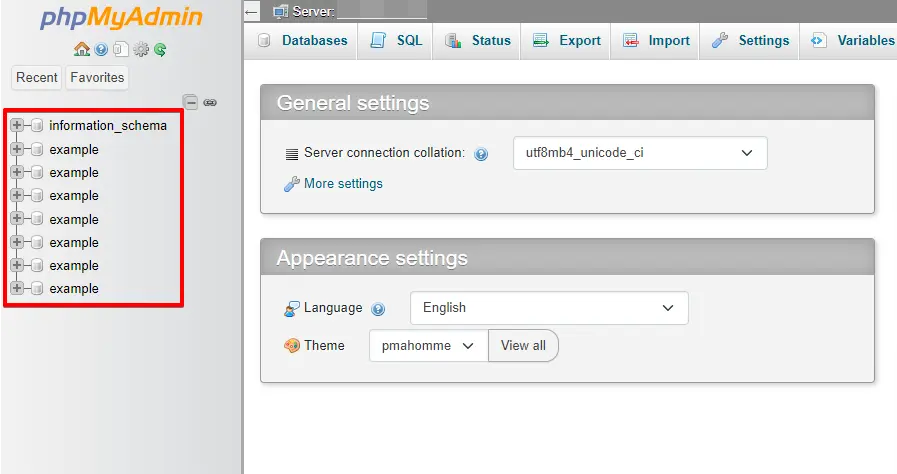
Ouvrez le tableau de bord de votre hébergeur (comme cPanel ou Plesk) et accédez à la section Bases de données. Cliquez sur phpMyAdmin pour accéder à votre base de données.
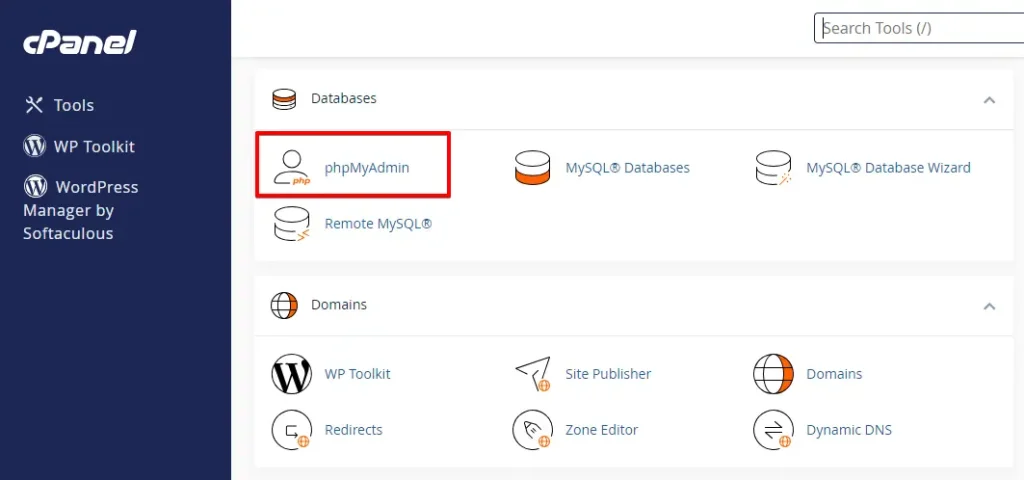
Dans phpMyAdmin, cliquez sur la base de données WordPress (souvent nommée quelque chose comme wp_yoursite).
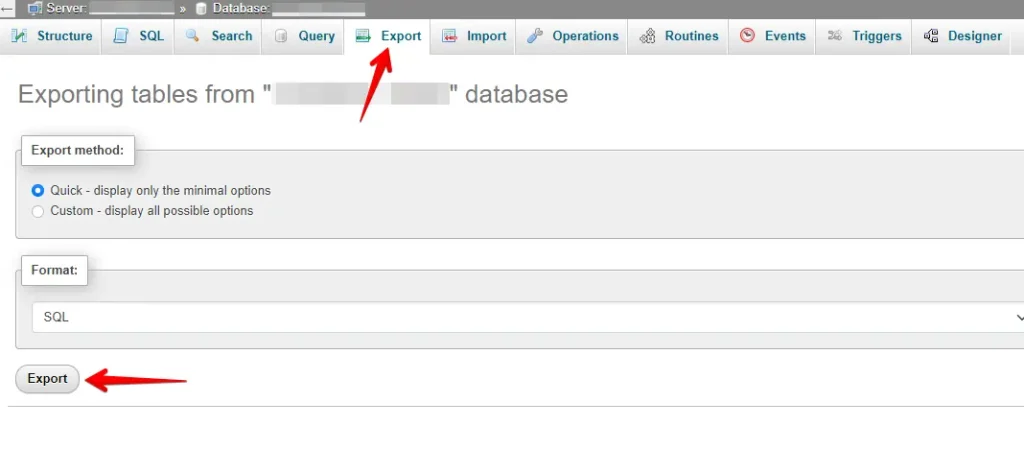
Utilisez la fonction Exporter de phpMyAdmin pour sauvegarder votre base de données avant toute modification.
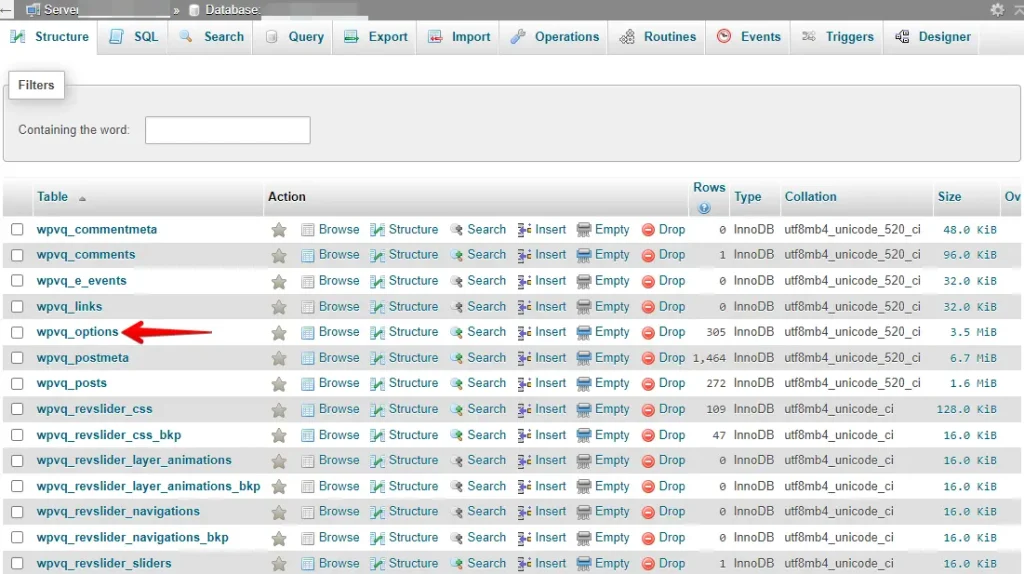
Après avoir exporté votre base de données, phpMyAdmin affichera la liste de toutes les tables stockées sur votre site. Vous pouvez cliquer sur n’importe quelle table pour voir son contenu.
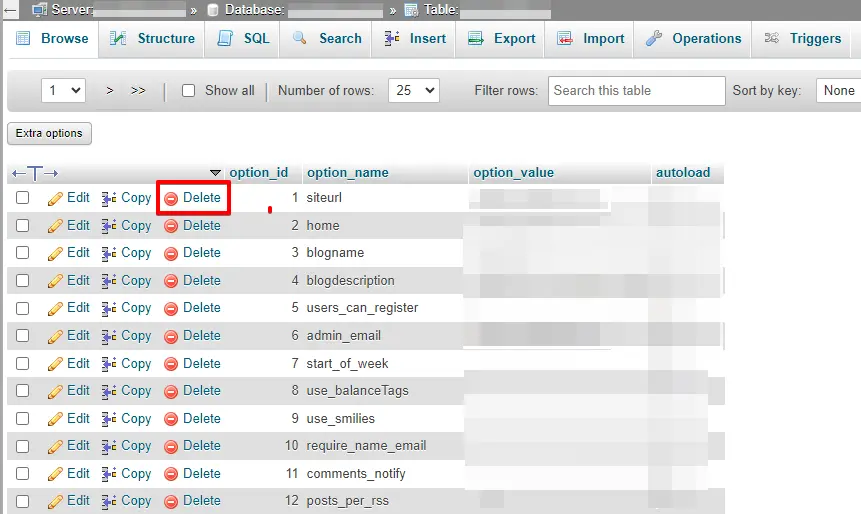
Une liste des données de cette table s’affichera à l’écran. De là, cliquez sur le lien ‘Delete’ à côté de tout fichier que vous considérez comme inutile ou qui prend trop de place dans votre base de données.
L’une ou l’autre méthode permet de libérer rapidement de l’espace dans votre base de données, réduisant ainsi les risques de rencontrer à nouveau l’erreur "Disk Full". Optimiser régulièrement votre base de données garantit la rapidité et la santé de votre site WordPress.
3. Supprimer les extensions et thèmes WordPress
Les extensions et thèmes inutilisés occupent de l’espace et peuvent provoquer l’erreur "Database Error: Disk Full". Même ceux qui sont inactifs consomment du stockage et laissent des résidus dans votre base de données. Les supprimer libère de l’espace et garde votre site fluide. Voici comment procéder.
Connectez-vous à votre tableau de bord WordPress et allez dans Extensions > Extensions installées.
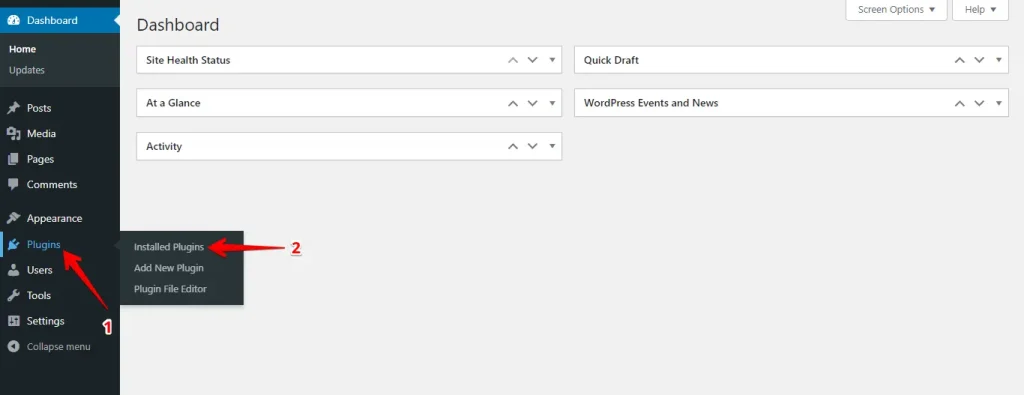
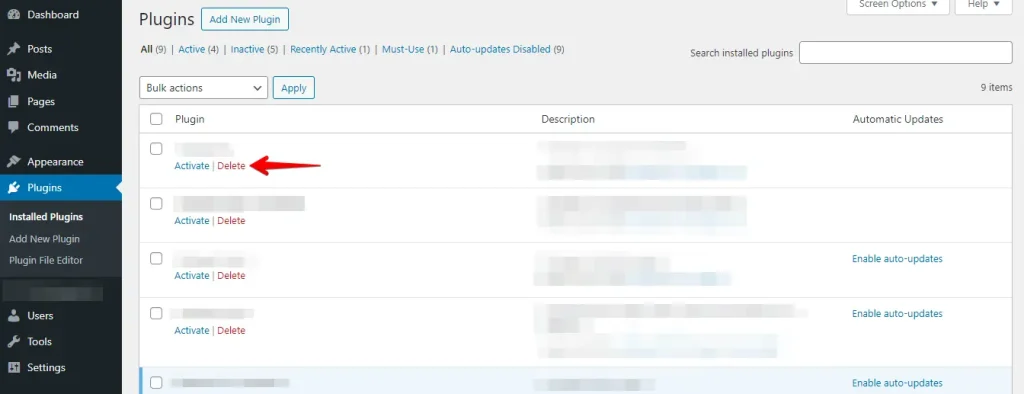
Cliquez sur le lien ‘Delete’ à côté des extensions que vous souhaitez supprimer.
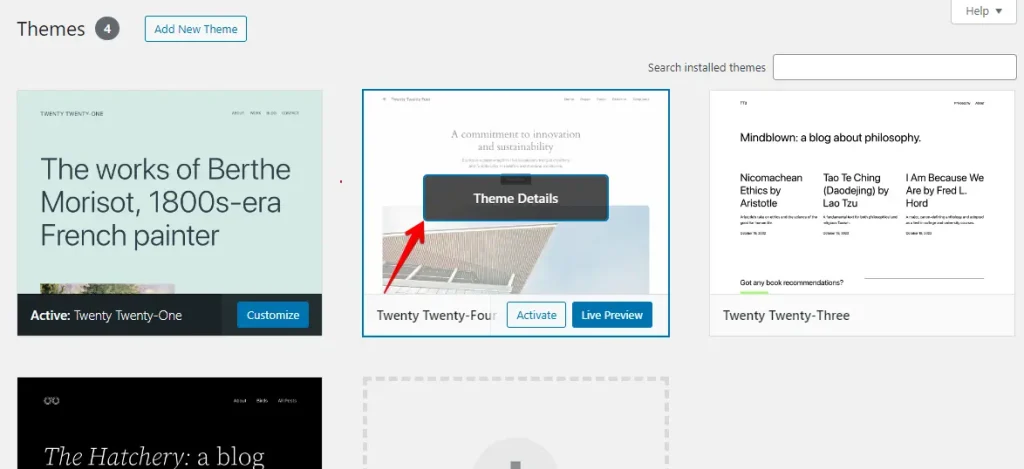
Ensuite, allez dans Apparence > Thèmes pour supprimer les thèmes que vous n’utilisez plus.

Vous pouvez supprimer des thèmes WordPress en cliquant sur le bouton ‘Theme Details’.
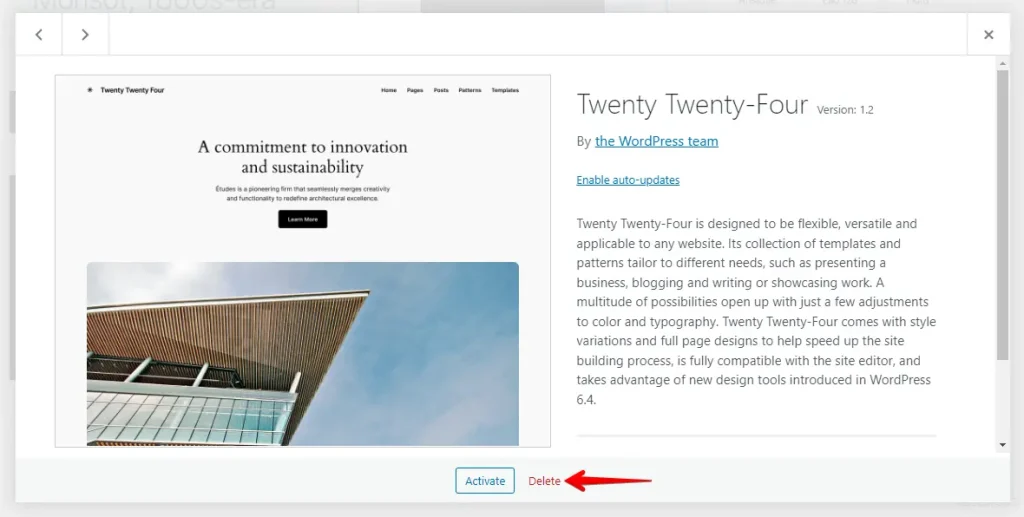
Une fenêtre apparaîtra dans laquelle vous devez cliquer sur le lien ‘Delete’.
Après avoir supprimé des extensions et des thèmes, il est conseillé de nettoyer les données restantes dans votre base de données.
Conclusion
Corriger le "WordPress Database Error: Disk Full" consiste avant tout à gérer le stockage. Commencez par supprimer les fichiers inutiles de votre base de données et désinstaller les extensions ou thèmes que vous n’utilisez pas.
Si votre site continue de grandir et a besoin de plus d’espace, mettre à niveau votre plan d’hébergement est une bonne idée. Ces quelques étapes simples vous aideront à éliminer les erreurs et à garder votre site fluide.
Article connexe
