


Czy zdarzyło Ci się próbować dodać nowy wpis lub zaktualizować wtyczkę na stronie WordPress i otrzymać błąd "Database Error: Disk Full"? Oznacza to, że na serwerze kończy się miejsce, co uniemożliwia bazie danych zapisywanie nowych informacji.
Kiedy tak się dzieje, Twoja strona może zachowywać się nieprawidłowo: wtyczki się nie wczytują, treści nie są zapisywane, a strona nie działa poprawnie. W tym przewodniku wyjaśnię, co powoduje ten błąd i jak szybko przywrócić działanie witryny.
Contents
Co powoduje błąd WordPress "Database Error: Disk Full"?
Ten błąd pojawia się, ponieważ Twój serwer nie ma wystarczająco dużo miejsca, co uniemożliwia MySQL zapisywanie danych w bazie danych WordPressa. Najczęstsze przyczyny to:
- Ograniczone miejsce w planie hostingowym: Twój plan hostingowy może nie zapewniać wystarczająco dużo miejsca w miarę rozwoju witryny.
- Zbędne pliki w bazie danych: Stare wersje wpisów, wygasłe transients i komentarze spamowe mogą rozdmuchiwać bazę danych.
- Zbyt wiele wtyczek i motywów: Nawet nieaktywne wtyczki i motywy niepotrzebnie zajmują miejsce.
- Duże pliki kopii zapasowych przechowywane na serwerze: Kopie zapasowe zapisywane lokalnie mogą szybko zapełnić dysk.
- Przeciążenie pliki pamięci podręcznej i logów: Pliki tymczasowe z wtyczek cache’ujących lub logi serwera mogą się gromadzić z czasem.
3 proste sposoby na naprawę WordPress Database Error: Disk Full
- Zaktualizuj swój plan hostingowy
- Usuń zbędne pliki z bazy danych
- Usuń wtyczki i motywy WordPressa
1. Zaktualizuj swój plan hostingowy
Częstym powodem błędu "WordPress database error disk full" jest to, że Twój plan hostingowy nie ma wystarczająco dużo miejsca. Dostawcy hostingu przydzielają określoną ilość miejsca, które zajmuje Twoja baza danych (np. wpisy i komentarze) oraz inne pliki, takie jak media, wtyczki i motywy.
Jeśli korzystasz z planu podstawowego z ograniczonym miejscem, możesz szybko wyczerpać dostępną przestrzeń wraz z rozwojem strony.
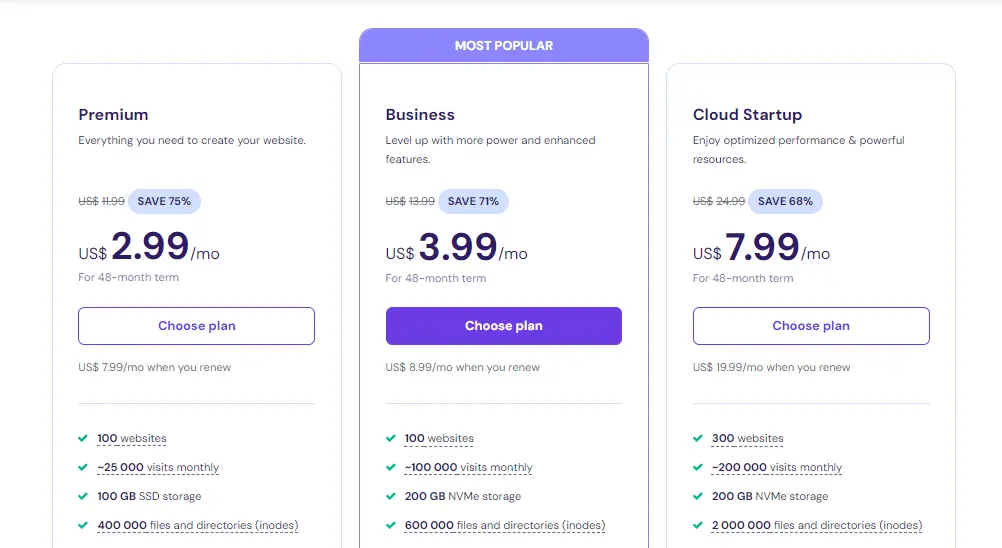
Najprostszym rozwiązaniem jest przejście na plan hostingowy z większą ilością miejsca lub zmiana dostawcy na takiego, który oferuje większą pojemność i lepsze opcje wydajności.
2. Usuń zbędne pliki z bazy danych
Zaśmiecona baza danych WordPressa może zapełnić się wersjami wpisów, wygasłymi transients i innymi niepotrzebnymi danymi, co przyczynia się do problemu "Database Error: Disk Full". Oto dwa sposoby na oczyszczenie bazy danych:
Skorzystaj z wtyczki:
W kokpicie WordPressa przejdź do Wtyczki > Dodaj nową.

Wyszukaj "WP-Optimize" lub "Advanced Database Cleaner" i kliknij Zainstaluj, a następnie Włącz.
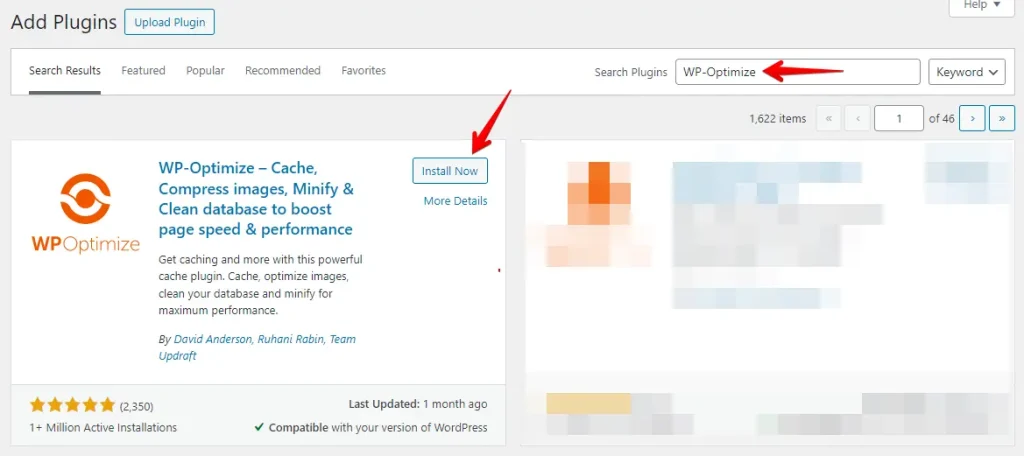
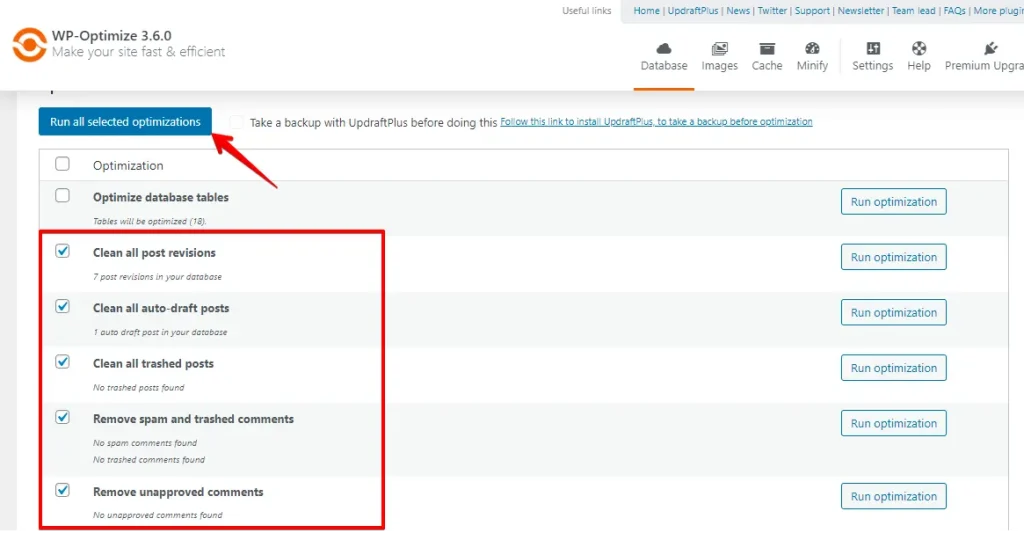
Przejdź do strony ustawień wtyczki. Wybierz opcje usuwania wersji wpisów, wpisów w koszu, komentarzy spamowych i wygasłych transients. Na koniec kliknij Run Optimization, aby oczyścić bazę danych.
Metoda ręczna:
Otwórz panel swojego dostawcy hostingu (np. cPanel lub Plesk) i przejdź do sekcji Bazy danych. Kliknij phpMyAdmin, aby uzyskać dostęp do swojej bazy danych.
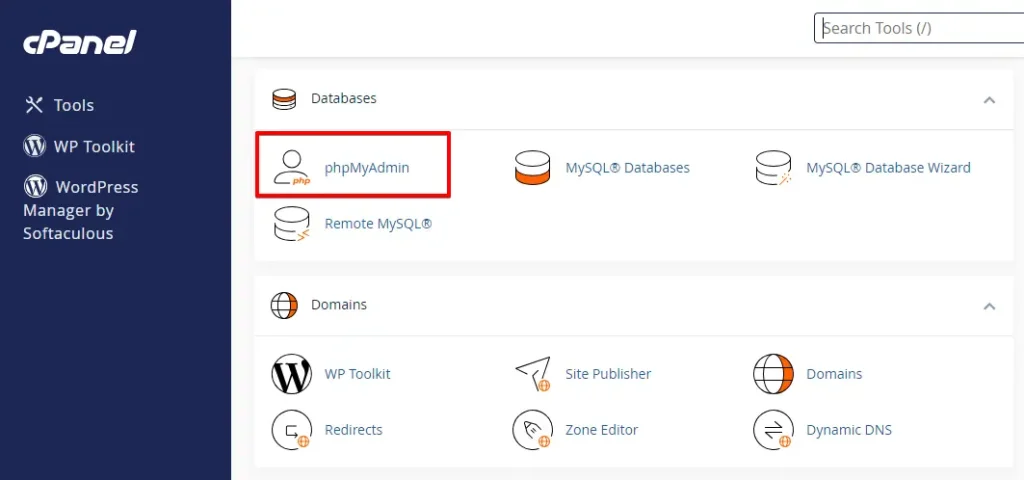
W phpMyAdmin kliknij bazę danych WordPressa (zwykle ma nazwę w stylu wp_yoursite).
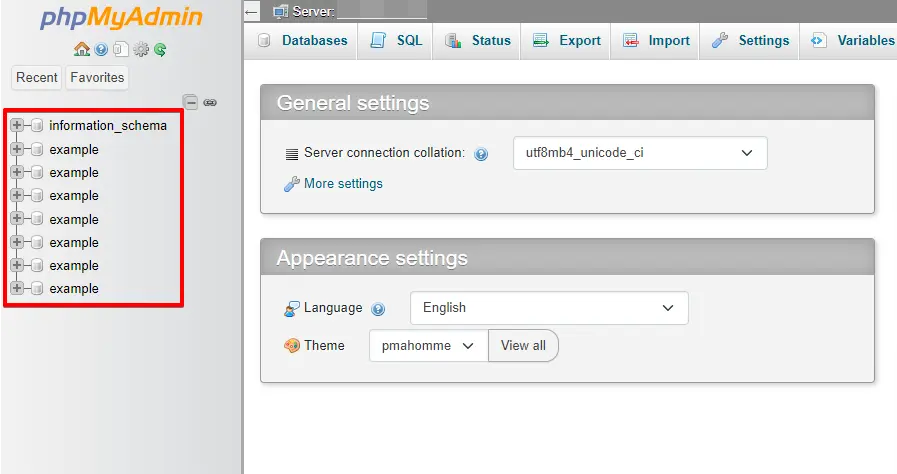
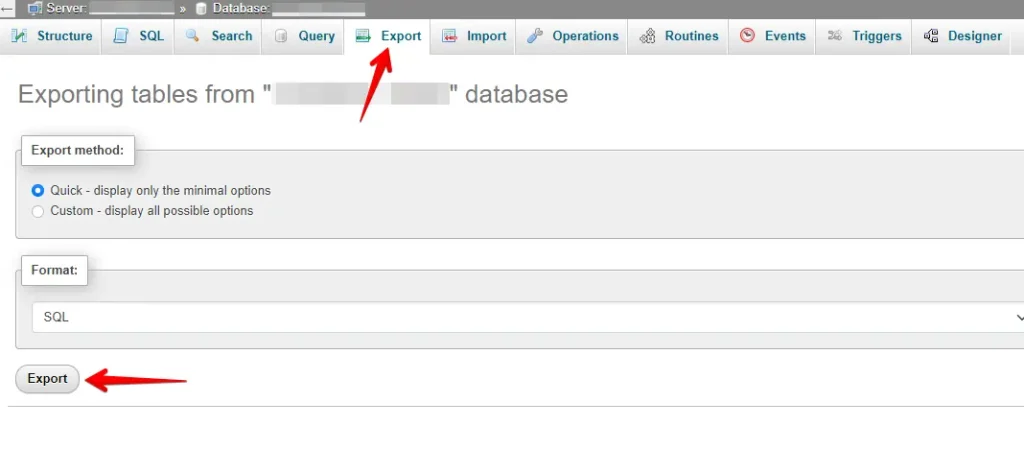
Użyj funkcji Eksportuj w phpMyAdmin, aby utworzyć kopię zapasową bazy danych przed wprowadzeniem jakichkolwiek zmian.
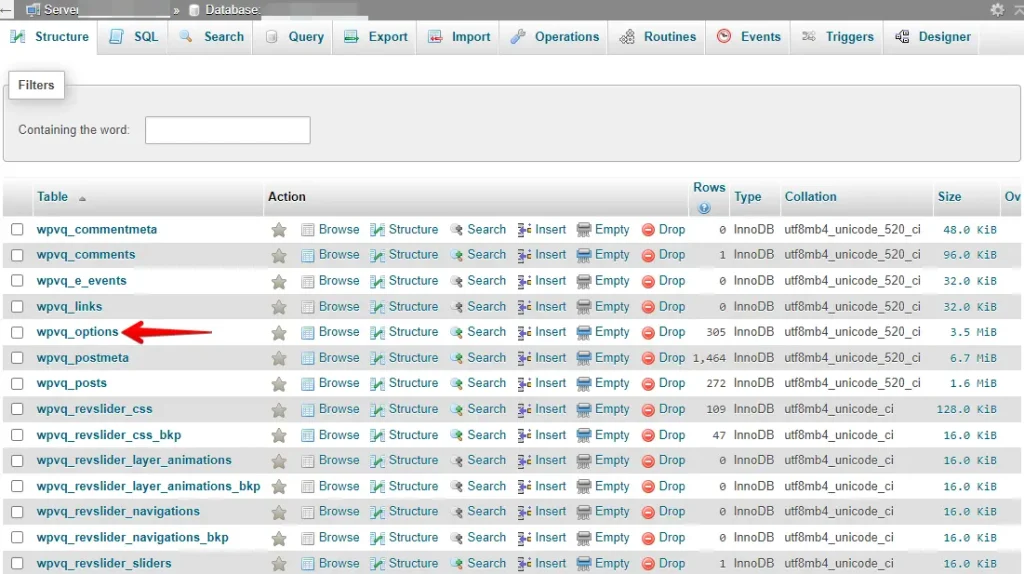
Po wyeksportowaniu bazy danych phpMyAdmin wyświetli listę wszystkich tabel zapisanych w Twojej witrynie. Możesz kliknąć dowolną tabelę, aby zobaczyć jej zawartość.
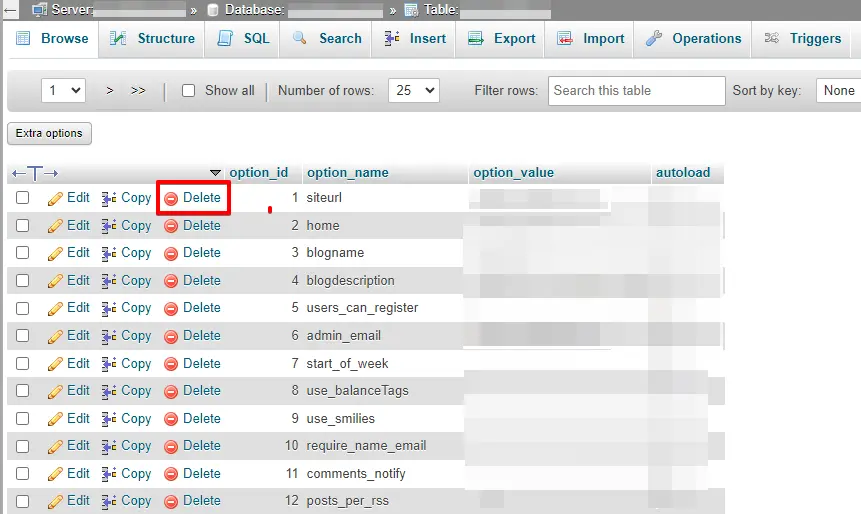
Na ekranie pojawi się lista danych w tej tabeli. Stamtąd kliknij link ’Delete’ obok dowolnych plików, które uznasz za zbędne lub zajmujące zbyt dużo miejsca w bazie danych.
Każda z tych metod może szybko zwolnić miejsce w bazie danych, zmniejszając ryzyko ponownego pojawienia się błędu "Disk Full". Regularna optymalizacja bazy danych zapewnia, że Twoja witryna WordPress pozostaje szybka i sprawna.
3. Usuń wtyczki i motywy WordPressa
Nieużywane wtyczki i motywy zajmują miejsce i mogą prowadzić do błędu "Database Error: Disk Full". Nawet te nieaktywne zużywają miejsce i pozostawiają śmieci w bazie danych. Ich usunięcie zwalnia miejsce i pomaga utrzymać sprawne działanie witryny. Oto, jak to zrobić.
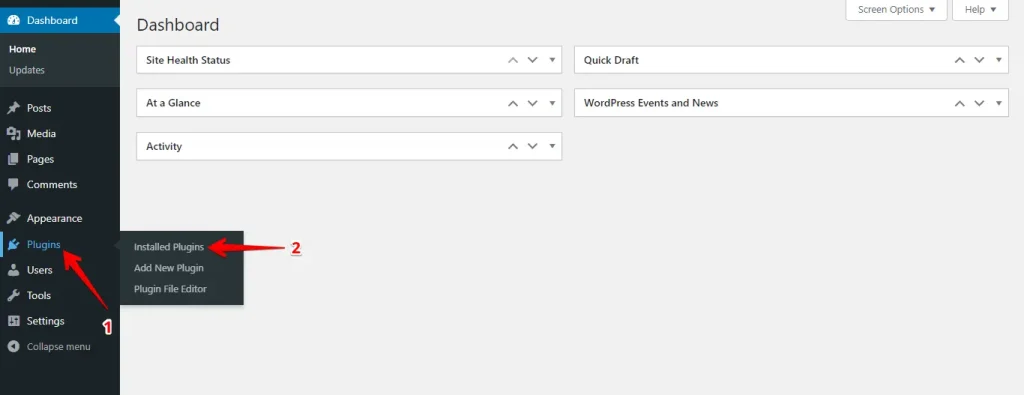
Zaloguj się do kokpitu WordPressa i przejdź do Wtyczki > Zainstalowane wtyczki.
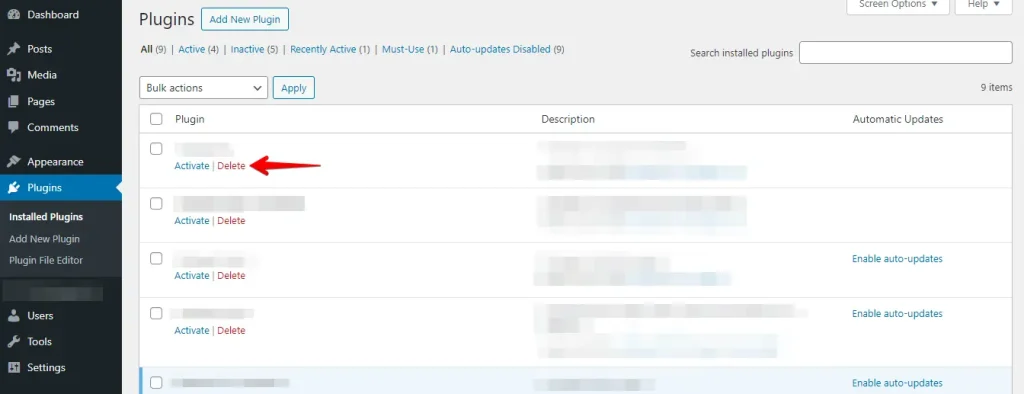
Kliknij link ’Delete’ obok wtyczek, które chcesz usunąć.
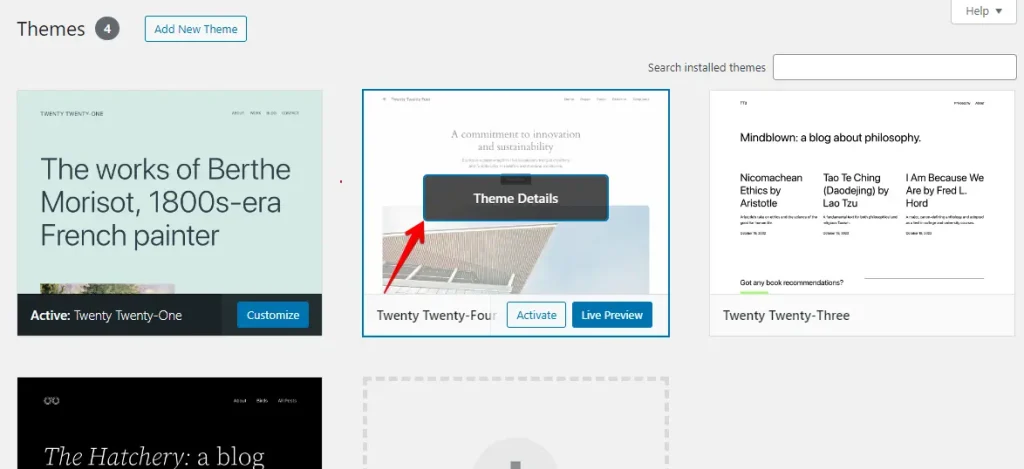
Następnie przejdź do Wygląd > Motywy, aby usunąć motywy, których obecnie nie używasz.

Możesz usuwać motywy WordPressa, klikając przycisk ’Theme Details’.
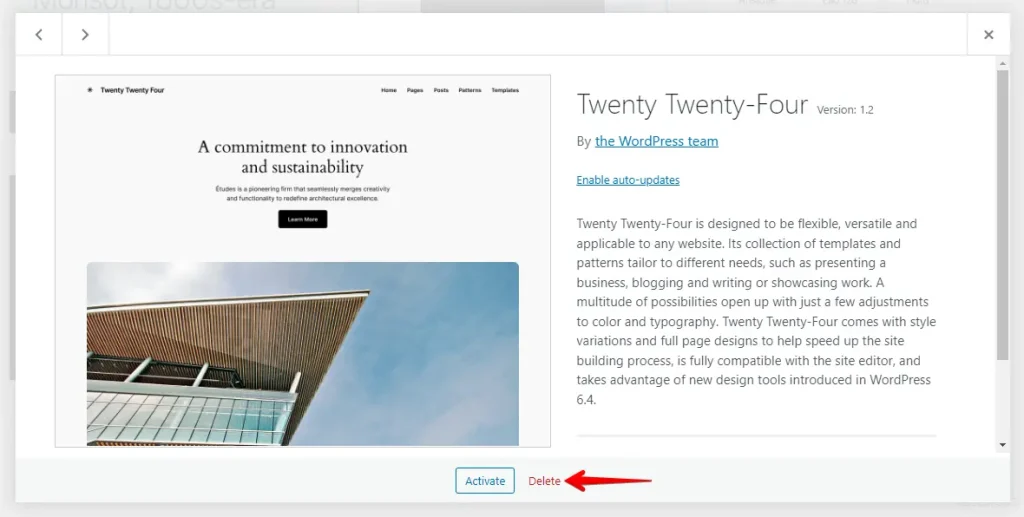
Pojawi się okno, w którym musisz kliknąć link ’Delete’.
Po usunięciu wtyczek i motywów warto jeszcze oczyścić pozostałe dane w bazie danych.
Podsumowanie
Naprawienie błędu "WordPress Database Error: Disk Full" sprowadza się do zarządzania miejscem. Zacznij od usunięcia zbędnych plików z bazy danych i odinstalowania wtyczek lub motywów, których nie używasz.
Jeśli Twoja witryna nadal się rozwija i potrzebuje więcej miejsca, dobrym pomysłem jest aktualizacja planu hostingowego. Te proste kroki pomogą wyeliminować błędy i utrzymać płynne działanie strony.
Powiązany artykuł
