


¿Alguna vez has intentado añadir una nueva entrada o actualizar un plugin en tu sitio de WordPress y has recibido el error "Database Error: Disk Full"? Eso significa que tu servidor se está quedando sin espacio de almacenamiento, lo que impide que la base de datos guarde nuevos datos.
Cuando esto ocurre, tu sitio puede comportarse de forma extraña: los plugins no cargan, los contenidos no se guardan o el sitio no funciona correctamente. En esta guía te explicaré qué causa el error y cómo recuperar tu sitio rápidamente.
Contents
¿Qué causa el error de WordPress "Database Error: Disk Full"?
Este error aparece porque tu servidor no tiene suficiente espacio, lo que impide que MySQL escriba datos en la base de datos de WordPress. Algunas razones comunes son:
- Almacenamiento limitado del plan de hosting: Tu plan de hosting puede no ofrecer suficiente espacio a medida que tu sitio crece.
- Archivos innecesarios en la base de datos: Las revisiones antiguas de entradas, los transients caducados y los comentarios de spam pueden hinchar tu base de datos.
- Demasiados plugins y temas: Incluso los plugins y temas inactivos consumen espacio innecesariamente.
- Archivos de copias de seguridad grandes en el servidor: Las copias de seguridad guardadas localmente pueden llenar rápidamente tu disco.
- Sobrecarga de archivos de caché y de log: Los archivos temporales de los plugins de caché o de los registros del servidor pueden acumularse con el tiempo.
3 formas sencillas de solucionar el WordPress Database Error: Disk Full
- Mejorar tu plan de hosting
- Eliminar archivos innecesarios de la base de datos
- Borrar plugins y temas de WordPress
1. Mejorar tu plan de hosting
Una razón común para el "WordPress database error disk full" es que tu plan de hosting no tiene suficiente almacenamiento. Los proveedores de hosting asignan una cantidad fija de espacio, que se utiliza tanto para tu base de datos (como entradas y comentarios) como para otros archivos como medios, plugins y temas.
Si tienes un plan básico con almacenamiento limitado, puedes quedarte sin espacio rápidamente a medida que tu sitio crece.
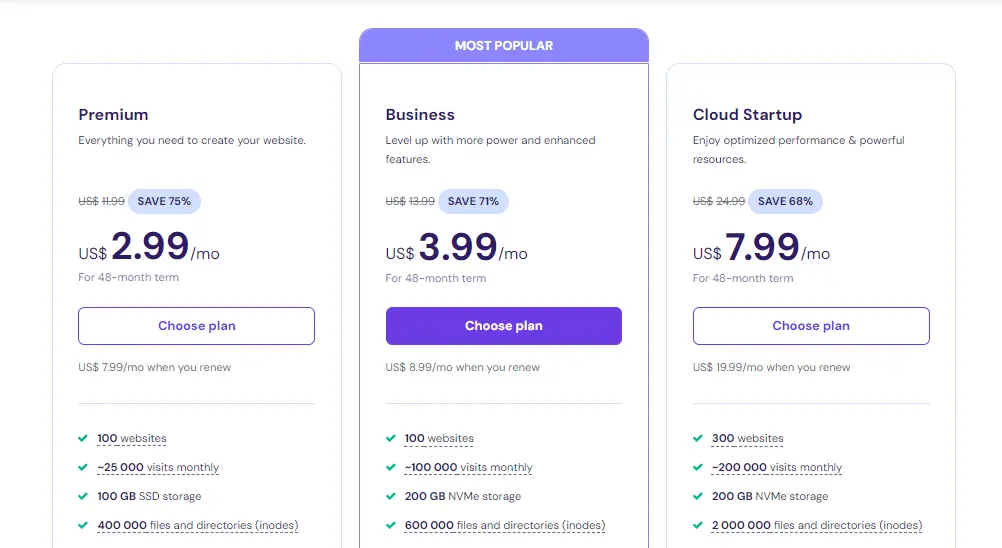
La forma más sencilla de resolverlo es actualizar a un plan de hosting con más almacenamiento o cambiar a un proveedor con mejor capacidad y opciones de rendimiento.
2. Eliminar archivos innecesarios de la base de datos
Una base de datos de WordPress saturada puede llenarse de revisiones de entradas, transients caducados y otros datos innecesarios, lo que contribuye al problema "Database Error: Disk Full". A continuación tienes dos maneras de limpiar tu base de datos:
Usar un plugin:
Ve a Plugins > Añadir nuevo en tu escritorio de WordPress.

Busca "WP-Optimize" o "Advanced Database Cleaner" y haz clic en Instalar y Activar.
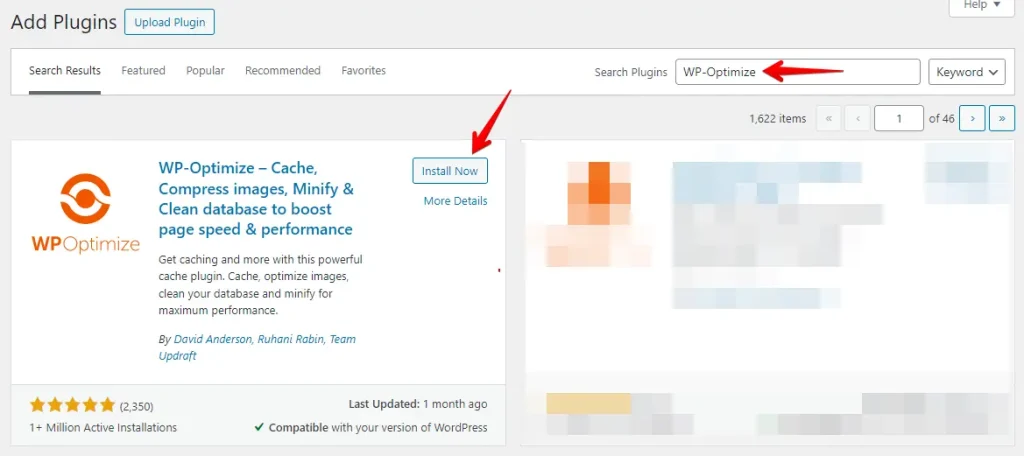
Ve a la página de configuración del plugin. Selecciona las opciones para eliminar revisiones de entradas, entradas en la papelera, comentarios de spam y transients caducados. Finalmente, haz clic en Run Optimization para limpiar la base de datos.
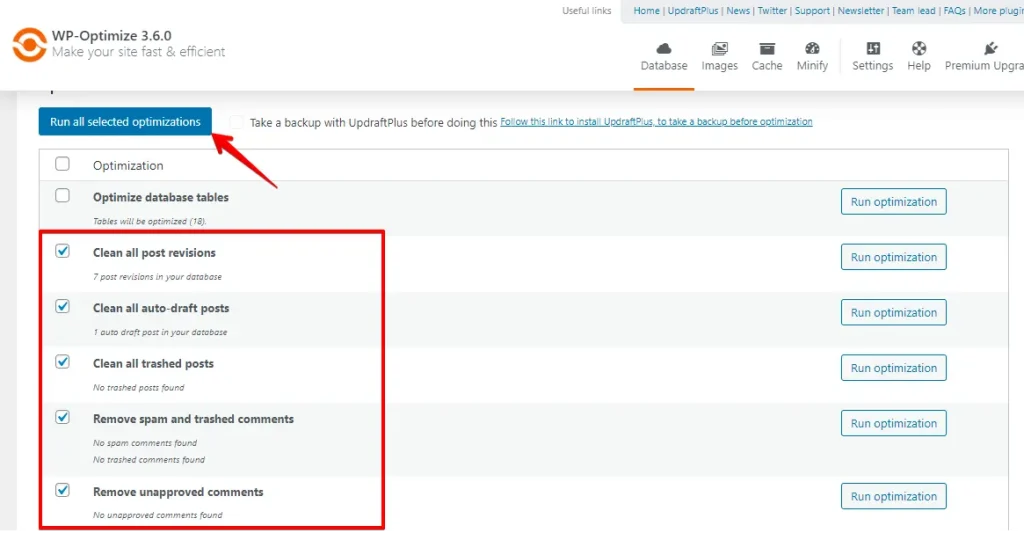
Método manual:
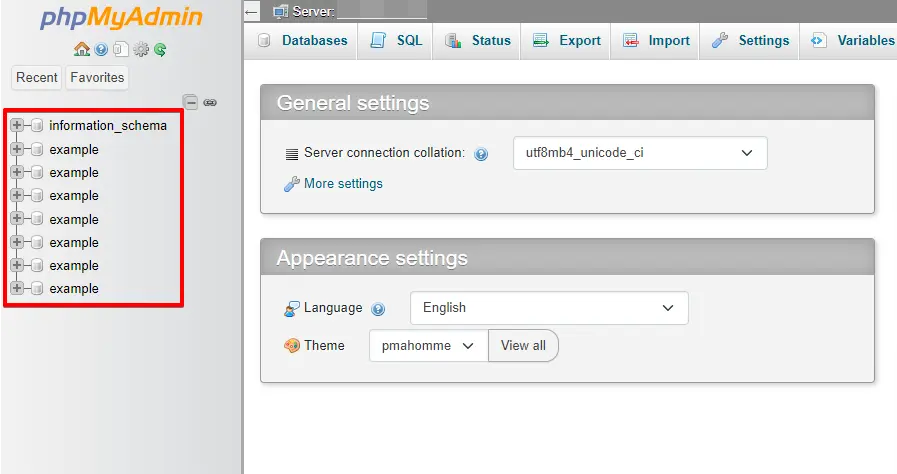
Abre el panel de tu proveedor de hosting (como cPanel o Plesk) y navega hasta la sección Bases de datos. Haz clic en phpMyAdmin para acceder a tu base de datos.
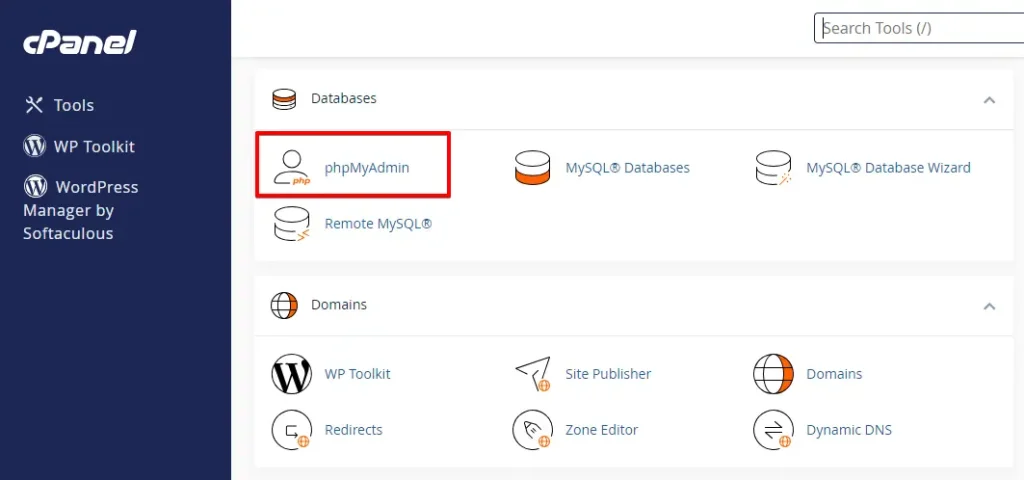
En phpMyAdmin, haz clic en la base de datos de WordPress (normalmente con un nombre como wp_yoursite).
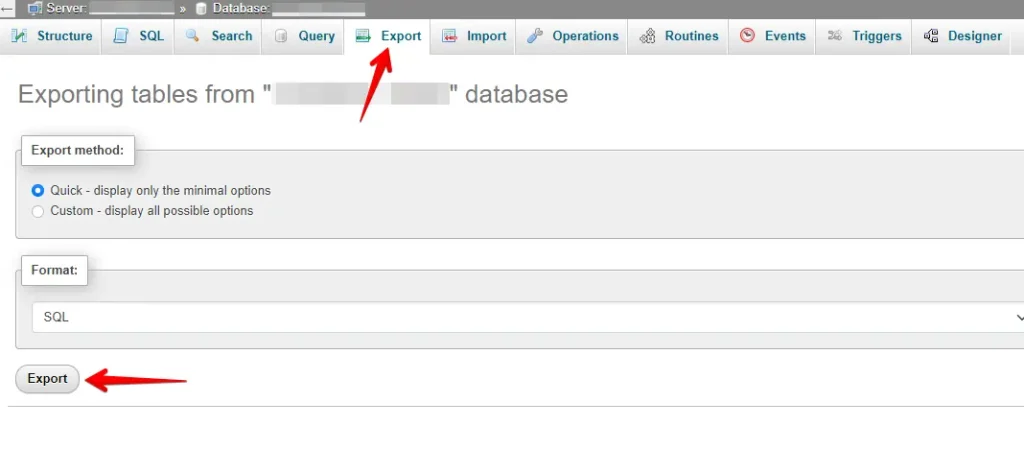
Usa la función Exportar en phpMyAdmin para hacer una copia de seguridad de tu base de datos antes de realizar cambios.
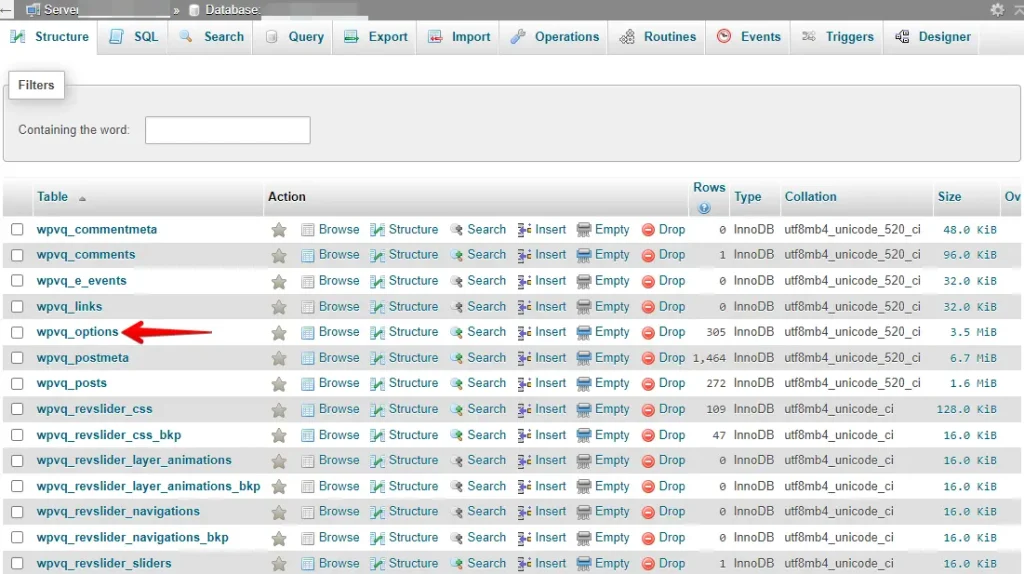
Tras exportar tu base de datos, phpMyAdmin mostrará una lista de todas las tablas almacenadas en tu sitio web. Puedes hacer clic en cualquier tabla para ver su contenido.
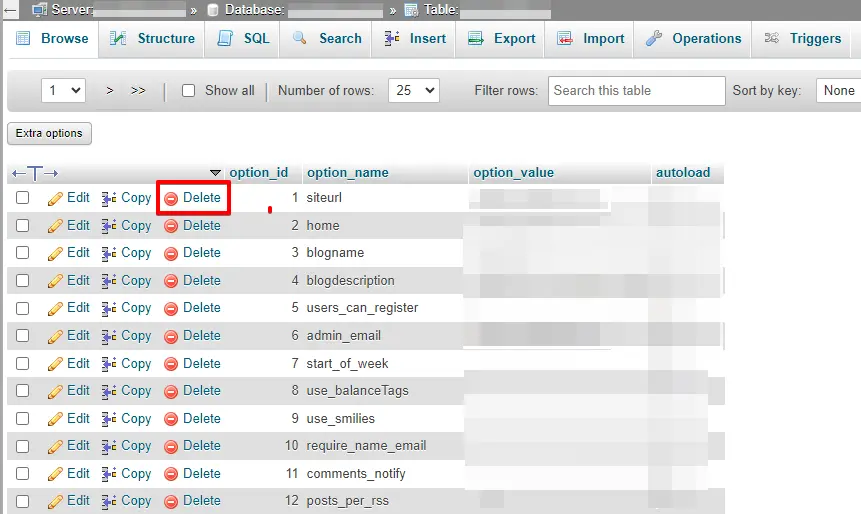
En la pantalla aparecerá una lista con los datos de esa tabla. Desde ahí, haz clic en el enlace ‘Delete’ junto a cualquier archivo que consideres innecesario o que ocupe demasiado espacio en tu base de datos.
Cualquiera de los dos métodos puede liberar rápidamente espacio en tu base de datos, reduciendo las probabilidades de volver a encontrarte con el error "Disk Full". Optimizar la base de datos con regularidad mantiene tu sitio de WordPress rápido y saludable.
3. Borrar plugins y temas de WordPress
Los plugins y temas que no se usan ocupan espacio y pueden provocar el error "Database Error: Disk Full". Incluso los inactivos consumen almacenamiento y dejan residuos en tu base de datos. Borrarlos libera espacio y mantiene tu sitio funcionando con fluidez. A continuación te explico cómo hacerlo.
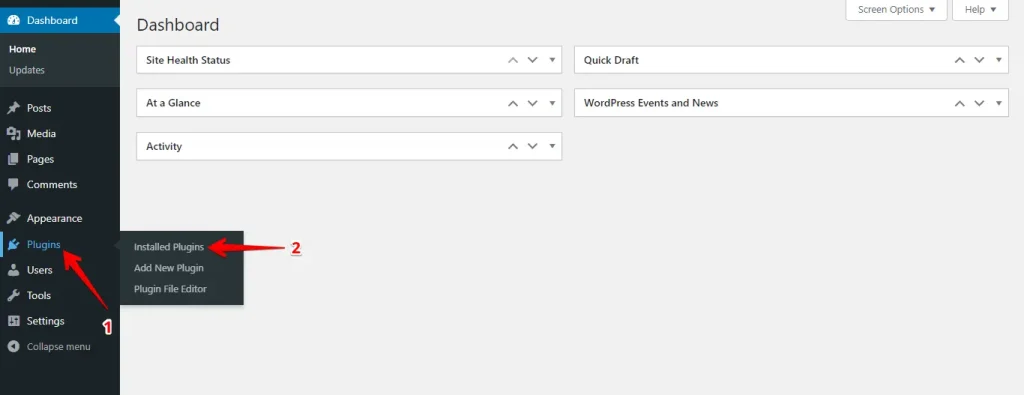
Inicia sesión en tu escritorio de WordPress y ve a Plugins > Plugins instalados.
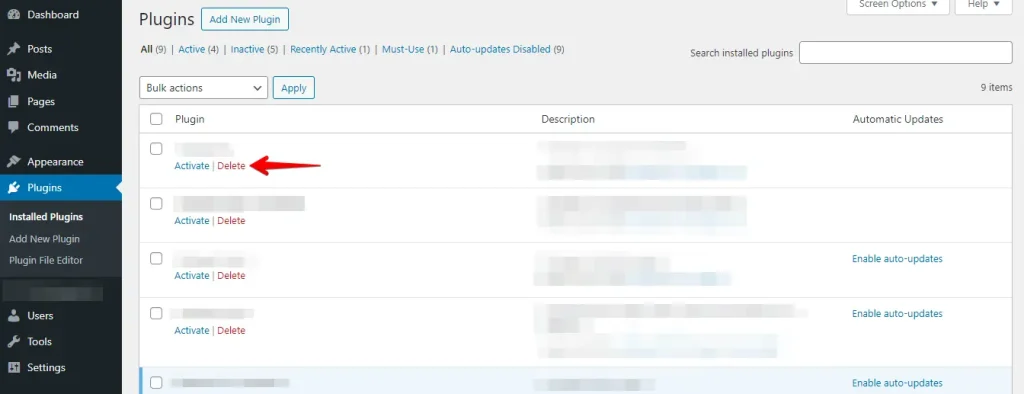
Haz clic en el enlace ‘Delete’ junto a los plugins que quieras eliminar.
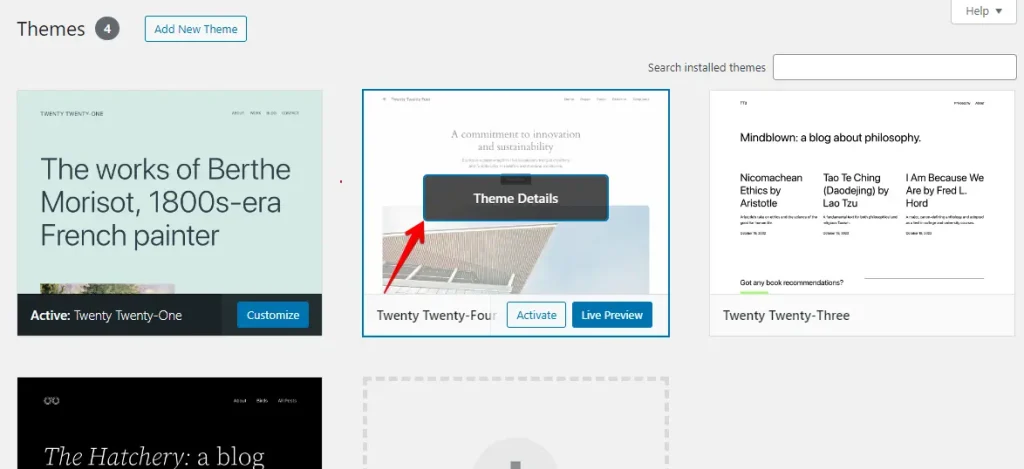
A continuación, ve a Apariencia > Temas para borrar los temas que ya no utilices.

Puedes eliminar temas de WordPress haciendo clic en el botón ‘Theme Details’.
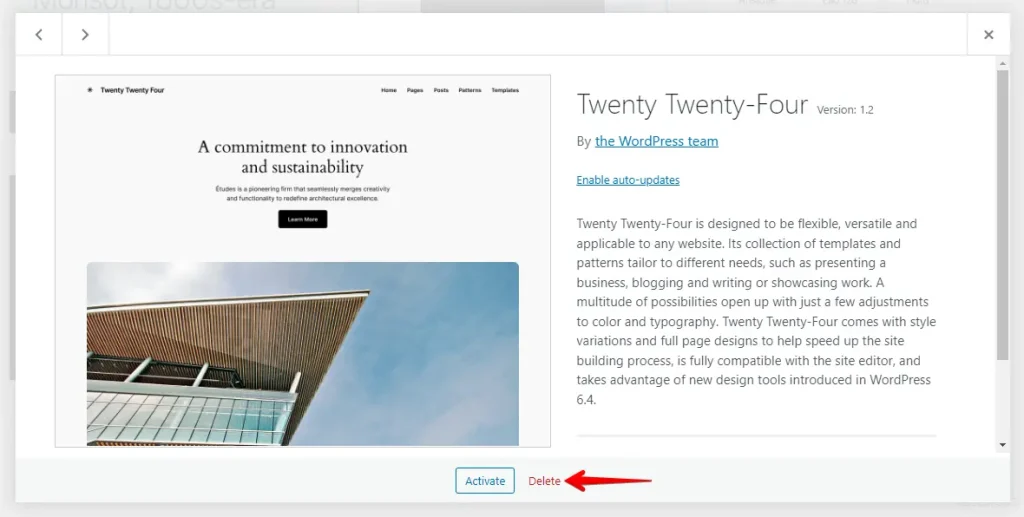
Aparecerá un aviso en el que tienes que hacer clic en el enlace ‘Delete’.
Después de borrar plugins y temas, es una buena idea limpiar los datos sobrantes en tu base de datos.
Conclusión
Solucionar el "WordPress Database Error: Disk Full" consiste en gestionar el almacenamiento. Empieza por eliminar archivos innecesarios de tu base de datos y borrar los plugins o temas que no utilizas.
Si tu sitio sigue creciendo y necesita más espacio, mejorar tu plan de hosting es una buena idea. Estos sencillos pasos te ayudarán a eliminar errores y a mantener tu sitio funcionando con fluidez.
Artículo relacionado
