


Os plugins do WordPress são uma ótima maneira de adicionar novas funcionalidades ao seu site. No entanto, às vezes um plugin pode causar problemas que não podem ser resolvidos através do painel do WordPress. Nesses casos, você pode precisar desativar um plugin do WordPress diretamente no banco de dados.
Quais são as principais razões para desativar plugins do WP no banco de dados?
Você pode querer desativar um plugin do WordPress no banco de dados por várias razões. Por exemplo:
- O plugin está fazendo seu site travar ou se comportar de forma anormal, e você não consegue acessar o painel do WordPress para desativá-lo.
- O plugin é incompatível com a sua versão do WordPress ou com outros plugins instalados, e você deseja removê-lo para evitar conflitos.
- O código do plugin interfere na funcionalidade ou na segurança do seu site, e você precisa desativá-lo imediatamente.
- O plugin não é mais necessário, mas você não pode excluí-lo porque armazena dados importantes no banco de dados.
Seja qual for o motivo, desativar um plugin no banco de dados do WordPress pode ajudá-lo a resolver o problema de forma rápida e eficiente.
Como desativar um plugin do WordPress no banco de dados?
Antes de prosseguir, é importante observar que alterar o banco de dados do WordPress pode ser arriscado se você não estiver familiarizado com o processo. Recomendamos que você faça um backup completo do seu site e do banco de dados antes de começar. Dessa forma, você pode restaurar seu site ao estado anterior se algo der errado.
Os 4 melhores métodos
Contents
Método 1: Desativar todos os plugins usando o cPanel
Você pode desativar todos os plugins do WordPress no banco de dados usando o cPanel seguindo estas etapas:
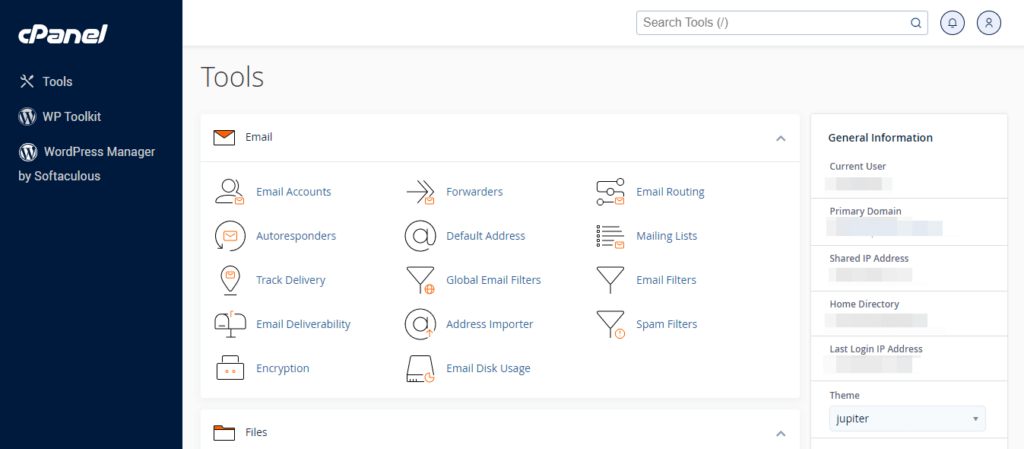
- Faça login na sua conta cPanel.
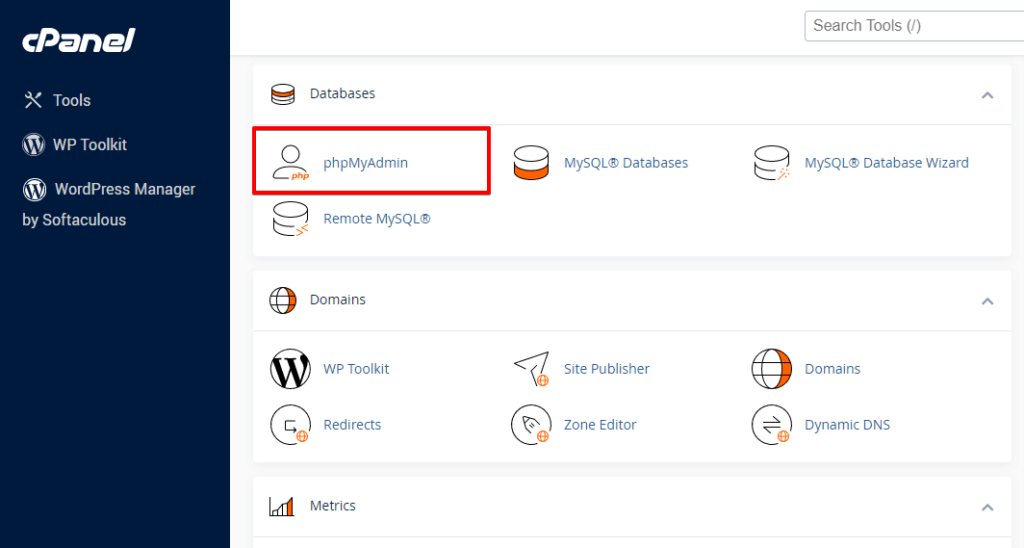
- Navegue até a seção "Databases" e clique em "phpMyAdmin".
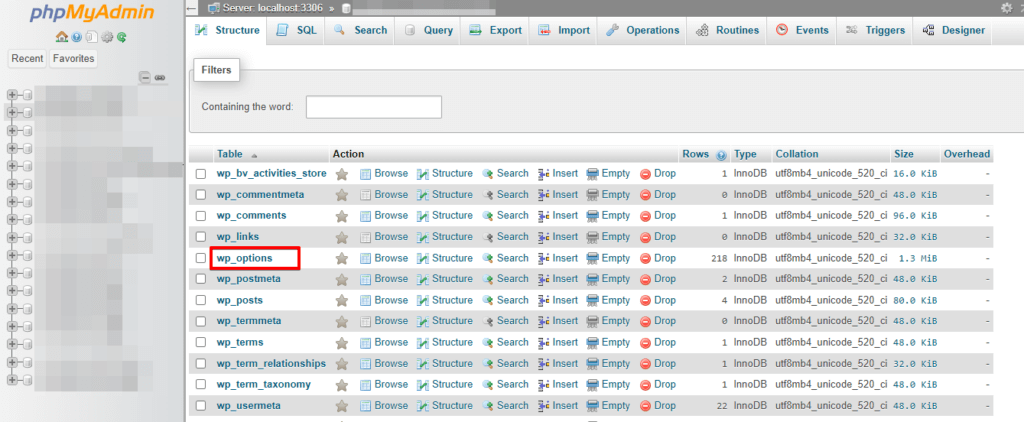
- Selecione o banco de dados associado à sua instalação do WordPress no lado esquerdo.
- Clique na tabela
wp_optionse, em seguida, na aba "Browse".
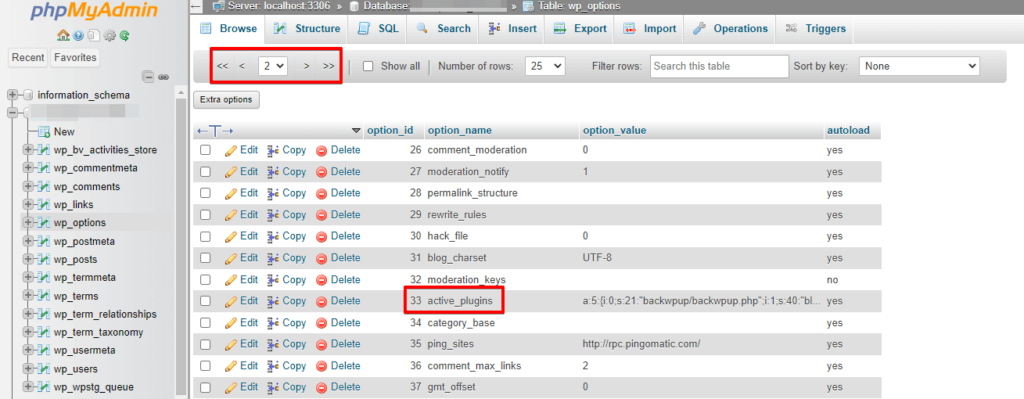
- Procure a linha
active_pluginse clique no botão "Edit".
- Exclua o texto no campo
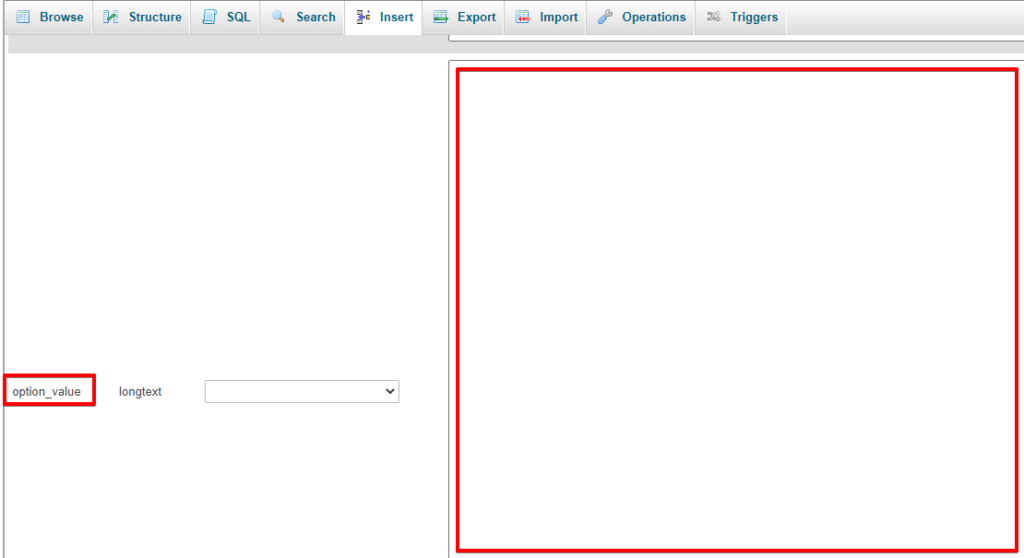
option_value.
Isso desativará todos os plugins ativos no seu site WordPress. Se você quiser ativar os plugins novamente, substitua o texto que excluiu na Etapa 6 pela lista original de plugins e salve as alterações.
É importante observar que esse método desativará todos os plugins simultaneamente, portanto não é adequado se você quiser desativar um único plugin.
Método 2: Desativar um único plugin usando o cPanel
- Faça login na sua conta cPanel.
- Navegue até a seção "Databases" e clique em "phpMyAdmin".
- Selecione o banco de dados associado à sua instalação do WordPress no lado esquerdo.
- Clique na tabela
wp_optionse, em seguida, na aba "Browse".
- Procure a linha
active_pluginse clique no botão "Edit".
- Desative o plugin
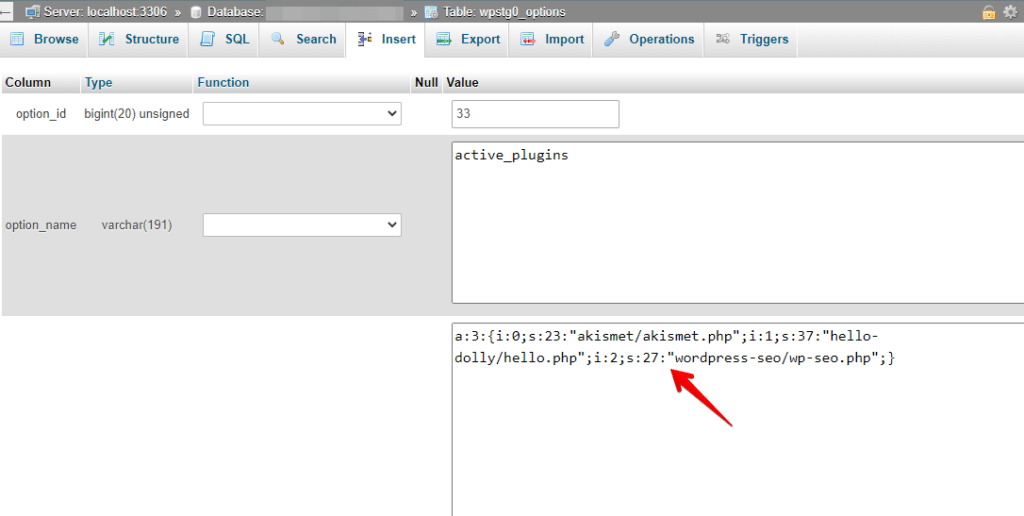
Você verá uma longa cadeia de texto parecida com isto:
a:3:{i:0;s:23:"akismet/akismet.php";i:1;s:37:"hello-dolly/hello.php";i:2;s:27:"wordpress-seo/wp-seo.php";}
Uma linha nessa cadeia representa cada plugin. Para desativar um plugin, você deve encontrar a linha correspondente e removê-la. Por exemplo, se quiser desativar o plugin Akismet, precisa remover esta linha:
i:0;s:23:"akismet/akismet.php";
Para remover a linha, exclua-a da cadeia.
Tenha cuidado para não excluir outras linhas ou caracteres, o que pode causar erros! Como é fácil cometer erros aqui, é altamente recomendável usar um serviço online que possa lidar automaticamente com essas alterações em cadeias serializadas. Um dos serviços gratuitos mais acessíveis e populares é https://sciactive.com/phpserialeditor.php.
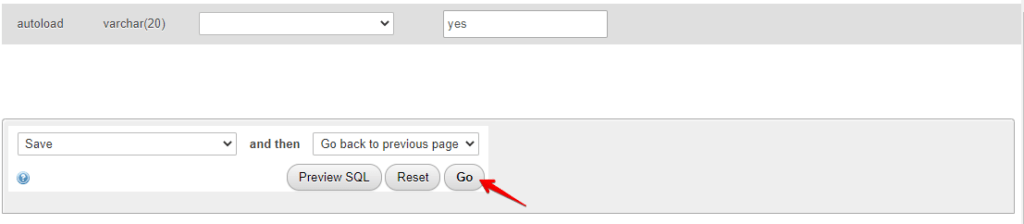
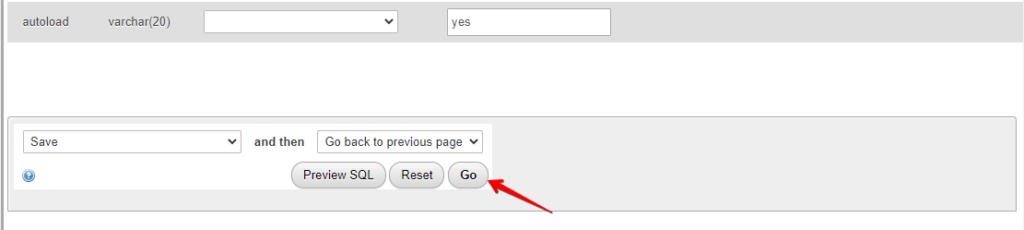
- Depois de remover a linha, clique no botão Go para salvar as alterações.
Após desativar o plugin no banco de dados, verifique o seu site WordPress para garantir que ele funcione corretamente. Você pode excluir os arquivos do plugin do diretório do WordPress se tudo parecer bom.
Método 3: Usando o Adminer
O Adminer é uma ferramenta gratuita e de código aberto de gerenciamento de banco de dados baseada na web, projetada para lidar com vários sistemas de gerenciamento de banco de dados. Ele permite que os usuários gerenciem seus bancos de dados por meio de uma interface gráfica. Fornece uma interface simples e fácil de usar para criar, editar e excluir objetos de banco de dados, executar consultas SQL e gerenciar dados.
Você pode desativar plugins do WordPress usando o Adminer seguindo estas etapas:
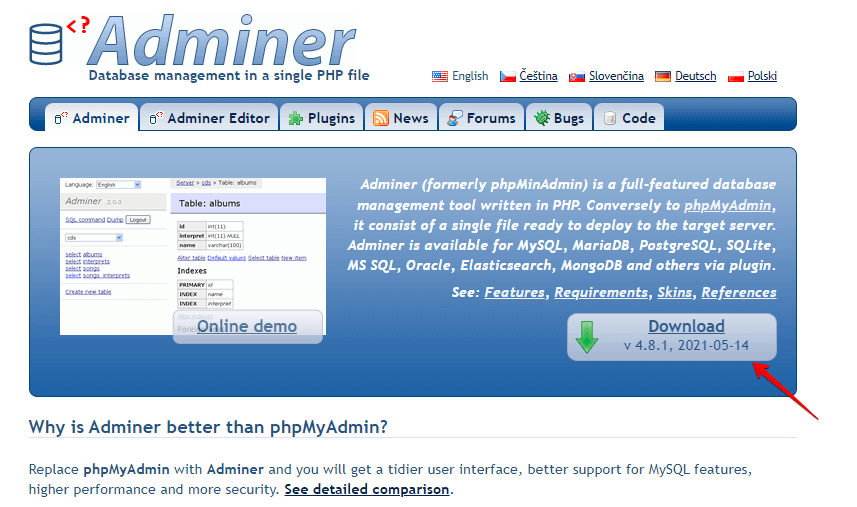
- Baixe a versão mais recente do Adminer no site oficial (https://www.adminer.org).
- Carregue o arquivo baixado para o diretório raiz do seu site WordPress usando um cliente FTP ou o cPanel.
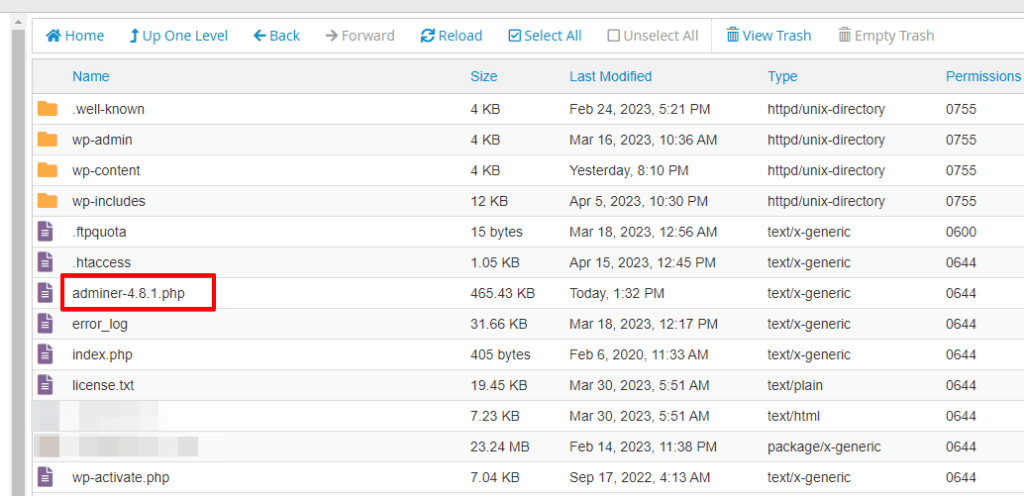
- Renomeie o arquivo para algo obscuro; por exemplo,
my_adminer_file.php.
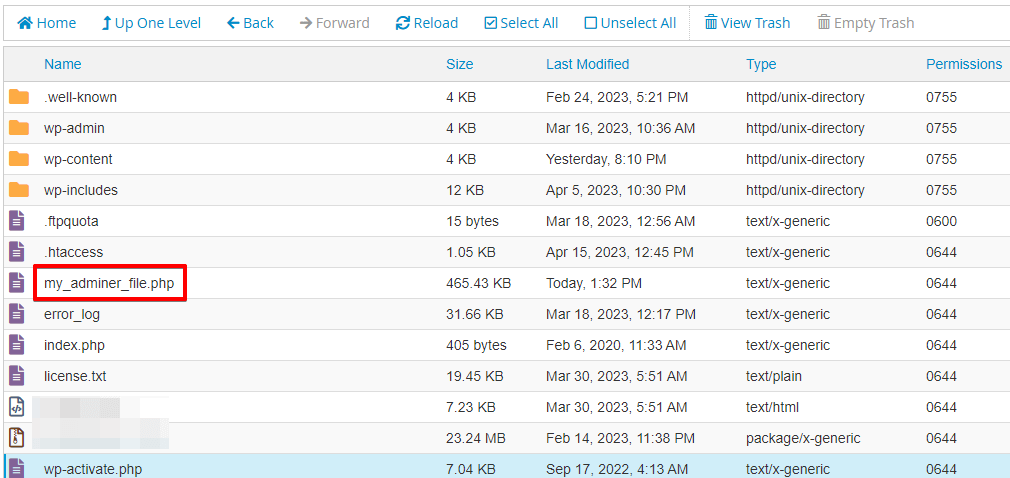
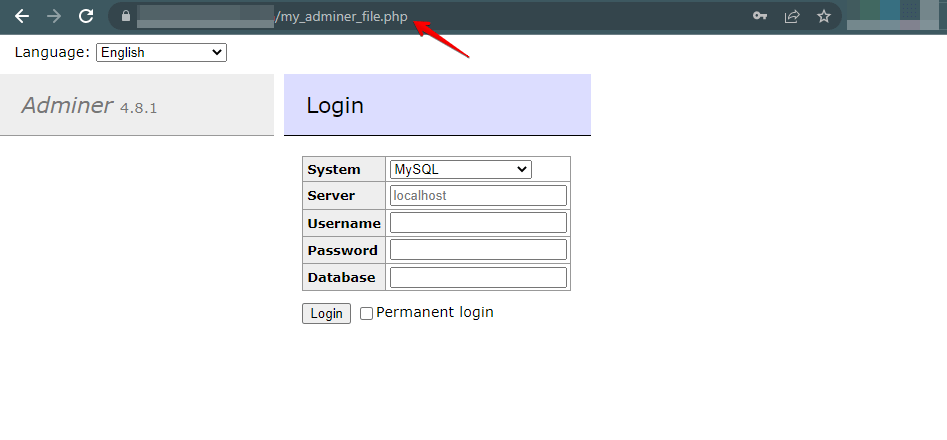
- No seu navegador, navegue até [
yourdomain.com/my_adminer_file.php]. - Agora você deve ver a página de login do Adminer. Insira o nome de usuário e a senha do banco de dados para acessá-lo.
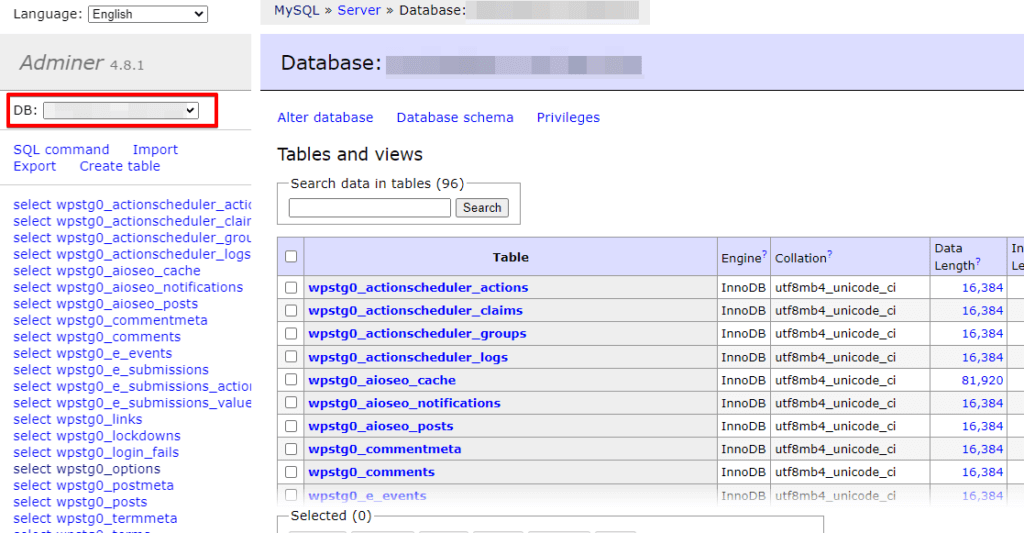
- Selecione o banco de dados associado à sua instalação do WordPress.
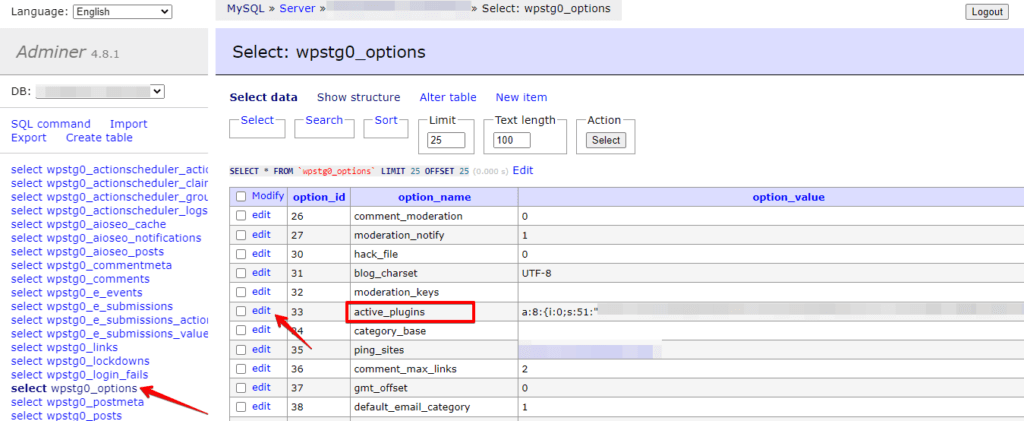
- Clique na tabela
wp_optionse, em seguida, no botão "Edit" ao lado da linhaactive_plugins.
- Exclua o texto no campo
option_valuee clique no botão "Save" para desativar todos os plugins.
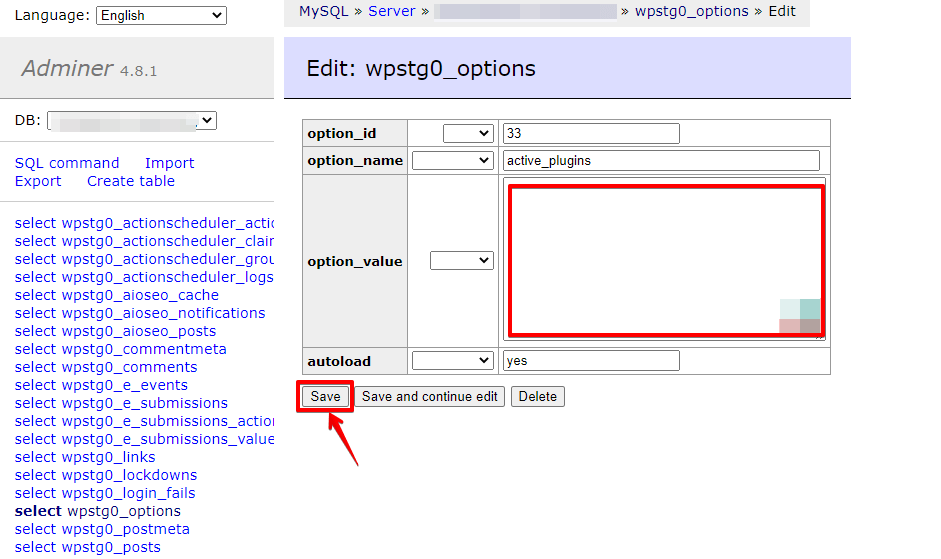
Isso desativará todos os plugins ativos no seu site WordPress. Para ativar os plugins novamente, substitua o texto que excluiu na Etapa 4 pela lista original de plugins e salve as alterações.
O Adminer é uma ferramenta poderosa para gerenciar bancos de dados, mas tenha cuidado ao fazer alterações no banco de dados, pois alterações incorretas podem quebrar seu site.
Método 4: Usando uma conta de hospedagem como SiteGround
Aqui estão as etapas para desativar um plugin do WP no banco de dados usando a conta de hospedagem da SiteGround:
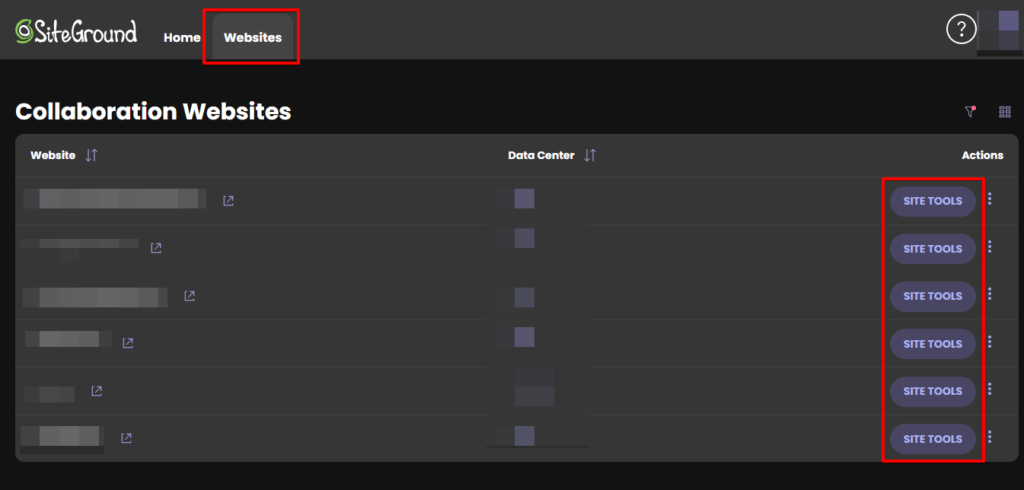
- Faça login no painel de controle da sua conta de hospedagem SiteGround.

- Na seção "Websites", clique no botão "Site Tools" ao lado do site onde o plugin está instalado.
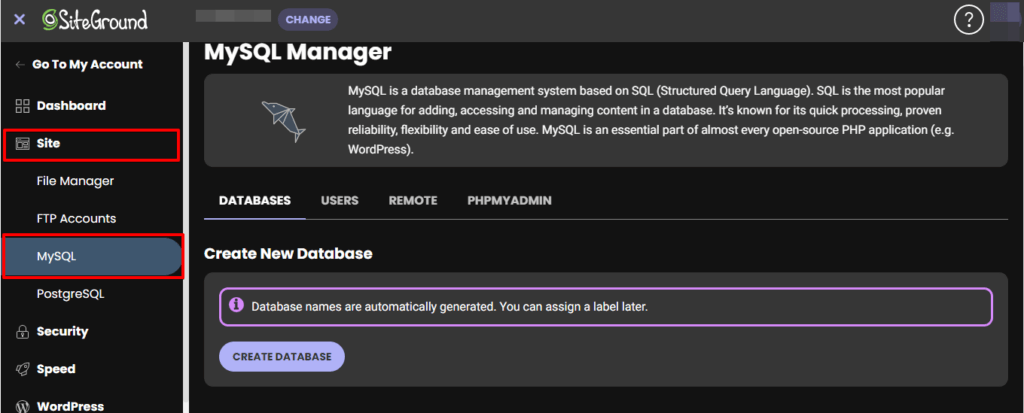
- Clique na opção "MySQL" na seção "Site".
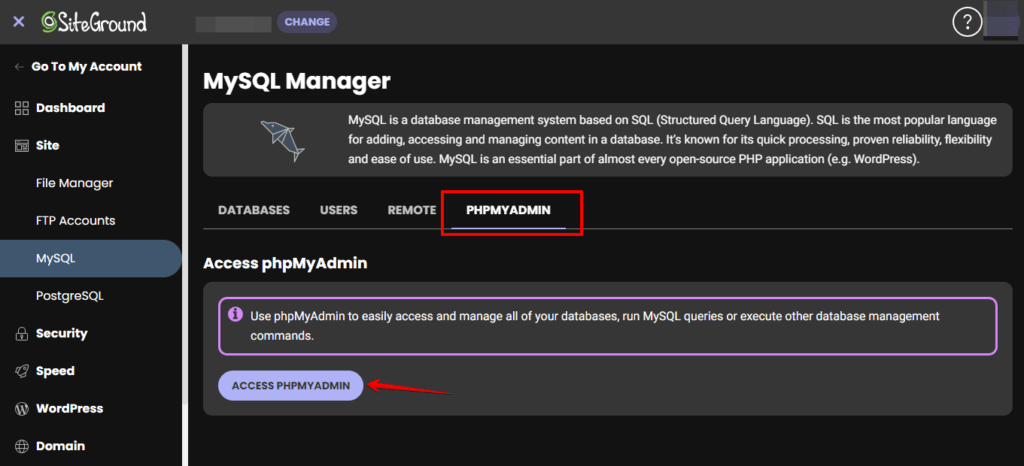
- Na aba "Tools", clique na opção "phpMyAdmin" para iniciar a ferramenta de gerenciamento de banco de dados.
- Na barra lateral esquerda, clique no banco de dados do seu site WordPress.
- Encontre a tabela
wp_optionse clique nela para abri-la.
- Procure a opção
active_pluginse clique no botão "Edit" ao lado dela.
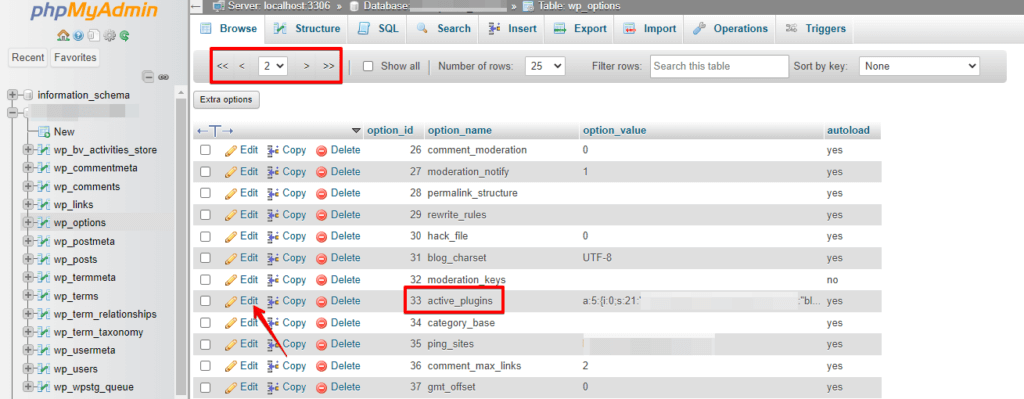
- Isso abrirá uma janela onde você pode editar o valor da opção "active_plugins". Exclua o valor que corresponde ao plugin que deseja desativar.
- Clique no botão "Go" para salvar as alterações.
- Volte ao seu site WordPress e verifique se o plugin foi desativado.
Conclusão
Desativar um plugin do WordPress no banco de dados pode ajudá-lo a resolver rapidamente problemas que não podem ser corrigidos pelo painel do WordPress. No entanto, é importante prosseguir com cautela e fazer backup do seu site e banco de dados antes de fazer alterações. EXPERIMENTE O WP STAGING PARA CRIAR BACKUPS E AMBIENTES DE STAGING
Artigos relacionados
