


WordPressプラグインは、ウェブサイトに新しい機能を追加する優れた方法です。ただし、プラグインがWordPressダッシュボードで解決できない問題を引き起こす場合があります。そのような場合、データベースからWordPressプラグインを無効にする必要があるかもしれません。
データベースからWPプラグインを無効化する主な理由は何ですか?
データベースからWordPressプラグインを無効にしたい理由はいくつかあります。例えば:
- プラグインがサイトをクラッシュさせたり、異常な動作を引き起こしたりしており、WordPressダッシュボードにアクセスして無効化できない。
- プラグインがWordPressバージョンや他のインストール済みプラグインと互換性がなく、競合を避けるために削除したい。
- プラグインのコードがウェブサイトの機能やセキュリティを妨害しており、すぐに無効化する必要がある。
- プラグインはもう必要ないが、データベースに重要なデータを保存しているため削除できない。
理由が何であれ、WordPressデータベースからプラグインを無効にすることで、問題を迅速かつ効率的に解決できます。
データベースからWordPressプラグインを無効にする方法は?
進める前に、WordPressデータベースを変更することは、プロセスに不慣れな場合はリスクが伴うことに注意することが重要です。開始する前に、ウェブサイトを完全にバックアップすることをお勧めします。これにより、何か問題が発生した場合に、サイトを以前の状態に復元できます。
安全なステージングサイトを作成し、WP STAGINGでウェブサイトを保護しましょう。今すぐお試しいただき、違いをご自身でご覧ください!
トップ4の方法
Contents
方法1:cPanelを使用してすべてのプラグインを無効にする
次の手順に従って、cPanelを使用してデータベースからすべてのWordPressプラグインを無効にできます:
- cPanelアカウントにログインします。
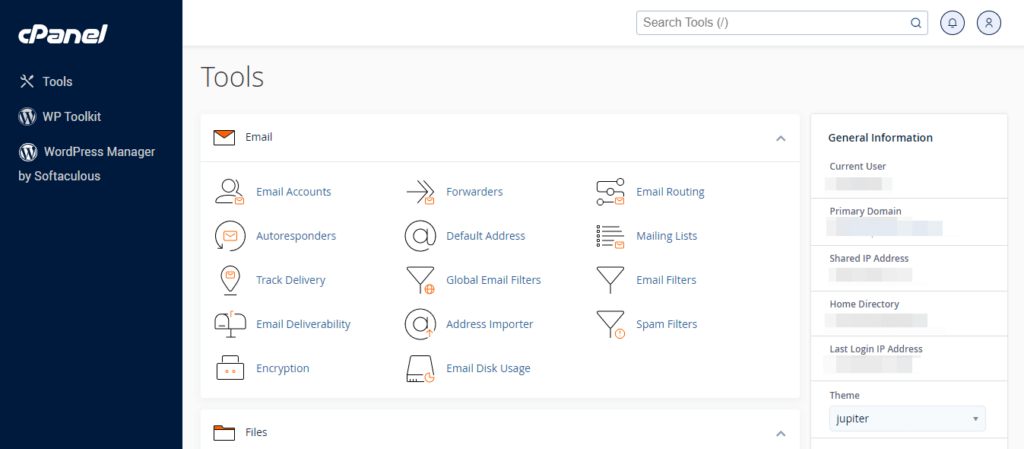
- 「Databases」セクションに移動し、「phpMyAdmin」をクリックします。
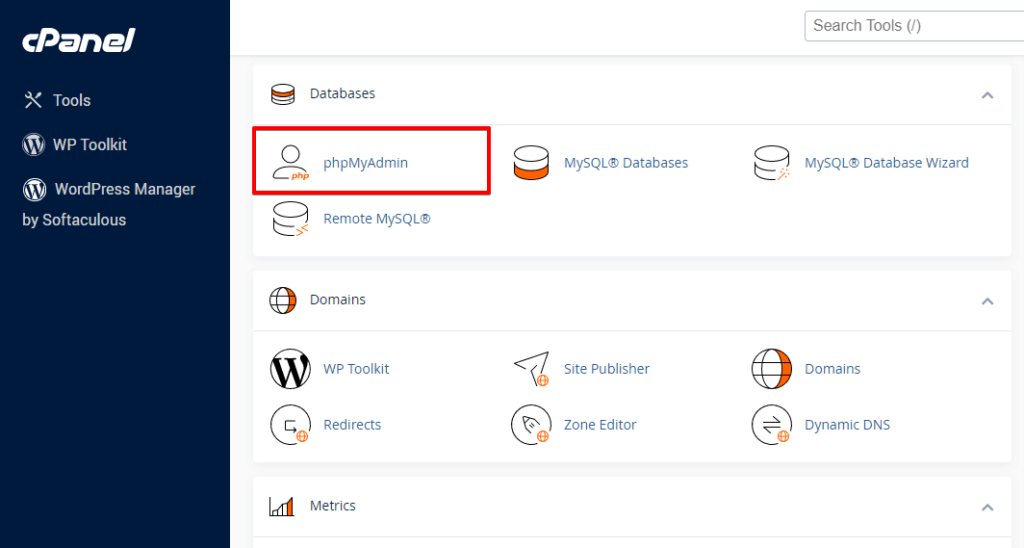
- 左側からWordPressインストールに関連付けられたデータベースを選択します。
wp_optionsテーブルをクリックし、「Browse」タブをクリックします。
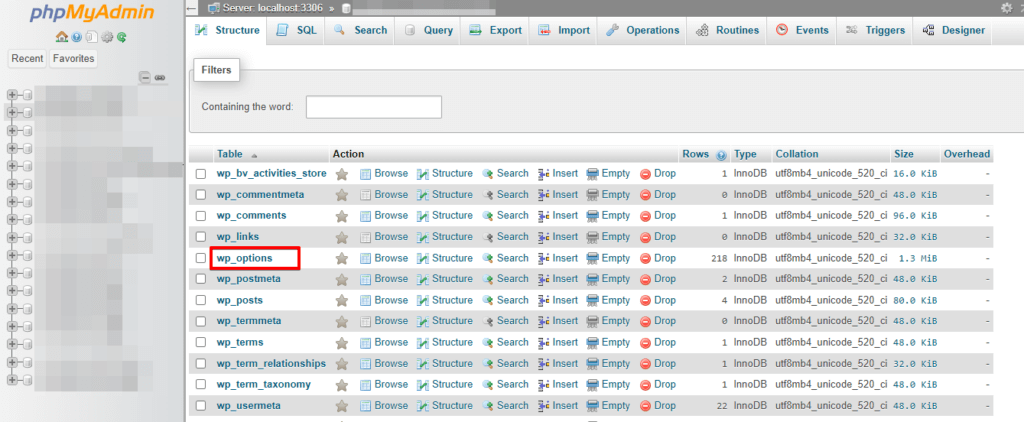
active_plugins行を探し、「Edit」ボタンをクリックします。
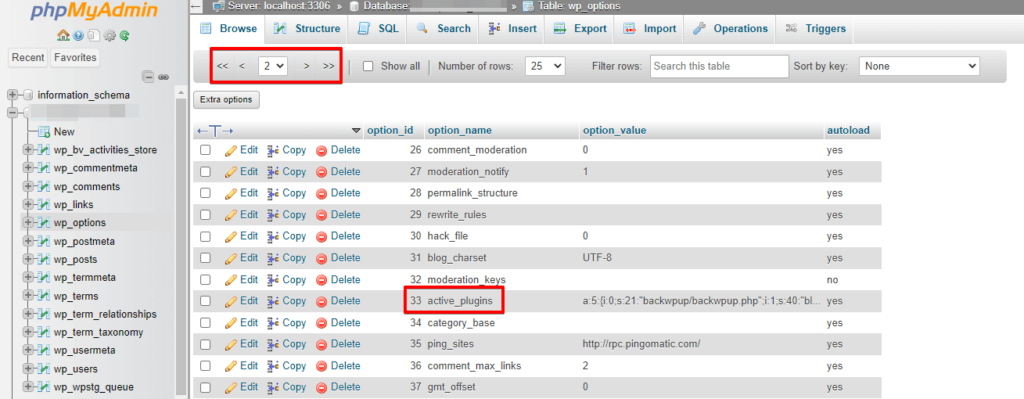
option_valueフィールドのテキストを削除します。
これにより、WordPressサイトのすべてのアクティブなプラグインが無効化されます。プラグインを再度有効にしたい場合は、ステップ6で削除したテキストを元のプラグインリストに置き換えて変更を保存します。
この方法ではすべてのプラグインが同時に無効になるため、単一のプラグインを無効にしたい場合には適していないことに注意することが重要です。
方法2:cPanelを使用して単一のプラグインを無効にする
- cPanelアカウントにログインします。
- 「Databases」セクションに移動し、「phpMyAdmin」をクリックします。
- 左側からWordPressインストールに関連付けられたデータベースを選択します。
wp_optionsテーブルをクリックし、「Browse」タブをクリックします。
active_plugins行を探し、「Edit」ボタンをクリックします。
- プラグインを無効にする
次のような長い文字列が表示されます:
a:3:{i:0;s:23:"akismet/akismet.php";i:1;s:37:"hello-dolly/hello.php";i:2;s:27:"wordpress-seo/wp-seo.php";}
この文字列の1行が各プラグインを表します。プラグインを無効にするには、対応する行を見つけて削除する必要があります。たとえば、Akismetプラグインを無効にしたい場合は、次の行を削除する必要があります:
i:0;s:23:"akismet/akismet.php";
行を削除するには、文字列から削除します。
他の行や文字を削除しないように注意してください。エラーが発生する可能性があります! ここでは間違いが発生しやすいため、シリアライズされた文字列の変更を自動的に処理できるオンラインサービスを使用することを強くお勧めします。最もアクセスしやすく人気のある無料サービスの1つはhttps://sciactive.com/phpserialeditor.phpです。
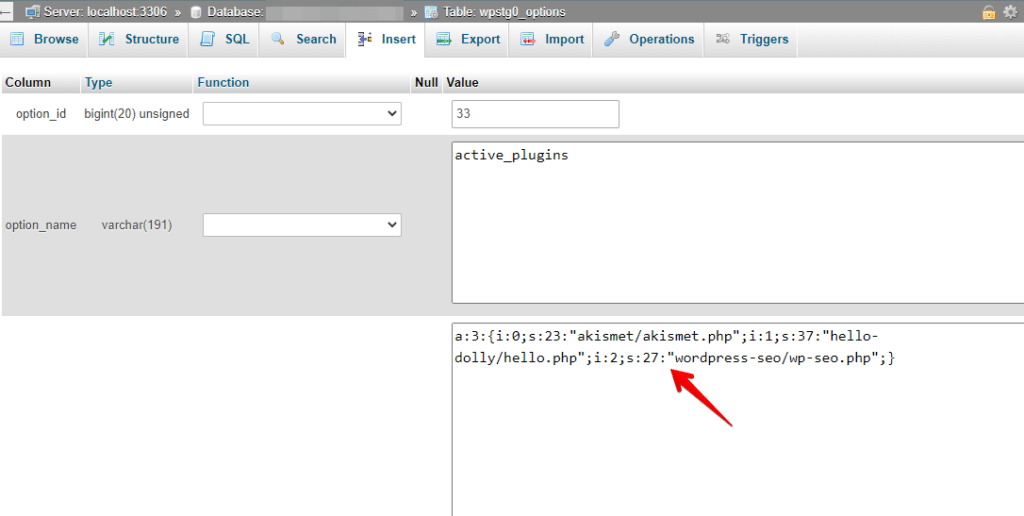
- 行を削除したら、Goボタンをクリックして変更を保存します。
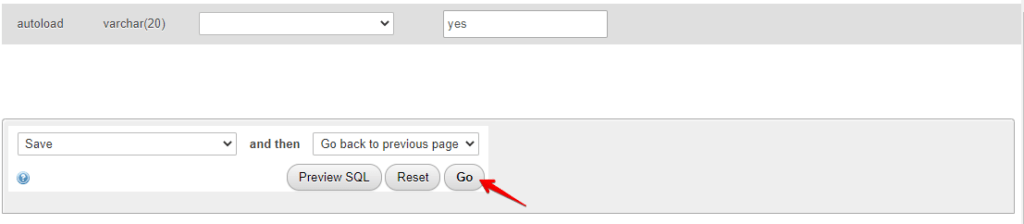
データベースからプラグインを無効にしたら、WordPressサイトをチェックして適切に動作することを確認します。すべてが問題なさそうであれば、WordPressディレクトリからプラグインファイルを削除できます。
方法3:Adminerを使用する
Adminerは、複数のデータベース管理システムを処理するように設計された、無料でオープンソースのWebベースのデータベース管理ツールです。グラフィカルユーザーインターフェイスを介してデータベースを管理できます。データベースオブジェクトの作成、編集、削除、SQLクエリの実行、データの管理のためのシンプルで使いやすいインターフェイスを提供します。
次の手順に従って、Adminerを使用してWordPressプラグインを無効にできます:
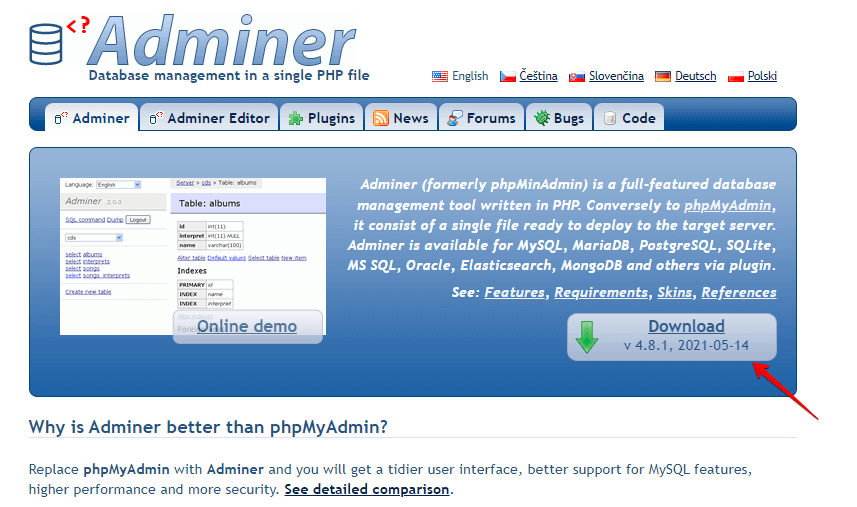
- 公式サイト(https://www.adminer.org)から最新バージョンのAdminerをダウンロードします。
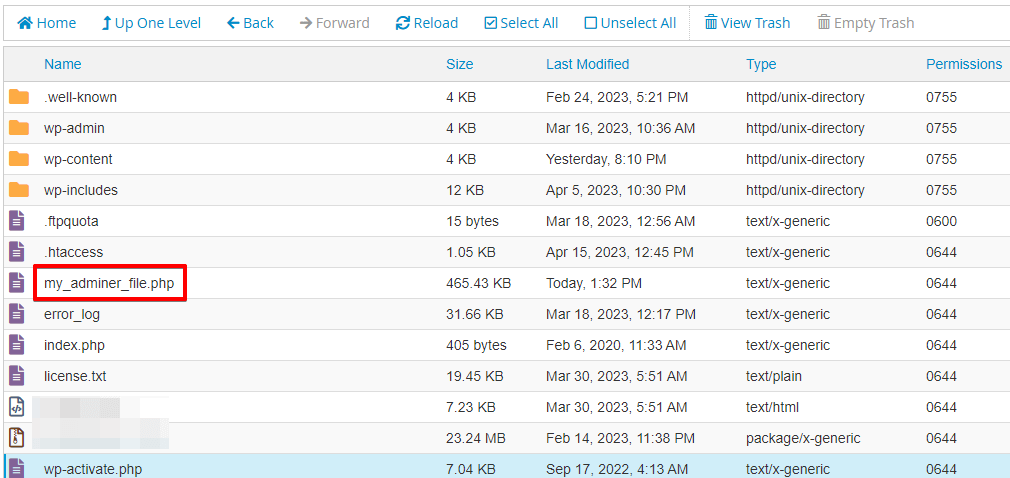
- FTPクライアントまたはcPanelを使用して、ダウンロードしたファイルをWordPressサイトのルートディレクトリにアップロードします。
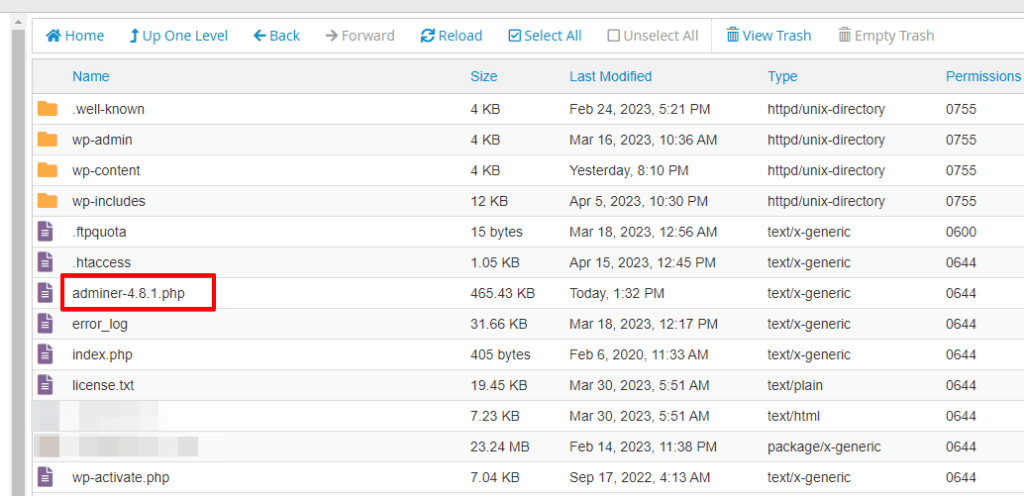
- ファイルの名前を何か不明瞭なものに変更します。たとえば、
my_adminer_file.php。
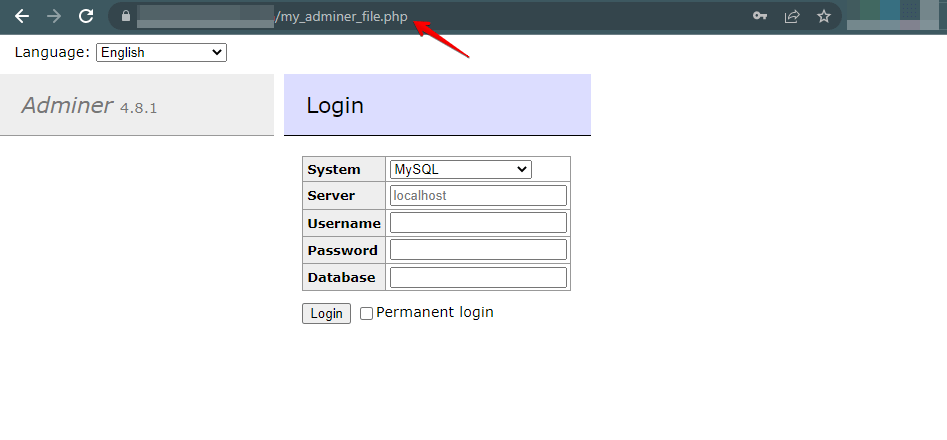
- ウェブブラウザで、[
yourdomain.com/my_adminer_file.php]に移動します。 - Adminerログインページが表示されるはずです。データベースのユーザー名とパスワードを入力して、データベースにアクセスします。
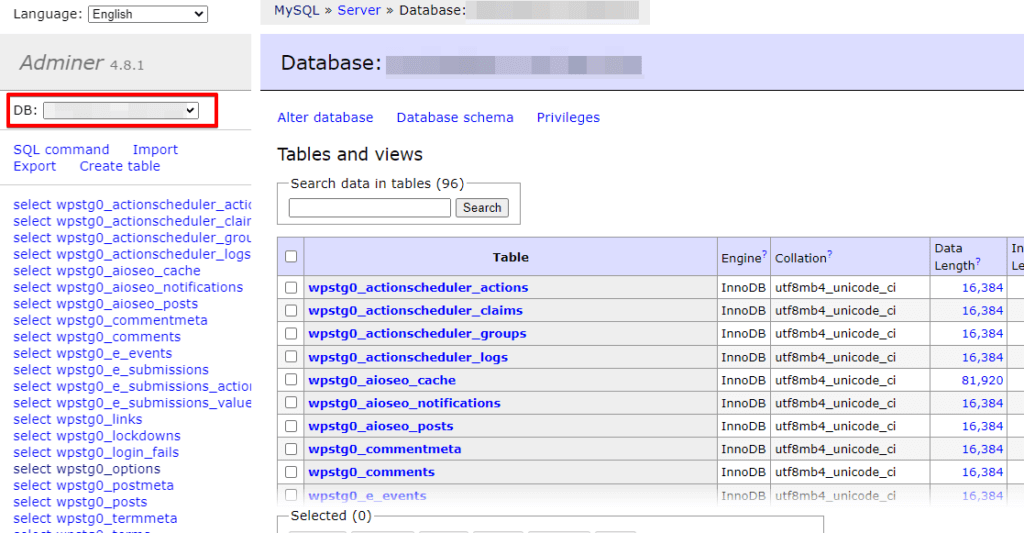
- WordPressインストールに関連付けられたデータベースを選択します。
wp_optionsテーブルをクリックし、active_plugins行の横にある「Edit」ボタンをクリックします。
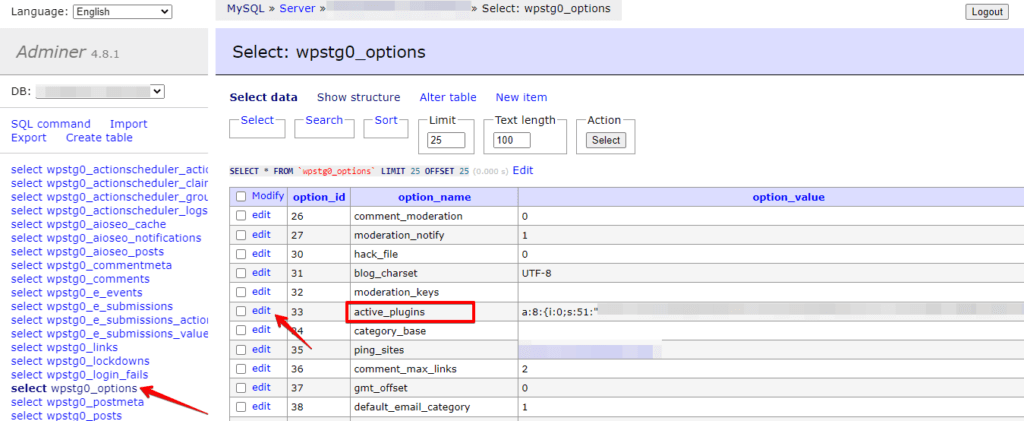
option_valueフィールドのテキストを削除し、「Save」ボタンをクリックしてすべてのプラグインを無効にします。
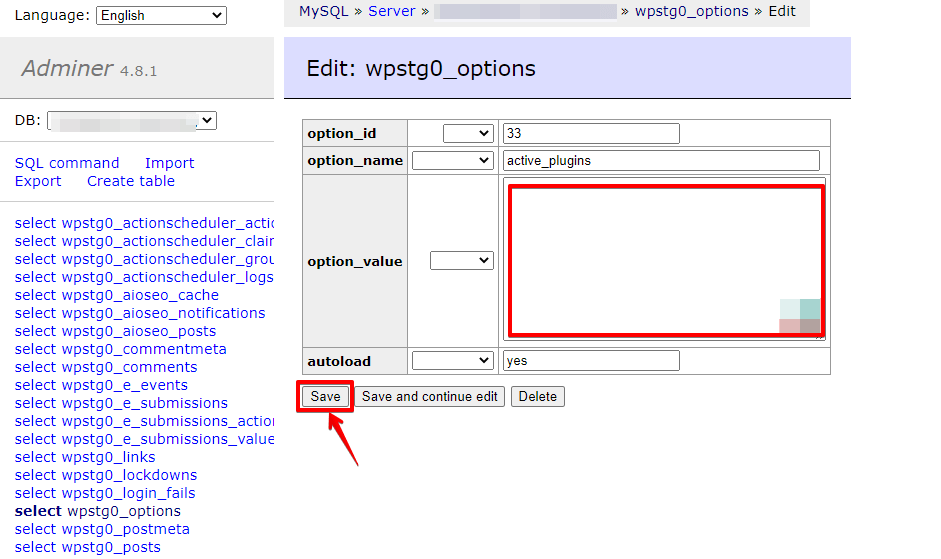
これにより、WordPressサイトのすべてのアクティブなプラグインが無効になります。プラグインを再度有効にするには、ステップ4で削除したテキストを元のプラグインリストに置き換えて、変更を保存します。
Adminerはデータベースを管理するための強力なツールですが、データベースに変更を加える際は注意してください。誤った変更はサイトを破壊する可能性があります。
方法4:SiteGroundのようなホスティングアカウントを使用する
SiteGroundのホスティングアカウントを使用してデータベースからWPプラグインを無効にする手順は次のとおりです:
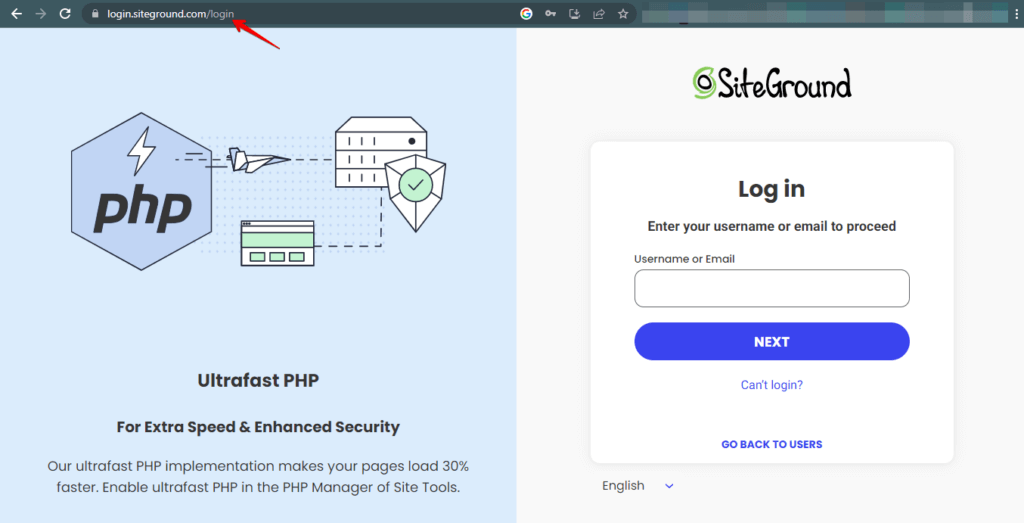
- SiteGroundホスティングアカウントのコントロールパネルにログインします。
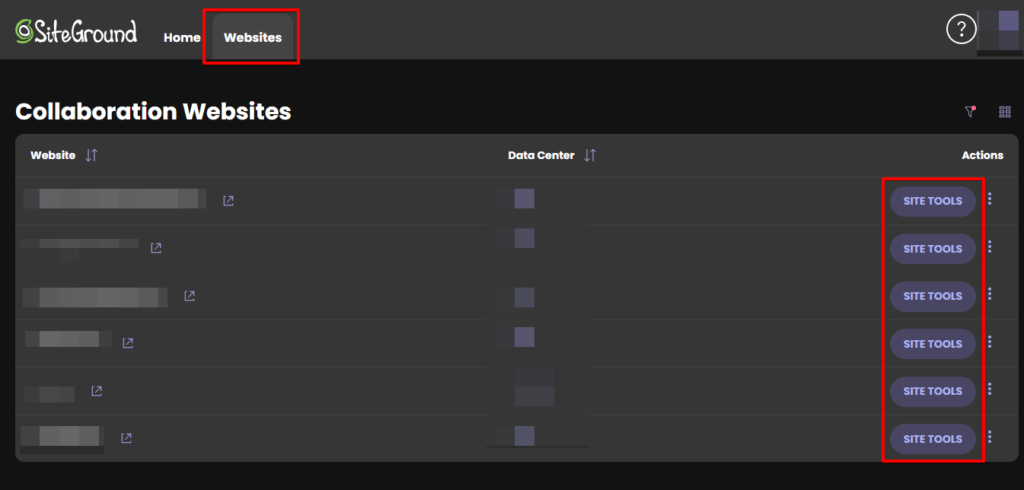
- 「Websites」セクションで、プラグインがインストールされているウェブサイトの横にある「Site Tools」ボタンをクリックします。
- 「Site」セクションの下にある「MySQL」オプションをクリックします。
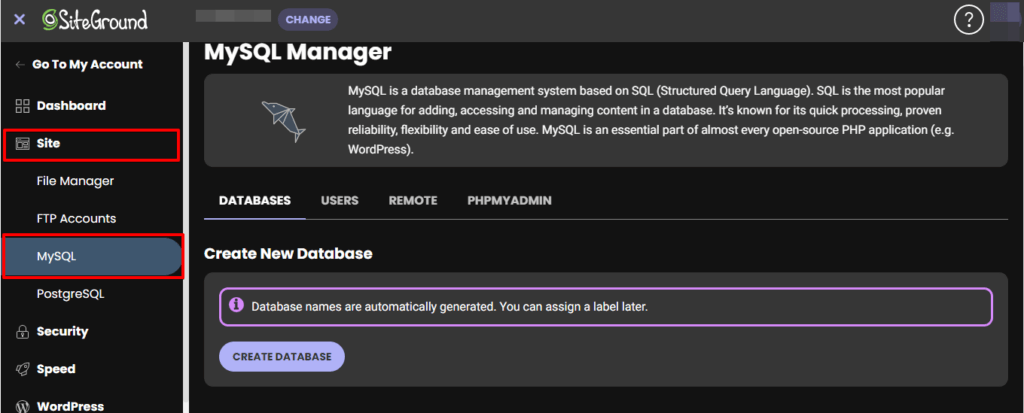
- 「Tools」タブで、「phpMyAdmin」オプションをクリックしてデータベース管理ツールを起動します。
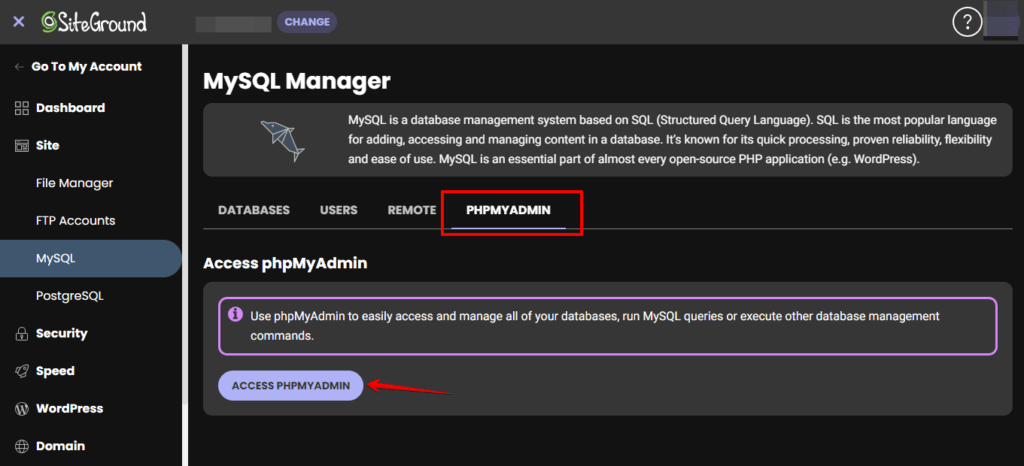
- 左側のサイドバーで、WordPressウェブサイトのデータベースをクリックします。
wp_optionsテーブルを見つけてクリックして開きます。
active_pluginsオプションを探し、その横にある「Edit」ボタンをクリックします。
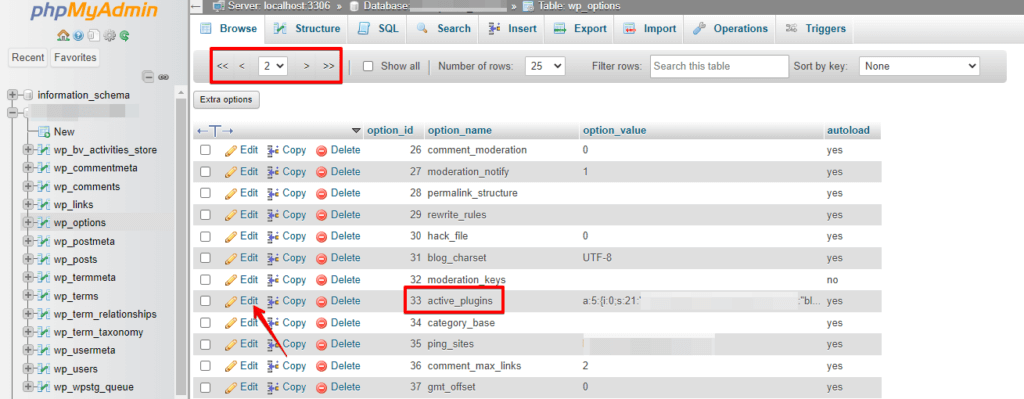
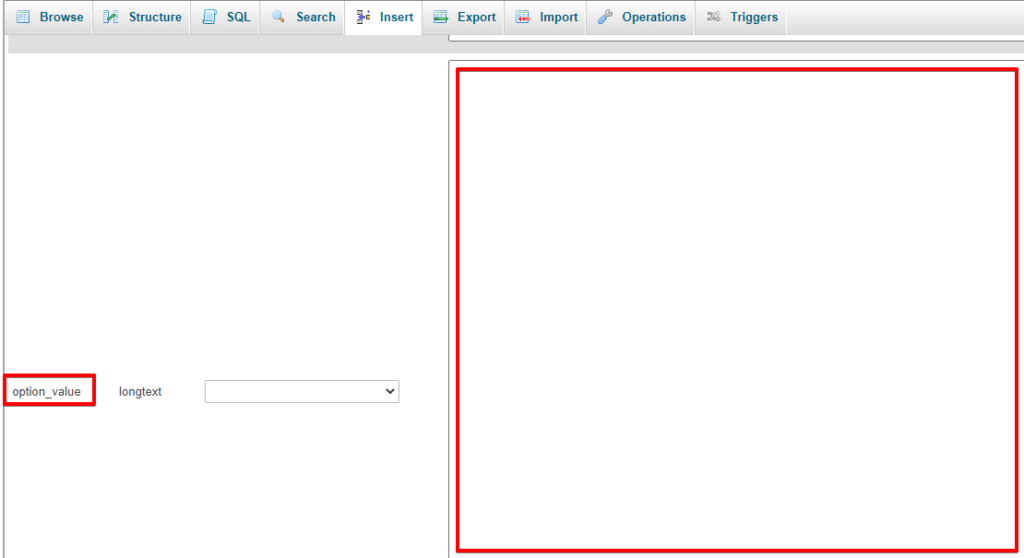
- これにより、「active_plugins」オプションの値を編集できるウィンドウが開きます。無効にしたいプラグインに対応する値を削除します。
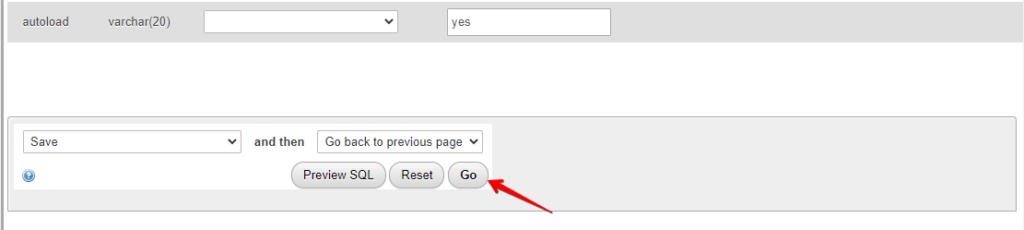
- 「Go」ボタンをクリックして変更を保存します。
- WordPressウェブサイトに戻り、プラグインが無効になっているか確認します。
結論
データベースからWordPressプラグインを無効にすることで、WordPressダッシュボードで修正できない問題を迅速に解決できます。ただし、慎重に進め、変更を加える前にウェブサイトとデータベースのバックアップを取ることが重要です。バックアップおよびステージング環境を作成するためのWP STAGINGをお試しください
関連記事
