


Wtyczki WordPress to świetny sposób na dodanie nowych funkcji do Twojej witryny. Jednak czasami wtyczka może powodować problemy, których nie można rozwiązać za pomocą pulpitu WordPress. W takich przypadkach może być konieczne wyłączenie wtyczki WordPress z poziomu bazy danych.
Jakie są główne powody wyłączania wtyczek WP z bazy danych?
Możesz chcieć wyłączyć wtyczkę WordPress z bazy danych z kilku powodów. Na przykład:
- Wtyczka powoduje awarię Twojej witryny lub jej nieprawidłowe działanie, a Ty nie możesz uzyskać dostępu do pulpitu WordPress, aby ją dezaktywować.
- Wtyczka jest niekompatybilna z Twoją wersją WordPress lub z innymi zainstalowanymi wtyczkami, i chcesz ją usunąć, aby uniknąć konfliktów.
- Kod wtyczki zakłóca funkcjonalność lub bezpieczeństwo Twojej witryny i musisz ją natychmiast wyłączyć.
- Wtyczka nie jest już potrzebna, ale nie możesz jej usunąć, ponieważ przechowuje ważne dane w bazie danych.
Niezależnie od powodu, wyłączenie wtyczki z bazy danych WordPress może pomóc Ci szybko i skutecznie rozwiązać problem.
Jak wyłączyć wtyczkę WordPress z bazy danych?
Przed przystąpieniem do działania ważne jest, aby zauważyć, że zmiana bazy danych WordPress może być ryzykowna, jeśli nie znasz tego procesu. Zalecamy pełne wykonanie kopii zapasowej witryny i bazy danych przed rozpoczęciem. W ten sposób możesz przywrócić witrynę do poprzedniego stanu, jeśli coś pójdzie nie tak.
Najlepsze 4 metody
Contents
Metoda 1: Wyłącz wszystkie wtyczki za pomocą cPanel
Możesz wyłączyć wszystkie wtyczki WordPress z bazy danych za pomocą cPanel, wykonując następujące kroki:
- Zaloguj się do swojego konta cPanel.
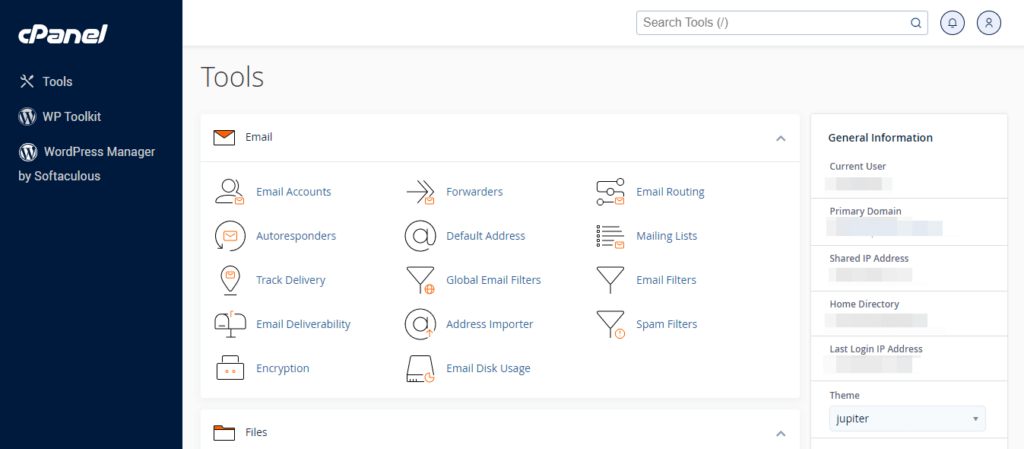
- Przejdź do sekcji „Databases" i kliknij „phpMyAdmin".
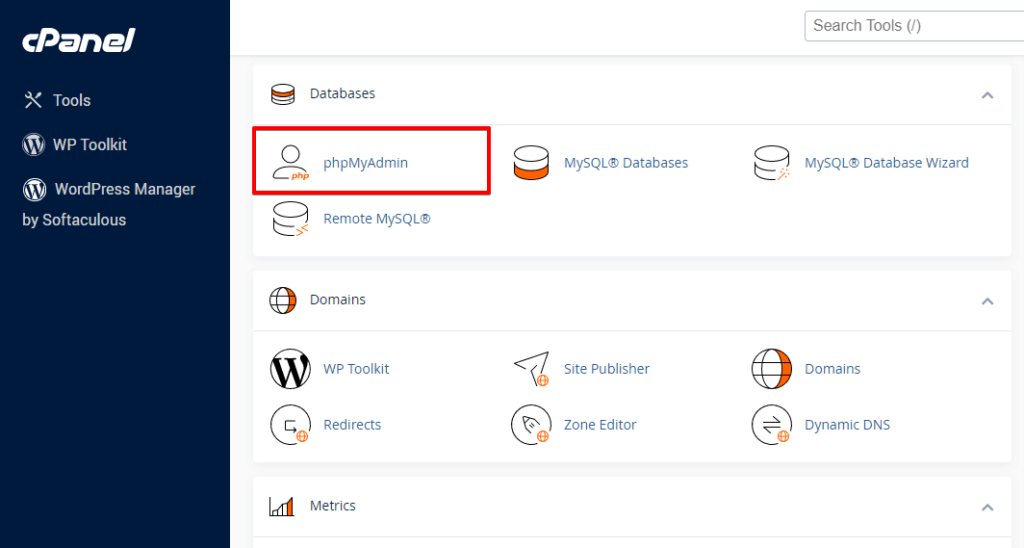
- Wybierz z lewej strony bazę danych powiązaną z instalacją WordPress.
- Kliknij tabelę
wp_options, a następnie zakładkę „Browse".
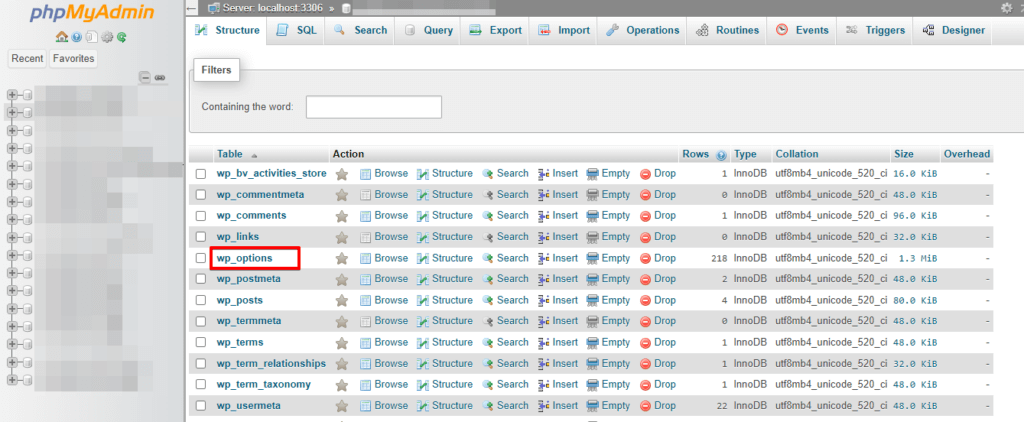
- Znajdź wiersz
active_pluginsi kliknij przycisk „Edit".
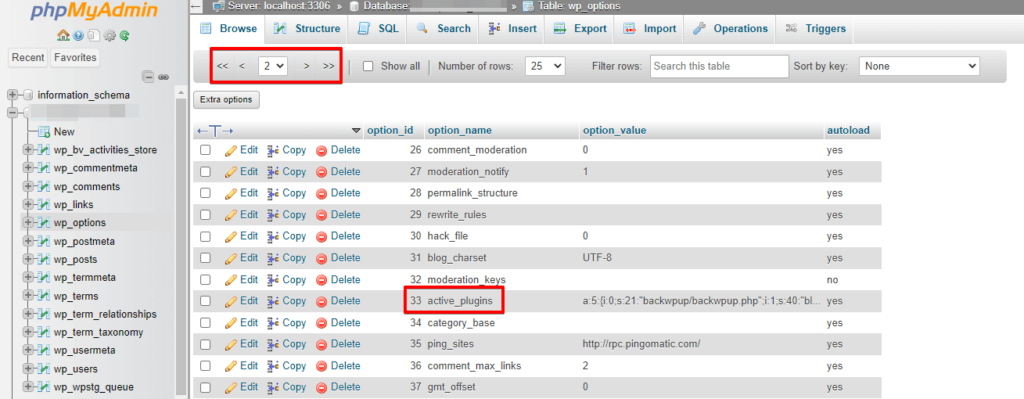
- Usuń tekst w polu
option_value.
To wyłączy wszystkie aktywne wtyczki na Twojej witrynie WordPress. Jeśli chcesz ponownie włączyć wtyczki, zastąp tekst usunięty w kroku 6 oryginalną listą wtyczek i zapisz zmiany.
Ważne jest, aby pamiętać, że ta metoda wyłączy wszystkie wtyczki jednocześnie, więc nie jest odpowiednia, jeśli chcesz wyłączyć tylko jedną wtyczkę.
Metoda 2: Wyłącz pojedynczą wtyczkę za pomocą cPanel
- Zaloguj się do swojego konta cPanel.
- Przejdź do sekcji „Databases" i kliknij „phpMyAdmin".
- Wybierz z lewej strony bazę danych powiązaną z instalacją WordPress.
- Kliknij tabelę
wp_options, a następnie zakładkę „Browse".
- Znajdź wiersz
active_pluginsi kliknij przycisk „Edit".
- Wyłącz wtyczkę
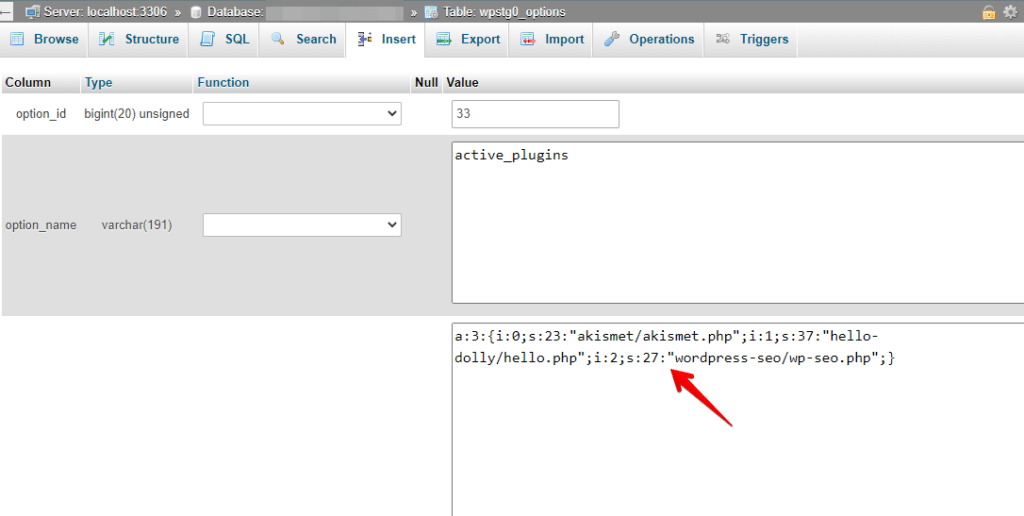
Zobaczysz długi ciąg tekstu, który wygląda tak:
a:3:{i:0;s:23:"akismet/akismet.php";i:1;s:37:"hello-dolly/hello.php";i:2;s:27:"wordpress-seo/wp-seo.php";}
Każdy wiersz w tym ciągu reprezentuje wtyczkę. Aby wyłączyć wtyczkę, musisz znaleźć odpowiadający jej wiersz i usunąć go. Na przykład, jeśli chcesz wyłączyć wtyczkę Akismet, musisz usunąć ten wiersz:
i:0;s:23:"akismet/akismet.php";
Aby usunąć wiersz, usuń go z ciągu.
Uważaj, aby nie usuwać innych wierszy ani znaków, co może powodować błędy! Ponieważ łatwo jest tutaj popełnić błąd, zdecydowanie zaleca się skorzystanie z usługi online, która może automatycznie obsługiwać takie zmiany w serializowanych ciągach. Jedną z najbardziej dostępnych i najpopularniejszych bezpłatnych usług jest https://sciactive.com/phpserialeditor.php.
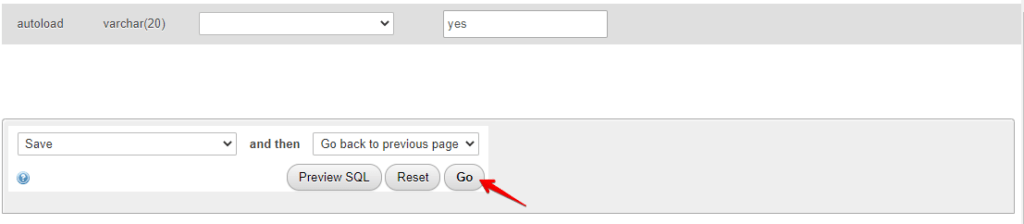
- Po usunięciu wiersza kliknij przycisk Go, aby zapisać zmiany.
Po wyłączeniu wtyczki w bazie danych sprawdź witrynę WordPress, aby upewnić się, że działa poprawnie. Jeśli wszystko wygląda dobrze, możesz usunąć pliki wtyczki z katalogu WordPress.
Metoda 3: Korzystanie z Adminera
Adminer to bezpłatne narzędzie do zarządzania bazami danych typu open source oparte na sieci Web, przeznaczone do obsługi wielu systemów zarządzania bazami danych. Pozwala użytkownikom zarządzać bazami danych za pomocą graficznego interfejsu użytkownika. Zapewnia prosty i łatwy w użyciu interfejs do tworzenia, edytowania i usuwania obiektów bazy danych, wykonywania zapytań SQL i zarządzania danymi.
Możesz wyłączyć wtyczki WordPress za pomocą Adminera, wykonując następujące kroki:
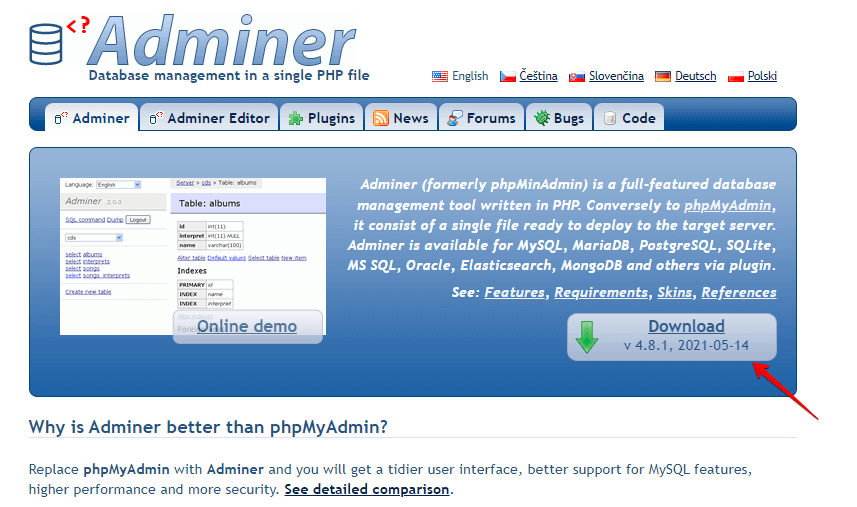
- Pobierz najnowszą wersję Adminera z oficjalnej strony (https://www.adminer.org).
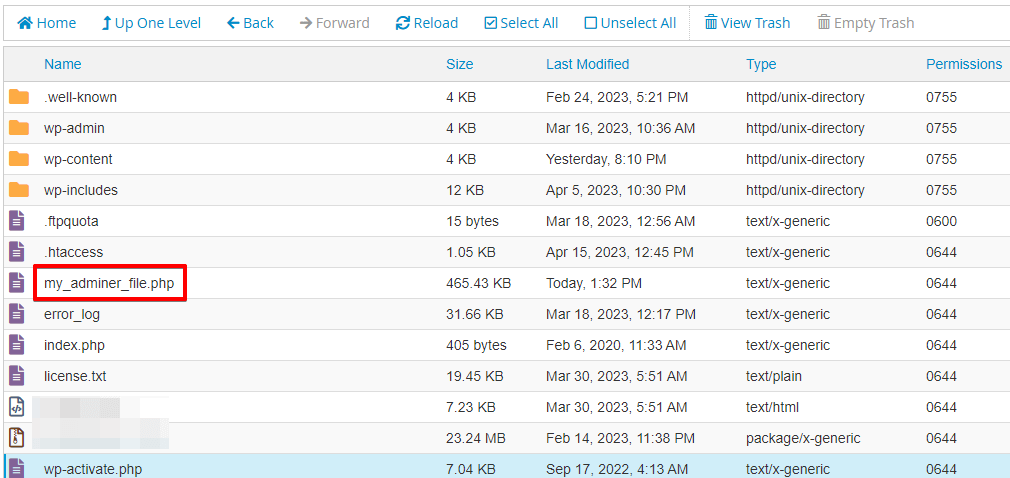
- Prześlij pobrany plik do katalogu głównego witryny WordPress za pomocą klienta FTP lub cPanel.
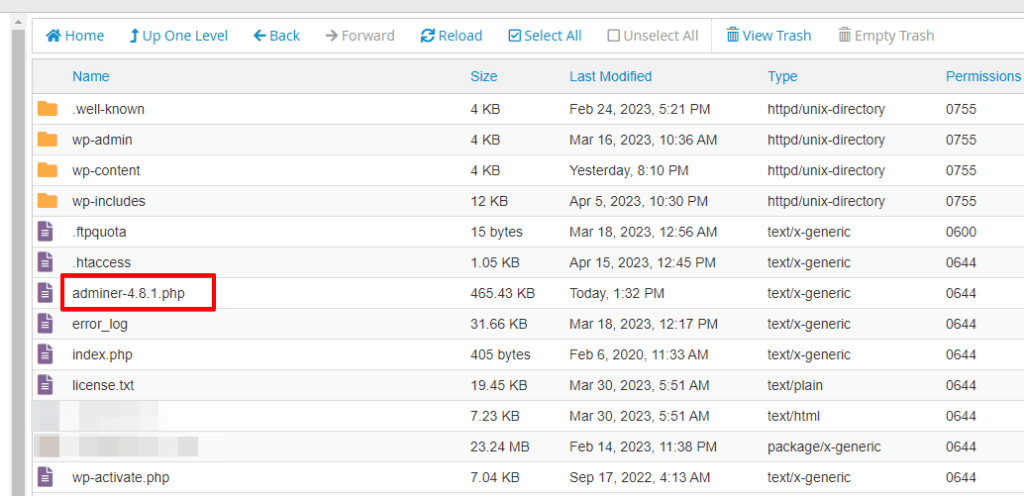
- Zmień nazwę pliku na coś niejasnego; na przykład
my_adminer_file.php.
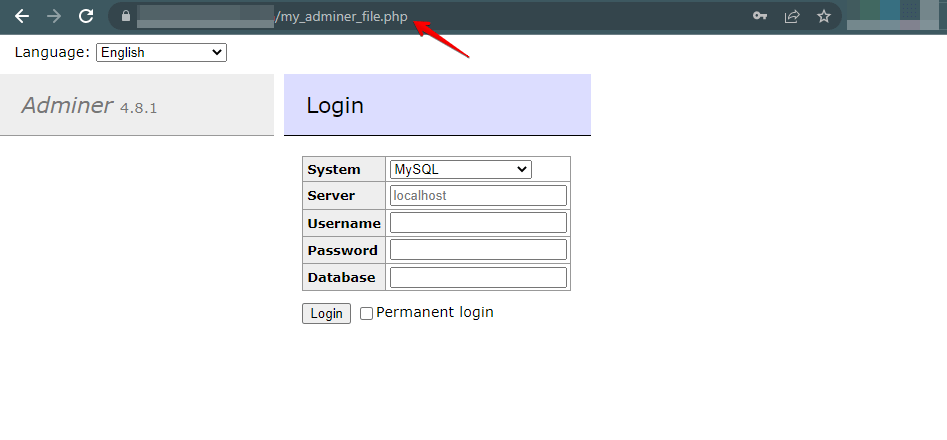
- W przeglądarce internetowej przejdź do [
yourdomain.com/my_adminer_file.php]. - Powinieneś teraz zobaczyć stronę logowania Adminera. Wprowadź nazwę użytkownika i hasło bazy danych, aby uzyskać dostęp do bazy danych.
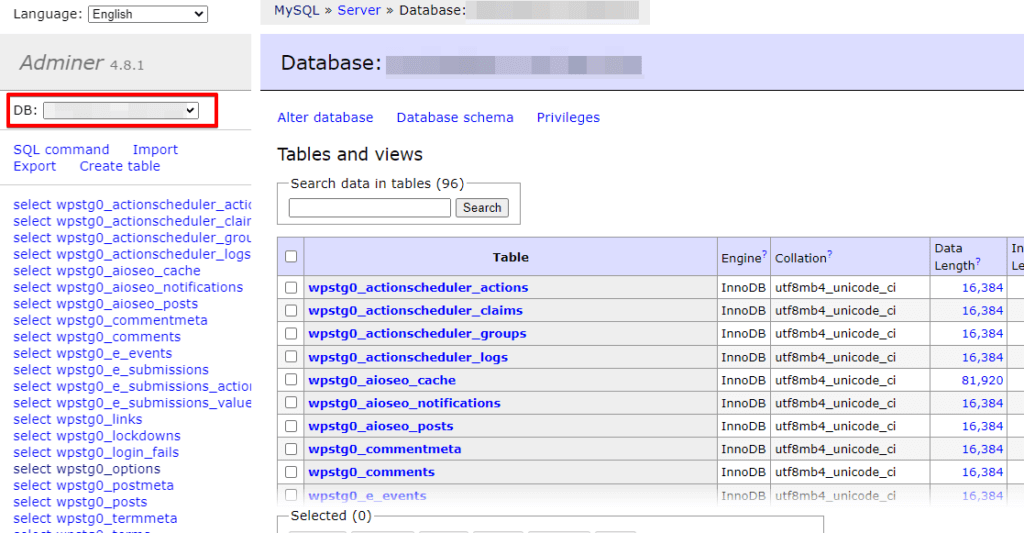
- Wybierz bazę danych powiązaną z instalacją WordPress.
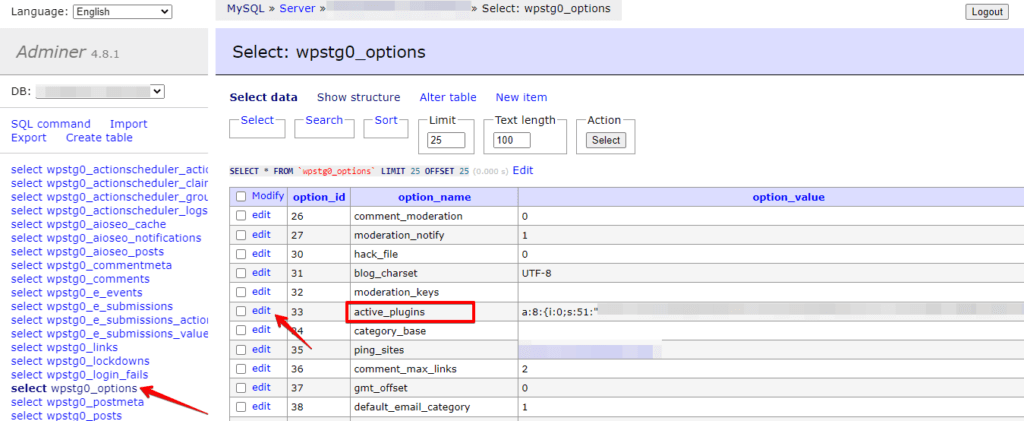
- Kliknij tabelę
wp_options, a następnie kliknij przycisk „Edit" obok wierszaactive_plugins.
- Usuń tekst w polu
option_valuei kliknij przycisk „Save", aby wyłączyć wszystkie wtyczki.
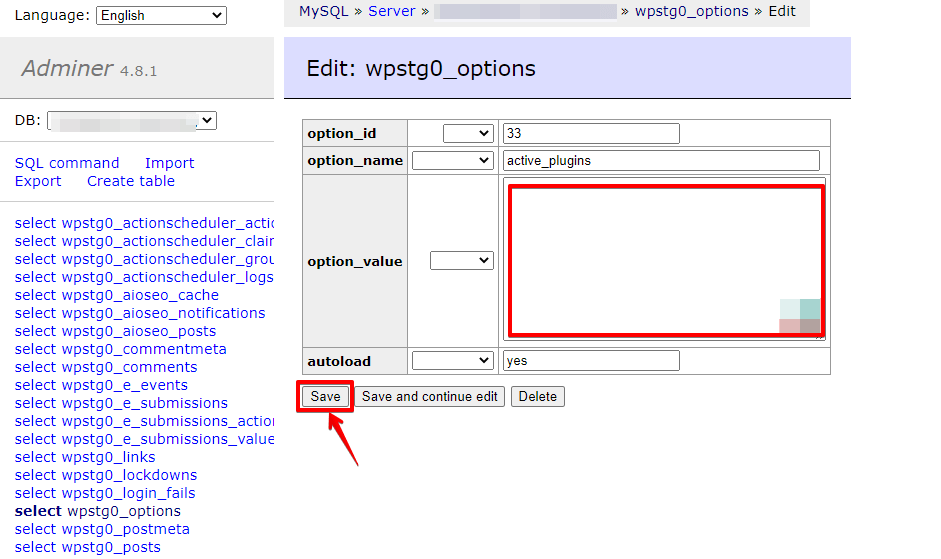
To wyłączy wszystkie aktywne wtyczki na Twojej witrynie WordPress. Aby ponownie włączyć wtyczki, zastąp tekst usunięty w kroku 4 oryginalną listą wtyczek i zapisz zmiany.
Adminer to potężne narzędzie do zarządzania bazami danych, ale uważaj podczas wprowadzania zmian w bazie danych, ponieważ nieprawidłowe zmiany mogą uszkodzić witrynę.
Metoda 4: Korzystanie z konta hostingowego, takiego jak SiteGround
Oto kroki, aby wyłączyć wtyczkę WP z bazy danych za pomocą konta hostingowego SiteGround:
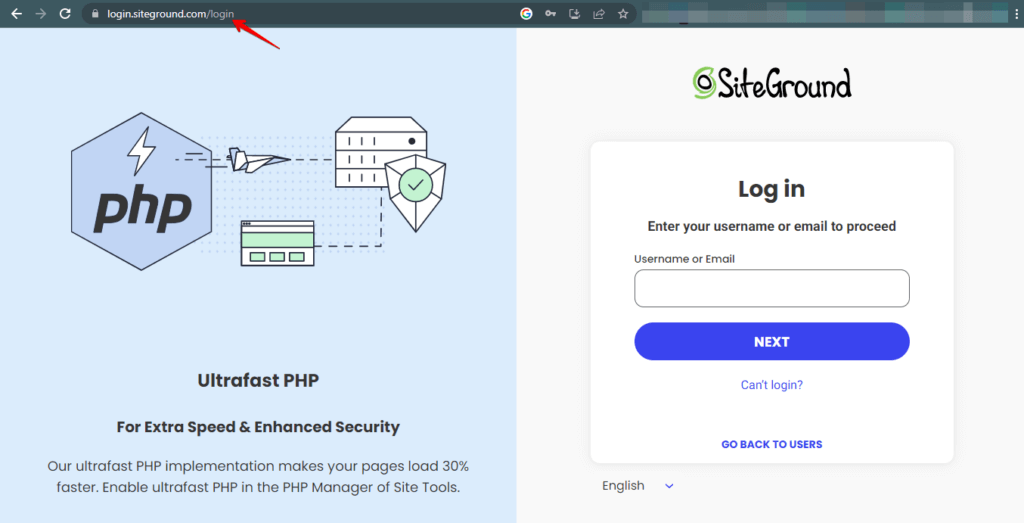
- Zaloguj się do panelu sterowania swojego konta hostingowego SiteGround.
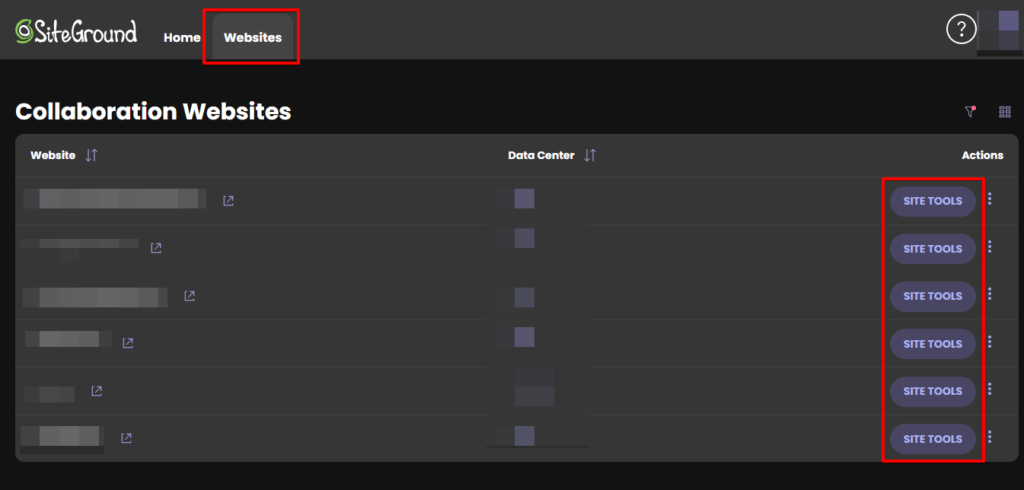
- W sekcji „Websites" kliknij przycisk „Site Tools" obok witryny, na której zainstalowana jest wtyczka.
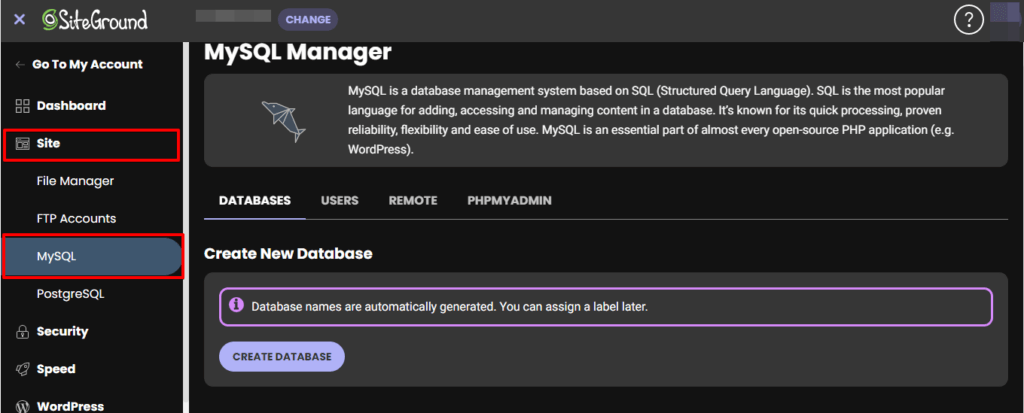
- Kliknij opcję „MySQL" w sekcji „Site".
- W zakładce „Tools" kliknij opcję „phpMyAdmin", aby uruchomić narzędzie do zarządzania bazą danych.
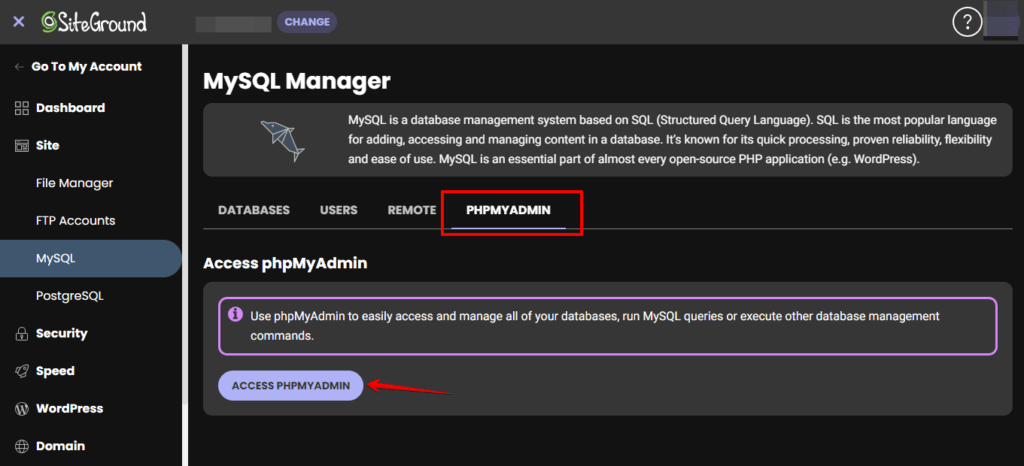
- Na lewym pasku bocznym kliknij bazę danych dla swojej witryny WordPress.
- Znajdź tabelę
wp_optionsi kliknij ją, aby ją otworzyć.
- Znajdź opcję
active_pluginsi kliknij przycisk „Edit" obok niej.
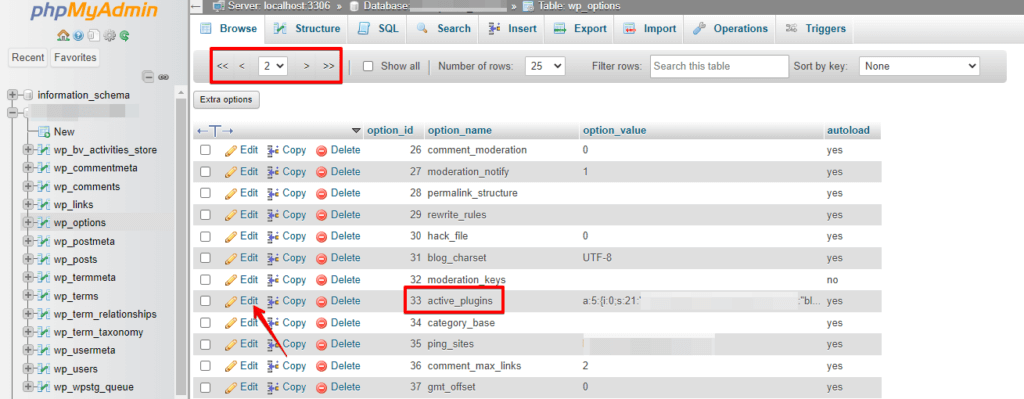
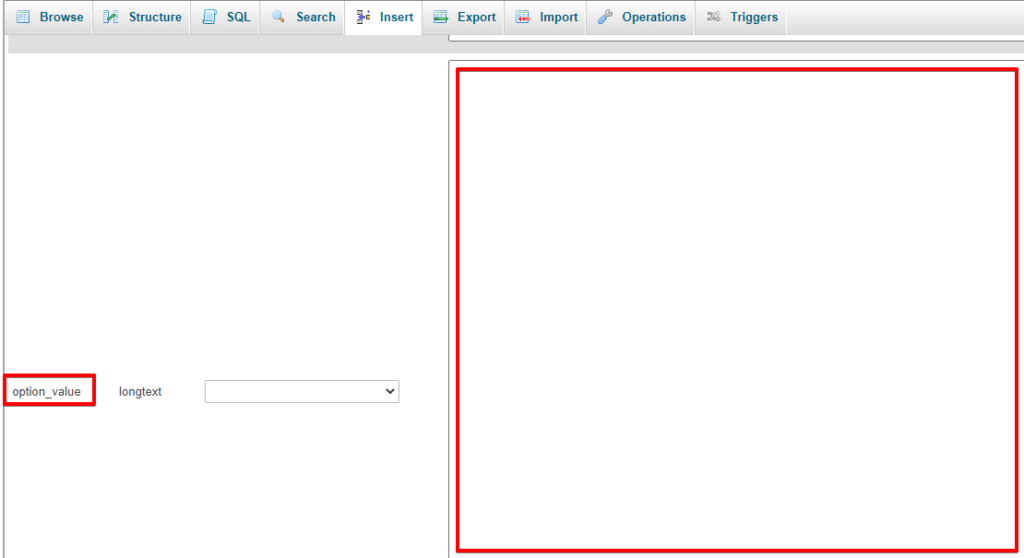
- Spowoduje to otwarcie okna, w którym można edytować wartość opcji „active_plugins". Usuń wartość odpowiadającą wtyczce, którą chcesz wyłączyć.
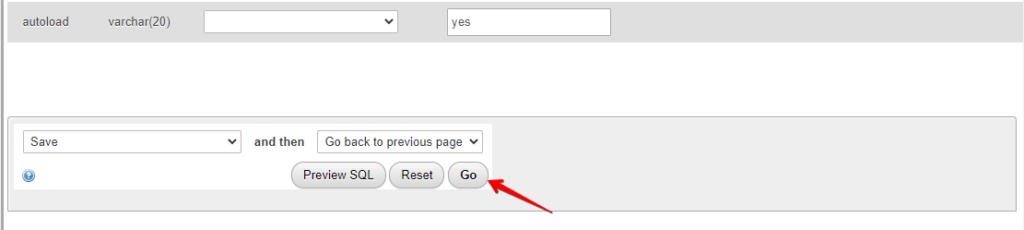
- Kliknij przycisk „Go", aby zapisać zmiany.
- Wróć do swojej witryny WordPress i sprawdź, czy wtyczka została wyłączona.
Wnioski
Wyłączenie wtyczki WordPress z bazy danych może pomóc Ci szybko rozwiązać problemy, których nie można rozwiązać za pomocą pulpitu WordPress. Jednak ważne jest, aby postępować ostrożnie i utworzyć kopię zapasową witryny i bazy danych przed wprowadzeniem jakichkolwiek zmian. WYPRÓBUJ WP STAGING DO TWORZENIA KOPII ZAPASOWYCH I ŚRODOWISK STAGING
Powiązane artykuły
