


Il tuo tema WordPress non è solo una raccolta di codici e stili; è la rappresentazione visiva del tuo brand, lo sfondo dei tuoi contenuti e la prima impressione che ricevono i tuoi visitatori. Vista la sua importanza, perdere o danneggiare il tuo tema può essere snervante.
Ma non temere! In questo post del blog, ti guideremo passo passo attraverso il processo di backup del tuo tema WordPress, assicurandoti di poter affrontare qualsiasi imprevisto senza fatica.
Contents
Perché hai bisogno di fare il backup di un tema WordPress?
Eseguire il backup del tuo tema WordPress è un passaggio fondamentale per garantire la stabilità, la sicurezza e la continuità del tuo sito web. Ecco perché è essenziale:
- Difendi le personalizzazioni: Proteggiti da cancellazioni, hackeraggio o corruzione. I backup garantiscono il ripristino senza fatica del tuo design, evitando la perdita di dati.
- Aggiornamenti senza intoppi: Le modifiche a tema o plugin possono creare problemi. I backup permettono un facile ritorno a una versione funzionante in caso di problemi di compatibilità.
- Migliora la sicurezza: Gli attacchi hacker possono danneggiare il codice del tuo tema. Con un backup, recuperi rapidamente e ripristini una versione pulita dopo gli attacchi.
- Risoluzione dei problemi senza rischi: I backup consentono di testare problemi senza rischi, preservando il tuo sito da danni permanenti durante la sperimentazione.
- Mantieni il design: Sperimenta liberamente; i backup consentono un rapido ritorno alla versione precedente, mantenendo un’esperienza utente coerente nonostante risultati inaspettati.
- Risparmia tempo: Invece di ricreare personalizzazioni e configurazioni da zero, avere un backup ti fa risparmiare tempo e risorse preziose consentendo un ripristino rapido.
In sostanza, eseguire il backup del tuo tema WordPress è una misura proattiva che garantisce che il tuo sito web rimanga resiliente, sicuro e funzionale, anche di fronte a sfide impreviste.
4 modi semplici per fare il backup di un tema WordPress
- Usa un plugin di backup
- Backup manuale tramite cPanel
- Backup manuale tramite FTP
- Tema utilizzando l’editor dei temi
Metodo 1: Usa un plugin di backup
Ecco una guida passo passo per eseguire un backup sicuro del tuo tema WordPress utilizzando il plugin WP Staging.
- Accedi alla tua dashboard WordPress.

- Vai su "Plugin" e clicca su "Aggiungi nuovo".
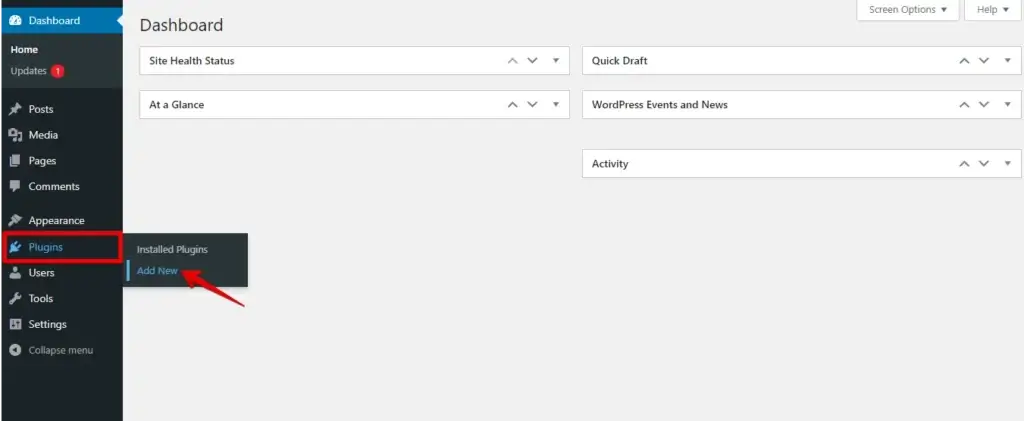
- Cerca "WP Staging" nella barra di ricerca.
- Installa e attiva il plugin "WP Staging" di WP-Staging.
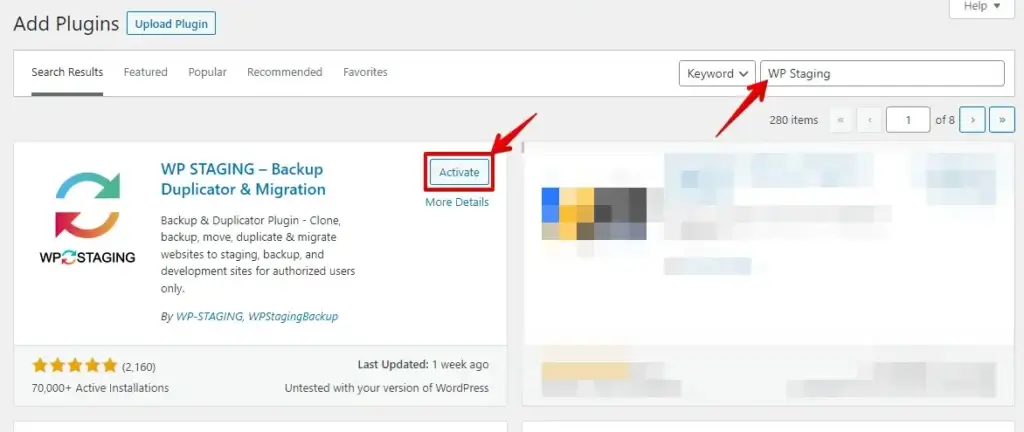
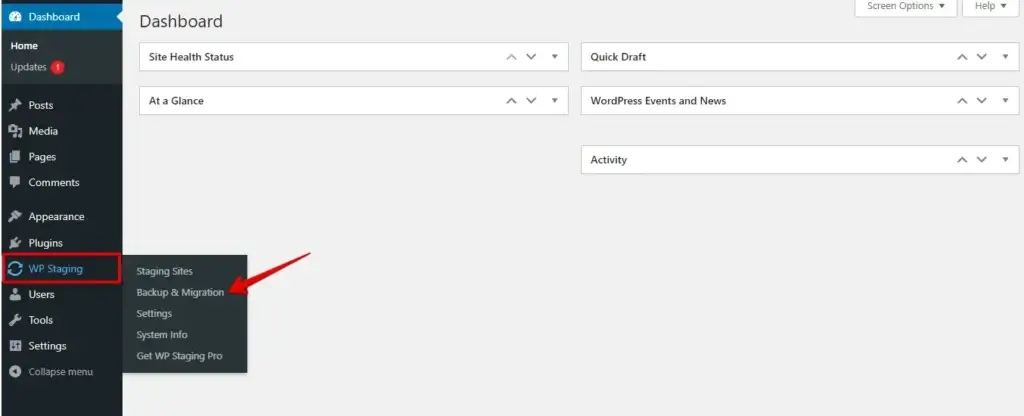
- Dopo aver attivato il plugin, una nuova opzione "WP Staging" apparirà nella barra laterale della tua dashboard.
- Vai su "WP Staging" e clicca su "Backup & Migration".
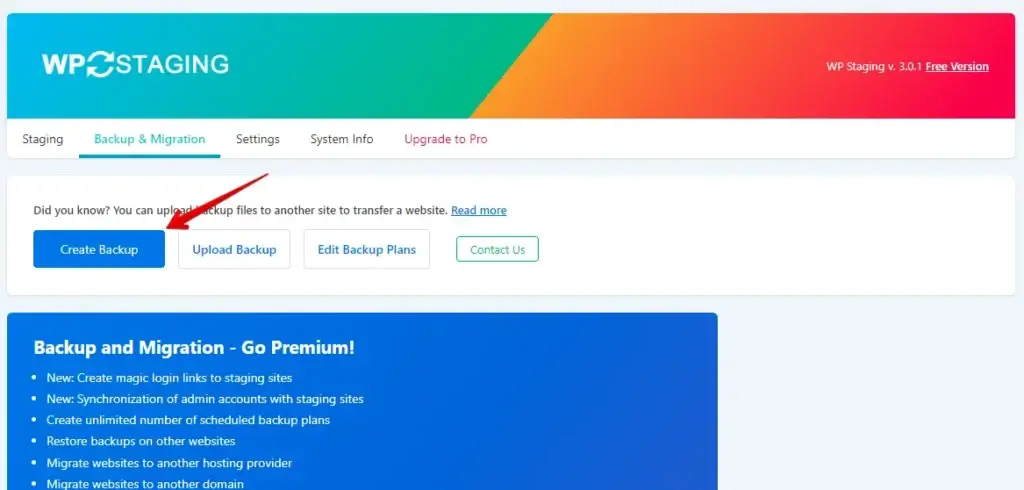
- Ora clicca sul pulsante "Create Backup".
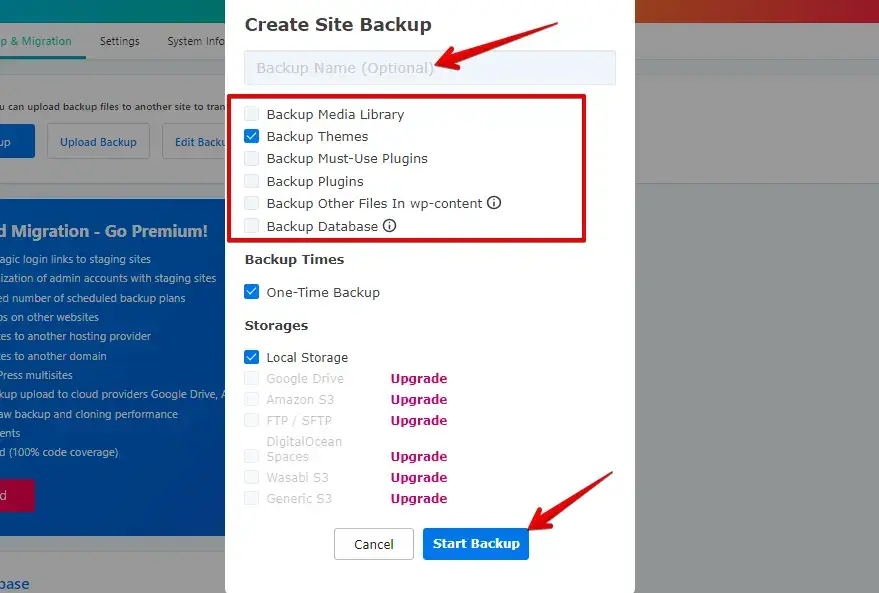
- Inserisci il nome del backup.
- Spunta la casella "Backup Themes" per generare un backup del tema del tuo sito web, quindi procedi cliccando sul pulsante "Start Backup".
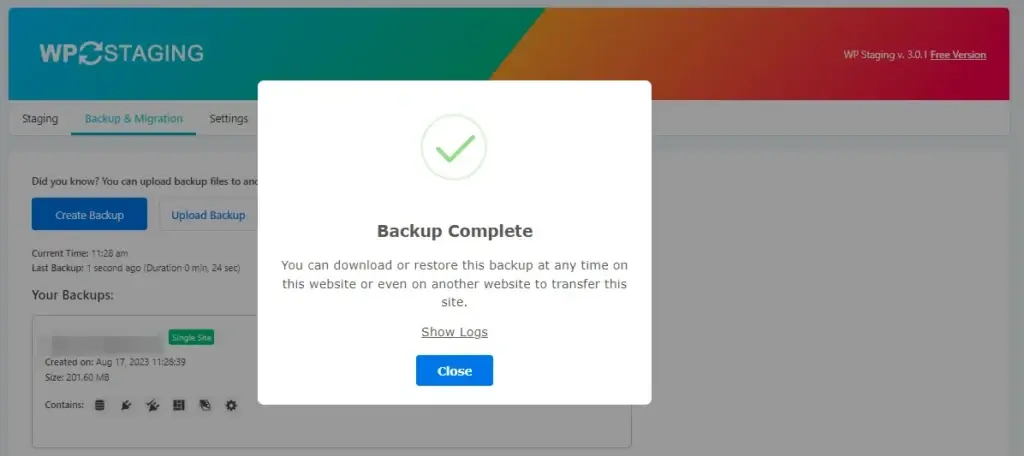
- Il backup è stato completato.
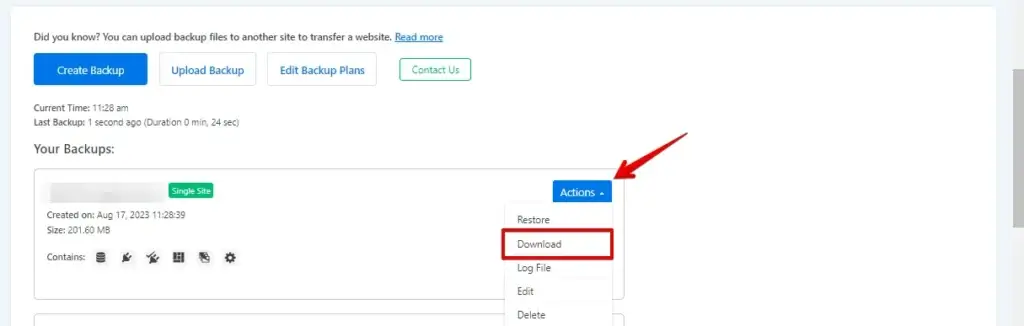
- Dopo aver creato il backup, clicca sul pulsante "Download" per salvare il file ZIP di backup sul tuo computer locale.
Seguendo questi passaggi, hai eseguito con successo il backup del tuo tema WordPress utilizzando il plugin WP Staging.
Metodo 2: Backup manuale tramite cPanel
- Accedi al tuo account di web hosting e vai alla dashboard cPanel fornita dal tuo provider di hosting.
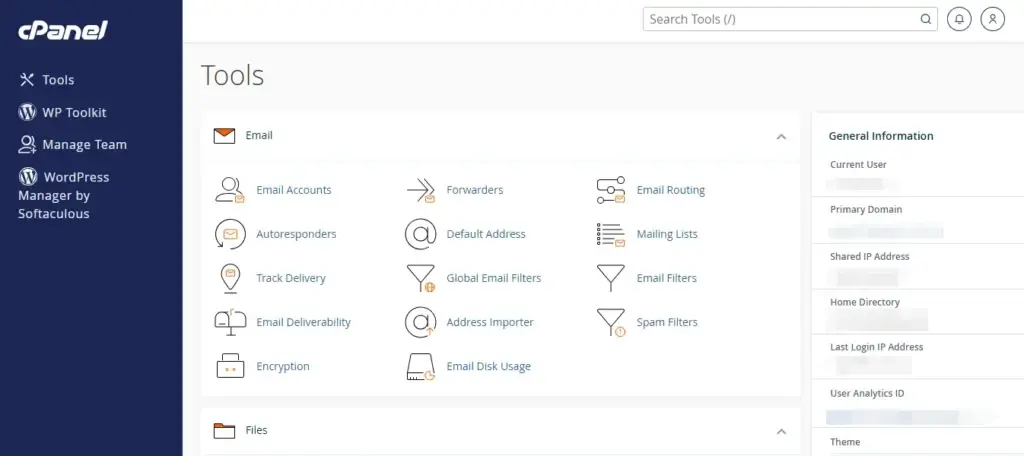
- In cPanel, cerca la sezione "Files" e clicca su "File Manager".
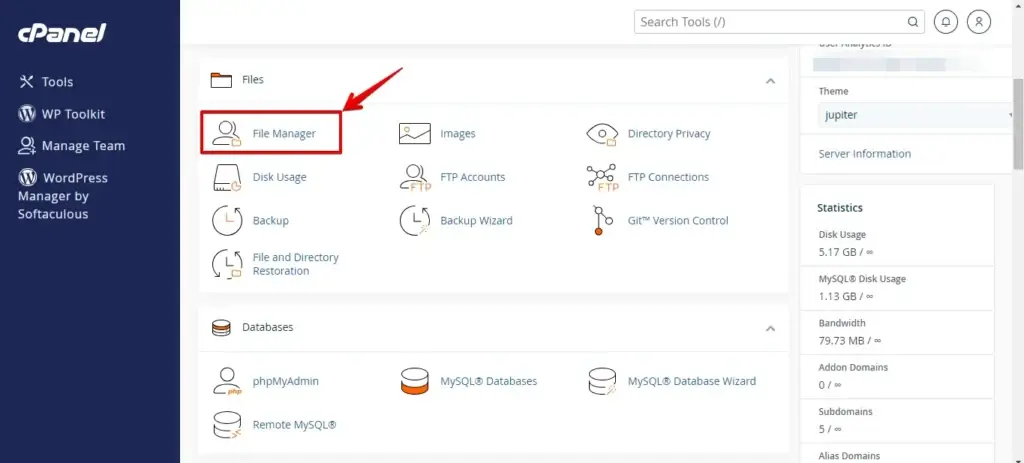
- Nel File Manager, vai alla directory in cui è installato il tuo sito WordPress. Si tratta tipicamente della directory "public_html" o "www".

- Vai alla cartella "wp-content" nella directory principale di WordPress, quindi accedici cliccandoci sopra.
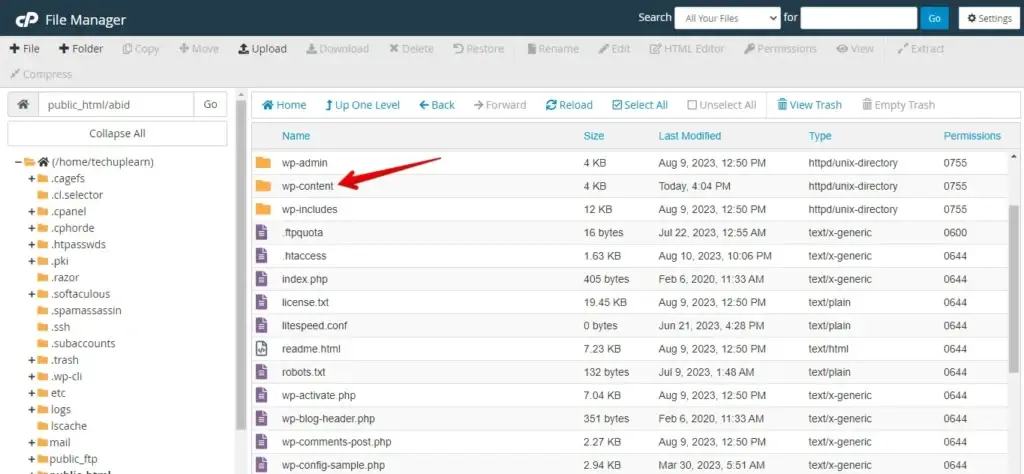
- Poi vai alla cartella "themes".
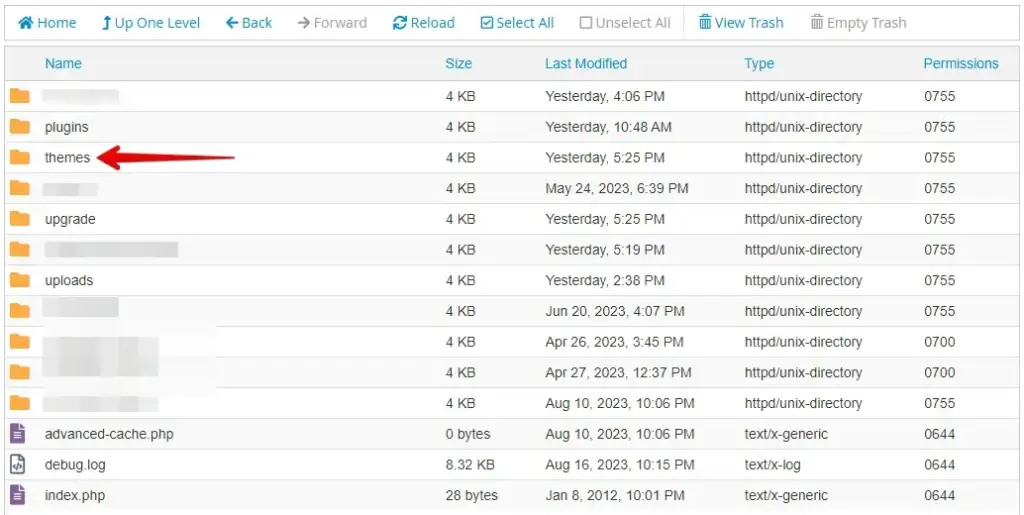
- Qui vedrai un elenco di tutti i temi installati.
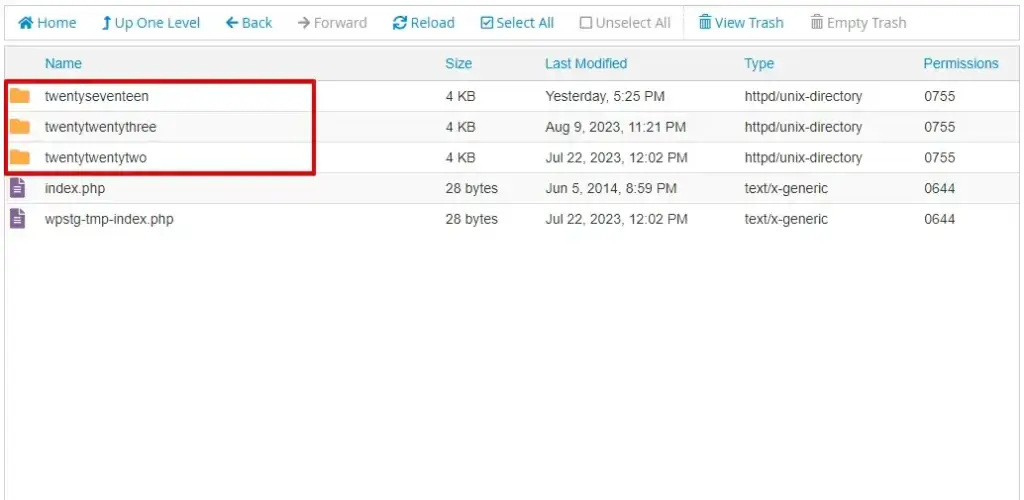
- Fai clic destro sulla cartella del tema di cui vuoi fare il backup e seleziona "Compress" o "Compress to" dal menu contestuale.
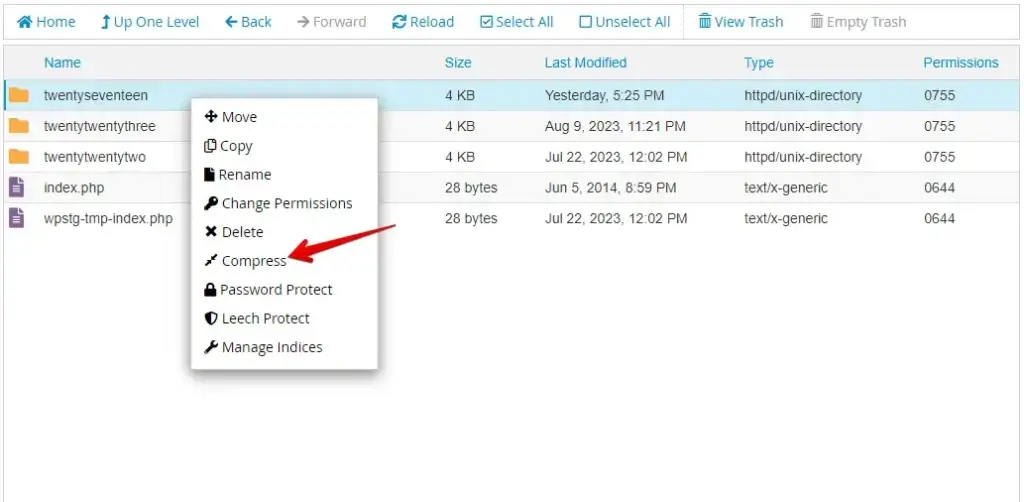
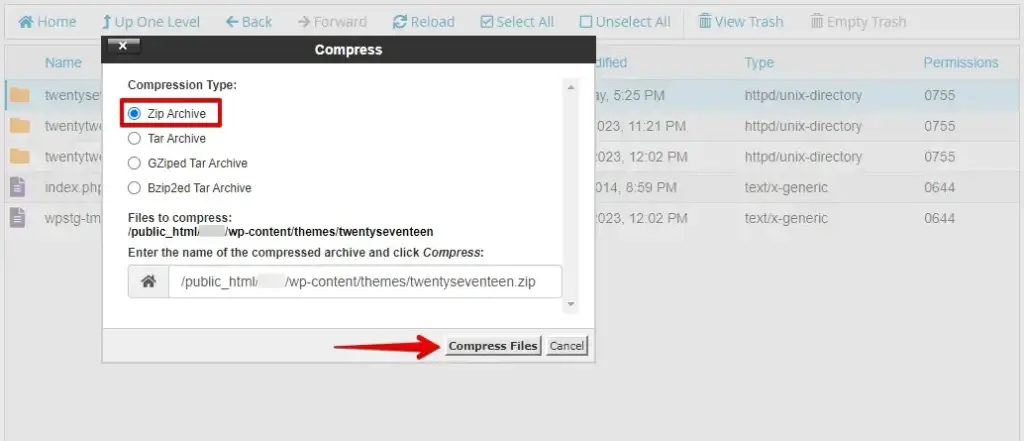
- Scegli un formato di compressione come "Zip" o "Tar.gz" e clicca sul pulsante Compress Files. Questo creerà un archivio compresso dei file del tuo tema.
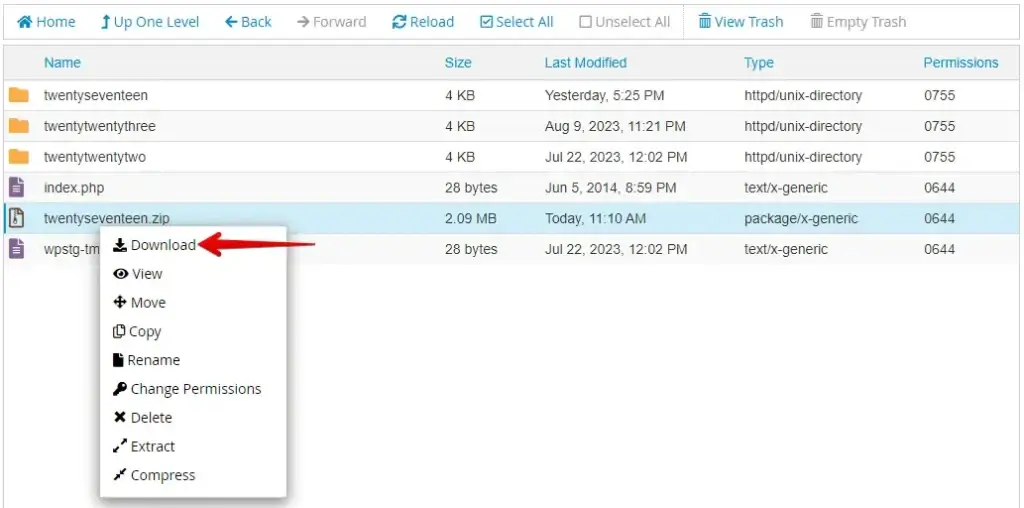
- Una volta completata la compressione, fai clic destro sulla cartella compressa appena creata e seleziona "Download".
- Questo salverà i file di backup del tema compressi sul tuo computer locale.
Seguendo questi passaggi, hai creato manualmente un backup del tuo tema WordPress e di altri contenuti del sito utilizzando il File Manager di cPanel. Questo metodo ti dà il controllo diretto sul processo di backup e ti consente di personalizzare dove e come archiviare i file di backup.
Metodo 3: Backup manuale tramite FTP
- Usa un client FTP (come FileZilla, Cyberduck o WinSCP) per connetterti al tuo server web. Avrai bisogno dell’indirizzo del server FTP, del nome utente, della password e delle informazioni sulla porta.
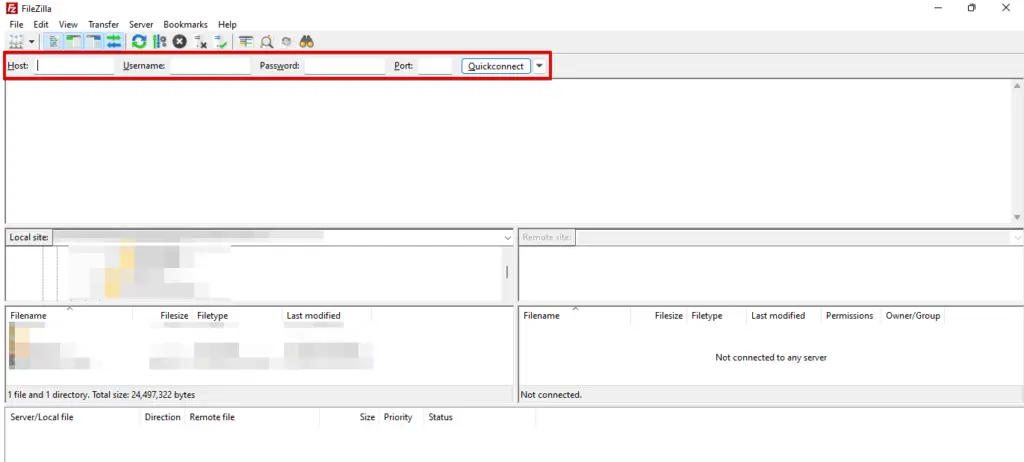
- Dopo aver stabilito la connessione, vai alla cartella "wp-content" e accedici cliccandoci sopra.

- Successivamente, vai alla directory "themes".
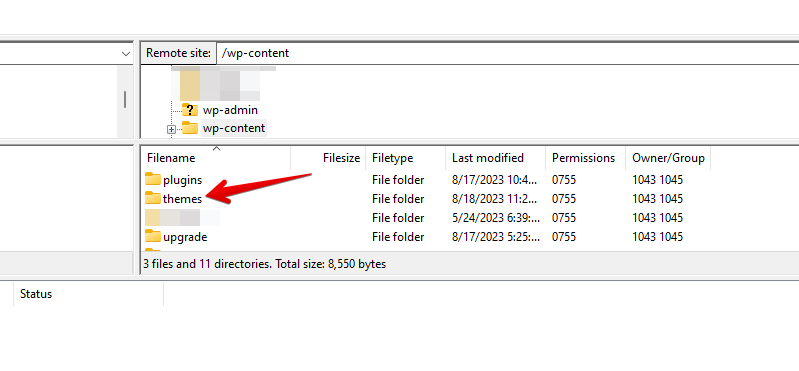
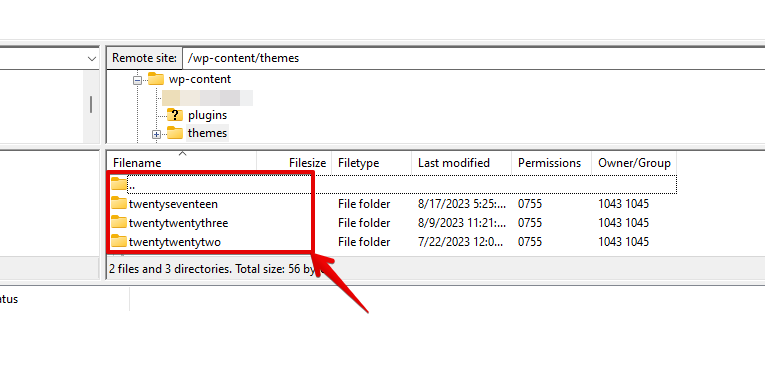
- Qui vedrai un elenco di tutti i temi installati.
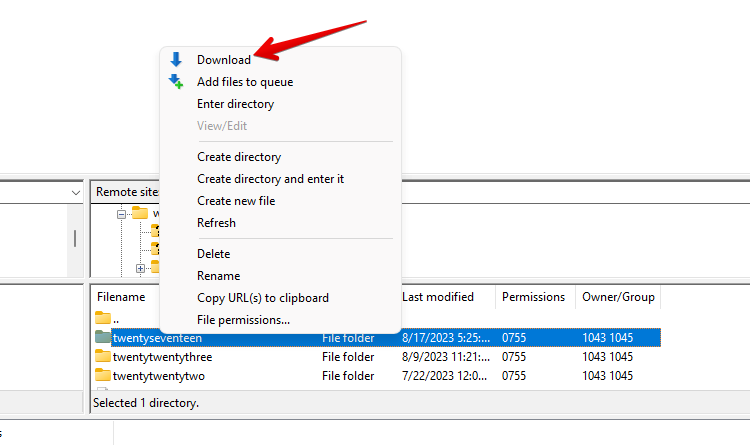
- Fai clic destro sulla cartella del tema di cui vuoi fare il backup e seleziona "Download" o "Download to" dal menu contestuale.
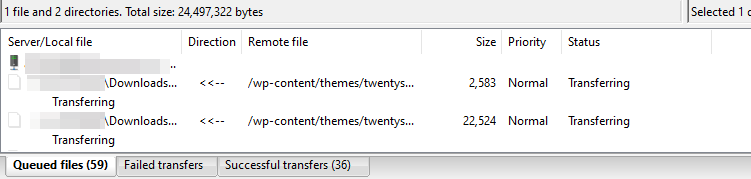
- Il client FTP inizierà a scaricare la cartella del tema. Il tempo necessario dipende dalla dimensione del tema e dalla velocità della tua connessione internet.
Creare backup FTP è un processo manuale, quindi ricordati di ripetere regolarmente questi passaggi per mantenere al sicuro i dati del tuo tema. È anche buona prassi combinare i backup FTP con altri metodi di backup, come l’uso di plugin di backup o servizi di cloud storage, per maggiore sicurezza.
Metodo 4: Utilizzando l’editor dei temi
- Accedi alla tua dashboard WordPress.

- Vai su "Aspetto" e clicca su "Editor dei temi".
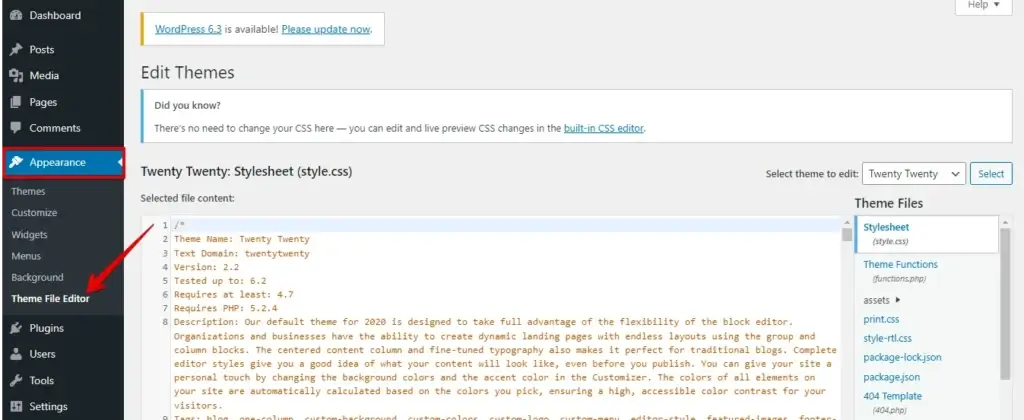
- Nella pagina dell’editor dei temi, vedrai un elenco dei file del tuo tema sul lato destro.
- Scegli i file di cui vuoi fare il backup. In genere ti concentreresti sui file principali del tema come "header.php", "footer.php", "style.css", ecc.
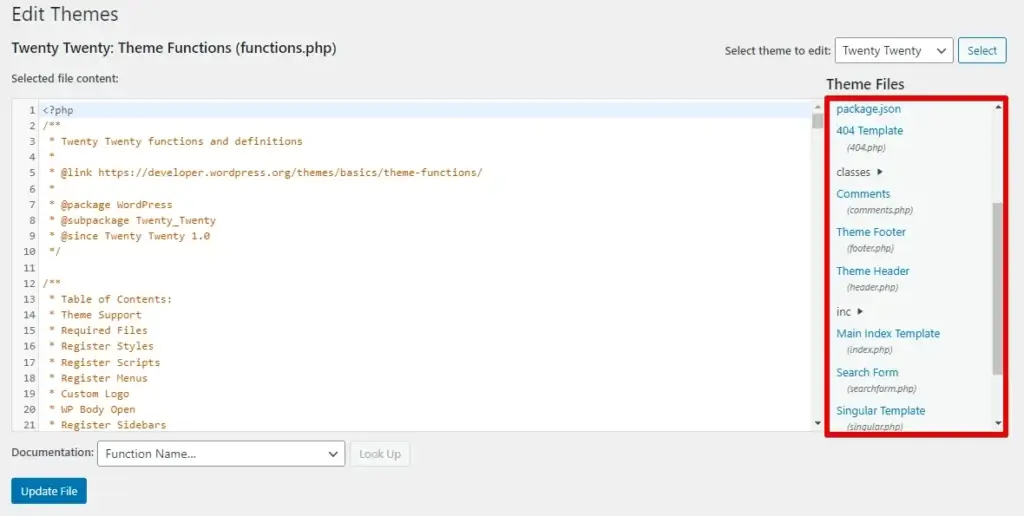
- Clicca su un file di cui vuoi fare il backup per aprire il suo editor di codice.
- Seleziona e copia l’intero codice nell’editor.
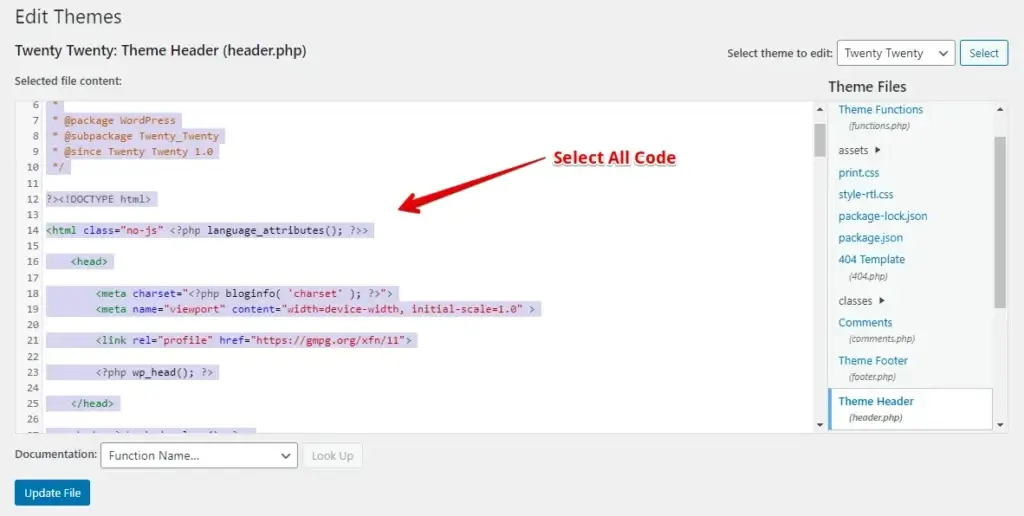
- Apri un editor di testo sul tuo computer (come Notepad su Windows o TextEdit su macOS).
- Incolla il codice copiato nell’editor di testo.
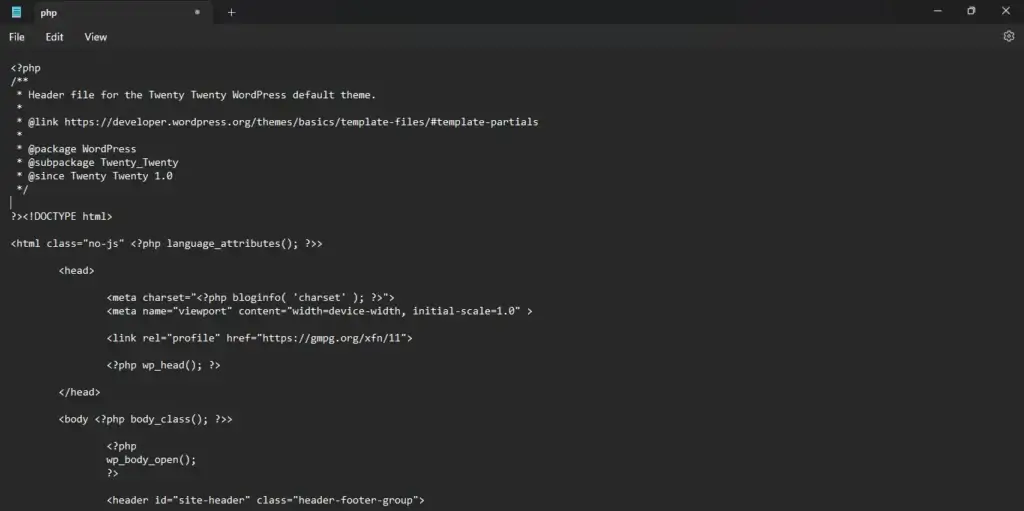
- Salva il file con un nome descrittivo e l’estensione di file appropriata (ad esempio, "header-backup.php").
- Ripeti i passaggi precedenti per ciascun file di cui vuoi fare il backup.
Ricorda che questo metodo esegue il backup solo dei singoli file del tema e non cattura le impostazioni complete del tema, gli stili e altre configurazioni. Inoltre, utilizzare l’editor dei temi per i backup non è considerato una buona pratica a causa delle sue limitazioni e del rischio di modificare accidentalmente il codice.
Conclusione
In sintesi, proteggere il tuo tema WordPress attraverso metodi di backup efficaci è fondamentale. Sia che tu opti per plugin, backup manuali o soluzioni a livello di server, queste pratiche offrono tranquillità e opzioni di recupero rapide.
Una strategia di backup multifaccettata, test regolari e archiviazione sicura forniscono collettivamente una solida difesa contro la perdita di dati, consentendo un recupero senza intoppi.
Articoli correlati
