


O seu tema do WordPress não é apenas uma coleção de códigos e estilos; é a representação visual da sua marca, o pano de fundo do seu conteúdo e a primeira impressão que os seus visitantes recebem. Dada a sua importância, perder ou danificar o seu tema pode ser angustiante.
Mas não tema! Neste artigo do blog, vamos guiá-lo passo a passo no processo de fazer backup do seu tema WordPress, garantindo que possa lidar com qualquer imprevisto sem se preocupar.
Contents
Por que você precisa fazer backup de um tema WordPress?
Fazer backup do seu tema WordPress é um passo fundamental para garantir a estabilidade, segurança e continuidade do seu site. Veja por que é essencial:
- Proteja personalizações: Proteja-se contra exclusões, hackeamento ou corrupção. Os backups garantem a restauração sem esforço do seu design, evitando a perda de dados.
- Atualizações tranquilas: Mudanças de tema ou plugin podem dar problema. Os backups permitem reverter facilmente para uma versão funcional em caso de problemas de compatibilidade.
- Aumente a segurança: Hackers podem prejudicar o código do seu tema. Com um backup, você se recupera rapidamente e restaura uma versão limpa após ataques.
- Solução de problemas tranquila: Os backups permitem testes de problemas sem riscos, preservando seu site de danos permanentes durante a experimentação.
- Mantenha o design: Experimente livremente; os backups permitem um retorno rápido à versão anterior, mantendo uma experiência de usuário consistente apesar de resultados inesperados.
- Economiza tempo: Em vez de recriar personalizações e configurações do zero, ter um backup poupa tempo e recursos valiosos ao permitir uma restauração rápida.
Em essência, fazer backup do seu tema WordPress é uma medida proativa que garante que o seu site permaneça resiliente, seguro e funcional, mesmo diante de desafios inesperados.
4 maneiras simples de fazer backup de um tema WordPress
- Use um plugin de backup
- Backup manual via cPanel
- Backup manual via FTP
- Tema usando o editor de tema
Método 1: Use um plugin de backup
Aqui está um guia passo a passo para fazer um backup seguro do seu tema WordPress usando o plugin WP Staging.
- Faça login no seu painel do WordPress.

- Navegue até "Plugins" e clique em "Adicionar novo".
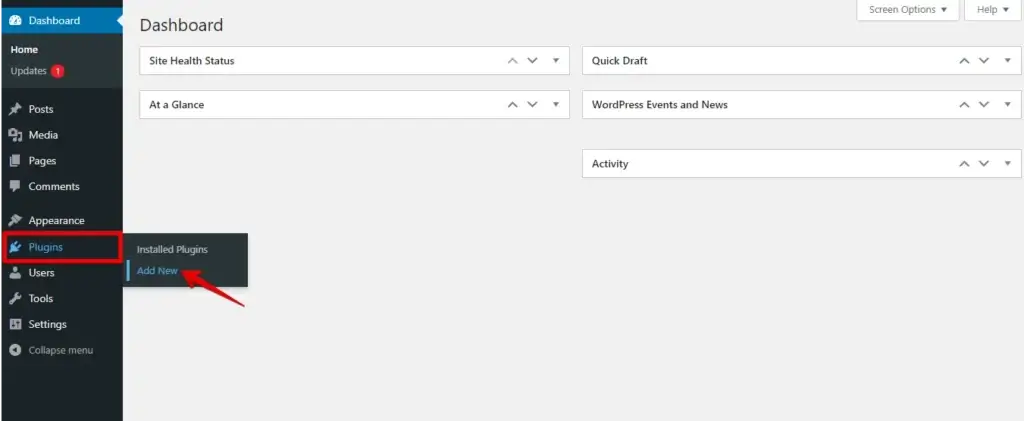
- Pesquise "WP Staging" na barra de busca.
- Instale e ative o plugin "WP Staging" da WP-Staging.
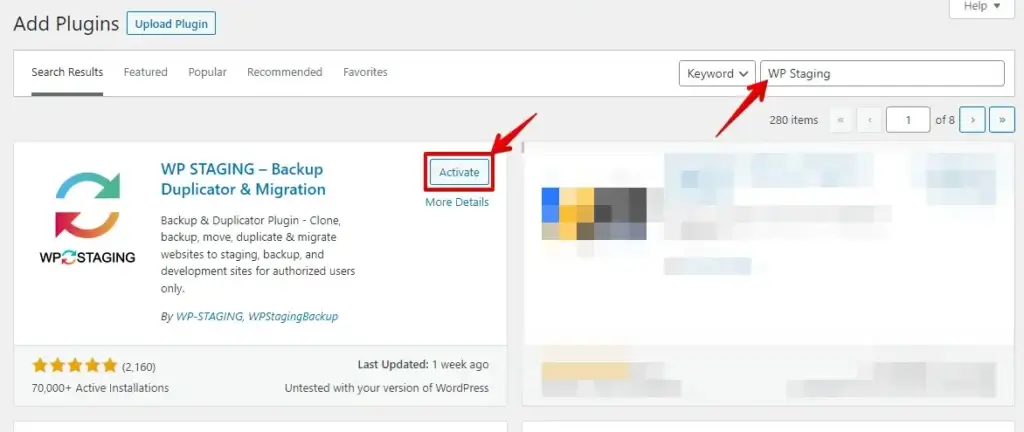
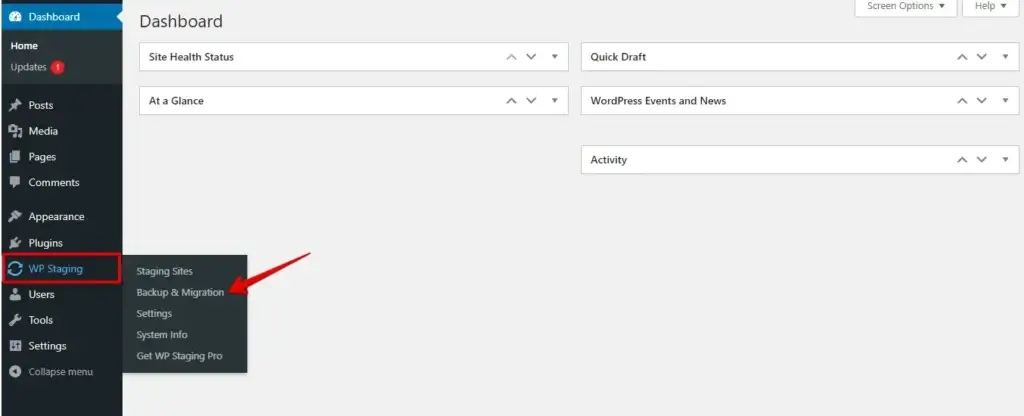
- Após ativar o plugin, uma nova opção, "WP Staging", aparecerá na barra lateral do seu painel.
- Navegue até "WP Staging" e clique em "Backup & Migration".
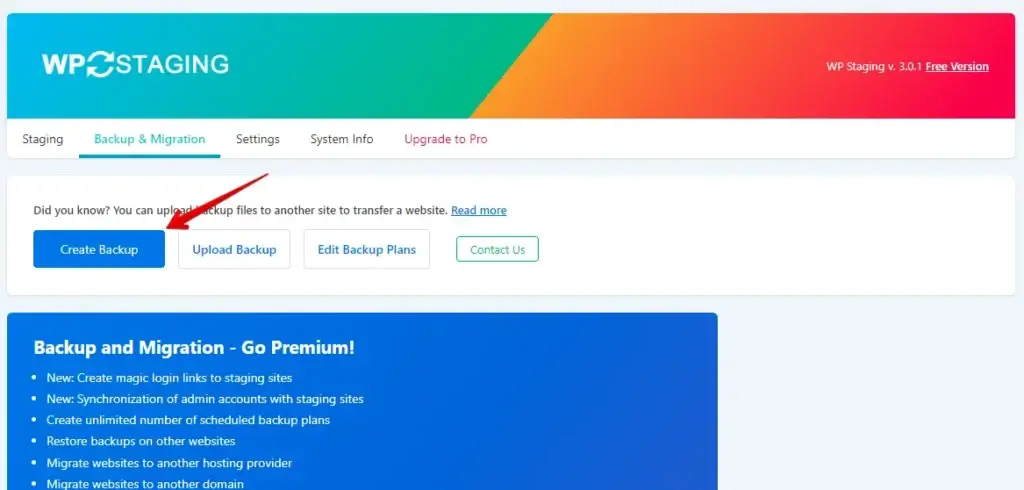
- Agora clique no botão "Create Backup".
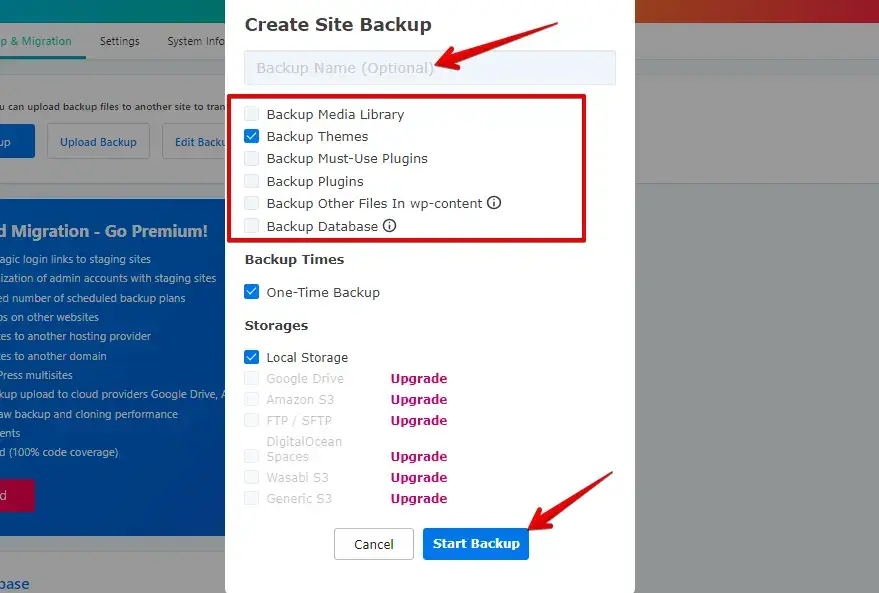
- Insira o nome do backup.
- Marque a caixa "Backup Themes" para gerar um backup do tema do seu site, depois prossiga clicando no botão "Start Backup".
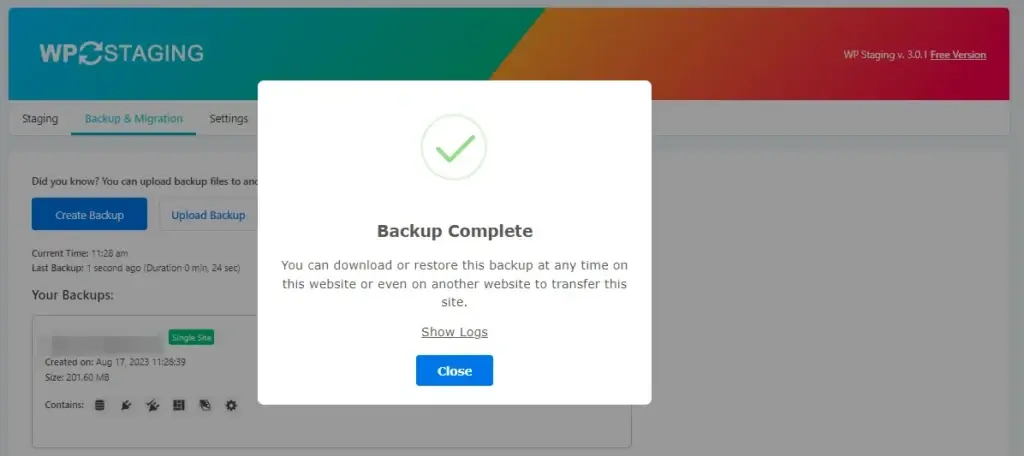
- O backup foi concluído.
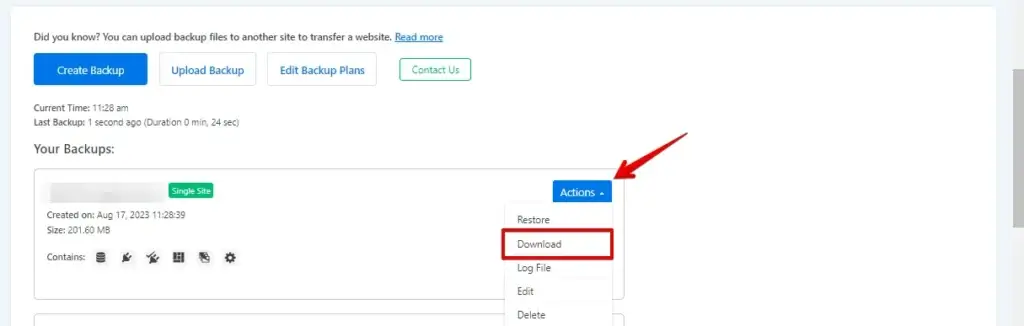
- Após criar o backup, clique no botão "Download" para salvar o arquivo ZIP do backup na sua máquina local.
Seguindo esses passos, você fez backup do seu tema WordPress com sucesso usando o plugin WP Staging.
Método 2: Backup manual via cPanel
- Acesse sua conta de hospedagem web e navegue até o painel do cPanel fornecido pelo seu provedor de hospedagem.
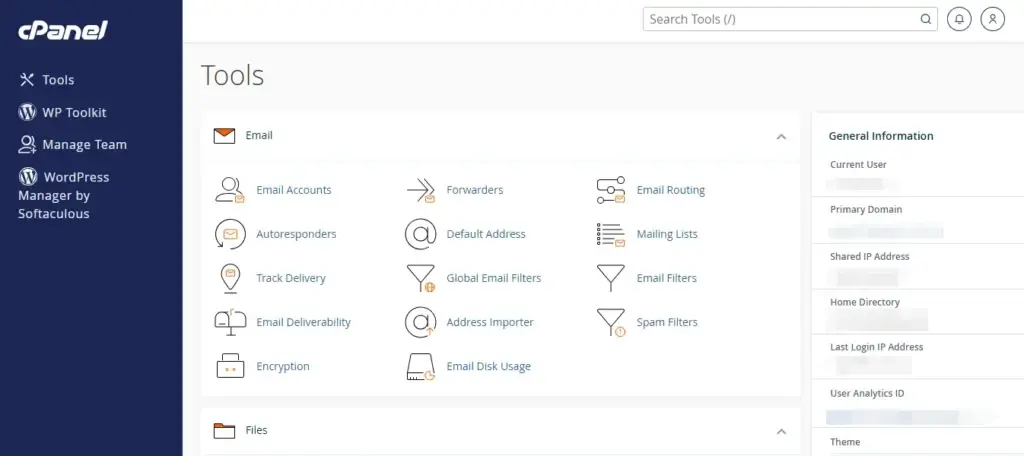
- No cPanel, procure a seção "Files" e clique em "File Manager".
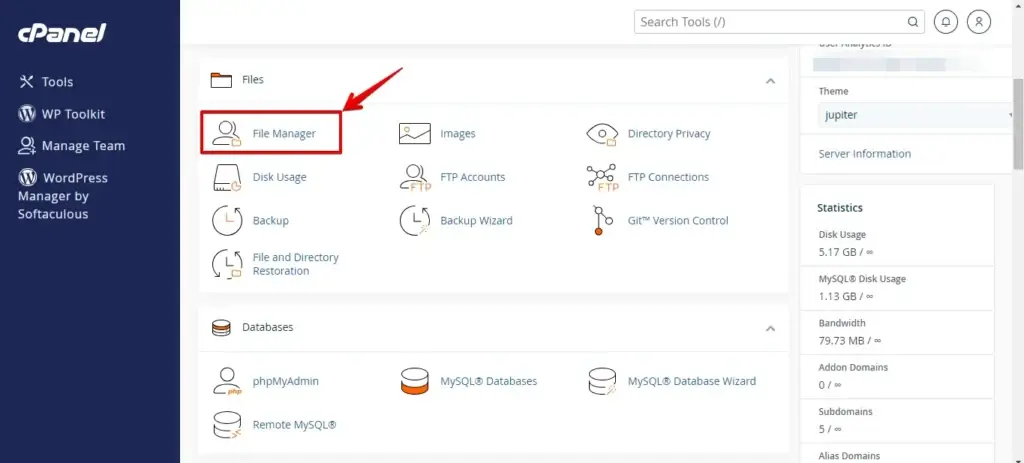
- No Gerenciador de Arquivos, navegue até o diretório onde o seu site WordPress está instalado. Normalmente é o diretório "public_html" ou "www".

- Navegue até a pasta "wp-content" no diretório raiz do WordPress e acesse-a clicando nela.
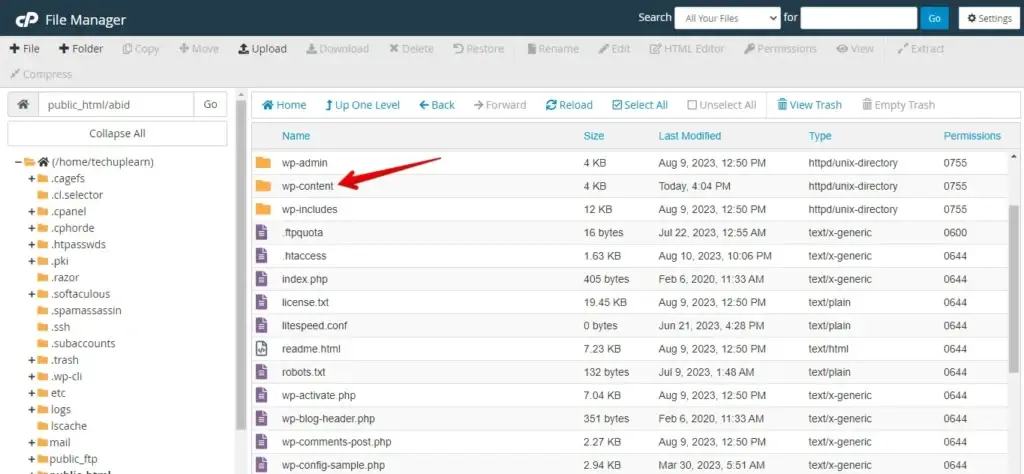
- Depois vá para a pasta "themes".
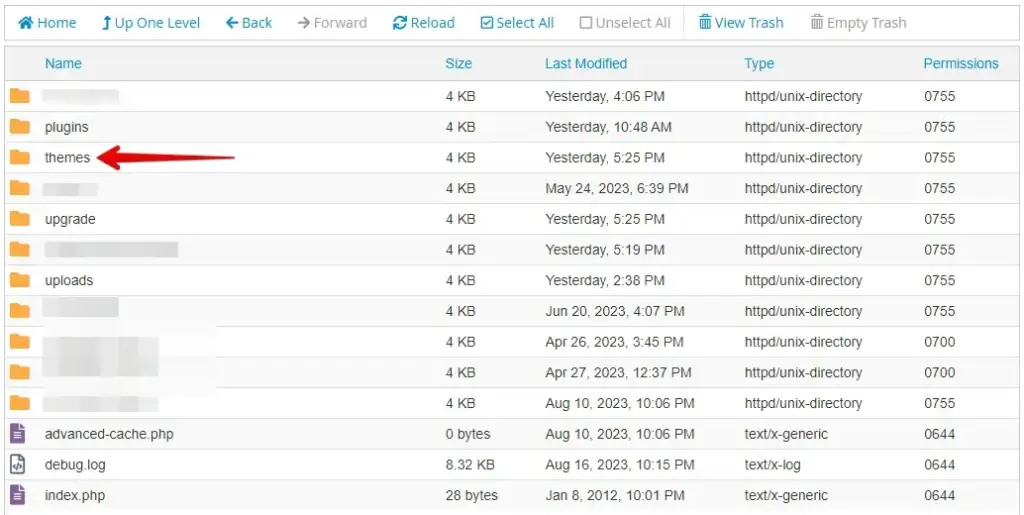
- Aqui, você verá uma lista de todos os temas instalados.
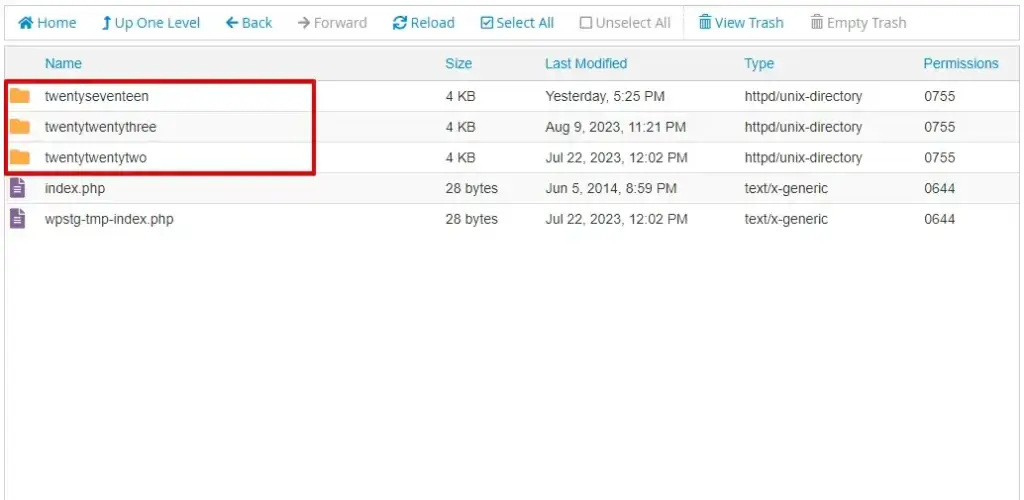
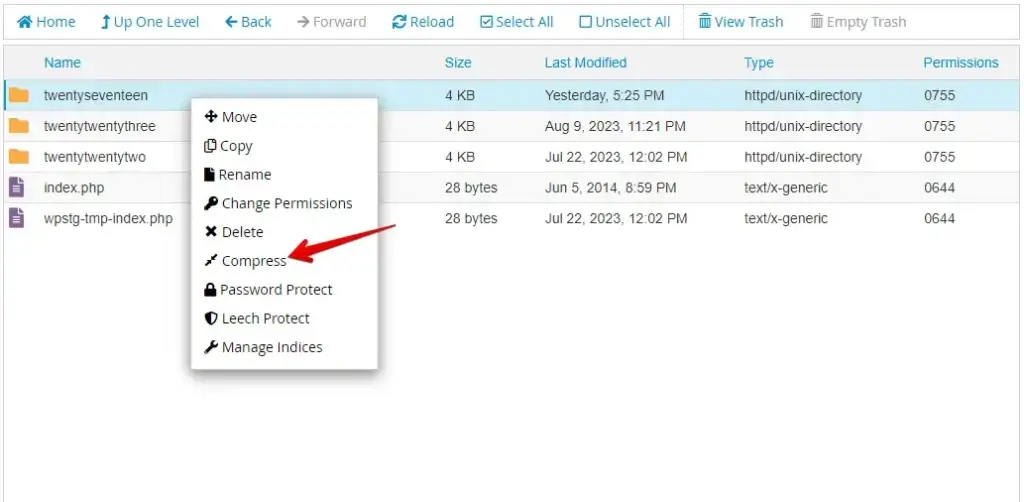
- Clique com o botão direito na pasta do tema que deseja fazer backup e selecione "Compress" ou "Compress to" no menu de contexto.
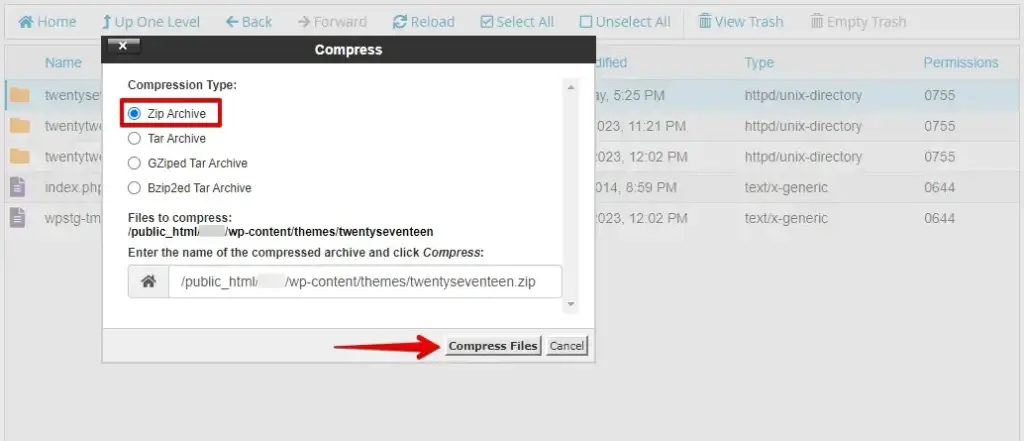
- Escolha um formato de compressão como "Zip" ou "Tar.gz" e clique no botão Compress Files. Isso criará um arquivo compactado dos arquivos do seu tema.
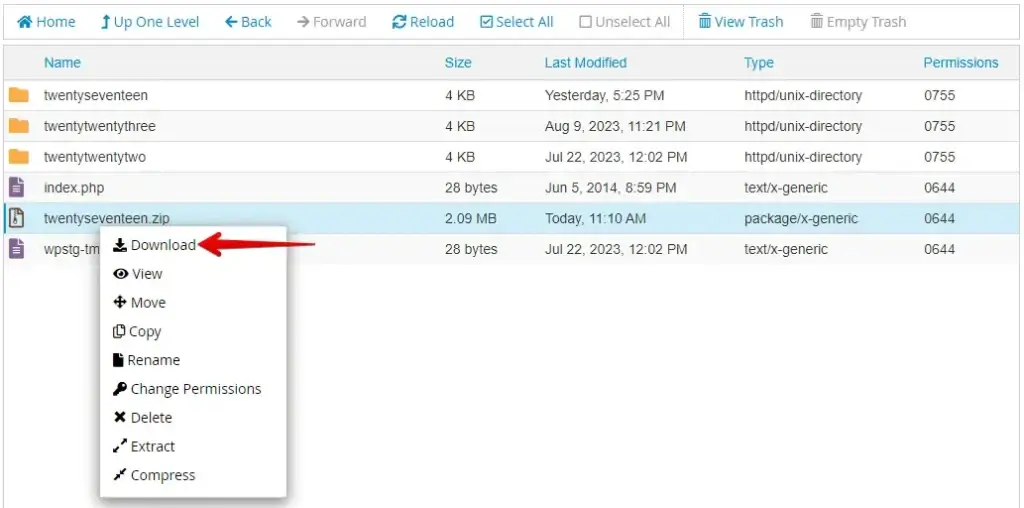
- Quando a compressão for concluída, clique com o botão direito na pasta compactada recém-criada e selecione "Download".
- Isso salvará os arquivos de backup do tema compactado no seu computador local.
Seguindo esses passos, você criou manualmente um backup do seu tema WordPress e de outros conteúdos do site usando o Gerenciador de Arquivos do cPanel. Este método dá controle direto sobre o processo de backup e permite personalizar onde e como armazenar seus arquivos de backup.
Método 3: Backup manual via FTP
- Use um cliente FTP (como FileZilla, Cyberduck ou WinSCP) para se conectar ao seu servidor web. Você precisará do endereço do servidor FTP, nome de usuário, senha e informações de porta.
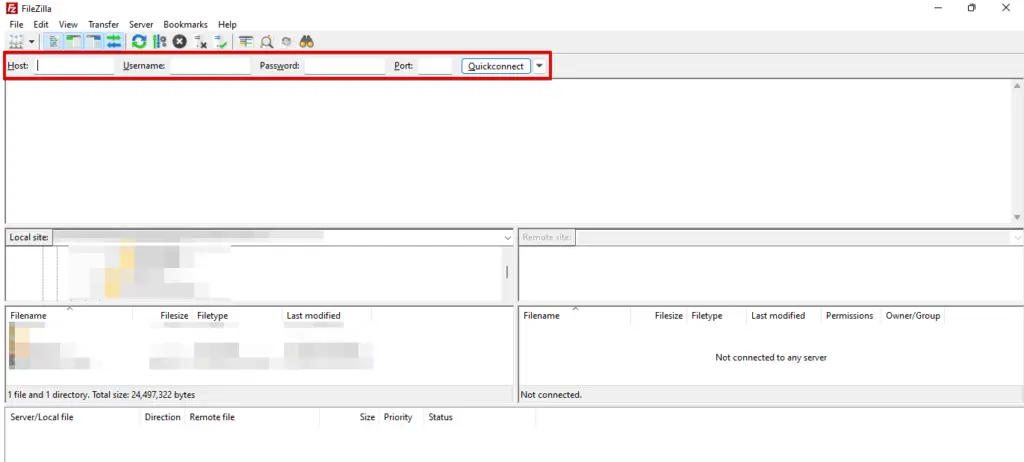
- Após estabelecer a conexão, prossiga até a pasta "wp-content" e acesse-a clicando nela.

- Em seguida, navegue até o diretório "themes".
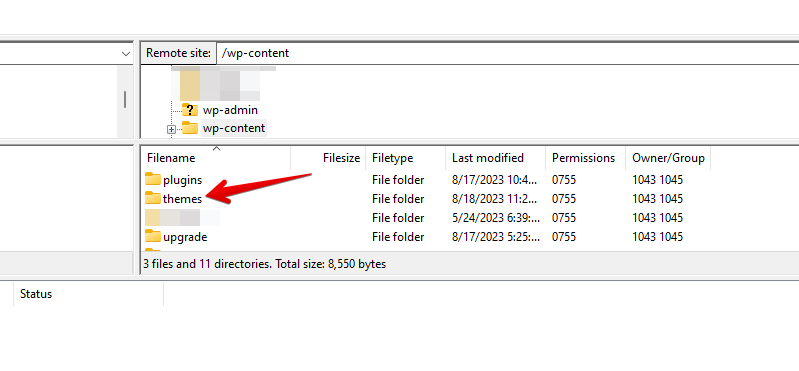
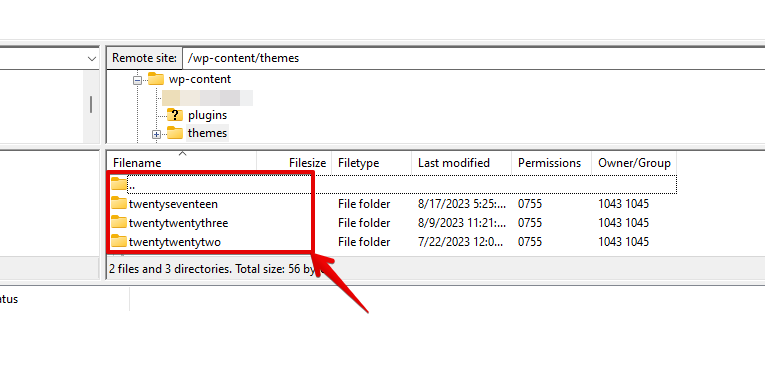
- Aqui, você verá uma lista de todos os temas instalados.
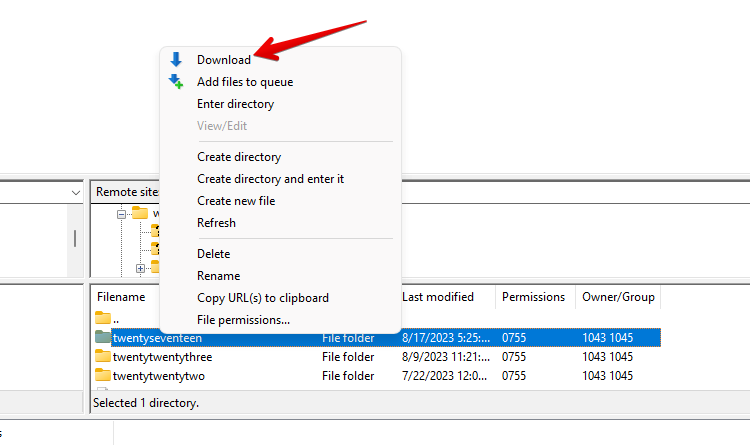
- Clique com o botão direito na pasta do tema que deseja fazer backup e selecione "Download" ou "Download to" no menu de contexto.
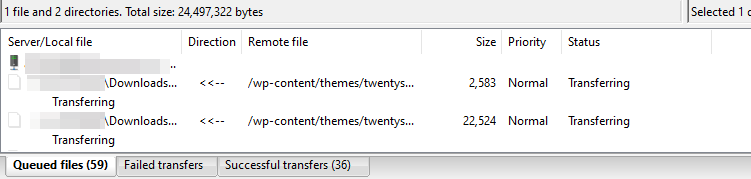
- O cliente FTP começará a baixar a pasta do tema. O tempo necessário depende do tamanho do tema e da velocidade da sua conexão com a internet.
Criar backups por FTP é um processo manual, portanto lembre-se de repetir esses passos para manter os dados do seu tema seguros regularmente. Também é boa prática combinar backups FTP com outros métodos de backup, como plugins de backup ou serviços de armazenamento em nuvem, para maior segurança.
Método 4: Usando o editor de tema
- Faça login no seu painel do WordPress.

- Navegue até "Aparência" e clique em "Editor de tema".
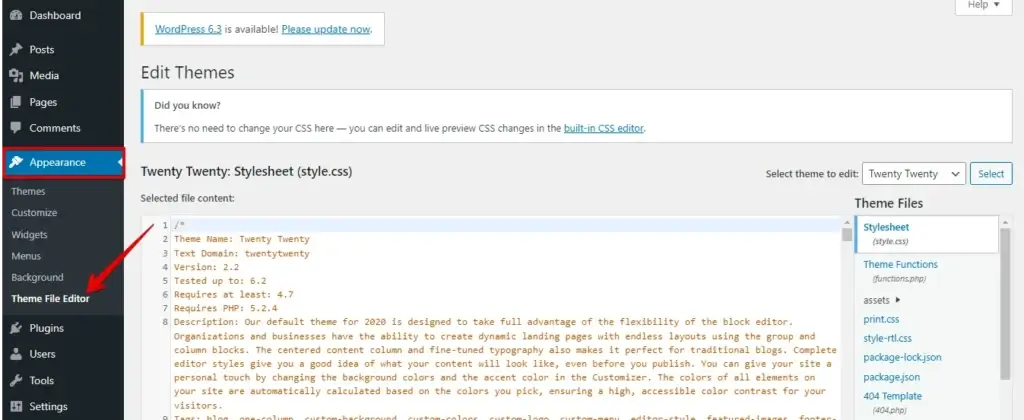
- Na página do editor de tema, você verá uma lista dos arquivos do seu tema no lado direito.
- Escolha os arquivos que deseja fazer backup. Normalmente, você se concentraria nos arquivos principais do tema como "header.php", "footer.php", "style.css", etc.
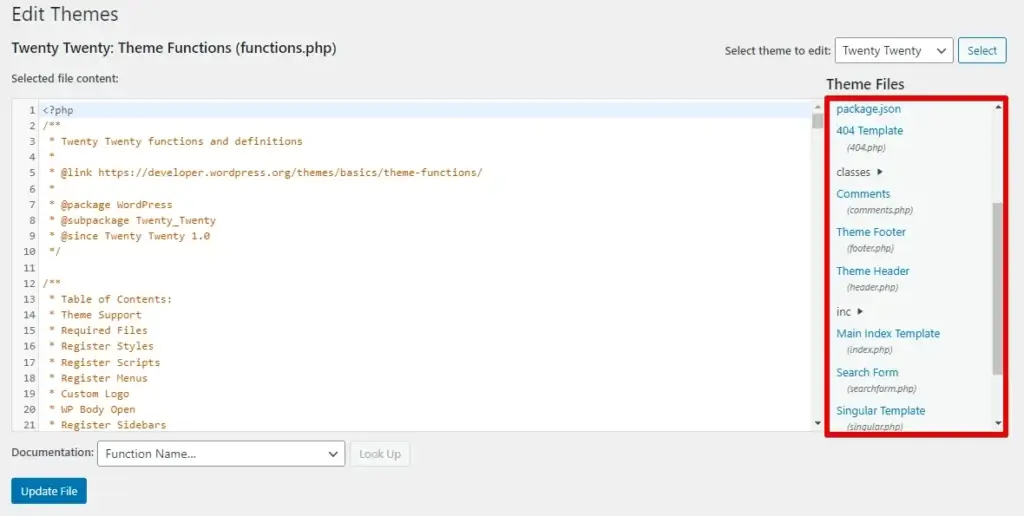
- Clique em um arquivo que deseja fazer backup para abrir seu editor de código.
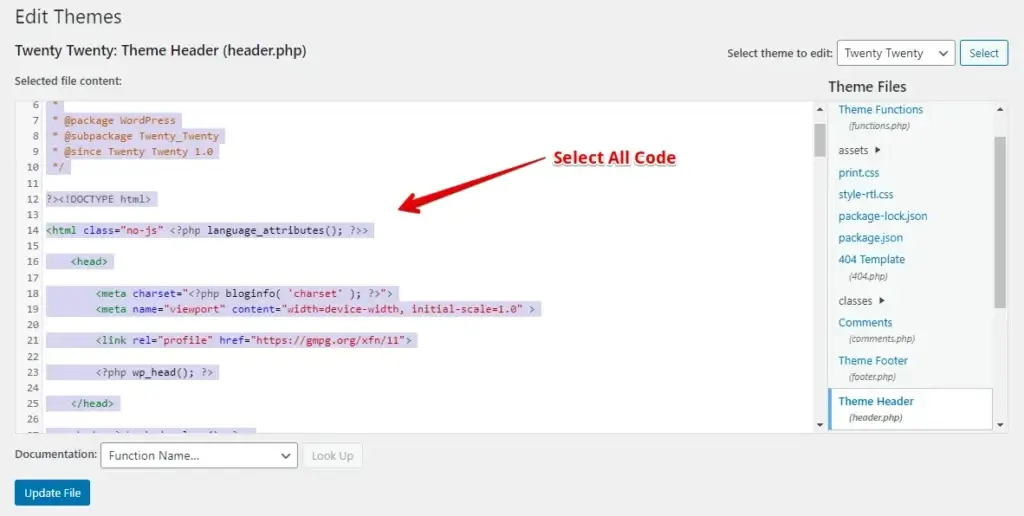
- Selecione e copie todo o código no editor.
- Abra um editor de texto no seu computador (como Notepad no Windows ou TextEdit no macOS).
- Cole o código copiado no editor de texto.
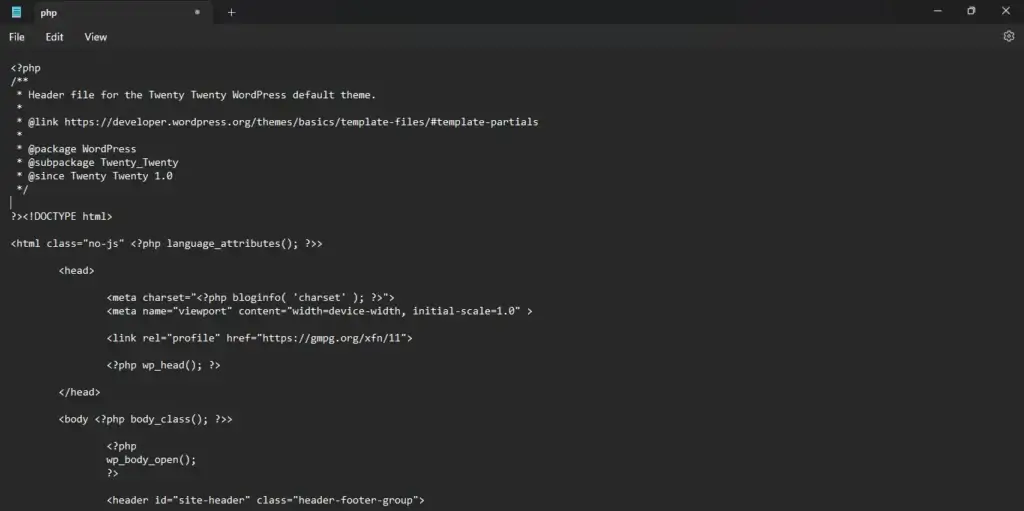
- Salve o arquivo com um nome descritivo e a extensão apropriada (por exemplo, "header-backup.php").
- Repita os passos acima para cada arquivo que deseja fazer backup.
Lembre-se de que esse método só faz backup de arquivos individuais do tema e não captura as configurações completas do tema, estilos e outras configurações. Além disso, usar o editor de tema para backups não é considerado uma boa prática devido às suas limitações e ao risco de modificar acidentalmente o código.
Conclusão
Em resumo, proteger seu tema WordPress por meio de métodos eficazes de backup é fundamental. Quer você opte por plugins, backups manuais ou soluções de servidor, essas práticas oferecem tranquilidade e opções rápidas de recuperação.
Uma estratégia de backup com múltiplas facetas, testes regulares e armazenamento seguro fornecem coletivamente uma defesa robusta contra a perda de dados, permitindo uma recuperação sem complicações.
Artigos relacionados
