


WordPressテーマは単なるコードとスタイルの集まりではありません。あなたのブランドの視覚的表現であり、コンテンツの背景であり、訪問者が最初に受ける印象です。その重要性を考えると、テーマを失ったり破損したりすることは非常に神経をすり減らすものです。
しかし、ご安心ください!このブログ記事では、WordPressテーマをバックアップする手順を一歩ずつご案内し、予期せぬトラブルがあっても汗をかかずに対応できるようにします。
Contents
なぜWordPressテーマをバックアップする必要があるのか?
WordPressテーマのバックアップは、ウェブサイトの安定性、安全性、継続性を確保するための重要なステップです。なぜ不可欠なのか、その理由を以下に示します:
- カスタマイズを守る: 削除、ハッキング、破損から守ります。バックアップによりデザインを簡単に復元でき、データ損失を防ぎます。
- スムーズな更新: テーマやプラグインの変更で不具合が発生することがあります。バックアップがあれば、互換性の問題が生じた場合に正常に動作するバージョンへ簡単に戻せます。
- セキュリティ強化: ハッキングはテーマのコードを損ねることがあります。バックアップがあれば、迅速に回復し、攻撃後にクリーンなバージョンを復元できます。
- スムーズなトラブルシューティング: バックアップにより、リスクなく問題のテストが可能になり、実験中にサイトが恒久的なダメージを受けるのを防ぎます。
- デザインを維持: 自由に実験できます。バックアップがあれば、予期せぬ結果が出ても以前のバージョンに素早く戻り、一貫したユーザー体験を維持できます。
- 時間を節約: カスタマイズや設定を一から作り直す代わりに、バックアップがあれば素早い復元が可能になり、貴重な時間とリソースを節約できます。
要するに、WordPressテーマのバックアップは、予期せぬ課題に直面した場合でもウェブサイトが回復力を保ち、安全で機能的であることを保証する積極的な対策です。
WordPressテーマをバックアップする4つのシンプルな方法
- バックアッププラグインを使う
- cPanelによる手動バックアップ
- FTPによる手動バックアップ
- テーマエディターを使ったテーマ
方法1:バックアッププラグインを使う
WP Stagingプラグインを使用してWordPressテーマを安全にバックアップするためのステップバイステップガイドをご紹介します。
- WordPressダッシュボードにログインします。

- 「プラグイン」に移動し、「新規追加」をクリックします。
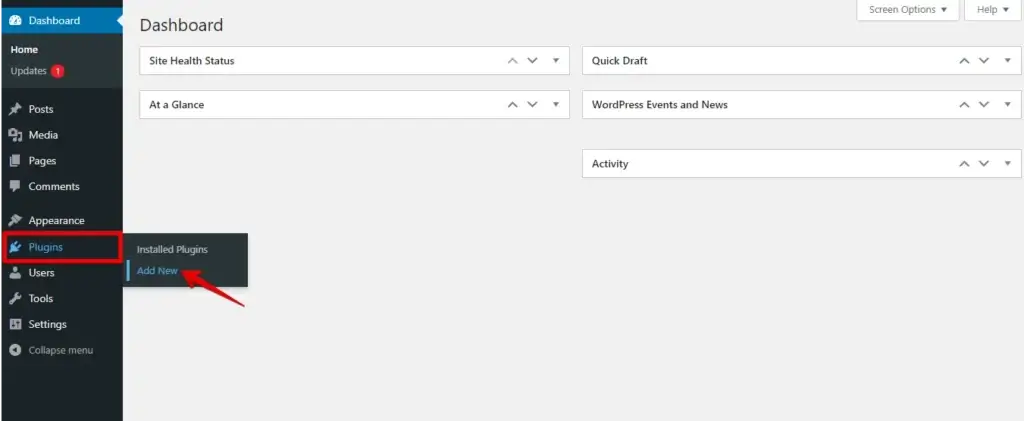
- 検索バーで「WP Staging」を検索します。
- WP-Stagingの「WP Staging」プラグインをインストールして有効化します。
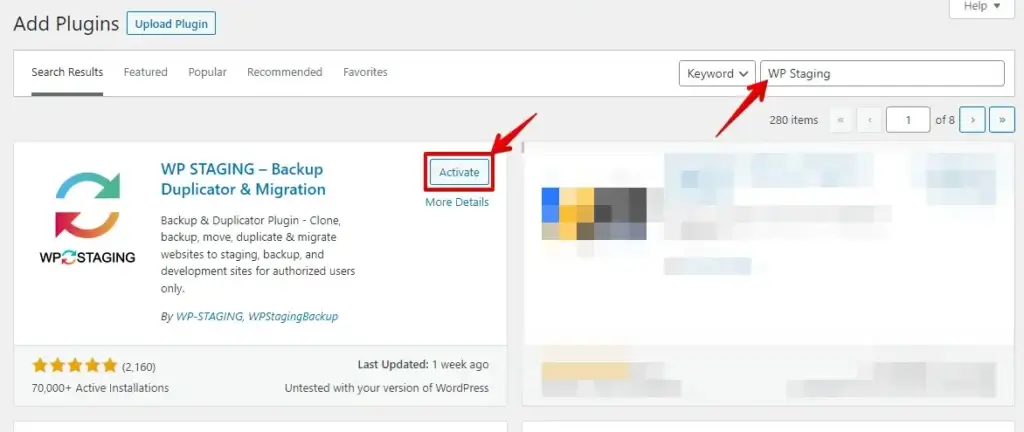
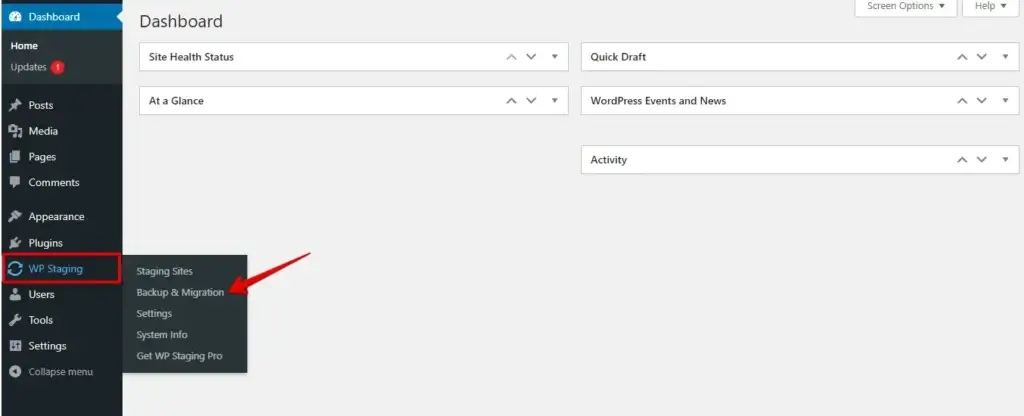
- プラグインを有効化すると、ダッシュボードのサイドバーに「WP Staging」という新しいオプションが表示されます。
- 「WP Staging」に移動し、「Backup & Migration」をクリックします。
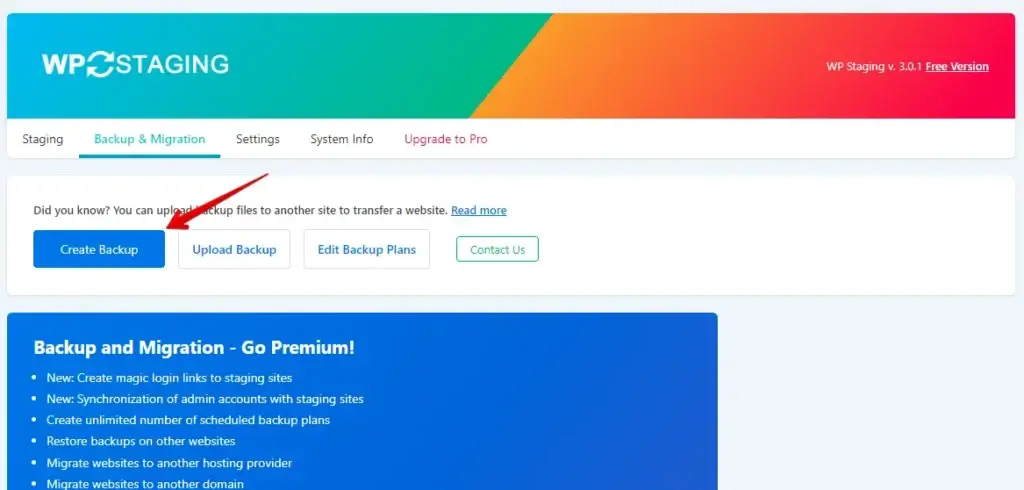
- 次に「Create Backup」ボタンをクリックします。
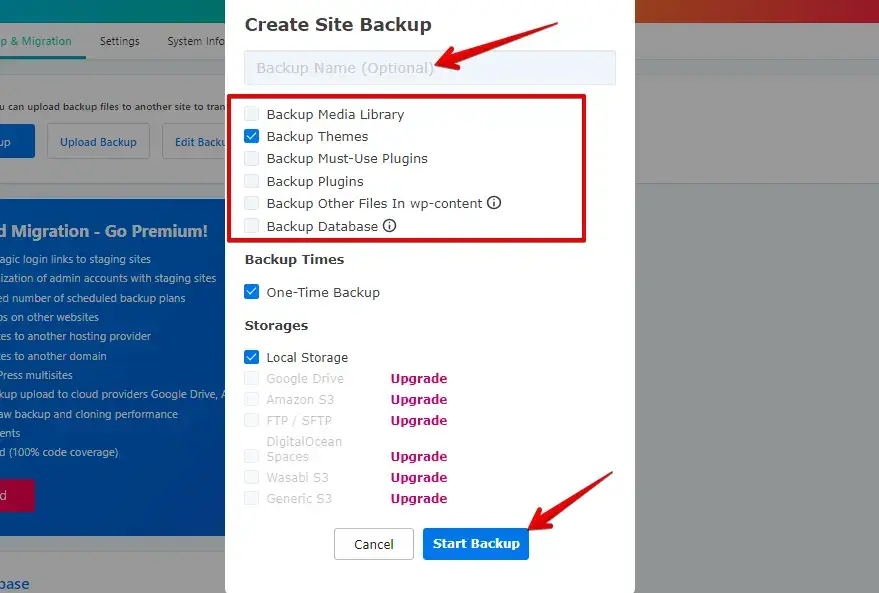
- バックアップ名を入力します。
- 「Backup Themes」チェックボックスをオンにしてウェブサイトのテーマのバックアップを生成し、「Start Backup」ボタンをクリックして進めます。
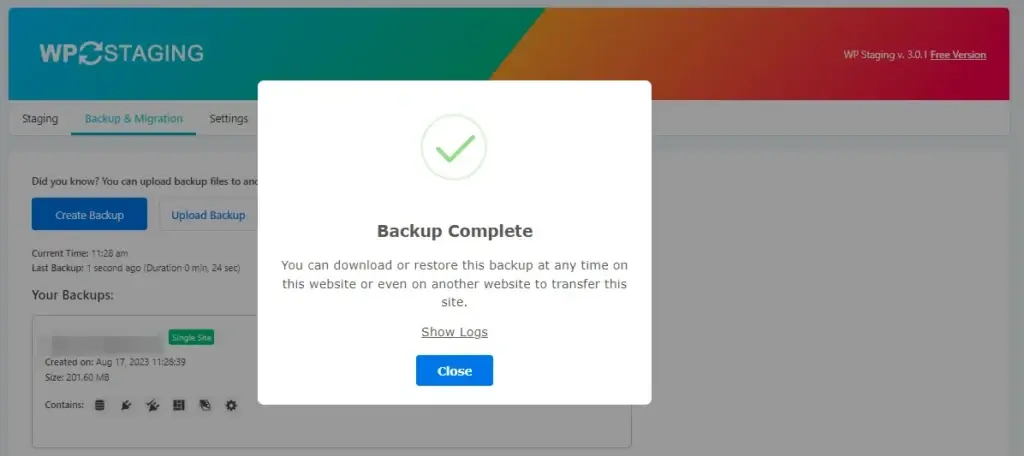
- バックアップが完了しました。
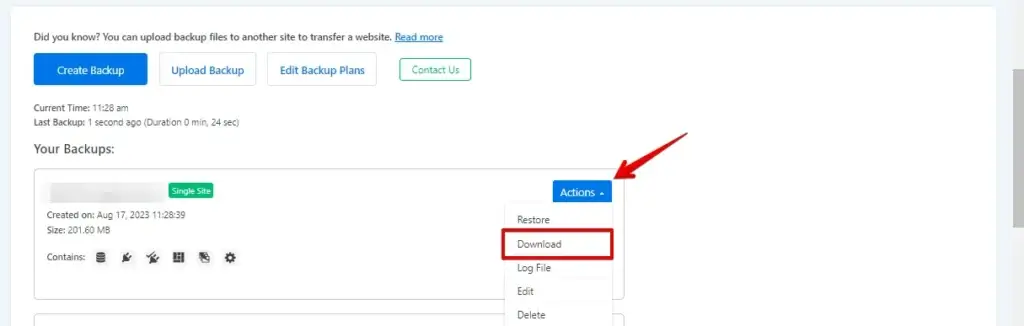
- バックアップを作成したら、「Download」ボタンをクリックしてバックアップのZIPファイルをローカルマシンに保存します。
これらの手順に従うことで、WP Stagingプラグインを使用してWordPressテーマのバックアップを正常に作成できました。
方法2:cPanelによる手動バックアップ
- ウェブホスティングアカウントにアクセスし、ホスティングプロバイダーから提供されているcPanelダッシュボードに移動します。
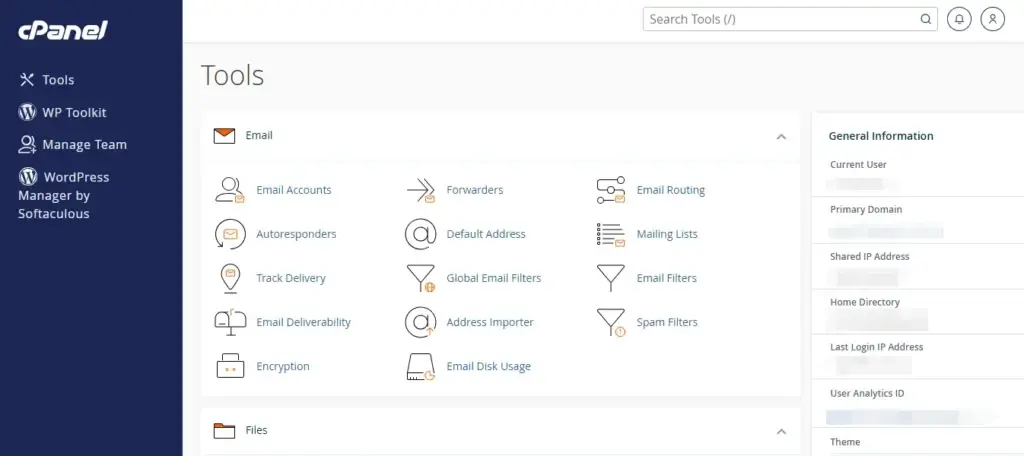
- cPanelで「Files」セクションを探し、「File Manager」をクリックします。
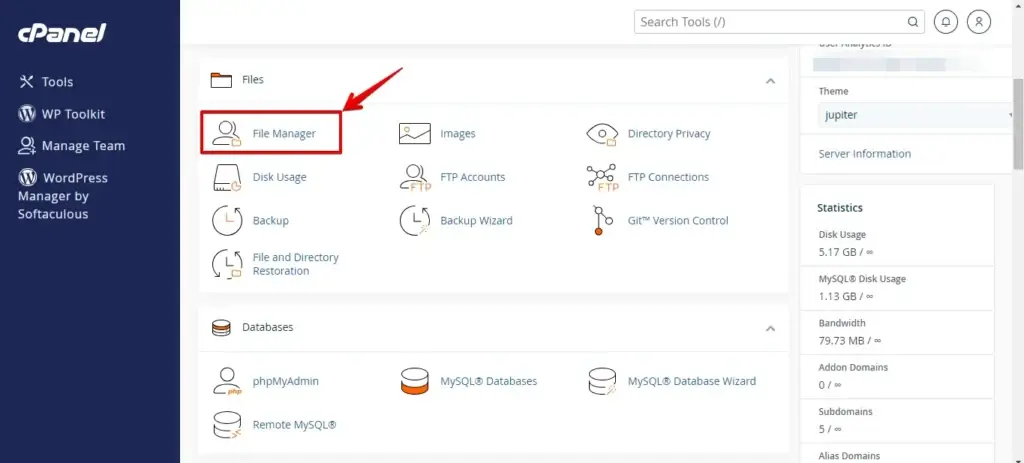
- ファイルマネージャーでWordPressサイトがインストールされているディレクトリに移動します。通常は「public_html」または「www」ディレクトリです。

- WordPressルートディレクトリ内の「wp-content」フォルダーに移動し、クリックしてアクセスします。
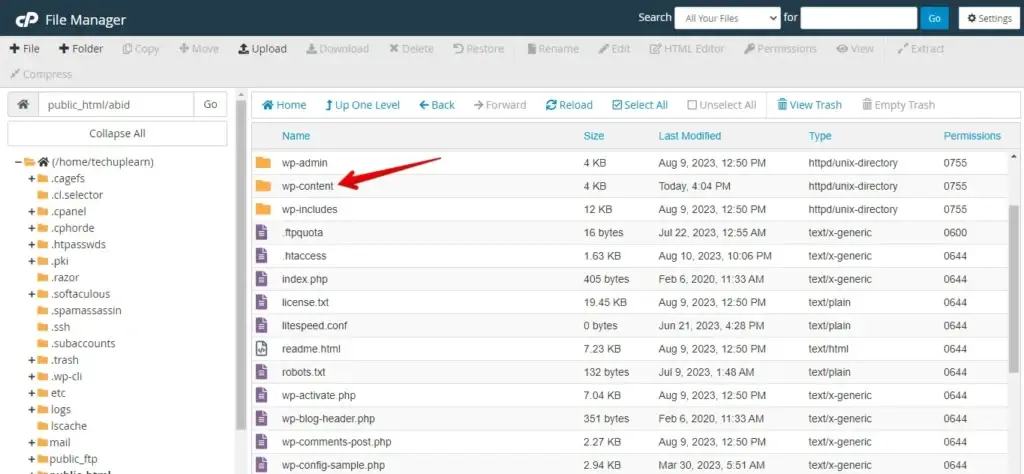
- その後、「themes」フォルダーに移動します。
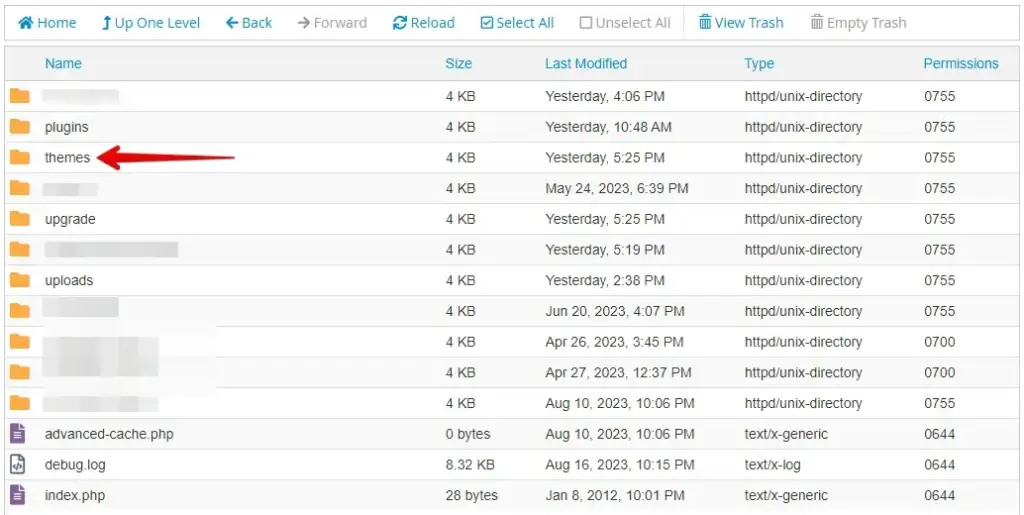
- ここで、インストールされているすべてのテーマのリストが表示されます。
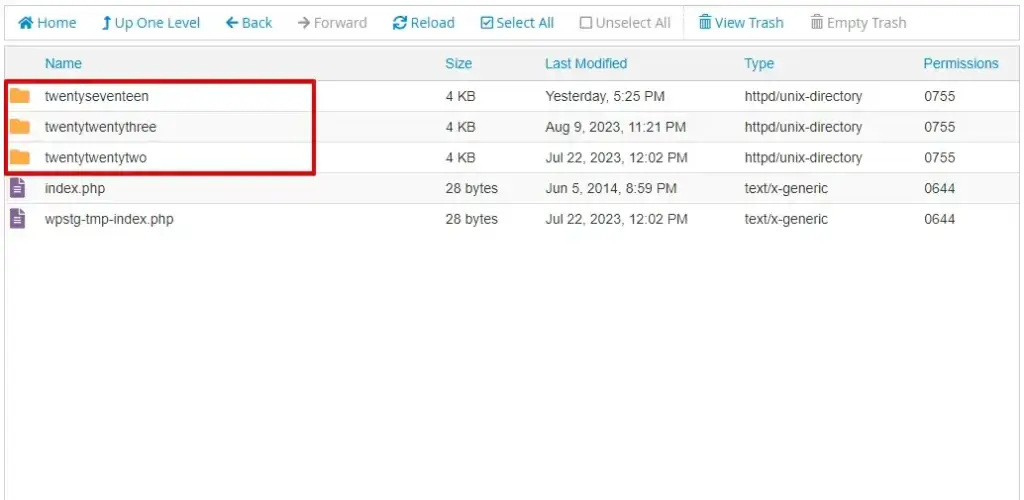
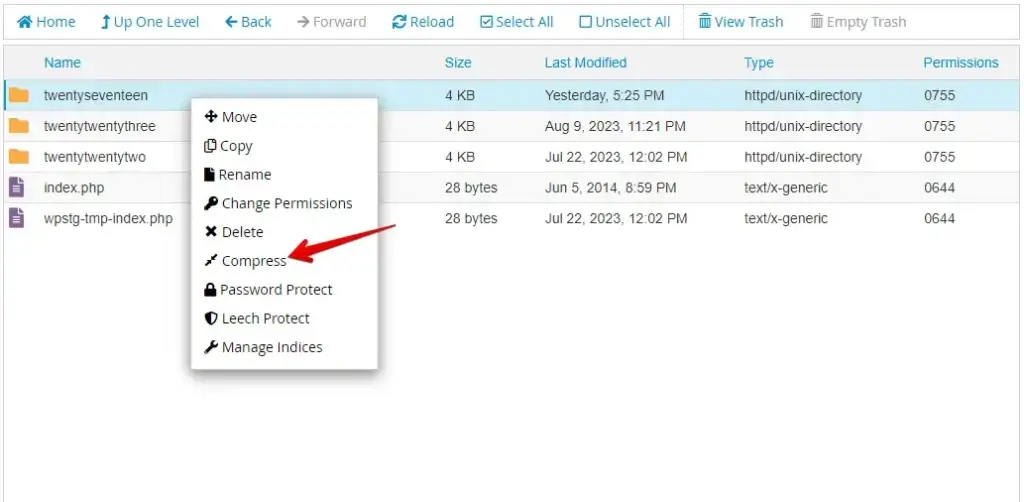
- バックアップしたいテーマフォルダーを右クリックし、コンテキストメニューから「Compress」または「Compress to」を選択します。
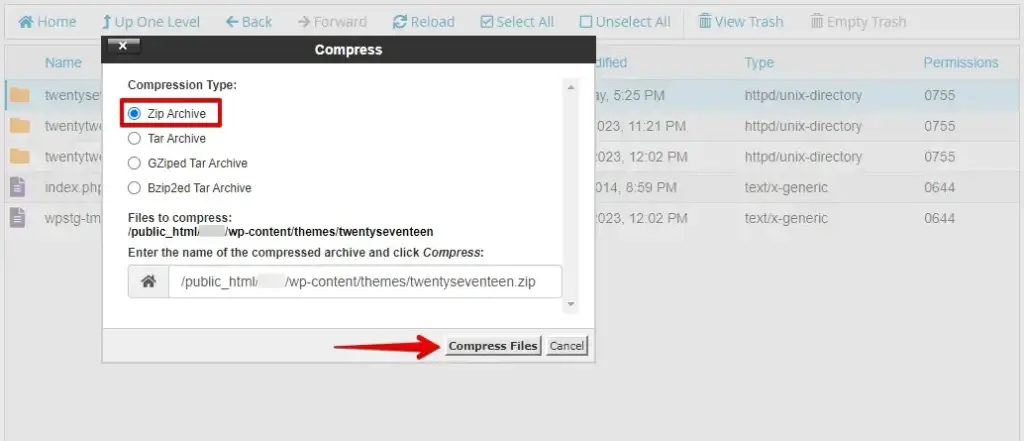
- 「Zip」や「Tar.gz」のような圧縮形式を選択し、Compress Filesボタンをクリックします。これによりテーマファイルの圧縮アーカイブが作成されます。
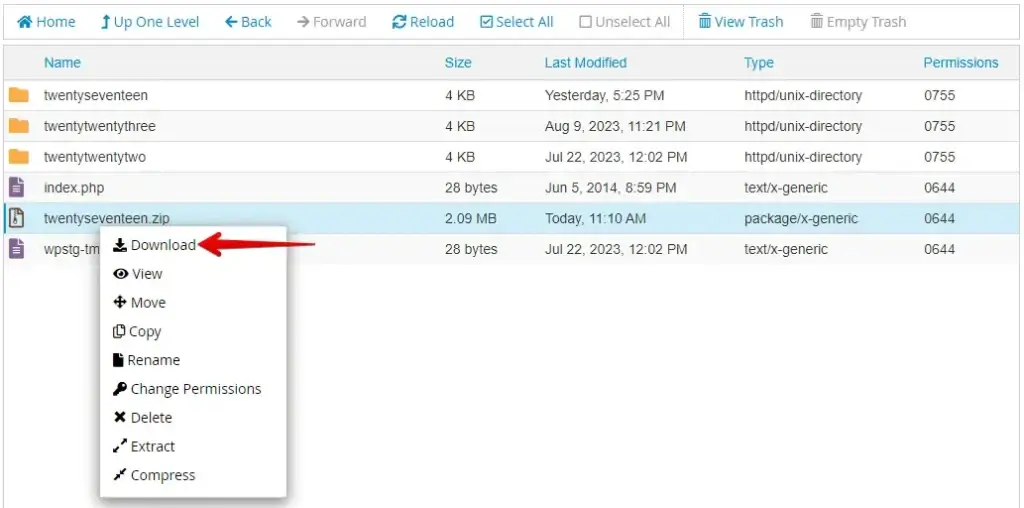
- 圧縮が完了したら、新しく作成された圧縮フォルダーを右クリックし、「Download」を選択します。
- これにより、圧縮されたテーマバックアップファイルがローカルコンピューターに保存されます。
これらの手順に従って、cPanelのファイルマネージャーを使用してWordPressテーマやその他のサイトコンテンツのバックアップを手動で作成できました。この方法はバックアップ処理を直接制御でき、バックアップファイルの保存場所や保存方法をカスタマイズできます。
方法3:FTPによる手動バックアップ
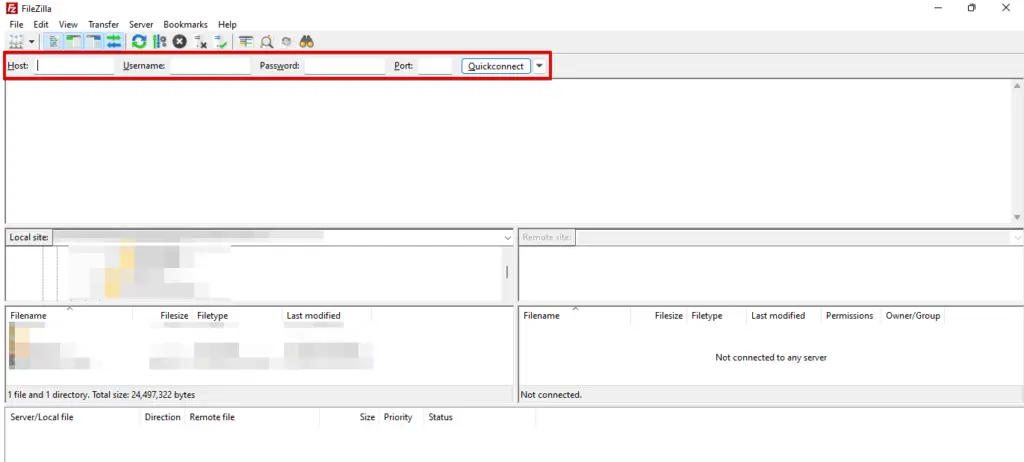
- FTPクライアント(FileZilla、Cyberduck、WinSCPなど)を使用してウェブサーバーに接続します。FTPサーバーアドレス、ユーザー名、パスワード、ポート情報が必要です。
- 接続が確立したら、「wp-content」フォルダーに進み、クリックしてアクセスします。

- 続いて、「themes」ディレクトリに移動します。
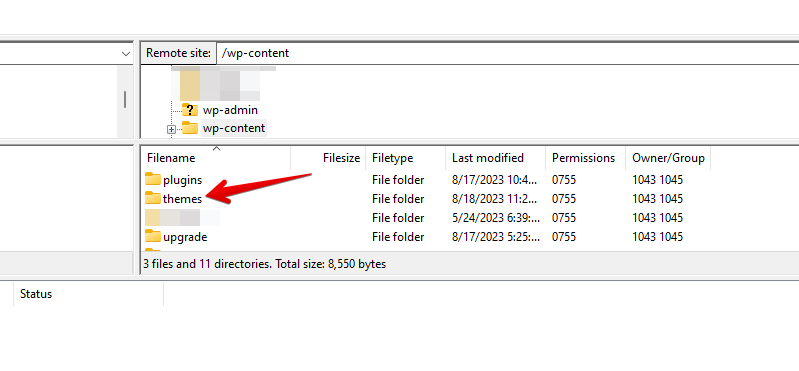
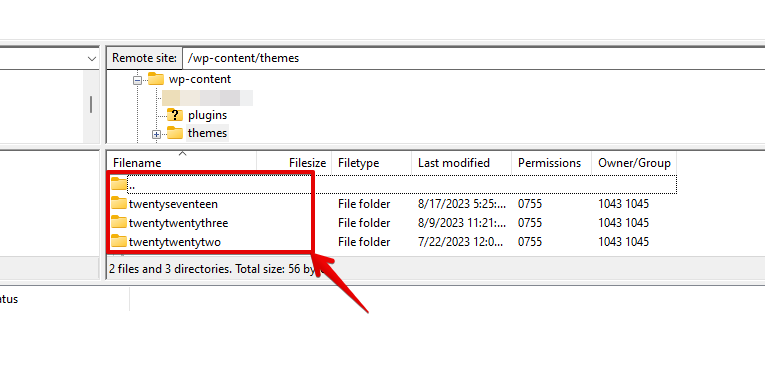
- ここで、インストールされているすべてのテーマのリストが表示されます。
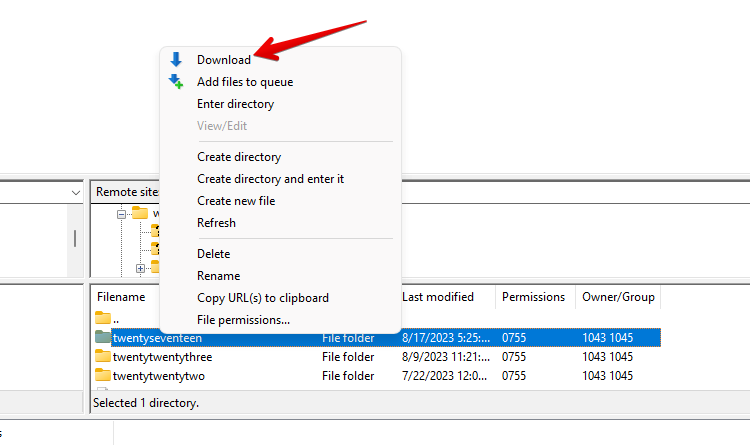
- バックアップしたいテーマフォルダーを右クリックし、コンテキストメニューから「Download」または「Download to」を選択します。
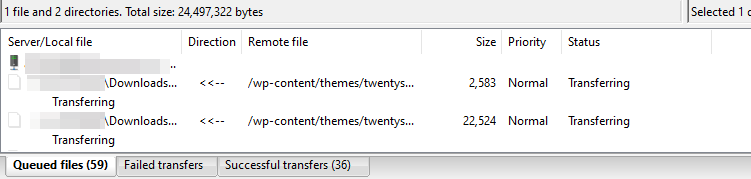
- FTPクライアントがテーマフォルダーのダウンロードを開始します。所要時間はテーマのサイズとインターネット接続の速度に依存します。
FTPによるバックアップ作成は手動プロセスなので、テーマデータを安全に保つために定期的にこれらの手順を繰り返すことを忘れないでください。また、セキュリティを高めるために、FTPバックアップをバックアッププラグインやクラウドストレージサービスなど他のバックアップ方法と組み合わせるのもよい習慣です。
方法4:テーマエディターを使う
- WordPressダッシュボードにログインします。

- 「外観」に移動し、「テーマエディター」をクリックします。
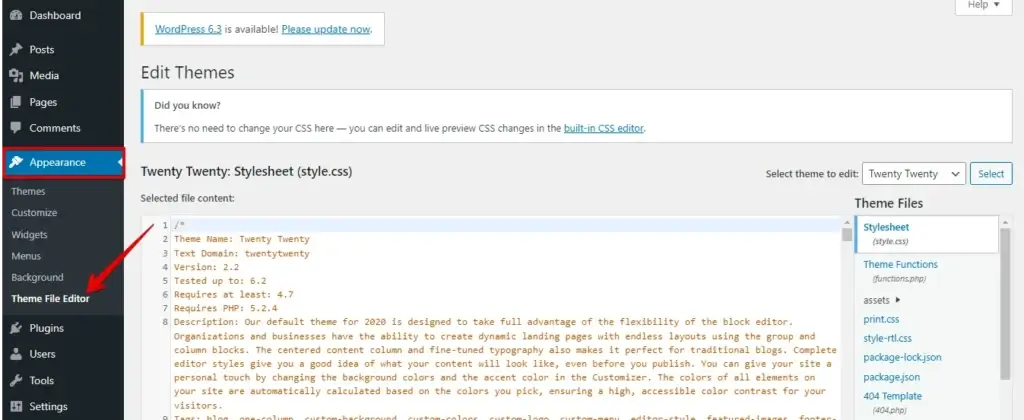
- テーマエディターのページでは、右側にテーマのファイル一覧が表示されます。
- バックアップしたいファイルを選択します。通常は「header.php」「footer.php」「style.css」などの主要なテーマファイルに焦点を当てます。
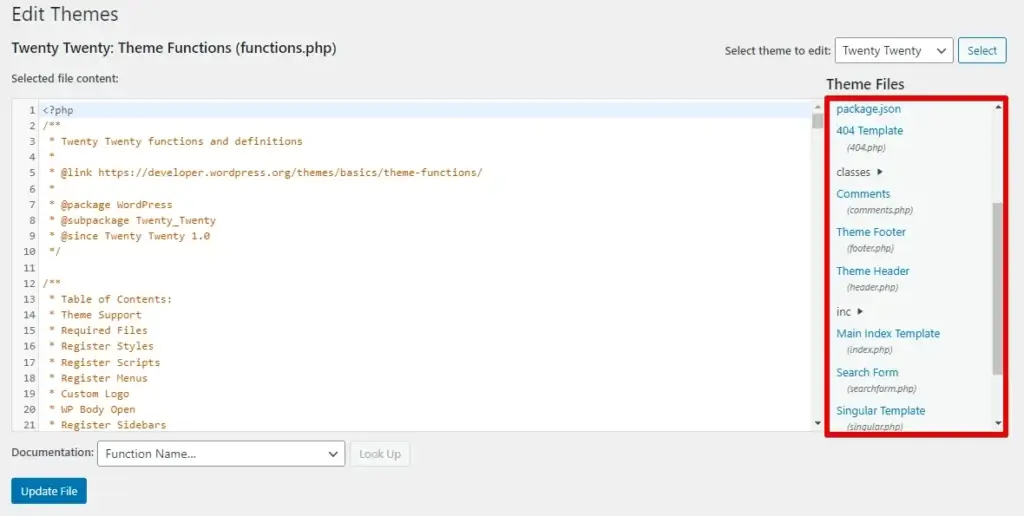
- バックアップしたいファイルをクリックして、そのコードエディターを開きます。
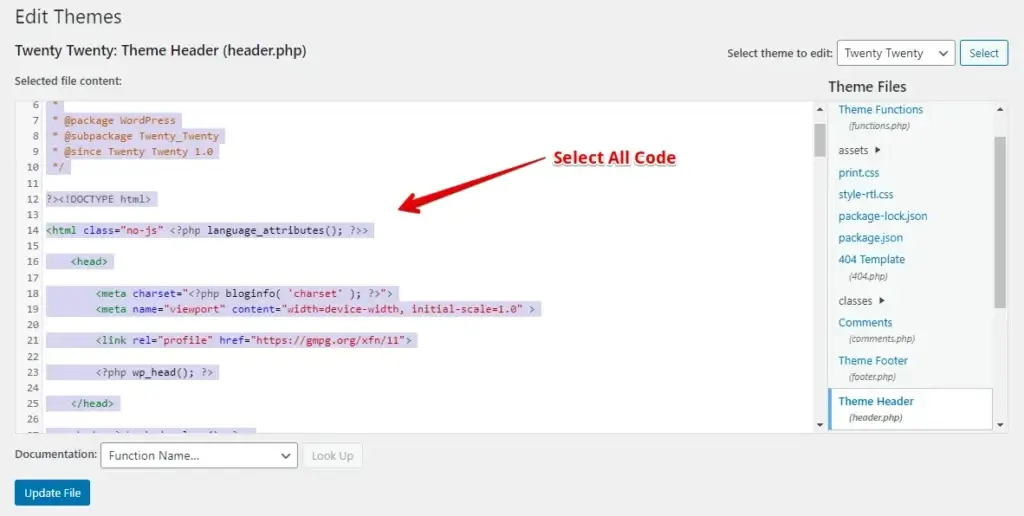
- エディター内のコード全体を選択してコピーします。
- コンピューターでテキストエディター(WindowsのNotepadやmacOSのTextEditなど)を開きます。
- コピーしたコードをテキストエディターに貼り付けます。
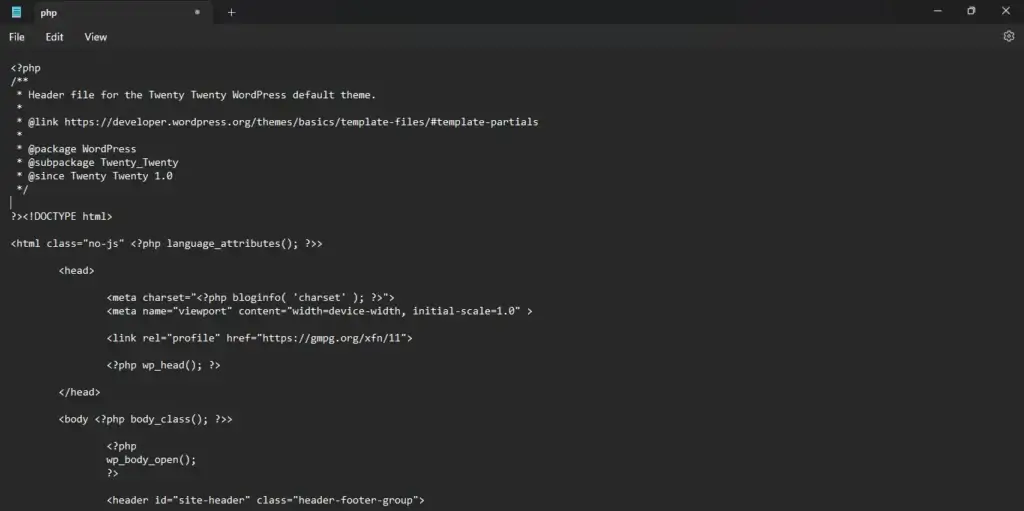
- わかりやすい名前と適切なファイル拡張子(例:「header-backup.php」)でファイルを保存します。
- バックアップしたい各ファイルに対して上記の手順を繰り返します。
この方法は個々のテーマファイルのみをバックアップし、完全なテーマ設定、スタイル、その他の構成はキャプチャされないことに注意してください。さらに、バックアップにテーマエディターを使用することは、その制限や誤ってコードを変更してしまうリスクがあるため、ベストプラクティスとはみなされていません。
結論
要するに、効果的なバックアップ手法でWordPressテーマを保護することは最優先事項です。プラグイン、手動バックアップ、サーバーレベルのソリューションのいずれを選択しても、これらの手法は安心感と迅速な回復オプションを提供します。
多角的なバックアップ戦略、定期的なテスト、安全なストレージは、データ損失に対する堅牢な防御を共同で提供し、シームレスな回復を可能にします。
関連記事
