


Twój motyw WordPress to nie tylko zbiór kodów i stylów; to wizualne przedstawienie Twojej marki, tło dla Twoich treści oraz pierwsze wrażenie, jakie odnoszą Twoi odwiedzający. Biorąc pod uwagę jego znaczenie, utrata lub uszkodzenie motywu może być wyjątkowo stresujące.
Ale nie obawiaj się! W tym wpisie na blogu krok po kroku przeprowadzimy Cię przez proces tworzenia kopii zapasowej motywu WordPress, dzięki czemu poradzisz sobie z każdym nieprzewidzianym wypadkiem bez problemu.
Contents
Dlaczego trzeba tworzyć kopię zapasową motywu WordPress?
Tworzenie kopii zapasowej motywu WordPress to kluczowy krok w zapewnieniu stabilności, bezpieczeństwa i ciągłości działania Twojej witryny. Oto dlaczego jest to niezbędne:
- Chroń personalizacje: Zabezpiecz się przed usunięciem, włamaniem lub uszkodzeniem. Kopie zapasowe gwarantują bezproblemowe przywrócenie projektu, zapobiegając utracie danych.
- Płynne aktualizacje: Zmiany motywu lub wtyczki mogą powodować problemy. Kopie zapasowe umożliwiają łatwy powrót do działającej wersji w przypadku problemów ze zgodnością.
- Wzmocnij bezpieczeństwo: Włamania mogą uszkodzić kod motywu. Dzięki kopii zapasowej szybko się regenerujesz i przywracasz czystą wersję po atakach.
- Bezproblemowe rozwiązywanie problemów: Kopia zapasowa umożliwia bezpieczne testowanie problemów, chroniąc witrynę przed trwałymi szkodami podczas eksperymentów.
- Zachowaj projekt: Eksperymentuj swobodnie; kopie zapasowe pozwalają szybko wrócić do poprzedniej wersji, utrzymując spójne doświadczenie użytkownika pomimo nieoczekiwanych wyników.
- Oszczędza czas: Zamiast tworzyć personalizacje i konfiguracje od zera, posiadanie kopii zapasowej oszczędza cenny czas i zasoby, umożliwiając szybkie przywrócenie.
W gruncie rzeczy tworzenie kopii zapasowej motywu WordPress to proaktywne działanie, które zapewnia, że Twoja witryna pozostanie odporna, bezpieczna i funkcjonalna, nawet w obliczu nieoczekiwanych wyzwań.
4 proste sposoby na utworzenie kopii zapasowej motywu WordPress
- Użyj wtyczki do kopii zapasowych
- Ręczna kopia zapasowa przez cPanel
- Ręczna kopia zapasowa przez FTP
- Motyw przy użyciu edytora motywów
Metoda 1: Użyj wtyczki do kopii zapasowych
Oto przewodnik krok po kroku, jak bezpiecznie utworzyć kopię zapasową motywu WordPress przy użyciu wtyczki WP Staging.
- Zaloguj się do swojego pulpitu WordPress.

- Przejdź do „Wtyczki” i kliknij „Dodaj nową”.
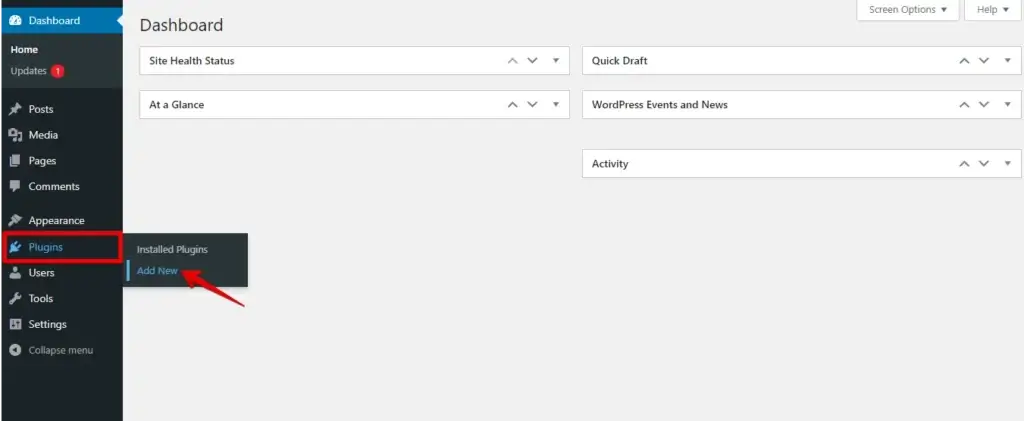
- Wyszukaj „WP Staging” w pasku wyszukiwania.
- Zainstaluj i aktywuj wtyczkę „WP Staging” firmy WP-Staging.
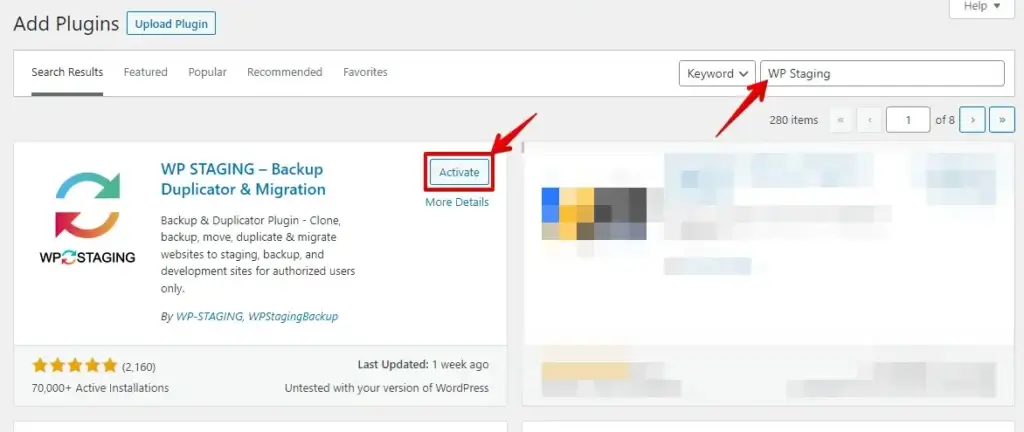
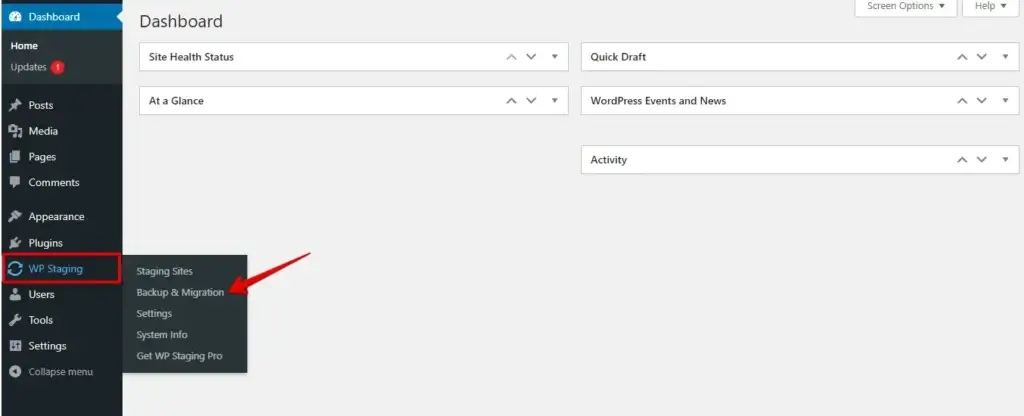
- Po aktywacji wtyczki w bocznym pasku pulpitu pojawi się nowa opcja „WP Staging”.
- Przejdź do „WP Staging” i kliknij „Backup & Migration”.
- Teraz kliknij przycisk „Create Backup”.
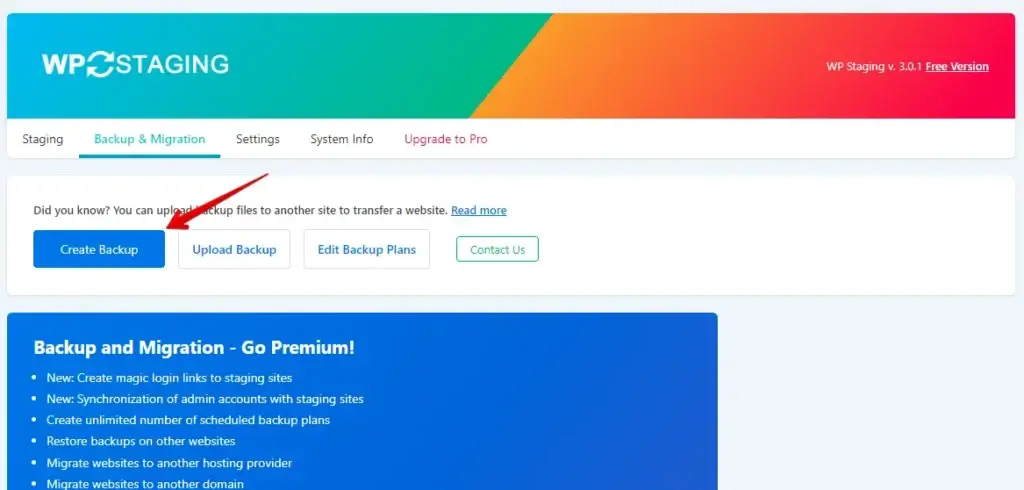
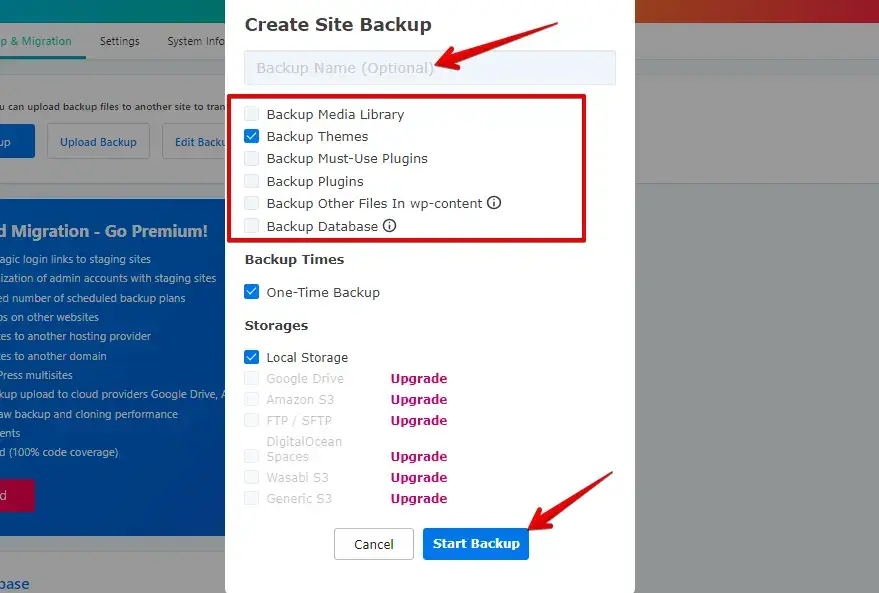
- Wprowadź nazwę kopii zapasowej.
- Zaznacz pole „Backup Themes”, aby wygenerować kopię zapasową motywu Twojej witryny, a następnie kontynuuj, klikając przycisk „Start Backup”.
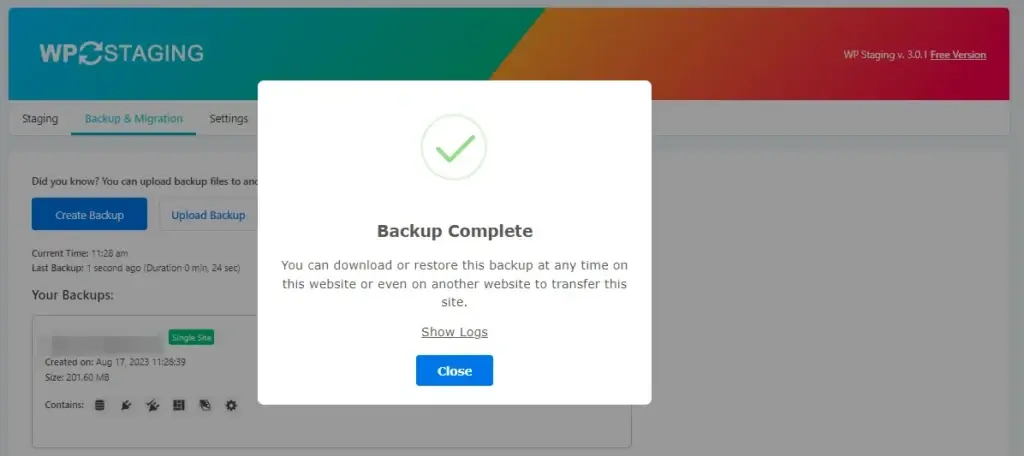
- Kopia zapasowa została ukończona.
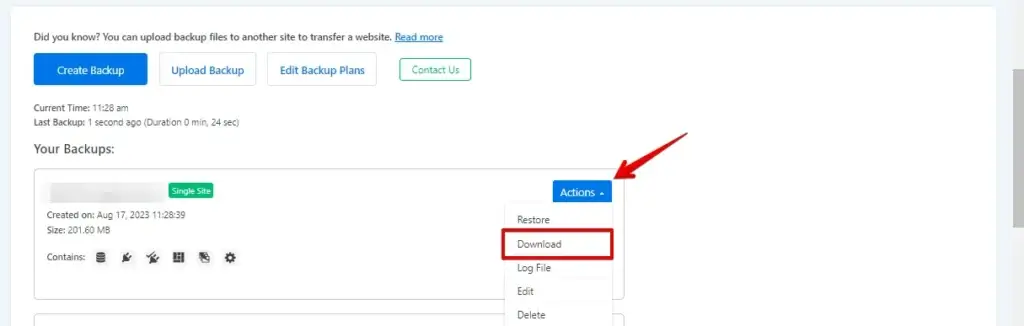
- Po utworzeniu kopii zapasowej kliknij przycisk „Download”, aby zapisać plik ZIP kopii zapasowej na lokalnym urządzeniu.
Postępując zgodnie z tymi krokami, pomyślnie utworzyłeś kopię zapasową motywu WordPress przy użyciu wtyczki WP Staging.
Metoda 2: Ręczna kopia zapasowa przez cPanel
- Uzyskaj dostęp do swojego konta hostingu i przejdź do pulpitu cPanel udostępnionego przez dostawcę hostingu.
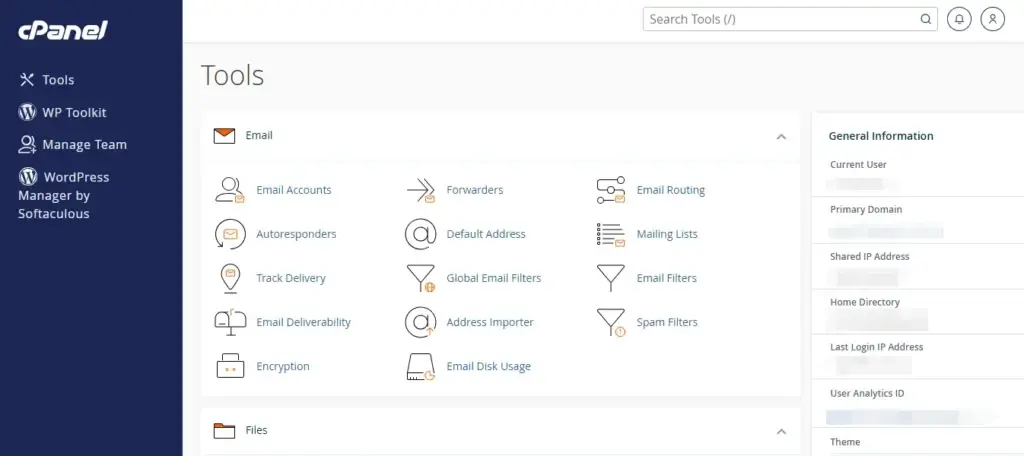
- W cPanel poszukaj sekcji „Files” i kliknij „File Manager”.
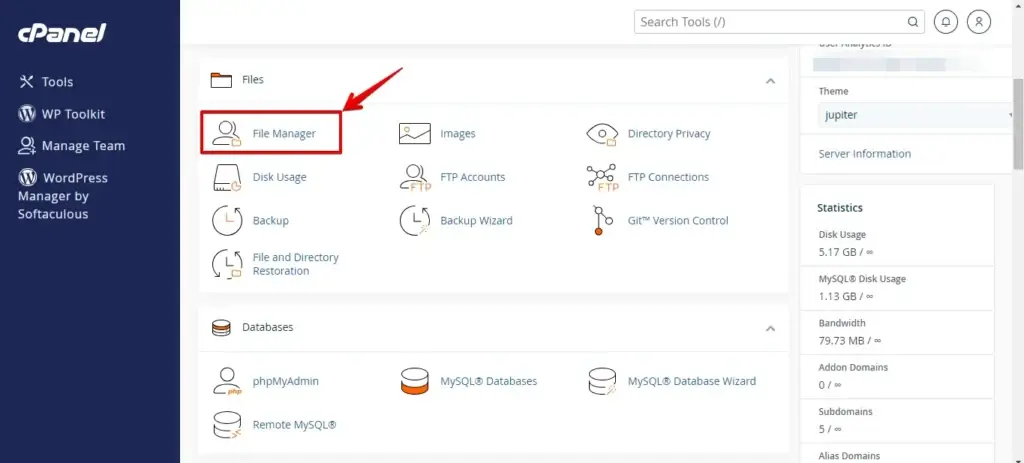
- W menedżerze plików przejdź do katalogu, w którym zainstalowana jest Twoja witryna WordPress. Zwykle jest to katalog „public_html” lub „www”.

- Przejdź do folderu „wp-content” w katalogu głównym WordPressa, a następnie wejdź do niego, klikając go.
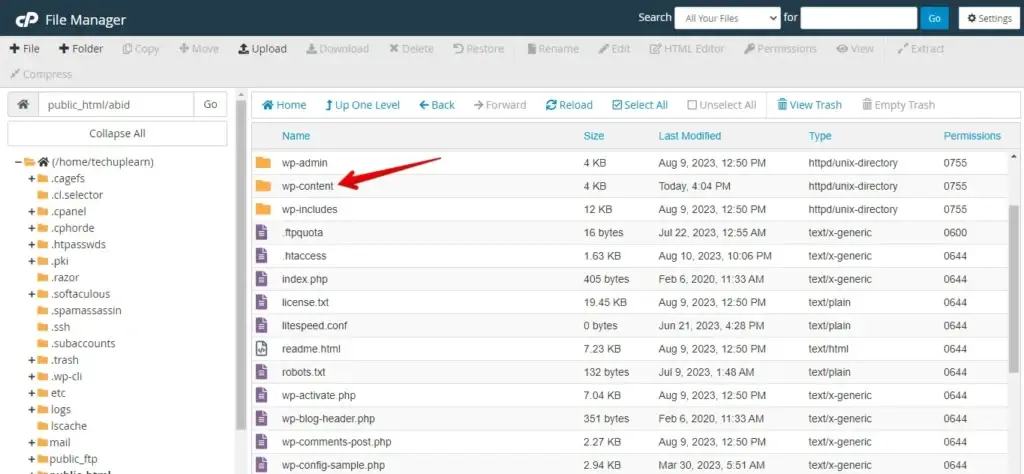
- Następnie przejdź do folderu „themes”.
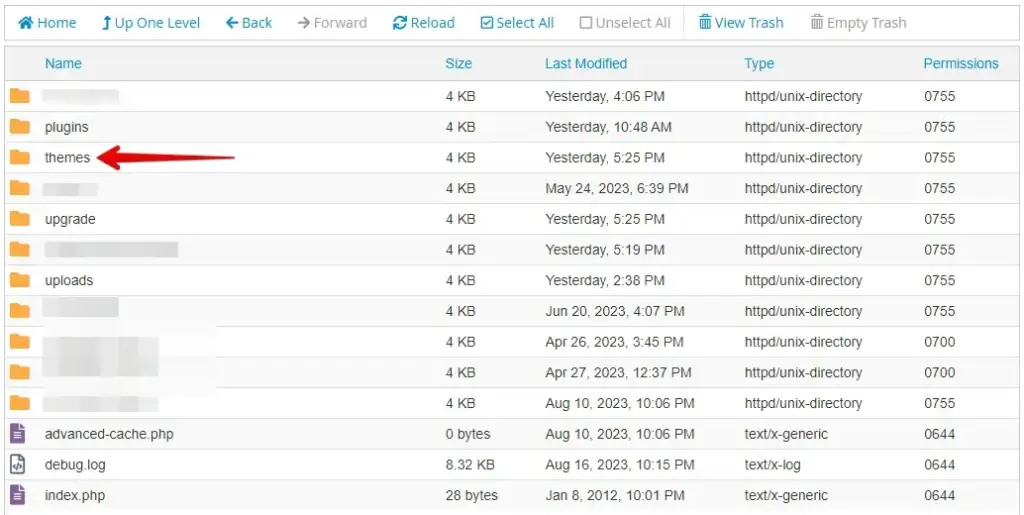
- Tutaj zobaczysz listę wszystkich zainstalowanych motywów.
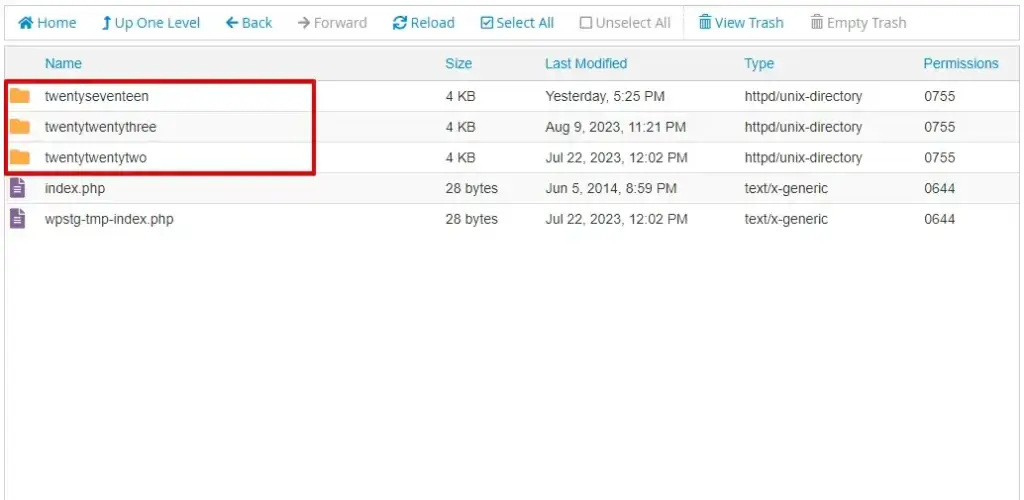
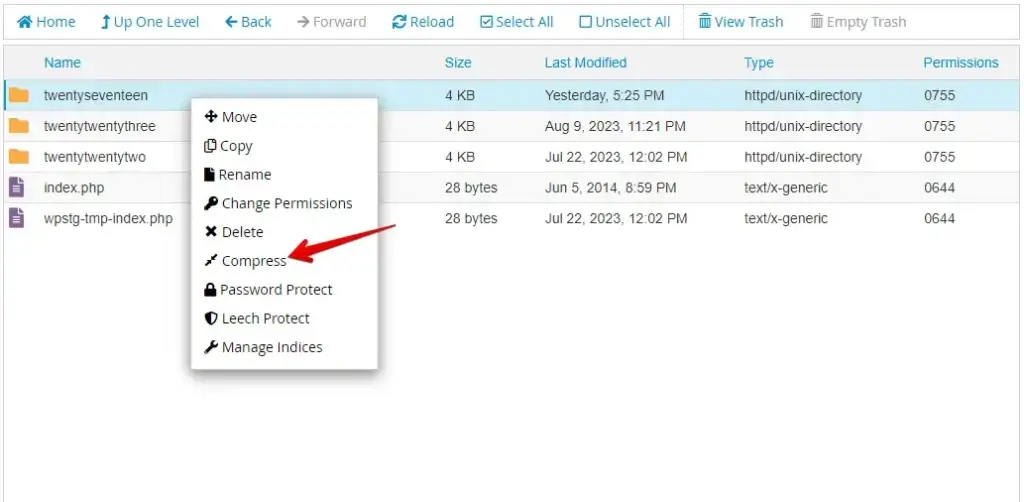
- Kliknij prawym przyciskiem myszy folder motywu, którego kopię zapasową chcesz utworzyć, i wybierz „Compress” lub „Compress to” z menu kontekstowego.
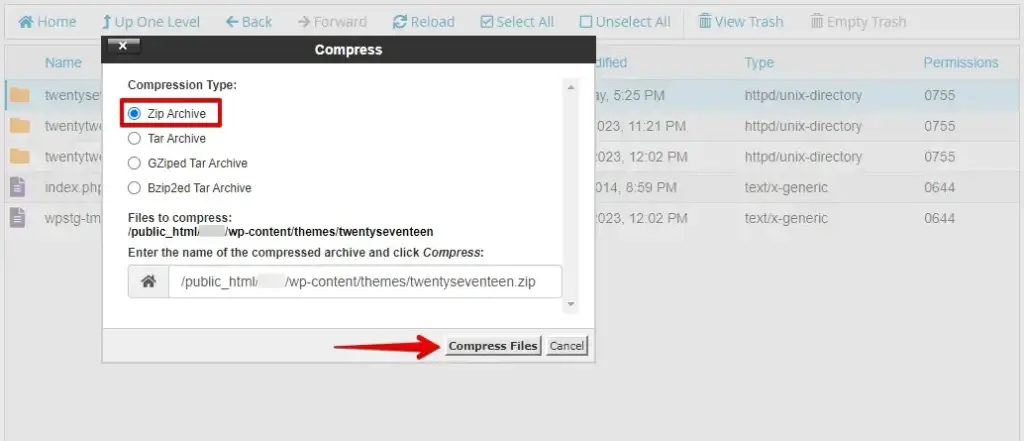
- Wybierz format kompresji, taki jak „Zip” lub „Tar.gz”, i kliknij przycisk Compress Files. Spowoduje to utworzenie skompresowanego archiwum plików motywu.
- Po zakończeniu kompresji kliknij prawym przyciskiem myszy nowo utworzony skompresowany folder i wybierz „Download”.
- Spowoduje to zapisanie skompresowanych plików kopii zapasowej motywu na lokalnym komputerze.
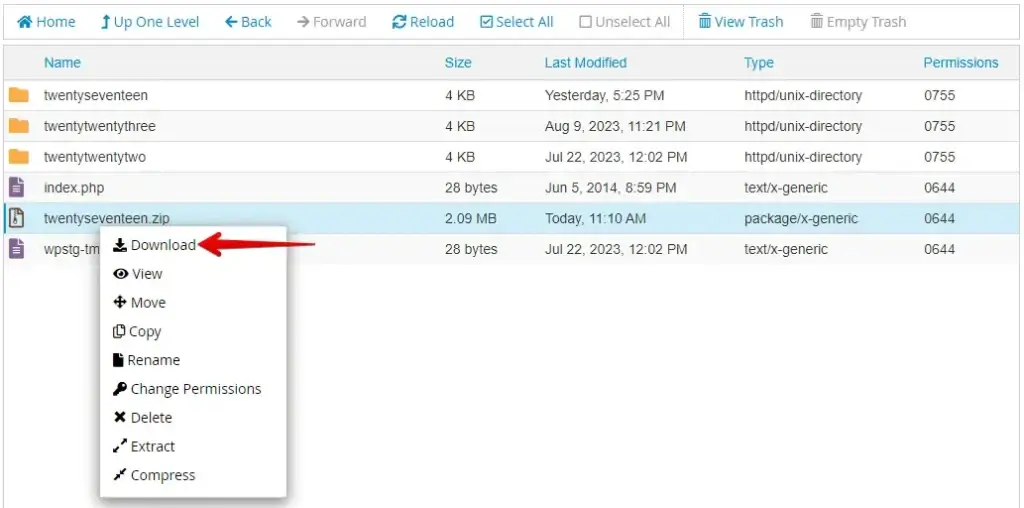
Postępując zgodnie z tymi krokami, ręcznie utworzyłeś kopię zapasową motywu WordPress i innych treści witryny przy użyciu menedżera plików cPanel. Ta metoda daje bezpośrednią kontrolę nad procesem tworzenia kopii zapasowej i pozwala dostosować, gdzie i jak przechowujesz pliki kopii zapasowej.
Metoda 3: Ręczna kopia zapasowa przez FTP
- Użyj klienta FTP (np. FileZilla, Cyberduck lub WinSCP), aby połączyć się z serwerem WWW. Potrzebny będzie adres serwera FTP, nazwa użytkownika, hasło i informacje o porcie.
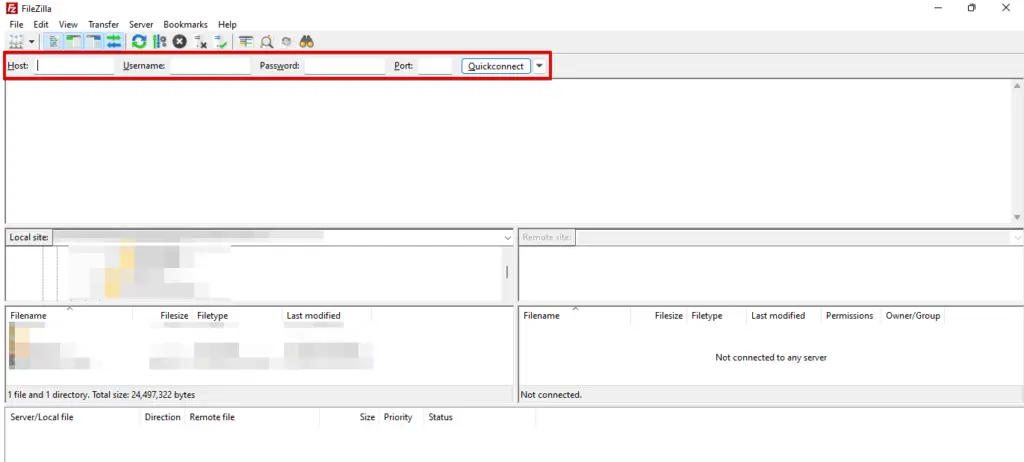
- Po nawiązaniu połączenia przejdź do folderu „wp-content” i wejdź do niego, klikając go.

- Następnie przejdź do katalogu „themes”.
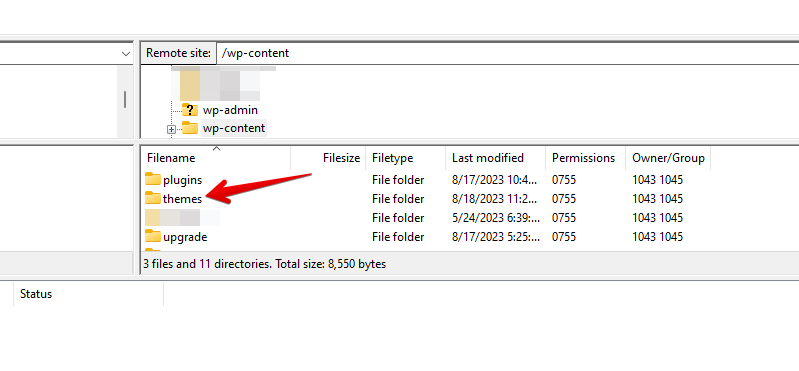
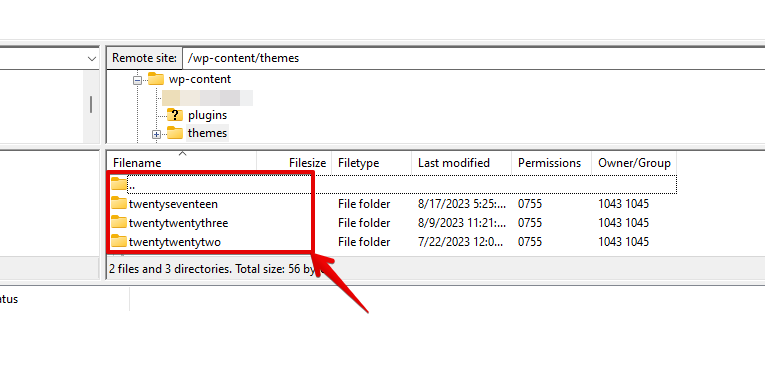
- Tutaj zobaczysz listę wszystkich zainstalowanych motywów.
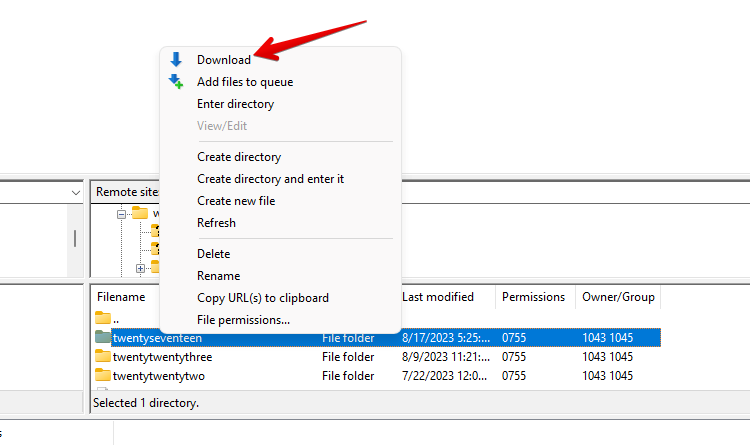
- Kliknij prawym przyciskiem myszy folder motywu, którego kopię zapasową chcesz utworzyć, i wybierz „Download” lub „Download to” z menu kontekstowego.
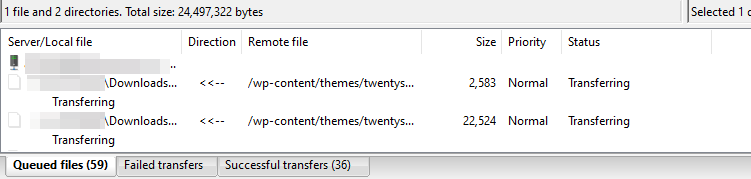
- Klient FTP rozpocznie pobieranie folderu motywu. Czas pobierania zależy od rozmiaru motywu i prędkości połączenia internetowego.
Tworzenie kopii zapasowych przez FTP to proces ręczny, więc pamiętaj, aby regularnie powtarzać te kroki, aby Twoje dane motywu były bezpieczne. Dobrą praktyką jest również łączenie kopii zapasowych FTP z innymi metodami tworzenia kopii zapasowych, takimi jak wtyczki do kopii zapasowych lub usługi przechowywania w chmurze, dla większego bezpieczeństwa.
Metoda 4: Użycie edytora motywów
- Zaloguj się do swojego pulpitu WordPress.

- Przejdź do „Wygląd” i kliknij „Edytor motywu”.
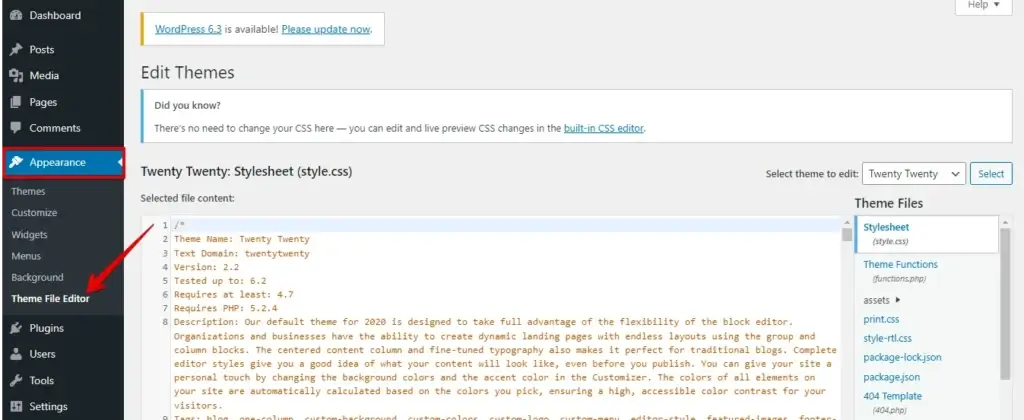
- Na stronie edytora motywu po prawej stronie zobaczysz listę plików Twojego motywu.
- Wybierz pliki, których kopię zapasową chcesz utworzyć. Zazwyczaj skupiasz się na głównych plikach motywu, takich jak „header.php”, „footer.php”, „style.css” itp.
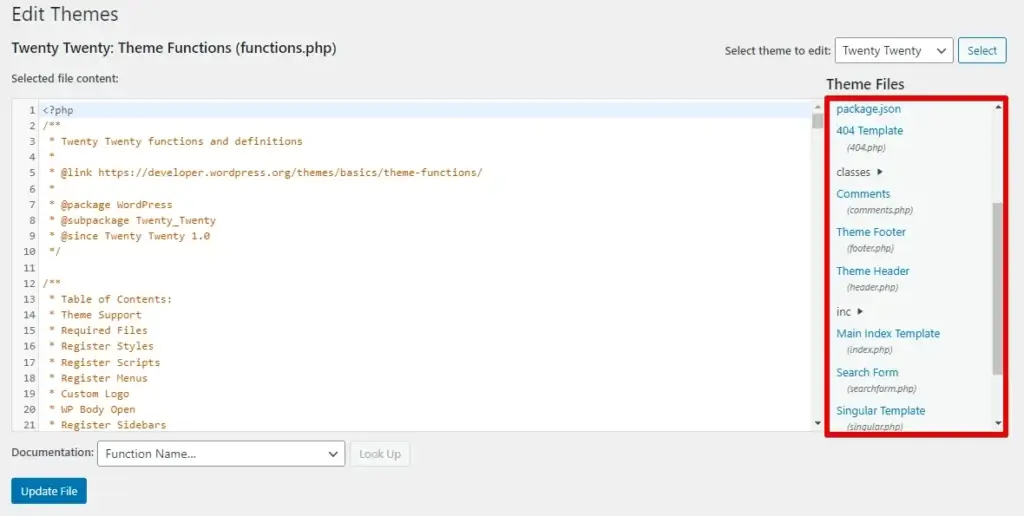
- Kliknij plik, którego kopię zapasową chcesz utworzyć, aby otworzyć jego edytor kodu.
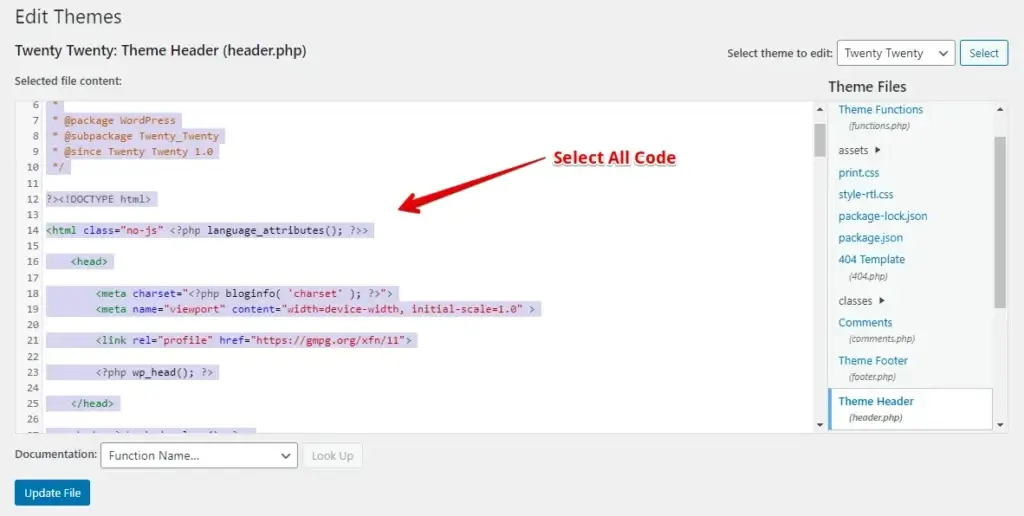
- Zaznacz i skopiuj cały kod w edytorze.
- Otwórz edytor tekstu na komputerze (np. Notatnik w systemie Windows lub TextEdit w systemie macOS).
- Wklej skopiowany kod do edytora tekstu.
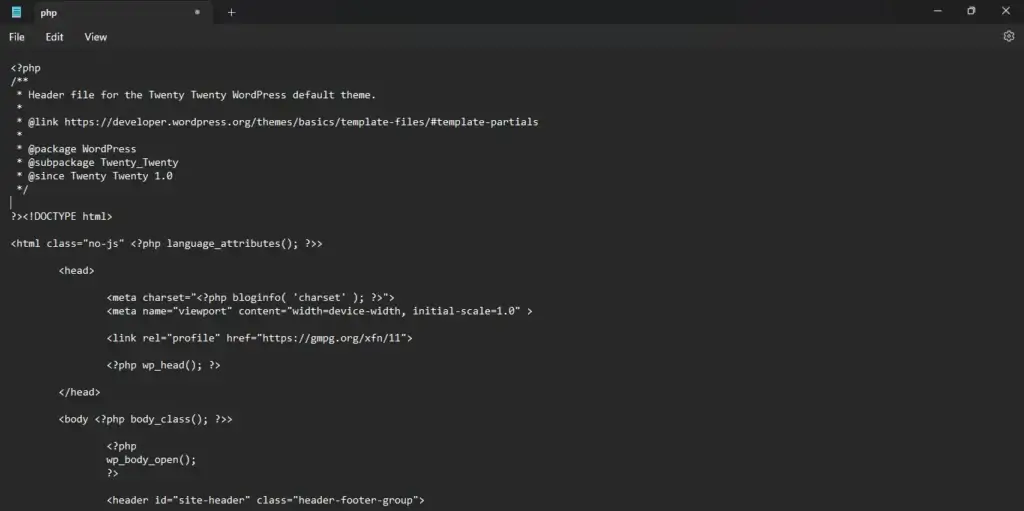
- Zapisz plik z opisową nazwą i odpowiednim rozszerzeniem (np. „header-backup.php”).
- Powtórz powyższe kroki dla każdego pliku, którego kopię zapasową chcesz utworzyć.
Pamiętaj, że ta metoda tworzy kopię zapasową tylko poszczególnych plików motywu i nie obejmuje pełnych ustawień motywu, stylów ani innych konfiguracji. Ponadto używanie edytora motywów do tworzenia kopii zapasowych nie jest uważane za najlepszą praktykę ze względu na jego ograniczenia i ryzyko przypadkowego zmodyfikowania kodu.
Podsumowanie
Podsumowując, ochrona motywu WordPress dzięki skutecznym metodom tworzenia kopii zapasowych jest sprawą najwyższej wagi. Niezależnie od tego, czy zdecydujesz się na wtyczki, ręczne kopie zapasowe czy rozwiązania na poziomie serwera, te praktyki zapewniają spokój ducha i szybkie opcje odzyskiwania.
Wielokierunkowa strategia kopii zapasowych, regularne testy i bezpieczne przechowywanie wspólnie zapewniają solidną ochronę przed utratą danych, umożliwiając płynne odzyskiwanie.
Powiązane artykuły
