


Tu tema de WordPress no es solo una colección de códigos y estilos; es la representación visual de tu marca, el telón de fondo de tu contenido y la primera impresión que reciben tus visitantes. Dada su importancia, perder o dañar tu tema puede ser angustiante.
¡Pero no temas! En esta entrada del blog, te guiaremos paso a paso por el proceso de hacer una copia de seguridad de tu tema de WordPress, asegurando que puedas manejar cualquier imprevisto sin sudar.
Contents
¿Por qué necesitas hacer una copia de seguridad de un tema de WordPress?
Hacer una copia de seguridad de tu tema de WordPress es un paso crítico para garantizar la estabilidad, seguridad y continuidad de tu sitio web. Aquí está por qué es esencial:
- Defender personalizaciones: Protégete contra eliminaciones, hackeos o corrupción. Las copias de seguridad garantizan una restauración sin esfuerzo de tu diseño, evitando la pérdida de datos.
- Actualizaciones fluidas: Los cambios de tema o plugin pueden fallar. Las copias de seguridad permiten revertir fácilmente a una versión funcional en caso de problemas de compatibilidad.
- Mejorar la seguridad: Los hackeos pueden dañar el código de tu tema. Con una copia de seguridad, te recuperas rápidamente y restauras una versión limpia tras los ataques.
- Solución de problemas sin sobresaltos: Las copias de seguridad permiten probar problemas sin riesgo, preservando tu sitio de daños permanentes durante la experimentación.
- Mantener el diseño: Experimenta con libertad; las copias de seguridad permiten volver rápidamente a la versión anterior, manteniendo una experiencia de usuario coherente ante resultados inesperados.
- Ahorra tiempo: En lugar de recrear personalizaciones y configuraciones desde cero, tener una copia de seguridad te ahorra tiempo y recursos valiosos al permitir una restauración rápida.
En esencia, hacer una copia de seguridad de tu tema de WordPress es una medida proactiva que garantiza que tu sitio web siga siendo resistente, seguro y funcional, incluso ante desafíos inesperados.
4 formas sencillas de hacer una copia de seguridad de un tema de WordPress
- Usar un plugin de copia de seguridad
- Copia de seguridad manual vía cPanel
- Copia de seguridad manual vía FTP
- Tema usando el Editor de Temas
Método 1: Usar un plugin de copia de seguridad
Aquí tienes una guía paso a paso para hacer una copia de seguridad segura de tu tema de WordPress usando el plugin WP Staging.
- Inicia sesión en tu panel de WordPress.

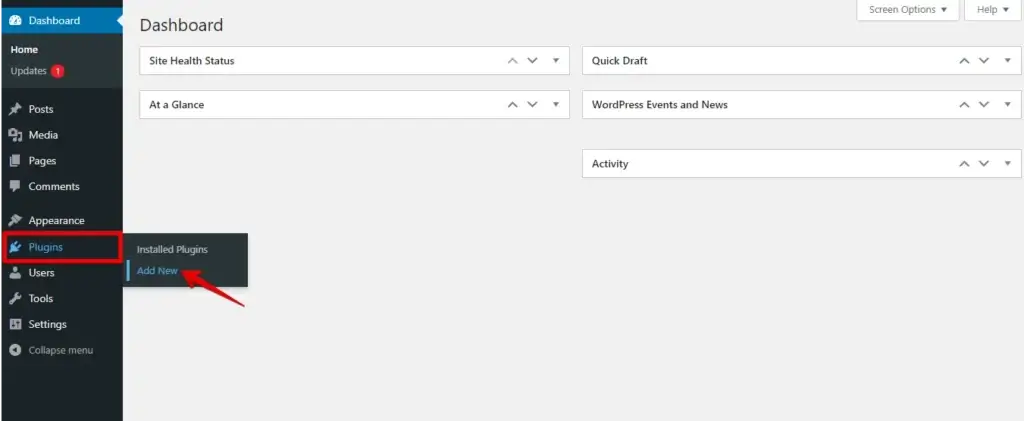
- Navega a "Plugins" y haz clic en "Añadir nuevo".
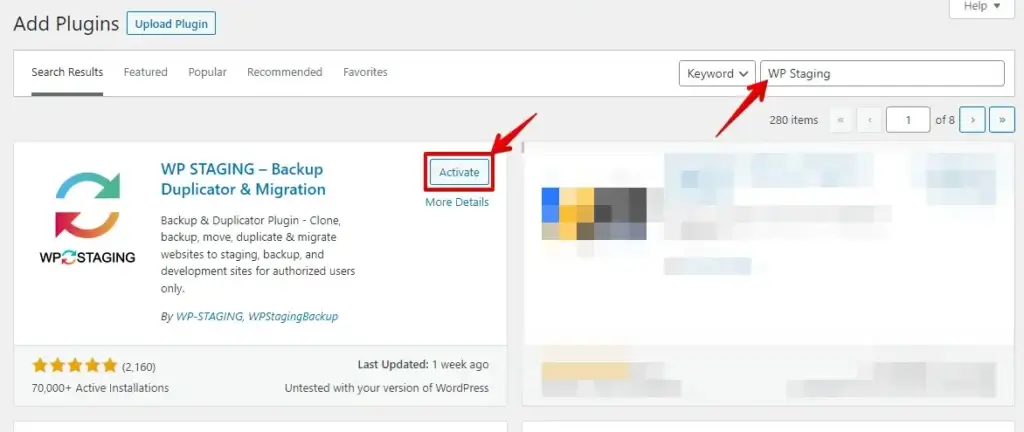
- Busca "WP Staging" en la barra de búsqueda.
- Instala y activa el plugin "WP Staging" de WP-Staging.
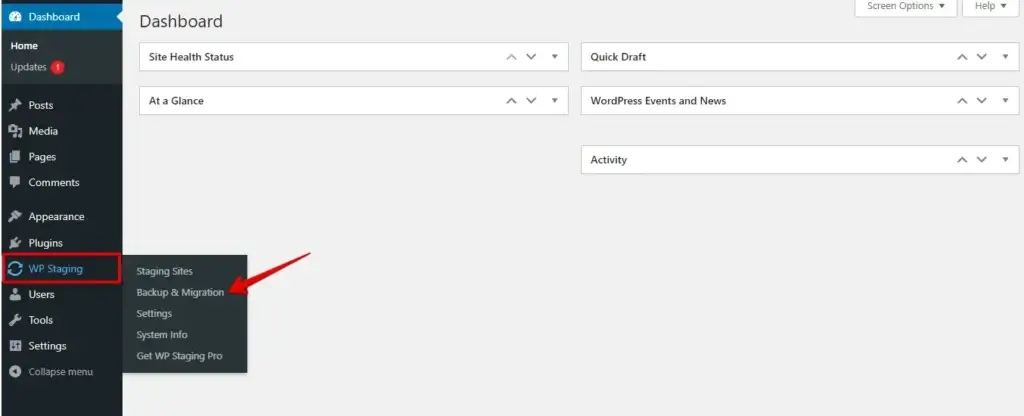
- Tras activar el plugin, aparecerá una nueva opción, "WP Staging", en la barra lateral del panel.
- Navega a "WP Staging" y haz clic en "Backup & Migration".
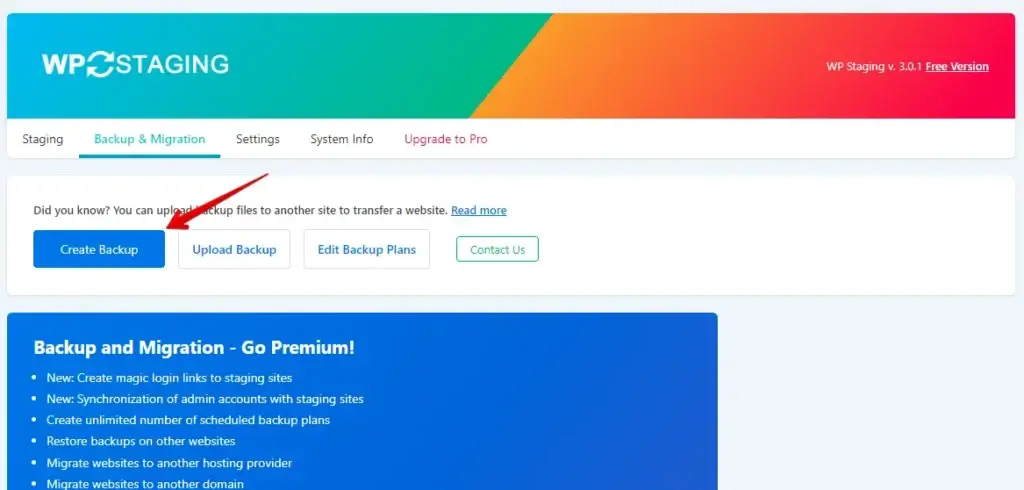
- Ahora haz clic en el botón "Create Backup".
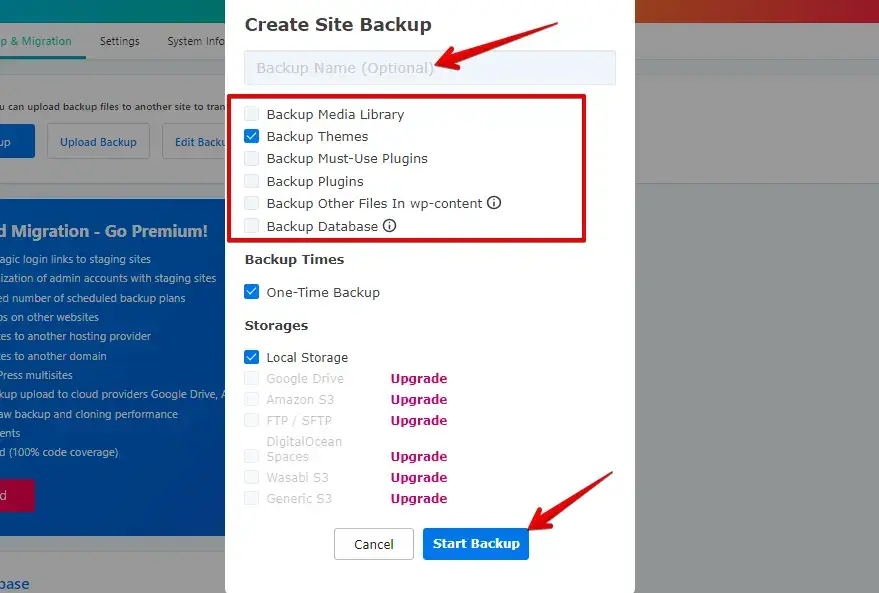
- Introduce el nombre de la copia de seguridad.
- Marca la casilla "Backup Themes" para generar una copia de seguridad del tema de tu sitio web, luego procede haciendo clic en el botón "Start Backup".
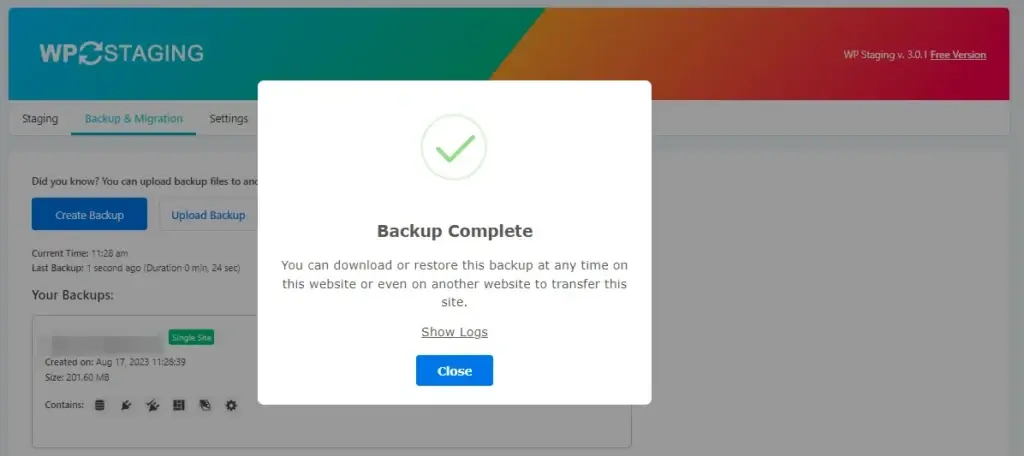
- La copia de seguridad se ha completado.
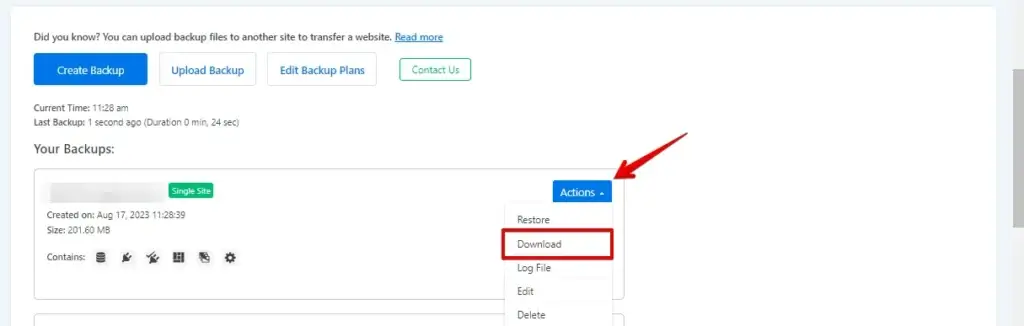
- Tras crear la copia de seguridad, haz clic en el botón "Download" para guardar el archivo ZIP de la copia de seguridad en tu equipo local.
Siguiendo estos pasos, has hecho una copia de seguridad de tu tema de WordPress con éxito usando el plugin WP Staging.
Método 2: Copia de seguridad manual vía cPanel
- Accede a tu cuenta de hosting web y navega al panel de cPanel proporcionado por tu proveedor de hosting.
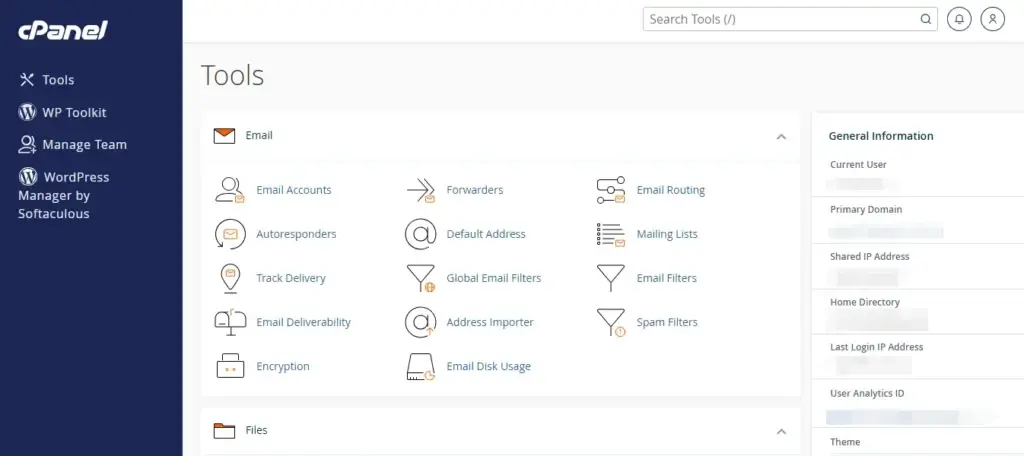
- En cPanel, busca la sección "Files" y haz clic en "File Manager".
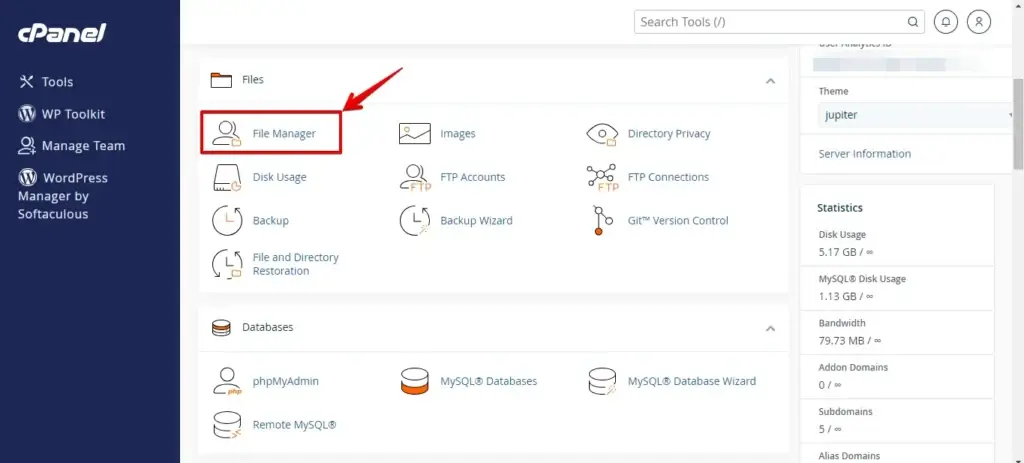
- En el Administrador de Archivos, navega al directorio donde está instalado tu sitio WordPress. Normalmente es el directorio "public_html" o "www".

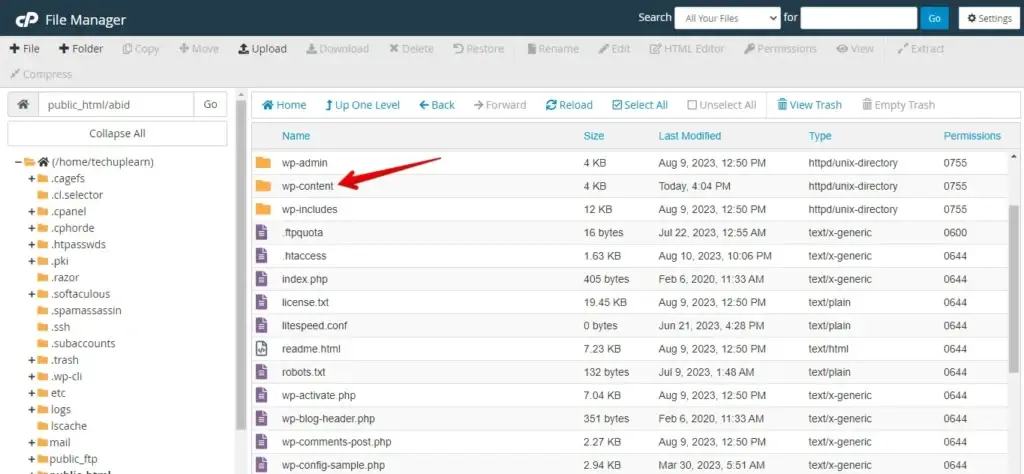
- Navega a la carpeta "wp-content" en el directorio raíz de WordPress y accede a ella haciendo clic.
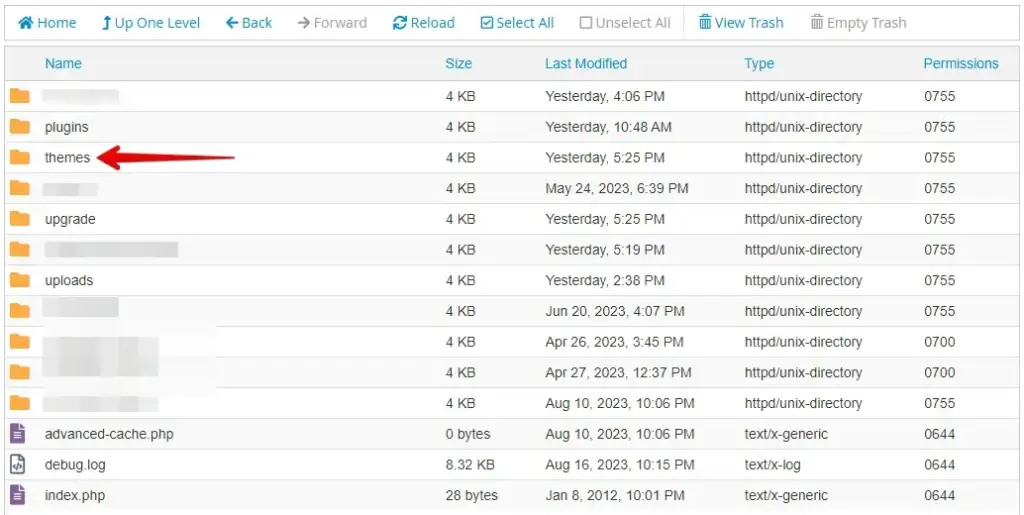
- Luego ve a la carpeta "themes".
- Aquí verás una lista de todos los temas instalados.
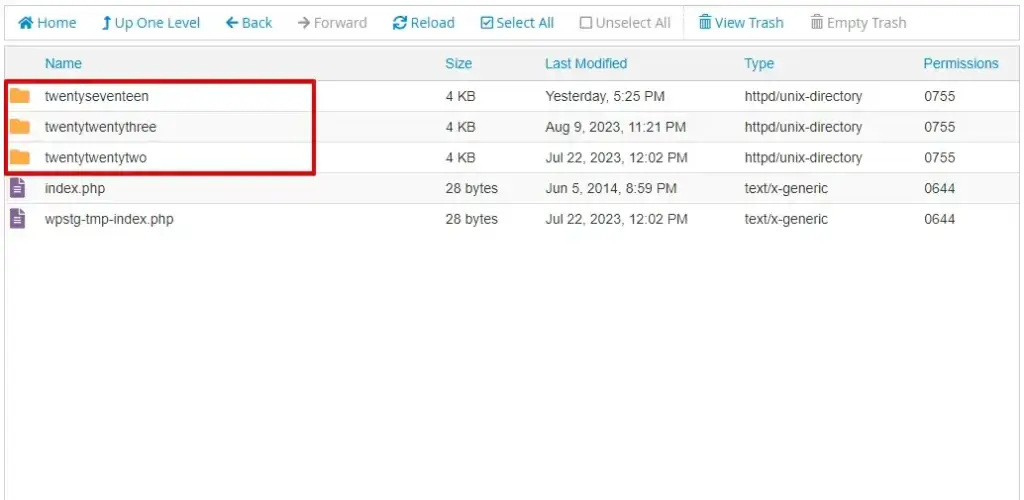
- Haz clic derecho en la carpeta del tema que quieres respaldar y selecciona "Compress" o "Compress to" en el menú contextual.
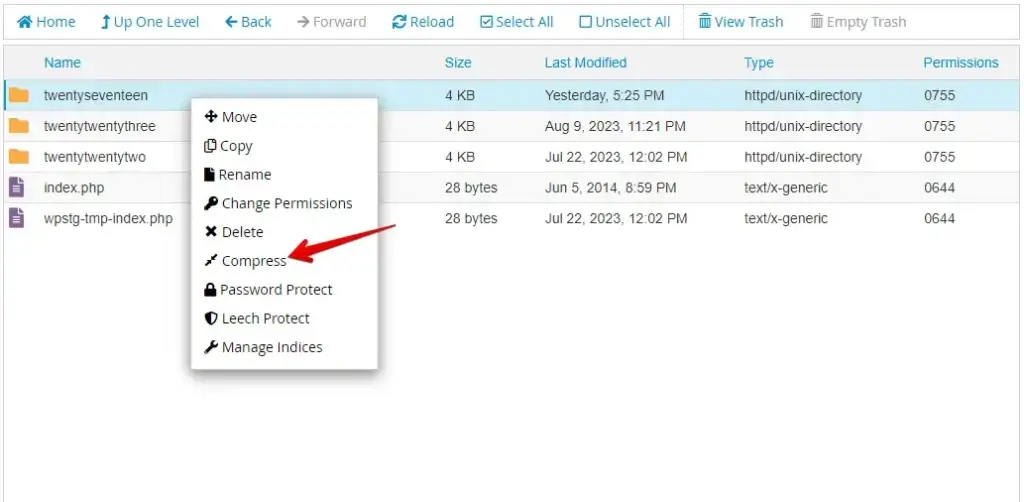
- Elige un formato de compresión como "Zip" o "Tar.gz" y haz clic en el botón Compress Files. Esto creará un archivo comprimido de los archivos de tu tema.
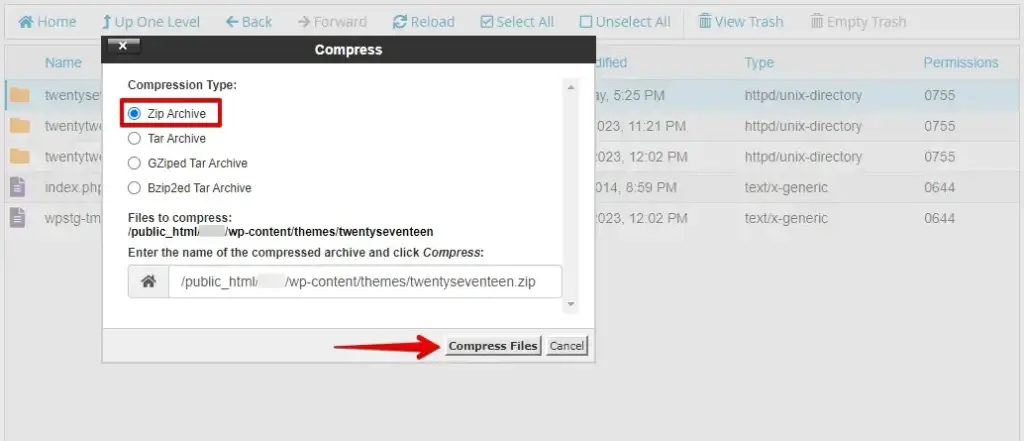
- Una vez completada la compresión, haz clic derecho en la carpeta comprimida recién creada y selecciona "Download".
- Esto guardará los archivos de copia de seguridad del tema comprimido en tu computadora local.
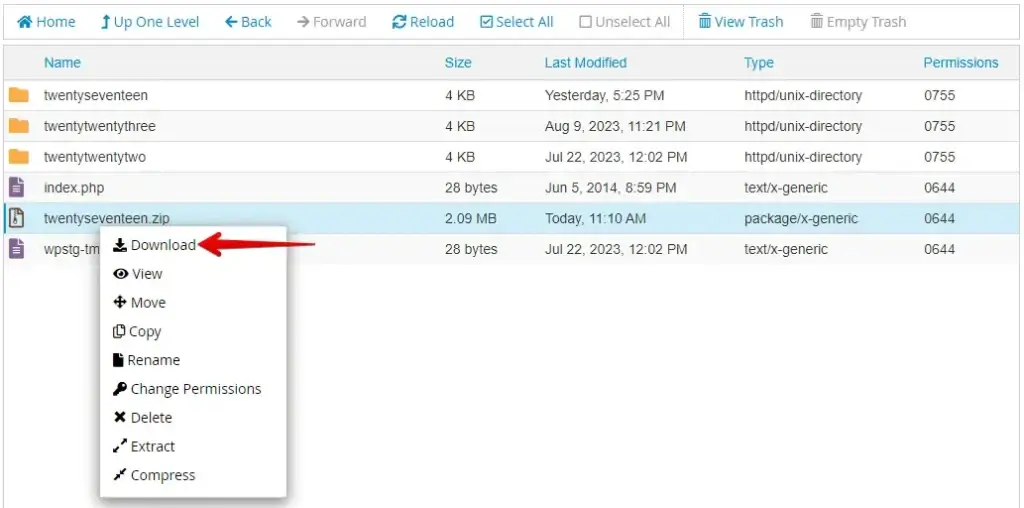
Siguiendo estos pasos, has creado manualmente una copia de seguridad de tu tema de WordPress y otros contenidos del sitio utilizando el Administrador de Archivos de cPanel. Este método te da control directo sobre el proceso de copia de seguridad y te permite personalizar dónde y cómo almacenas tus archivos de copia de seguridad.
Método 3: Copia de seguridad manual vía FTP
- Usa un cliente FTP (como FileZilla, Cyberduck o WinSCP) para conectarte a tu servidor web. Necesitarás la dirección del servidor FTP, el nombre de usuario, la contraseña y la información del puerto.
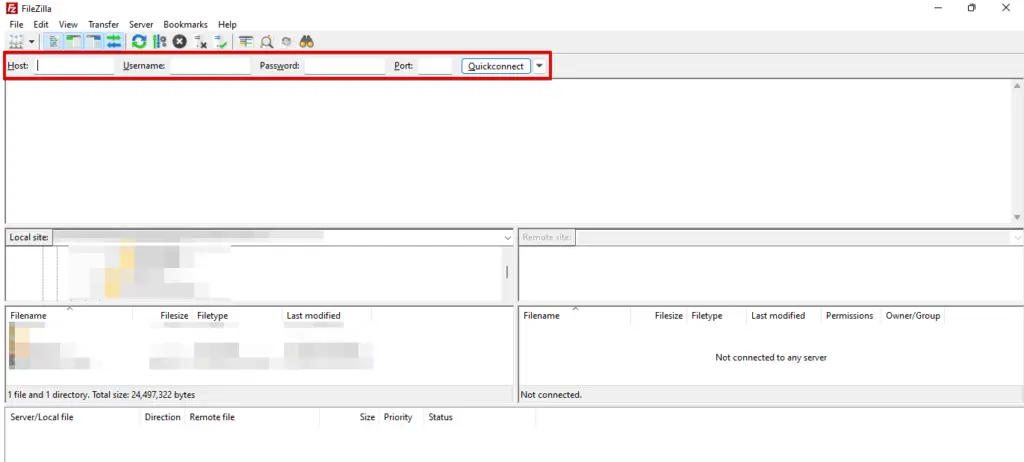
- Tras establecer la conexión, dirígete a la carpeta "wp-content" y accede a ella haciendo clic.

- A continuación, navega al directorio "themes".
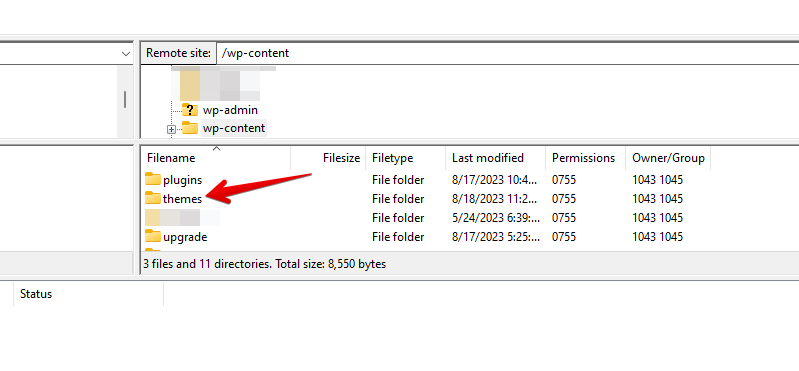
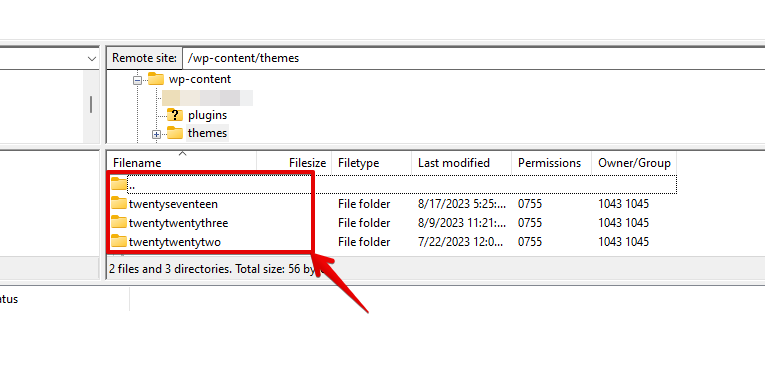
- Aquí verás una lista de todos los temas instalados.
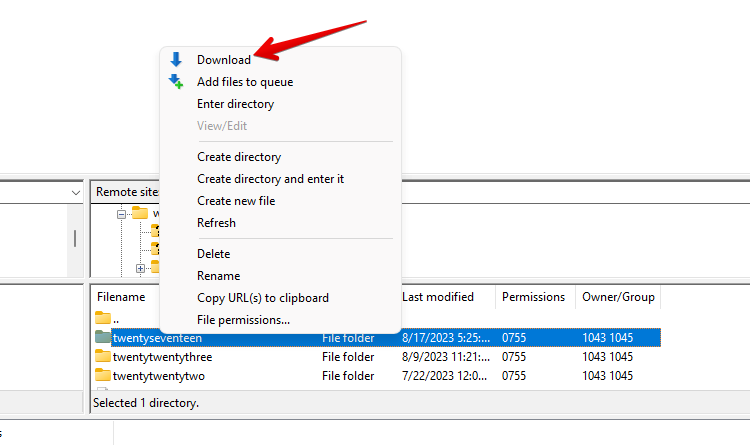
- Haz clic derecho en la carpeta del tema que quieres respaldar y selecciona "Download" o "Download to" en el menú contextual.
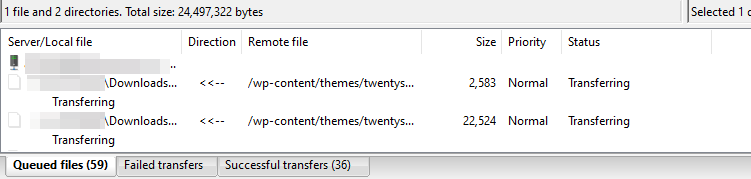
- El cliente FTP comenzará a descargar la carpeta del tema. El tiempo depende del tamaño del tema y de la velocidad de tu conexión a internet.
Crear copias de seguridad por FTP es un proceso manual, así que recuerda repetir estos pasos para mantener seguros los datos de tu tema regularmente. También es una buena práctica combinar las copias FTP con otros métodos de copia, como plugins de backup o servicios de almacenamiento en la nube, para mayor seguridad.
Método 4: Usar el Editor de Temas
- Inicia sesión en tu panel de WordPress.

- Navega a "Apariencia" y haz clic en "Editor de temas".
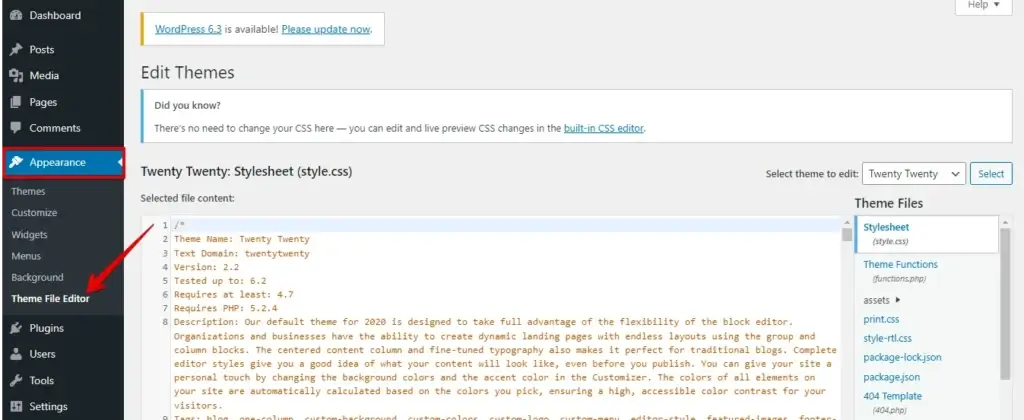
- En la página del Editor de Temas verás, a la derecha, una lista de los archivos de tu tema.
- Elige los archivos que quieres respaldar. Normalmente te centrarías en los archivos principales del tema, como "header.php", "footer.php", "style.css", etc.
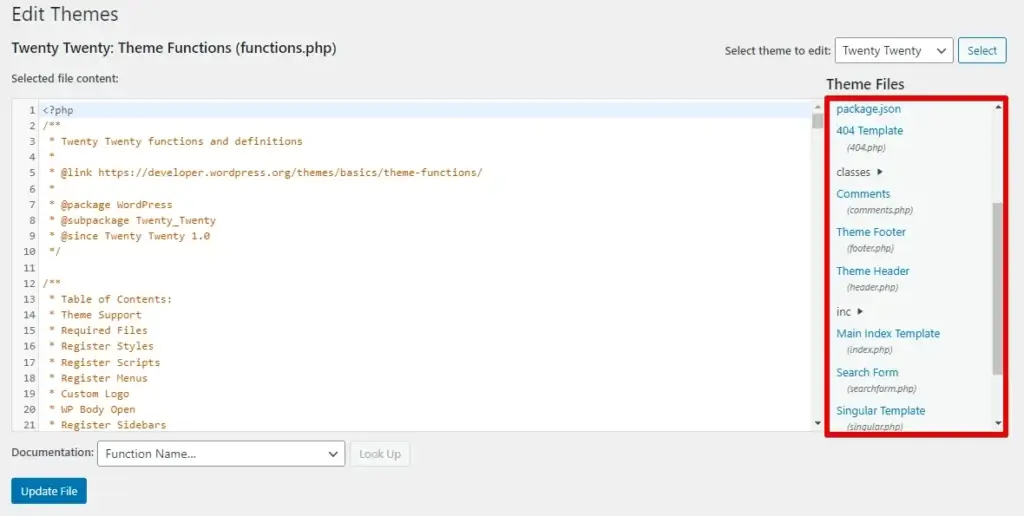
- Haz clic en un archivo que quieras respaldar para abrir su editor de código.
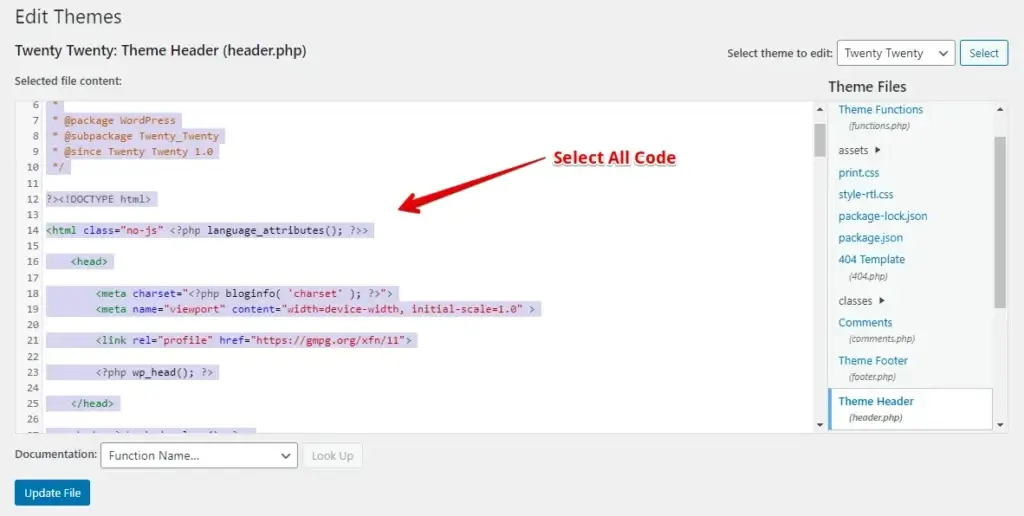
- Selecciona y copia todo el código del editor.
- Abre un editor de texto en tu computadora (como Notepad en Windows o TextEdit en macOS).
- Pega el código copiado en el editor de texto.
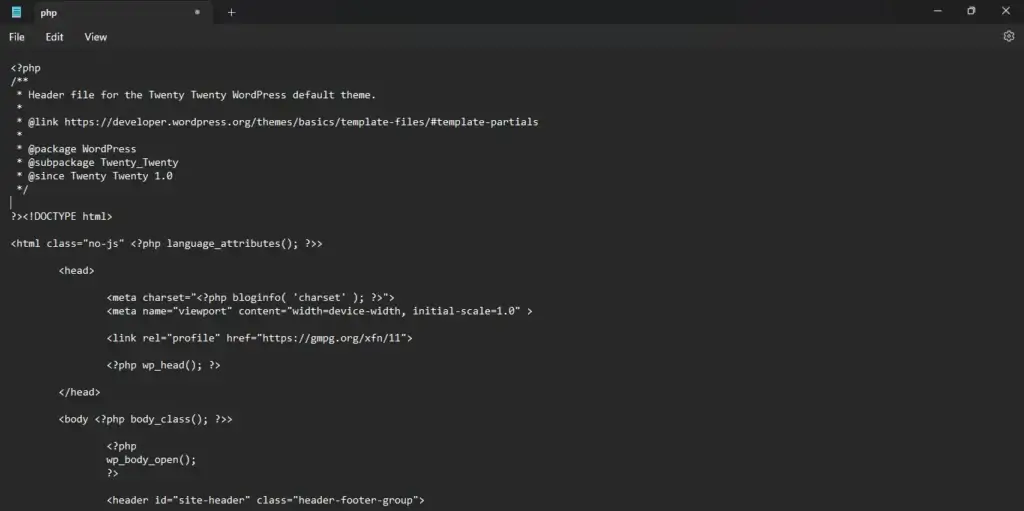
- Guarda el archivo con un nombre descriptivo y la extensión adecuada (por ejemplo, "header-backup.php").
- Repite los pasos anteriores con cada archivo que quieras respaldar.
Recuerda que este método solo respalda archivos individuales del tema y no captura los ajustes completos, estilos y otras configuraciones del tema. Además, usar el Editor de Temas para copias de seguridad no se considera una buena práctica debido a sus limitaciones y al riesgo de modificar código accidentalmente.
Conclusión
En resumen, proteger tu tema de WordPress mediante métodos eficaces de copia de seguridad es primordial. Tanto si optas por plugins, copias manuales o soluciones a nivel de servidor, estas prácticas ofrecen tranquilidad y opciones de recuperación rápidas.
Una estrategia de copia de seguridad multifacética, pruebas regulares y almacenamiento seguro proporcionan, en conjunto, una defensa robusta contra la pérdida de datos, permitiendo una recuperación sin contratiempos.
Artículos relacionados
