


Steckt deine WordPress-Website im Wartungsmodus fest? Das passiert, wenn WordPress gerade Updates durchführt, etwa beim Aktualisieren von Themes oder Plugins, und deine Seite vorübergehend offline nimmt. Während sich deine Seite im Wartungsmodus befindet, sehen Besucher eine Meldung, dass Updates ausgeführt werden.
Normalerweise dauert das nur wenige Sekunden, doch manchmal bleibt WordPress im Wartungsmodus stecken. Keine Sorge. Das ist ein häufiges Problem, und die Lösung ist einfach.
In dieser Anleitung erklären wir, wie du deine Seite schnell aus dem Wartungsmodus holst, und geben Tipps, damit es nicht wieder vorkommt.
Contents
Den Wartungsmodus verstehen
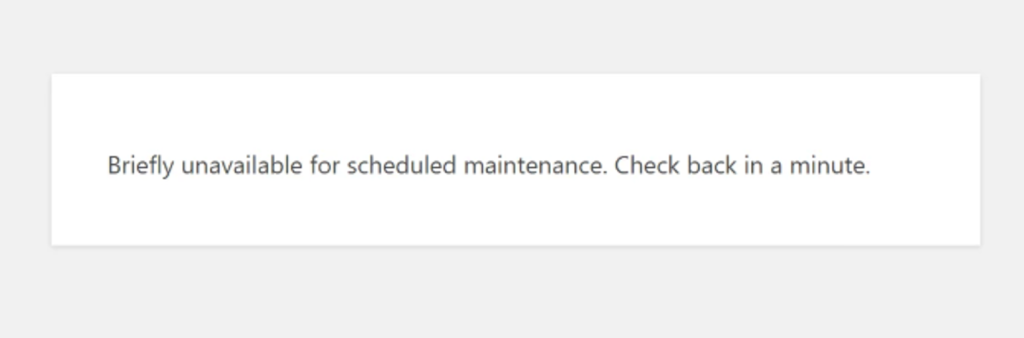
Wenn du WordPress, Themes oder Plugins aktualisierst, geht deine Seite in den Wartungsmodus und zeigt typischerweise die Meldung: "Briefly unavailable for scheduled maintenance. Check back in a minute." WordPress erstellt im Stammverzeichnis eine temporäre Datei namens .maintenance, die nach Abschluss der Updates wieder entfernt wird. Wird die Datei nicht entfernt, bleibt die Seite aufgrund einer Unterbrechung im Update-Prozess im Wartungsmodus.
Häufige Gründe, warum deine WordPress-Seite im Wartungsmodus hängen bleibt
WordPress aktiviert während Updates den Wartungsmodus und legt im Stammverzeichnis eine .maintenance-Datei an, um die Meldung „briefly unavailable" anzuzeigen. Normalerweise löscht WordPress diese Datei, sobald das Update bereit ist. Wird sie jedoch nicht gelöscht, bleibt deine Seite im Wartungsmodus.
Häufige Ursachen sind:
- Der Browser wurde versehentlich während eines Updates geschlossen.
- Überlastung des Servers durch das gleichzeitige Aktualisieren vieler Plugins oder Themes.
- Kompatibilitätsprobleme zwischen WordPress und veralteten Themes oder Plugins.
- Ein Timeout während des Update-Prozesses, ohne dass die
.maintenance-Datei gelöscht wird.
Keine Sorge, deine Seite bleibt nicht für immer stecken. Es gibt einfache Wege, diesen Fehler zu beheben.
Hinweis: Es ist eine gute Idee, deine Website zu sichern, bevor du Änderungen vornimmst. Falls etwas schiefgeht, kannst du sie schnell in den vorherigen Zustand zurückversetzen*. Du kannst WP Staging für einfache automatische Backups nutzen.* Weitere Hilfe findest du im Backup- und Wiederherstellungs-Leitfaden.
Die Seite neu laden
Das Neuladen der Seite kann manchmal das Problem beheben, dass eine WordPress-Seite im Wartungsmodus festhängt. Dieser Fehler in WordPress tritt vor allem dann auf, wenn er durch vorübergehende Serverprobleme oder veraltete Cache-Daten verursacht wird.
Mit einem einfachen Neuladen oder einem Hard Refresh (mit Strg + Shift + R unter Windows oder Command + Shift + R unter macOS) stellst du sicher, dass dein Browser die aktuellsten Daten vom Server abruft.
Diese Methode ist schnell, einfach und oft wirksam, weshalb sie ein wichtiger erster Schritt bei der Fehlerbehebung ist, bevor du komplexere Lösungen ausprobierst.
Die .maintenance-Datei löschen
Um die Meldung „Briefly unavailable for scheduled maintenance. Check back in a minute." in WordPress zu beheben, lösche die .maintenance-Datei. Diese Datei, die durch Updates entsteht, kann den Fehler verursachen. Wird sie gelöscht, ist deine Website wieder erreichbar. Schauen wir uns an, wie das geht.
- Greife mit einem FTP-Client oder dem Dateimanager deines Hosting-Anbieters auf das WordPress-Stammverzeichnis zu.
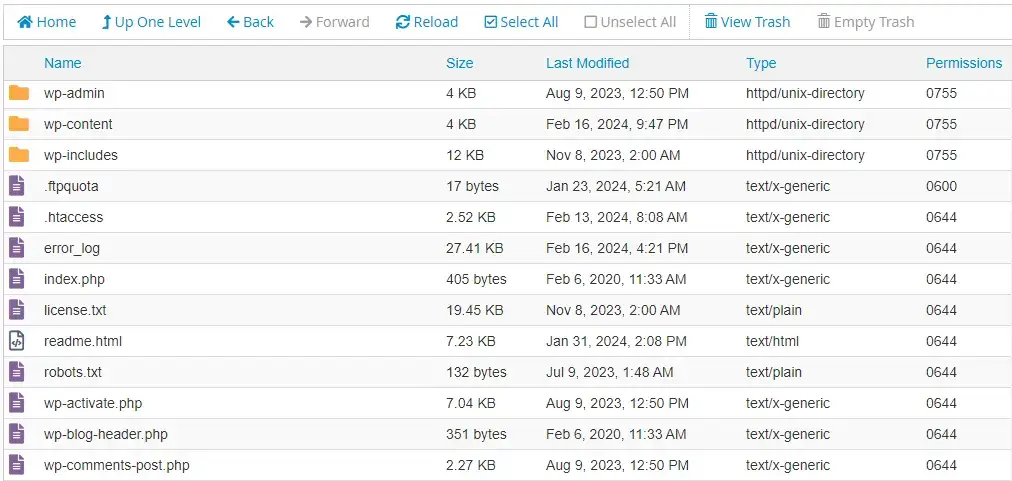
- Finde die Datei
.maintenanceim Stammverzeichnis und lösche sie.
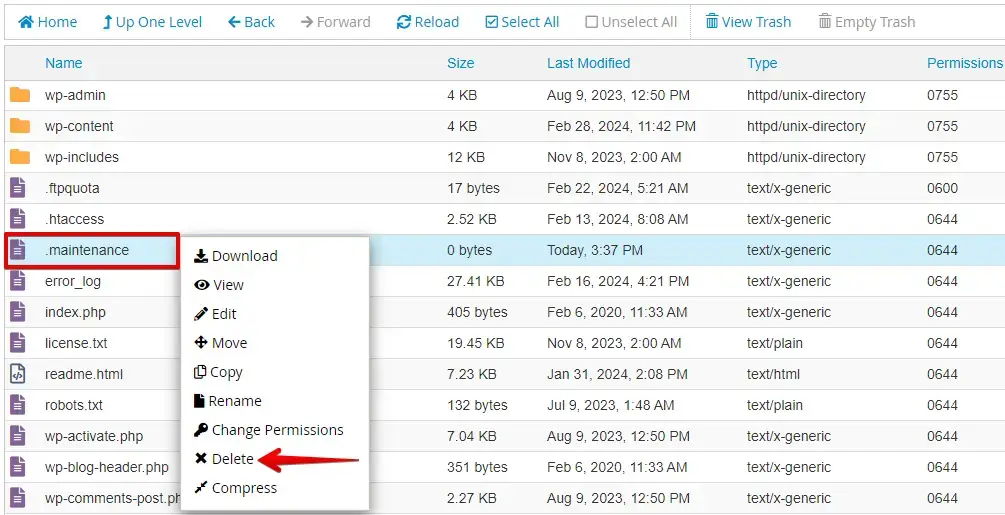
Überprüfe, dass WordPress die Datei gelöscht hat, und sieh auf deiner Website nach, ob der Fehler behoben ist.
Folge diesen Schritten, um die .maintenance-Datei aus deinem WordPress-Stammverzeichnis zu löschen. Damit beseitigst du den Fehler „Briefly unavailable for scheduled maintenance. Check back in a minute" und stellst deine Website wieder her.
Dateiberechtigungen prüfen
Um Fehler vom Typ „Briefly Unavailable for Scheduled Maintenance" in WordPress zu beheben, kannst du diese Schritte befolgen:
- Melde dich in deinem cPanel-Konto an. Suche das Symbol "File Manager" und klicke darauf, um das Dateimanagement-Tool zu öffnen.

- Wechsle im File Manager in den Ordner, in dem sich deine WordPress-Installation befindet. Üblicherweise heißt dieser Ordner public_html oder "www".

- Suche im WordPress-Stammverzeichnis den Ordner wp-content. Klicke ihn mit der rechten Maustaste an und wähle "File Permissions" oder "Change Permissions".
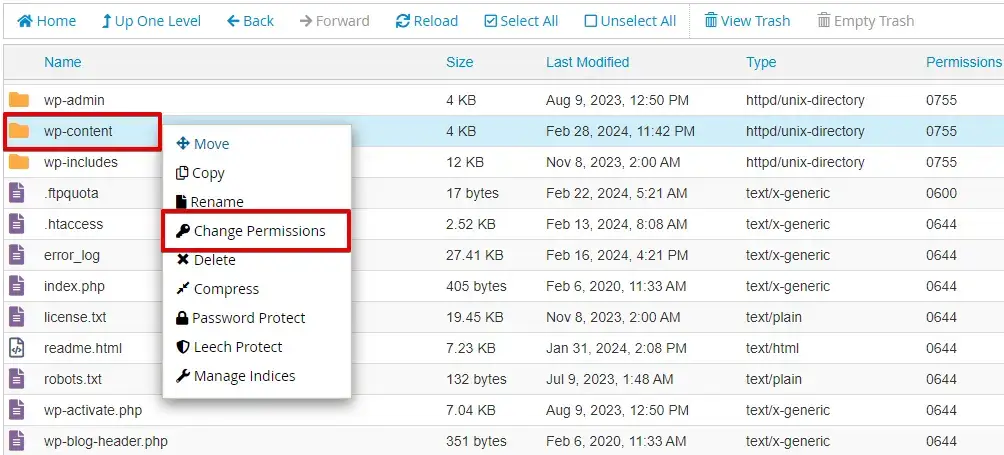
- Setze die Berechtigungen für den richtigen Zugriff auf "755". Falls nötig, passe sie an, indem du "755" eingibst und die Berechtigungen ausführst. Klicke dann auf "Apply" oder "Change Permissions", um die Änderungen zu speichern.
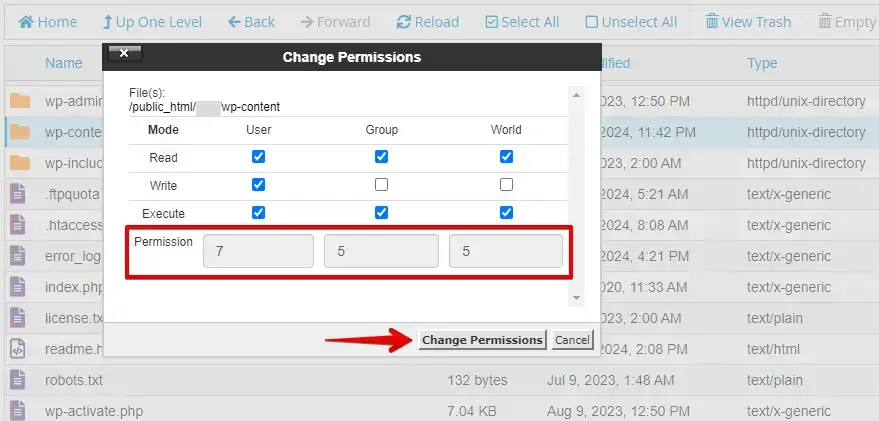
Wenn du diese Schritte befolgst, kannst du sicherstellen, dass die Dateiberechtigungen auf deiner WordPress-Seite korrekt sind, was Probleme bei Updates und Wartungen vorbeugen kann.
Cache-Probleme beheben
Manchmal können zwischengespeicherte Versionen deiner Website Probleme verursachen. Wenn du den Cache leerst, stellst du sicher, dass du die aktuellste Version deiner Seite siehst. Hier ist eine Schritt-für-Schritt-Anleitung zum Beheben von Cache-Problemen:
Melde dich im WordPress-Dashboard an, finde im linken Menü den Bereich „Plugins" und klicke auf „Installed Plugins", um eine Liste aller installierten Plugins zu sehen.

Finde dein Caching-Plugin in der Liste und klicke auf die Option zum Leeren oder Löschen des Caches – sie heißt meist „Clear Cache", „Purge All Caches" oder „Delete Cache".

Das Leeren des Caches deiner Seite kann oft eine WordPress-Seite reparieren, die im Wartungsmodus festhängt. So stellst du sicher, dass du die aktuellste Version deiner Seite siehst.
So verhinderst du, dass WordPress im Wartungsmodus hängen bleibt
Damit deine WordPress-Seite nicht erneut im Wartungsmodus stecken bleibt, probiere diese vorbeugenden Maßnahmen:
- Regelmäßige Backups anlegen: Halte immer ein aktuelles Backup deiner Seite bereit. Wenn etwas schiefgeht, kannst du sie problemlos in den vorherigen Zustand zurückversetzen.
- Updates in verkehrsarmen Zeiten durchführen: Plane Updates dann, wenn deine Seite weniger Besucher hat. So minimierst du die Wahrscheinlichkeit von Störungen während des Prozesses.
- Eins nach dem anderen aktualisieren: Um Konflikte zu vermeiden, solltest du nicht alle Plugins und Themes gleichzeitig aktualisieren. Aktualisiere sie einzeln.
- Updates auf einer Staging-Seite testen: Teste Updates mit einer Staging-Umgebung, bevor du sie auf deine Live-Seite anwendest. So erkennst du Probleme, ohne deine Nutzer zu beeinträchtigen.
Abschließende Tipps
Teste Updates auf einer Staging-Seite, bevor du sie auf der Live-Seite anwendest, um zu verhindern, dass deine WordPress-Seite im Wartungsmodus festhängt. Nutze einen zuverlässigen Wartungsdienst, wähle einen Hosting-Tarif mit ausreichend Ressourcen und sorge für eine stabile Internetverbindung.
Diese Schritte helfen dabei, deine Seite reibungslos am Laufen zu halten und Probleme im Wartungsmodus zu vermeiden.
Verwandte Artikel
- Permalinks mit Beitragsnamen auf der Staging-Seite aktivieren
- Ordnerberechtigungsfehler: Ordner XY ist nicht beschreibbar und/oder lesbar
- So installierst du WordPress lokal, manuell und auf deiner Website – Schritt-für-Schritt-Anleitung
- So behebst du eine leere weiße WordPress-Seite – Fehler 500
