


O seu site WordPress está preso no modo de manutenção? Isto acontece quando o WordPress está a realizar atualizações, como atualizar temas ou plugins, e coloca temporariamente o site offline. Enquanto o seu site está em modo de manutenção, os visitantes verão uma mensagem a indicar que estão a decorrer atualizações.
Normalmente isto dura apenas alguns segundos, mas por vezes o WordPress fica "preso" em modo de manutenção. Não se preocupe. É um problema comum e a solução é simples.
Neste guia explicamos como remover rapidamente o seu site do modo de manutenção e partilhamos dicas para evitar que volte a acontecer.
Contents
Compreender o modo de manutenção
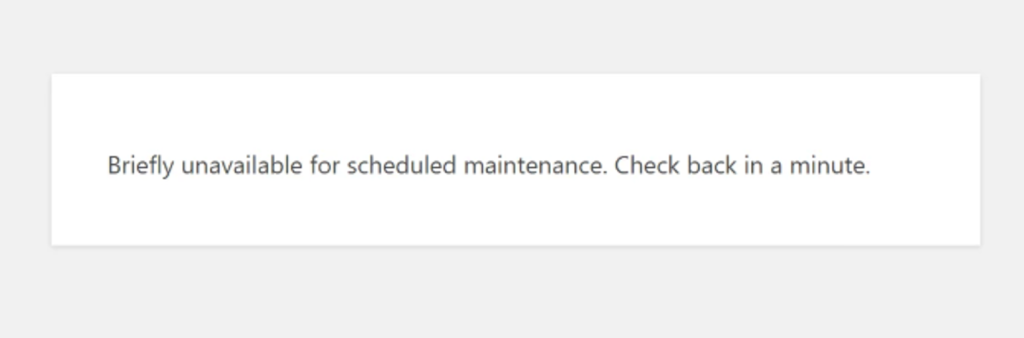
Quando atualiza o WordPress, temas ou plugins, o seu site entra em modo de manutenção e tipicamente apresenta a mensagem: "Briefly unavailable for scheduled maintenance. Check back in a minute." O WordPress cria um ficheiro temporário chamado .maintenance no diretório raiz, que remove depois de as atualizações estarem concluídas. Se o ficheiro não for removido, o site permanece em modo de manutenção devido a uma interrupção no processo de atualização.
Razões comuns para o seu site WordPress ficar preso em modo de manutenção
O WordPress entra em modo de manutenção durante as atualizações, criando um ficheiro .maintenance no diretório raiz para apresentar a mensagem "briefly unavailable". Normalmente, o WordPress elimina este ficheiro assim que a atualização fica pronta. No entanto, se não for eliminado, o seu site continuará em modo de manutenção.
As causas comuns incluem:
- Ter fechado acidentalmente o browser durante uma atualização.
- Sobrecarregar o servidor ao atualizar vários plugins ou temas em massa ao mesmo tempo.
- Problemas de compatibilidade entre o WordPress e temas ou plugins desatualizados.
- Um timeout durante o processo de atualização sem eliminar o ficheiro
.maintenance.
Não se preocupe, o seu site não ficará preso para sempre. Existem formas simples de corrigir este erro.
Nota: É uma boa ideia fazer um backup do seu site antes de fazer quaisquer alterações. Se algo correr mal, pode restaurá-lo rapidamente para o estado anterior*. Pode utilizar o WP Staging para backups automáticos simples.* Consulte o guia de backup e restauro para obter ajuda adicional*.*
Recarregar a página
Recarregar a página pode, por vezes, resolver o problema de um site WordPress preso em modo de manutenção. Este erro no WordPress ocorre principalmente quando é causado por falhas temporárias do servidor ou por dados de cache desatualizados.
Ao fazer um simples recarregamento ou uma atualização forçada (com Ctrl + Shift + R no Windows ou Command + Shift + R no macOS), garante que o browser obtém os dados mais recentes do servidor.
Este método é rápido, fácil e muitas vezes eficaz, sendo um primeiro passo importante na resolução de problemas antes de avançar para soluções mais complexas.
Eliminar o ficheiro .maintenance
Para corrigir a mensagem ‘Briefly unavailable for scheduled maintenance. Check back in a minute.‘ no WordPress, elimine o ficheiro .maintenance. Este ficheiro, criado durante as atualizações, pode causar o erro. Ao eliminá-lo, o acesso ao site é reposto. Vejamos como fazer.
- Aceda ao diretório raiz do WordPress utilizando um cliente FTP ou o gestor de ficheiros do seu fornecedor de hosting.
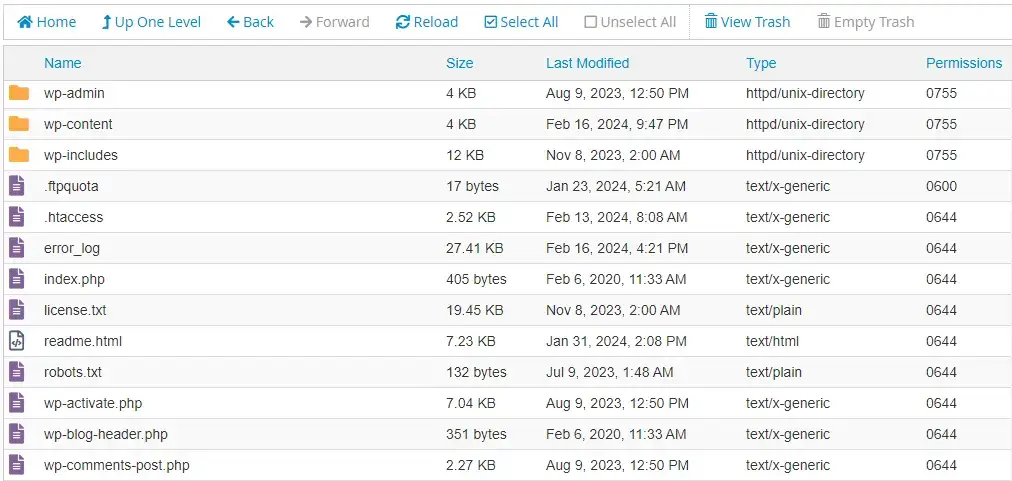
- Encontre o ficheiro
.maintenanceno diretório raiz e elimine-o.
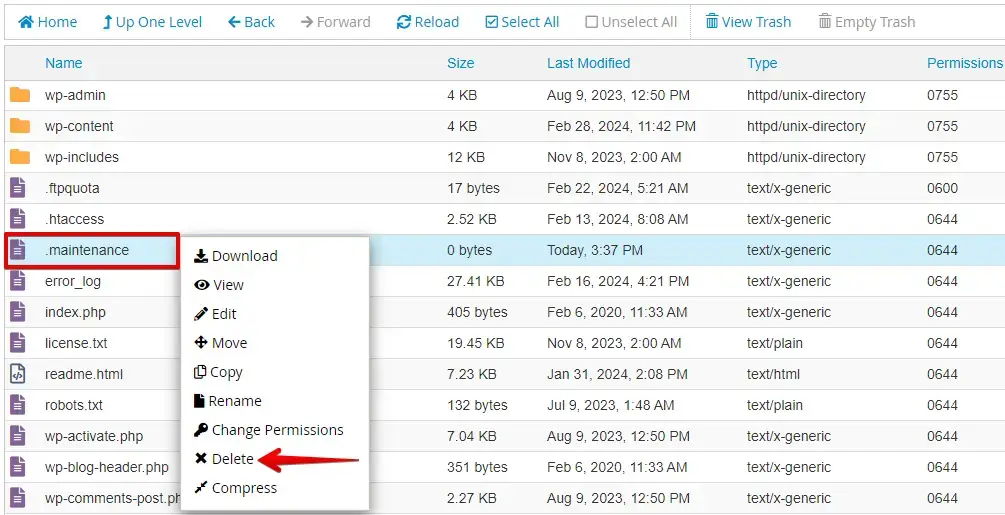
Confirme que o WordPress eliminou o ficheiro e verifique o seu site para garantir que o erro foi resolvido.
Siga estes passos para eliminar o ficheiro .maintenance do diretório raiz do WordPress, o que irá resolver o erro "Briefly unavailable for scheduled maintenance. Check back in a minute" e repor o seu site.
Verificar as permissões de ficheiros
Para corrigir os erros "Briefly Unavailable for Scheduled Maintenance" no WordPress, pode seguir estes passos:
- Inicie sessão na sua conta cPanel. Localize o ícone "File Manager" e clique nele para abrir a ferramenta de gestão de ficheiros.

- Dentro do File Manager, vá até à pasta onde a sua instalação do WordPress se encontra. Normalmente esta pasta chama-se public_html ou "www".

- Encontre a pasta wp-content no diretório raiz do WordPress. Clique com o botão direito sobre ela e escolha "File Permissions" ou "Change Permissions".
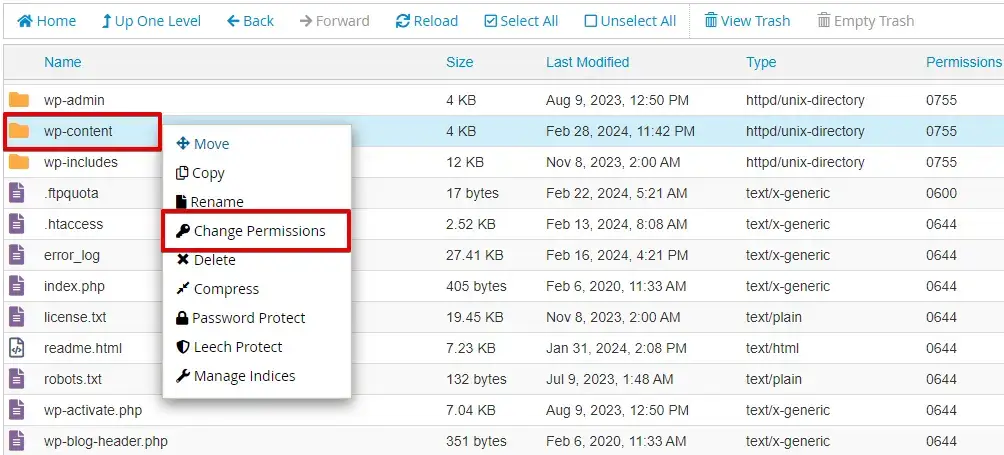
- Defina as permissões para "755" para um acesso adequado. Se necessário, ajuste-as introduzindo "755" e as permissões de execução. De seguida, clique em "Apply" ou "Change Permissions" para guardar as alterações.
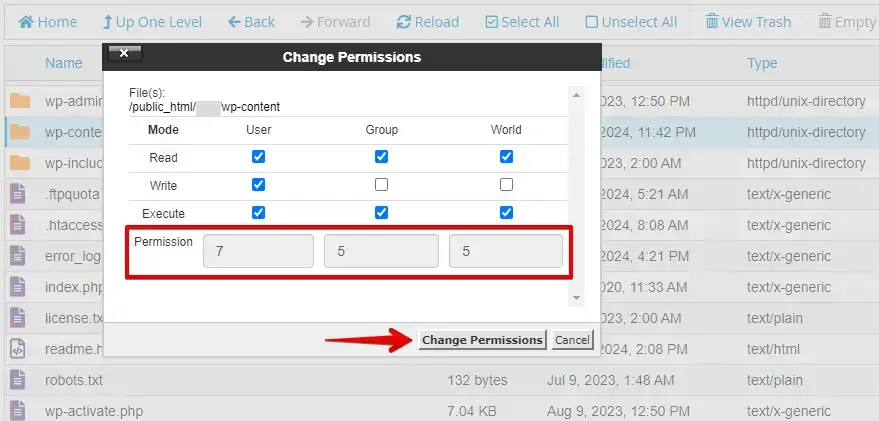
Seguindo estes passos, pode assegurar que as permissões de ficheiros do seu site WordPress estão corretas, o que pode ajudar a prevenir problemas durante atualizações e manutenção.
Resolver problemas de cache
Por vezes, versões em cache do seu site podem causar problemas. Limpar a cache garante que vê a versão mais atual do seu site. Aqui está um guia passo a passo para resolver problemas de cache:
Inicie sessão no painel do WordPress, encontre a secção "Plugins" no menu à esquerda e clique em "Installed Plugins" para ver a lista de todos os plugins instalados.

Encontre o seu plugin de caching na lista e clique na opção para limpar ou expurgar a cache, geralmente identificada como "Clear Cache", "Purge All Caches" ou "Delete Cache".

Limpar a cache do seu site pode muitas vezes corrigir um site WordPress preso em modo de manutenção. Isto garante que vê a versão mais atualizada do seu site.
Como evitar que o WordPress fique preso em modo de manutenção
Para evitar que o seu site WordPress volte a ficar preso em modo de manutenção, experimente estas medidas preventivas:
- Mantenha backups regulares: Tenha sempre um backup recente do seu site. Se algo correr mal, pode restaurá-lo facilmente para o estado anterior.
- Atualize em horas de pouco tráfego: Agende as atualizações para quando o seu site tiver menos visitantes. Isto reduz a probabilidade de interrupções durante o processo.
- Atualize um de cada vez: Para evitar conflitos, não atualize todos os plugins e temas em simultâneo. Atualize-os individualmente.
- Teste as atualizações num site de staging: Teste as atualizações antes de as aplicar no site em produção usando um ambiente de staging. Isto permite detetar problemas sem afetar os seus utilizadores.
Dicas finais
Teste as atualizações num site de staging antes de as aplicar no site em produção para evitar que o seu site WordPress fique preso em modo de manutenção. Utilize um serviço de manutenção fiável, escolha um plano de hosting com recursos suficientes e mantenha uma ligação à internet estável.
Estes passos ajudam a manter o seu site a funcionar sem problemas e a evitar problemas de modo de manutenção.
Artigos relacionados
- Ativar permalinks com nome de artigo no site de staging
- Erro de permissão de pasta: a pasta XY não tem permissões de escrita e/ou leitura
- Como instalar o WordPress localmente, manualmente e no seu site – Tutorial passo a passo
- Como corrigir uma página em branco do WordPress – Erro 500
