


Votre site WordPress est-il bloqué en mode maintenance ? Cela se produit lorsque WordPress effectue des mises à jour, comme mettre à niveau des thèmes ou des extensions, et met temporairement votre site hors ligne. Pendant que votre site est en mode maintenance, les visiteurs voient un message indiquant que des mises à jour sont en cours.
Habituellement, cela ne dure que quelques secondes, mais parfois WordPress reste « bloqué » en mode maintenance. Pas d’inquiétude. C’est un problème courant et la solution est simple.
Dans ce guide, nous expliquons comment sortir rapidement votre site du mode maintenance et partageons des conseils pour éviter que cela ne se reproduise.
Contents
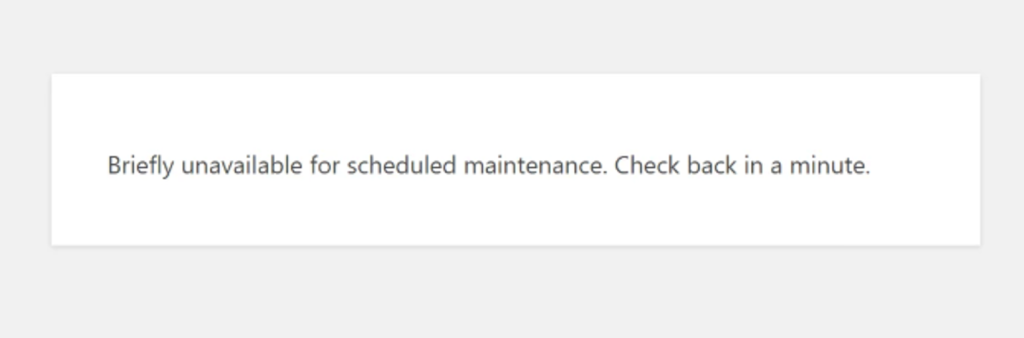
Comprendre le mode maintenance
Lorsque vous mettez à jour WordPress, des thèmes ou des extensions, votre site passe en mode maintenance et affiche généralement le message : "Briefly unavailable for scheduled maintenance. Check back in a minute." WordPress crée un fichier temporaire nommé .maintenance dans le répertoire racine, qu’il supprime une fois les mises à jour terminées. Si ce fichier n’est pas supprimé, le site reste en mode maintenance à cause d’une interruption du processus de mise à jour.
Raisons courantes pour lesquelles votre site WordPress reste bloqué en mode maintenance
WordPress passe en mode maintenance pendant les mises à jour et crée un fichier .maintenance dans le répertoire racine pour afficher le message « briefly unavailable ». Normalement, WordPress supprime ce fichier dès que la mise à jour est prête. Cependant, si le fichier n’est pas supprimé, votre site reste en mode maintenance.
Les causes courantes incluent :
- La fermeture accidentelle du navigateur pendant une mise à jour.
- La surcharge du serveur en mettant à jour de nombreuses extensions ou thèmes simultanément.
- Des problèmes de compatibilité entre WordPress et des thèmes ou extensions obsolètes.
- Un délai d’expiration pendant le processus de mise à jour sans suppression du fichier
.maintenance.
Pas d’inquiétude, votre site ne restera pas bloqué pour toujours. Il existe des moyens simples de corriger cette erreur.
Remarque : Il est conseillé de sauvegarder votre site avant d’effectuer des modifications. En cas de problème, vous pouvez rapidement le restaurer à son état précédent*. Vous pouvez utiliser WP Staging pour des sauvegardes automatiques simples.* Consultez le guide de sauvegarde et de restauration pour obtenir de l’aide supplémentaire*.*
Recharger la page
Recharger la page peut parfois résoudre le problème d’un site WordPress bloqué en mode maintenance. Cette erreur dans WordPress survient principalement lorsqu’elle est causée par des dysfonctionnements temporaires du serveur ou des données de cache obsolètes.
En effectuant un simple rechargement ou une actualisation forcée (avec Ctrl + Shift + R sur Windows ou Command + Shift + R sur macOS), vous vous assurez que votre navigateur récupère les données les plus récentes depuis le serveur.
Cette méthode est rapide, facile et souvent efficace, ce qui en fait une première étape importante du dépannage avant de passer à des solutions plus complexes.
Supprimer le fichier .maintenance
Pour corriger le message « Briefly unavailable for scheduled maintenance. Check back in a minute. » dans WordPress, supprimez le fichier .maintenance. Ce fichier, généré par les mises à jour, peut provoquer une erreur. Sa suppression rétablit l’accès au site. Voyons comment procéder.
- Accédez au répertoire racine de WordPress à l’aide d’un client FTP ou du gestionnaire de fichiers de votre hébergeur.
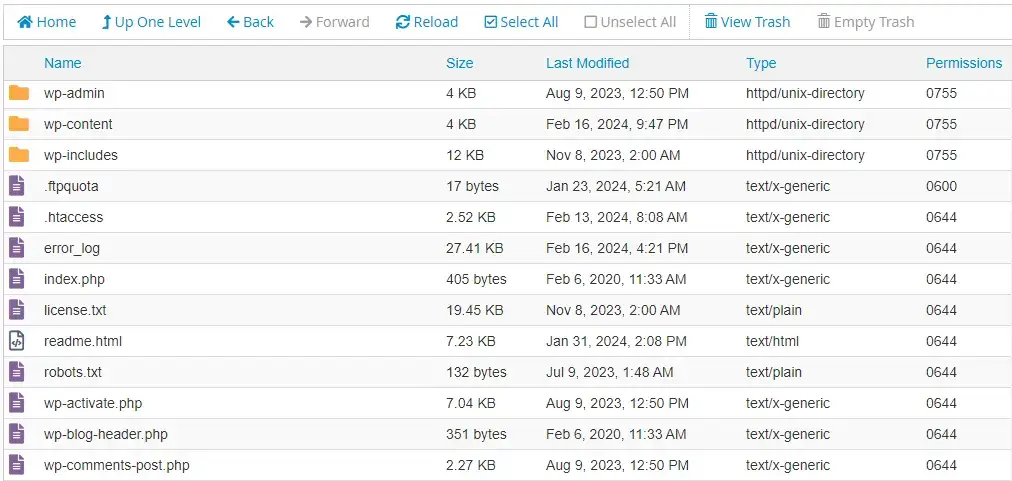
- Trouvez le fichier
.maintenancedans le répertoire racine et supprimez-le.
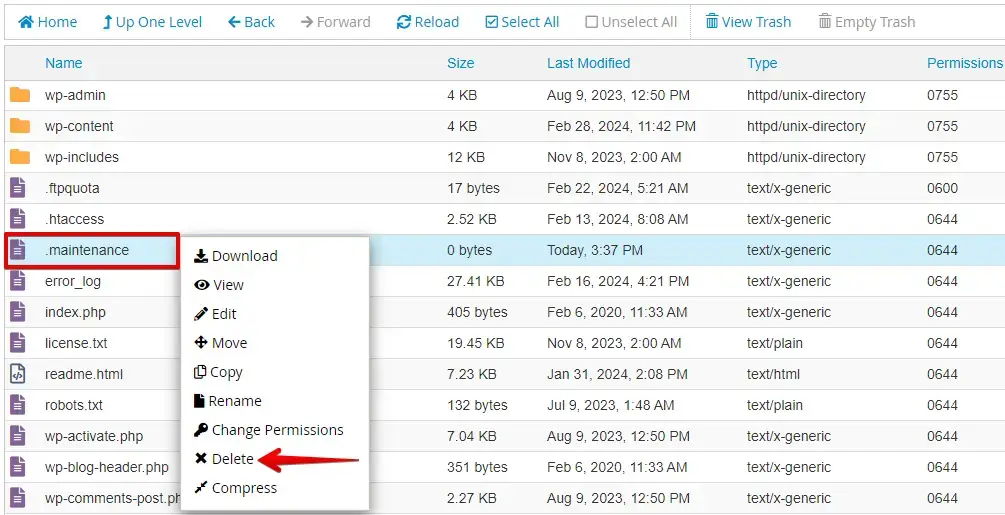
Vérifiez que WordPress a bien supprimé le fichier et consultez votre site pour vous assurer que l’erreur est résolue.
Suivez ces étapes pour supprimer le fichier .maintenance du répertoire racine de WordPress. Cela résoudra l’erreur « Briefly unavailable for scheduled maintenance. Check back in a minute » et restaurera votre site.
Vérifier les autorisations de fichiers
Pour corriger les erreurs « Briefly Unavailable for Scheduled Maintenance » dans WordPress, vous pouvez suivre ces étapes :
- Connectez-vous à votre compte cPanel. Repérez l’icône « File Manager » et cliquez dessus pour ouvrir l’outil de gestion de fichiers.

- Dans le File Manager, rendez-vous dans le dossier où votre installation WordPress se trouve. Ce dossier s’appelle généralement public_html ou « www ».

- Trouvez le dossier wp-content dans le répertoire racine de WordPress. Faites un clic droit dessus et choisissez « File Permissions » ou « Change Permissions ».
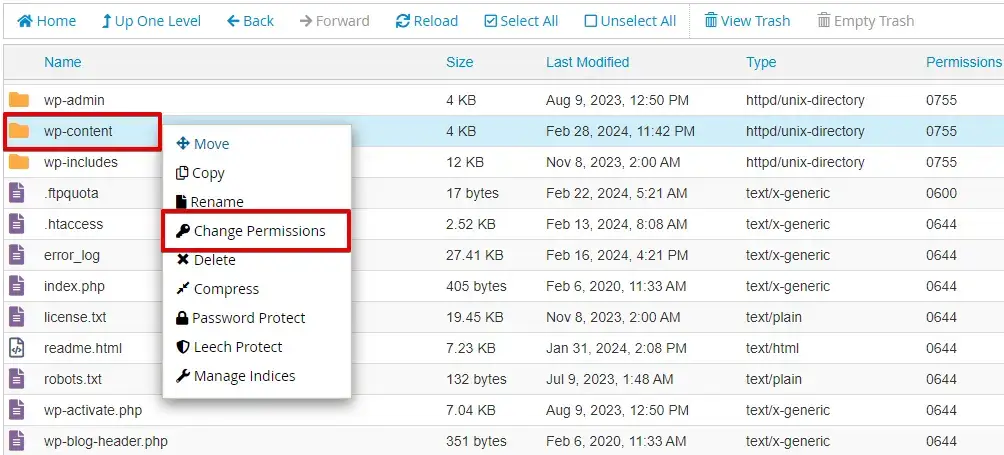
- Définissez les autorisations sur « 755 » pour un accès correct. Si nécessaire, ajustez-les en saisissant « 755 » et en exécutant les autorisations. Cliquez ensuite sur « Apply » ou « Change Permissions » pour enregistrer les modifications.
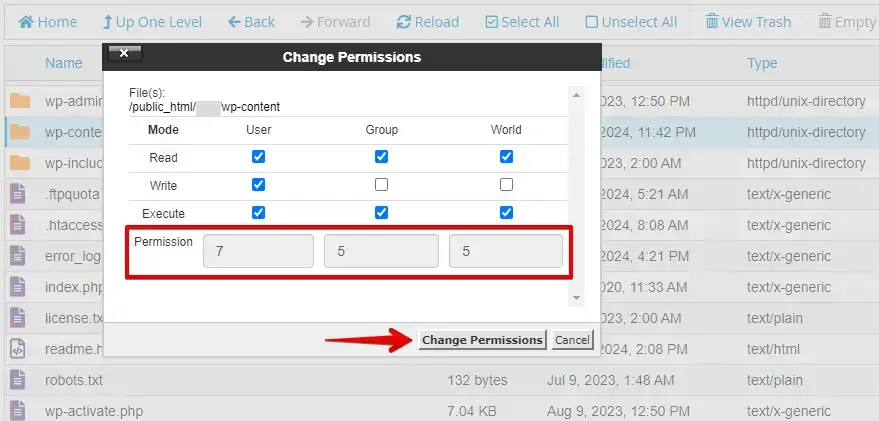
En suivant ces étapes, vous pouvez vous assurer que les autorisations de fichiers de votre site WordPress sont correctes, ce qui peut aider à prévenir les problèmes lors des mises à jour et de la maintenance.
Résoudre les problèmes de cache
Parfois, les versions en cache de votre site peuvent poser problème. Vider le cache vous garantit de voir la version la plus à jour de votre site. Voici un guide étape par étape pour résoudre les problèmes de cache :
Connectez-vous à votre tableau de bord WordPress, trouvez la section « Plugins » dans le menu de gauche et cliquez sur « Installed Plugins » pour voir la liste de toutes les extensions installées.

Trouvez votre extension de cache dans la liste et cliquez sur l’option pour vider ou purger le cache, généralement intitulée « Clear Cache », « Purge All Caches » ou « Delete Cache ».

Vider le cache de votre site peut souvent corriger un site WordPress bloqué en mode maintenance. Cela vous assure de voir la version la plus à jour de votre site.
Comment empêcher WordPress de rester bloqué en mode maintenance
Pour éviter que votre site WordPress ne se retrouve à nouveau bloqué en mode maintenance, essayez ces mesures préventives :
- Effectuez des sauvegardes régulières : Conservez toujours une sauvegarde récente de votre site. En cas de problème, vous pouvez facilement le restaurer à son état précédent.
- Mettez à jour pendant les heures creuses : Planifiez les mises à jour lorsque votre site a moins de visiteurs. Cela limite les risques de perturbations pendant le processus.
- Mettez à jour un élément à la fois : Pour éviter les conflits, évitez de mettre à jour toutes vos extensions et thèmes en même temps. Mettez-les à jour individuellement.
- Testez les mises à jour sur un site de staging : Testez les mises à jour avant de les appliquer à votre site en production en utilisant un environnement de staging. Cela permet de détecter les problèmes sans affecter vos utilisateurs.
Conseils finaux
Testez les mises à jour sur un site de staging avant de les appliquer au site en production afin d’éviter que votre site WordPress ne reste bloqué en mode maintenance. Utilisez un service de maintenance fiable, choisissez un plan d’hébergement avec des ressources suffisantes et maintenez une connexion internet stable.
Ces étapes permettent de garder votre site fonctionnel et d’éviter les problèmes de mode maintenance.
Articles connexes
- Activer les permaliens avec nom d’article sur le site de staging
- Erreur d’autorisation de dossier : le dossier XY n’est pas accessible en écriture et/ou en lecture
- Comment installer WordPress en local, manuellement et sur votre site — Tutoriel pas à pas
- Comment corriger une page blanche WordPress – Erreur 500
