


Czy Twoja strona WordPress utknęła w trybie konserwacji? Dzieje się tak, gdy WordPress przeprowadza aktualizacje, na przykład motywów lub wtyczek, i tymczasowo wyłącza Twoją stronę. Gdy strona jest w trybie konserwacji, odwiedzający zobaczą komunikat o trwających aktualizacjach.
Zazwyczaj trwa to tylko kilka sekund, ale czasami WordPress „utknie" w trybie konserwacji. Bez obaw. To częsty problem, a rozwiązanie jest proste.
W tym przewodniku wyjaśniamy, jak szybko wyprowadzić stronę z trybu konserwacji, oraz dzielimy się wskazówkami, jak zapobiec ponownemu wystąpieniu tego problemu.
Contents
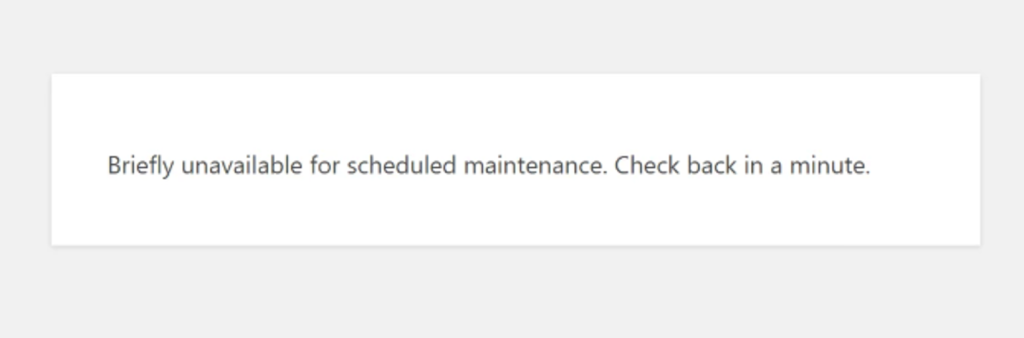
Zrozumienie trybu konserwacji
Gdy aktualizujesz WordPress, motywy lub wtyczki, Twoja strona przechodzi w tryb konserwacji i zazwyczaj wyświetla komunikat: "Briefly unavailable for scheduled maintenance. Check back in a minute." WordPress tworzy w katalogu głównym tymczasowy plik o nazwie .maintenance, który usuwa po zakończeniu aktualizacji. Jeśli plik nie zostanie usunięty, strona pozostaje w trybie konserwacji z powodu przerwy w procesie aktualizacji.
Najczęstsze powody, dla których Twoja strona WordPress utknęła w trybie konserwacji
WordPress przechodzi w tryb konserwacji podczas aktualizacji i tworzy plik .maintenance w katalogu głównym, aby wyświetlić komunikat „briefly unavailable". Zazwyczaj WordPress usuwa ten plik, gdy aktualizacja jest gotowa. Jeśli jednak nie zostanie usunięty, Twoja strona pozostanie w trybie konserwacji.
Częste przyczyny to:
- Przypadkowe zamknięcie przeglądarki podczas aktualizacji.
- Przeciążenie serwera przez zbiorczą aktualizację wielu wtyczek lub motywów jednocześnie.
- Problemy ze zgodnością między WordPressem a przestarzałymi motywami lub wtyczkami.
- Przekroczenie limitu czasu podczas procesu aktualizacji bez usunięcia pliku
.maintenance.
Bez obaw, Twoja strona nie zostanie zablokowana na zawsze. Istnieją proste sposoby naprawienia tego błędu.
Uwaga: Warto wykonać kopię zapasową swojej strony przed wprowadzeniem jakichkolwiek zmian. Jeśli coś pójdzie nie tak, szybko przywrócisz ją do poprzedniego stanu*. Możesz skorzystać z WP Staging do prostych, automatycznych kopii zapasowych.* Zajrzyj do przewodnika po tworzeniu i przywracaniu kopii zapasowych po dodatkową pomoc*.*
Przeładuj stronę
Przeładowanie strony może czasem rozwiązać problem zacięcia strony WordPress w trybie konserwacji. Ten błąd w WordPressie pojawia się głównie wtedy, gdy jest spowodowany tymczasowymi usterkami serwera lub przestarzałymi danymi cache.
Wykonując zwykłe przeładowanie lub twarde odświeżenie (za pomocą Ctrl + Shift + R w Windowsie lub Command + Shift + R w macOS), masz pewność, że przeglądarka pobierze najświeższe dane z serwera.
Ta metoda jest szybka, prosta i często skuteczna, co czyni ją ważnym pierwszym krokiem w rozwiązywaniu problemów, zanim sięgniesz po bardziej złożone rozwiązania.
Usunięcie pliku .maintenance
Aby naprawić komunikat „Briefly unavailable for scheduled maintenance. Check back in a minute." w WordPressie, usuń plik .maintenance. Ten plik, tworzony podczas aktualizacji, może wywoływać błąd. Jego usunięcie przywraca dostęp do strony. Zobaczmy, jak to zrobić.
- Wejdź do katalogu głównego WordPressa za pomocą klienta FTP lub menedżera plików swojego dostawcy hostingu.
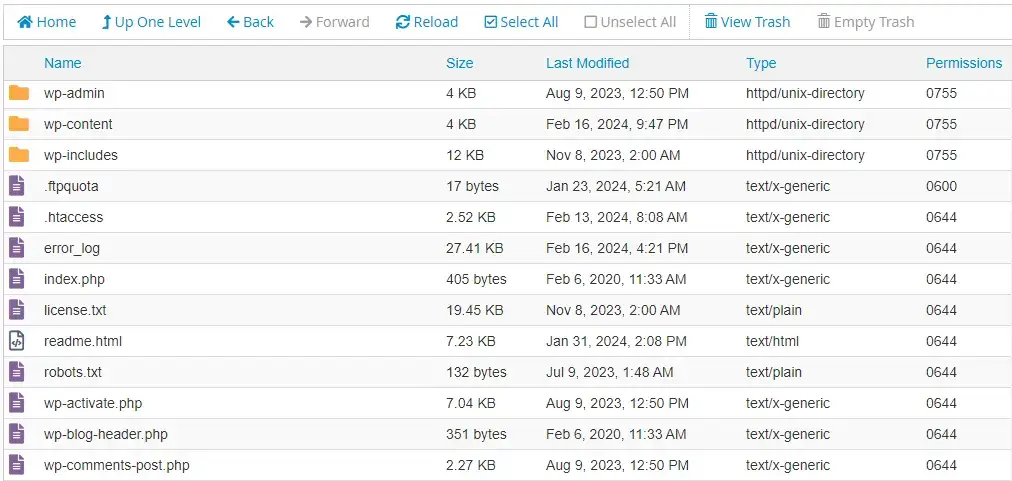
- Znajdź plik
.maintenancew katalogu głównym i usuń go.
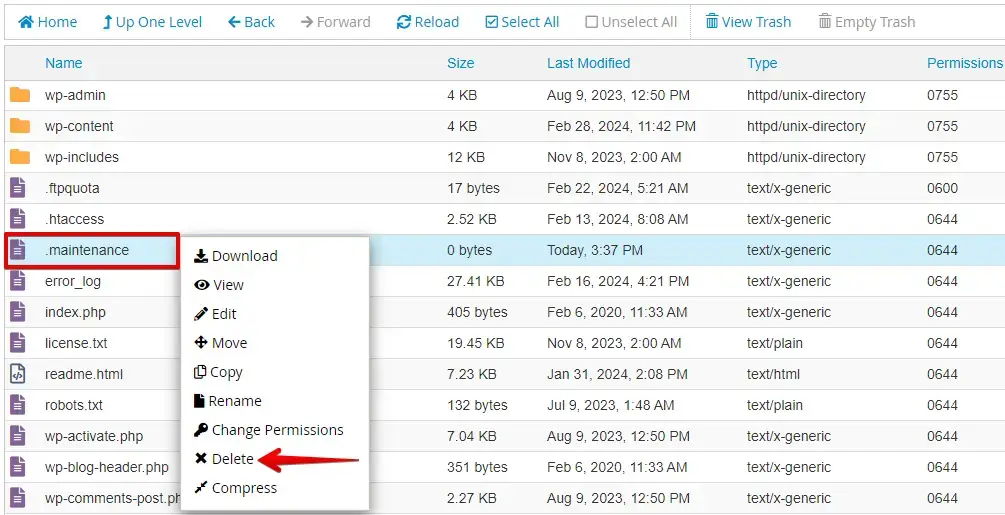
Sprawdź, czy WordPress usunął plik, i odwiedź swoją stronę, aby upewnić się, że błąd został rozwiązany.
Wykonaj te kroki, aby usunąć plik .maintenance z katalogu głównego WordPressa, co rozwiąże błąd „Briefly unavailable for scheduled maintenance. Check back in a minute" i przywróci działanie strony.
Sprawdź uprawnienia plików
Aby naprawić błędy „Briefly Unavailable for Scheduled Maintenance" w WordPressie, możesz wykonać te kroki:
- Zaloguj się do swojego konta cPanel. Znajdź ikonę „File Manager" i kliknij ją, aby otworzyć narzędzie do zarządzania plikami.

- W File Managerze przejdź do folderu, w którym znajduje się Twoja instalacja WordPressa. Zwykle ten folder nazywa się public_html lub „www".

- Znajdź folder wp-content w katalogu głównym WordPressa. Kliknij go prawym przyciskiem myszy i wybierz „File Permissions" lub „Change Permissions".
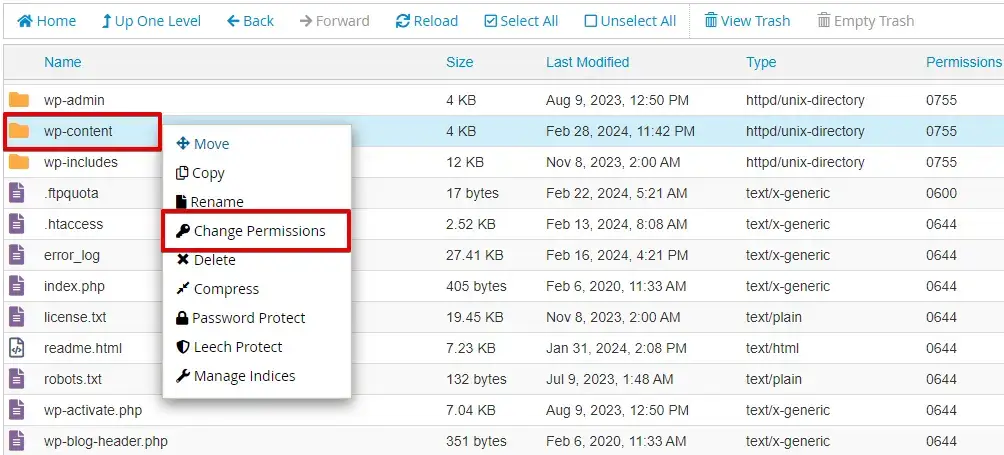
- Ustaw uprawnienia na „755", aby zapewnić właściwy dostęp. W razie potrzeby dostosuj je, wpisując „755" i uprawnienia do wykonywania. Następnie kliknij „Apply" lub „Change Permissions", aby zapisać zmiany.
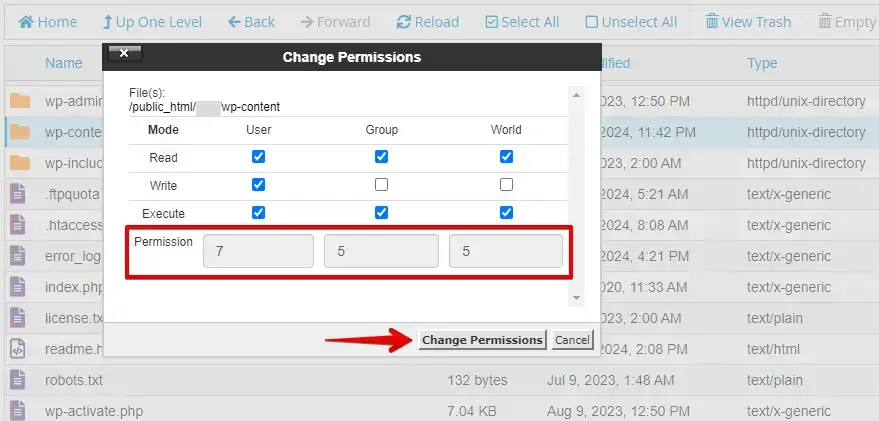
Wykonując te kroki, masz pewność, że uprawnienia plików na Twojej stronie WordPress są prawidłowe, co pomoże zapobiec problemom podczas aktualizacji i konserwacji.
Rozwiązywanie problemów z cache
Czasami zbuforowane wersje Twojej strony mogą powodować problemy. Wyczyszczenie cache gwarantuje, że zobaczysz najbardziej aktualną wersję swojej strony. Oto przewodnik krok po kroku dotyczący rozwiązywania problemów z cache:
Zaloguj się do panelu WordPressa, znajdź sekcję „Plugins" w menu po lewej stronie i kliknij „Installed Plugins", aby zobaczyć listę wszystkich zainstalowanych wtyczek.

Znajdź na liście swoją wtyczkę do cache’owania i kliknij opcję czyszczenia lub usuwania cache, zwykle oznaczoną jako „Clear Cache", „Purge All Caches" lub „Delete Cache".

Wyczyszczenie cache strony często pozwala naprawić stronę WordPress zaciętą w trybie konserwacji. Dzięki temu masz pewność, że widzisz najnowszą wersję swojej strony.
Jak zapobiec utknięciu WordPressa w trybie konserwacji
Aby Twoja strona WordPress nie utknęła ponownie w trybie konserwacji, zastosuj te środki zapobiegawcze:
- Rób regularne kopie zapasowe: Zawsze miej aktualną kopię zapasową swojej strony. Jeśli coś pójdzie nie tak, łatwo przywrócisz ją do poprzedniego stanu.
- Aktualizuj w godzinach małego ruchu: Planuj aktualizacje wtedy, gdy strona ma mniej odwiedzających. To zmniejsza ryzyko zakłóceń podczas procesu.
- Aktualizuj po jednym: Aby uniknąć konfliktów, nie aktualizuj wszystkich wtyczek i motywów jednocześnie. Rób to pojedynczo.
- Testuj aktualizacje na stronie staging: Testuj aktualizacje, zanim wdrożysz je na stronie live, korzystając ze środowiska staging. Dzięki temu wykryjesz problemy bez wpływu na użytkowników.
Wskazówki końcowe
Testuj aktualizacje na stronie staging przed wdrożeniem ich na stronie live, aby zapobiec utknięciu strony WordPress w trybie konserwacji. Korzystaj z niezawodnej usługi konserwacji, wybierz plan hostingu z odpowiednimi zasobami i zadbaj o stabilne połączenie z internetem.
Te kroki pomagają utrzymać sprawne działanie strony i uniknąć problemów z trybem konserwacji.
Powiązane artykuły
- Aktywacja permalinków z nazwą wpisu na stronie staging
- Błąd uprawnień folderu: folder XY nie jest zapisywalny i/lub czytelny
- Jak zainstalować WordPress lokalnie, ręcznie i na swojej stronie – samouczek krok po kroku
- Jak naprawić białą stronę WordPressa – błąd 500
