


Il tuo sito WordPress è bloccato in modalità manutenzione? Accade quando WordPress sta eseguendo degli aggiornamenti, ad esempio di temi o plugin, e mette temporaneamente offline il sito. Mentre il sito è in modalità manutenzione, i visitatori vedono un messaggio che indica che sono in corso degli aggiornamenti.
Di solito dura solo pochi secondi, ma a volte WordPress rimane "bloccato" in modalità manutenzione. Niente paura. È un problema comune e la soluzione è semplice.
In questa guida ti spieghiamo come uscire rapidamente dalla modalità manutenzione e condividiamo alcuni consigli per evitare che il problema si ripresenti.
Contents
Capire la modalità manutenzione
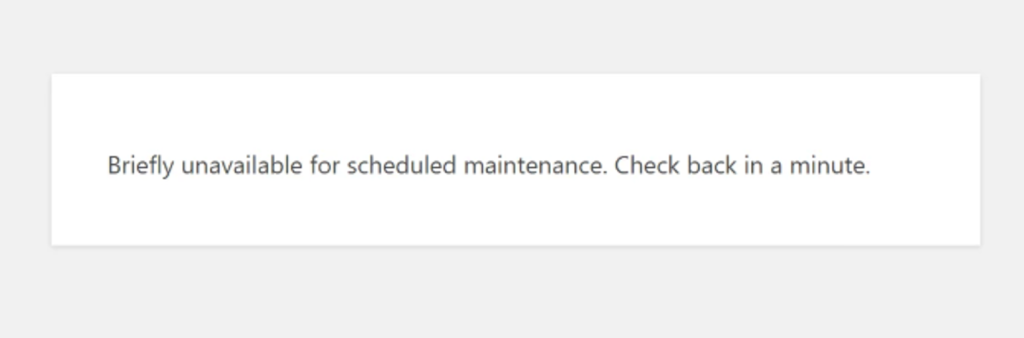
Quando aggiorni WordPress, temi o plugin, il sito entra in modalità manutenzione e in genere mostra il messaggio: "Briefly unavailable for scheduled maintenance. Check back in a minute." WordPress crea un file temporaneo chiamato .maintenance nella directory principale e lo rimuove al termine degli aggiornamenti. Se il file non viene rimosso, il sito rimane in modalità manutenzione a causa di un’interruzione del processo di aggiornamento.
Cause comuni per cui il tuo sito WordPress rimane bloccato in modalità manutenzione
WordPress entra in modalità manutenzione durante gli aggiornamenti, creando un file .maintenance nella directory principale per mostrare il messaggio "briefly unavailable". Di norma, WordPress elimina questo file una volta che l’aggiornamento è pronto. Tuttavia, se non viene eliminato, il sito resta in modalità manutenzione.
Le cause comuni includono:
- Aver chiuso accidentalmente il browser durante un aggiornamento.
- Sovraccaricare il server aggiornando in blocco molti plugin o temi contemporaneamente.
- Problemi di compatibilità tra WordPress e temi o plugin obsoleti.
- Un timeout durante il processo di aggiornamento senza la cancellazione del file
.maintenance.
Niente paura, il tuo sito non rimarrà bloccato per sempre. Ci sono modi semplici per risolvere questo errore.
Nota: È una buona idea fare un backup del tuo sito prima di apportare qualsiasi modifica. Se qualcosa va storto, puoi ripristinarlo rapidamente allo stato precedente*. Puoi usare WP Staging per creare backup automatici in modo semplice.* Consulta la guida al backup e al ripristino per ulteriore assistenza*.*
Ricaricare la pagina
Ricaricare la pagina può a volte risolvere il problema di un sito WordPress bloccato in modalità manutenzione. Questo errore in WordPress si verifica soprattutto quando è causato da malfunzionamenti temporanei del server o da dati di cache obsoleti.
Eseguendo un semplice ricaricamento o un hard refresh (usando Ctrl + Shift + R su Windows o Command + Shift + R su macOS), ti assicuri che il browser recuperi i dati più recenti dal server.
Questo metodo è veloce, semplice e spesso efficace, ed è quindi un primo passo importante nella risoluzione dei problemi prima di passare a soluzioni più complesse.
Eliminare il file .maintenance
Per risolvere il messaggio ‘Briefly unavailable for scheduled maintenance. Check back in a minute.‘ in WordPress, elimina il file .maintenance. Questo file, generato dagli aggiornamenti, può causare l’errore. Eliminandolo, l’accesso al sito viene ripristinato. Vediamo come fare.
- Accedi alla directory principale di WordPress tramite un client FTP o il file manager del tuo provider di hosting.
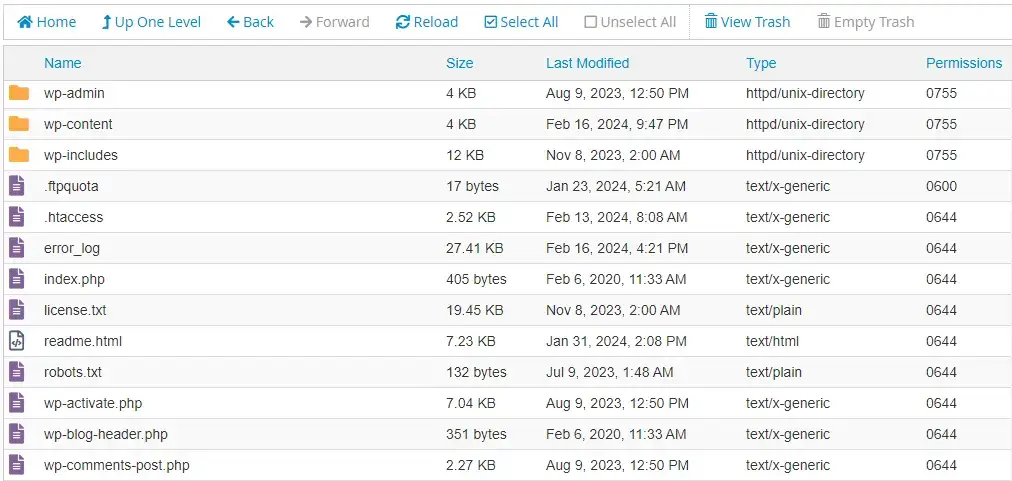
- Trova il file
.maintenancenella directory principale ed eliminalo.
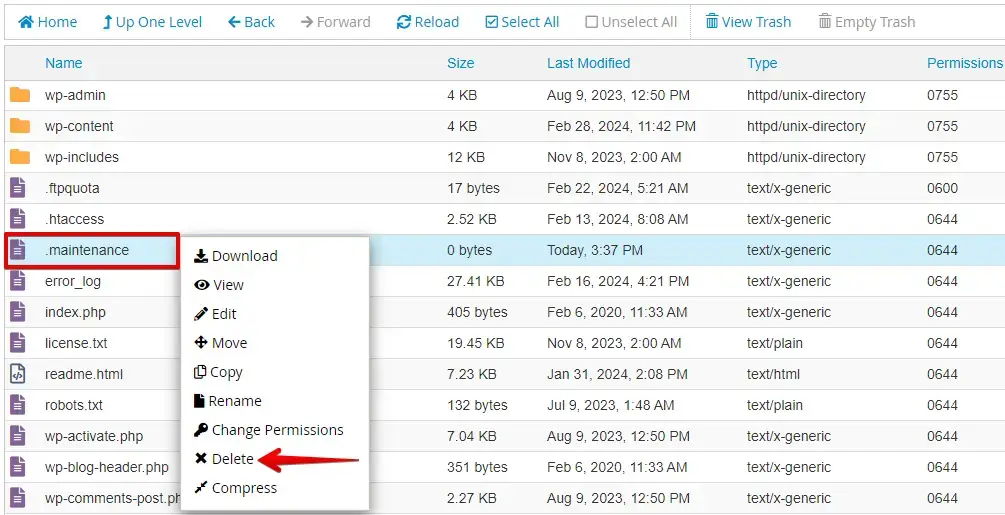
Verifica che WordPress abbia eliminato il file e controlla il sito per assicurarti che l’errore sia stato risolto.
Segui questi passaggi per eliminare il file .maintenance dalla directory principale di WordPress: in questo modo risolverai l’errore "Briefly unavailable for scheduled maintenance. Check back in a minute" e ripristinerai il sito.
Controllare i permessi dei file
Per risolvere gli errori "Briefly Unavailable for Scheduled Maintenance" in WordPress, puoi seguire questi passaggi:
- Accedi al tuo account cPanel. Individua l’icona "File Manager" e cliccaci sopra per aprire lo strumento di gestione dei file.

- All’interno del File Manager, vai nella cartella in cui è installato WordPress. In genere, questa cartella si chiama public_html o "www".

- Trova la cartella wp-content nella directory principale di WordPress. Fai clic con il tasto destro su di essa e scegli "File Permissions" o "Change Permissions".
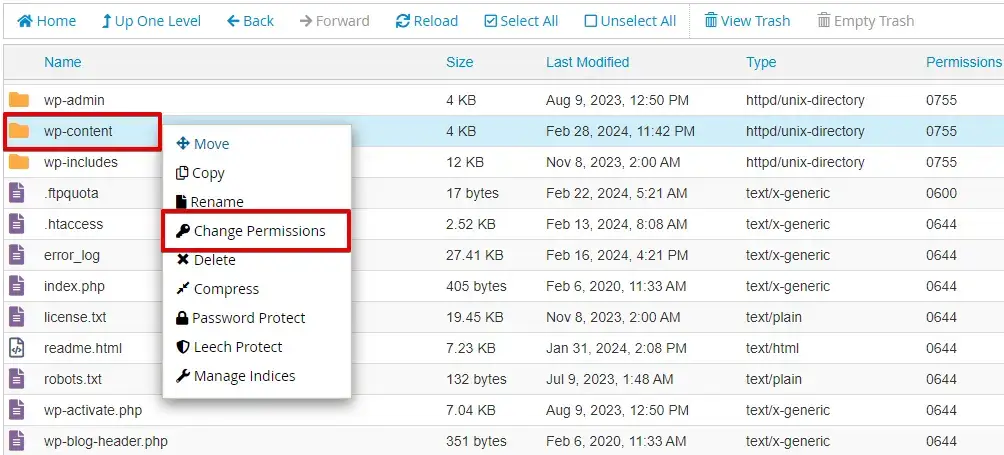
- Imposta i permessi su "755" per un accesso corretto. Se necessario, modificali inserendo "755" e i permessi di esecuzione. Quindi clicca su "Apply" o "Change Permissions" per salvare le modifiche.
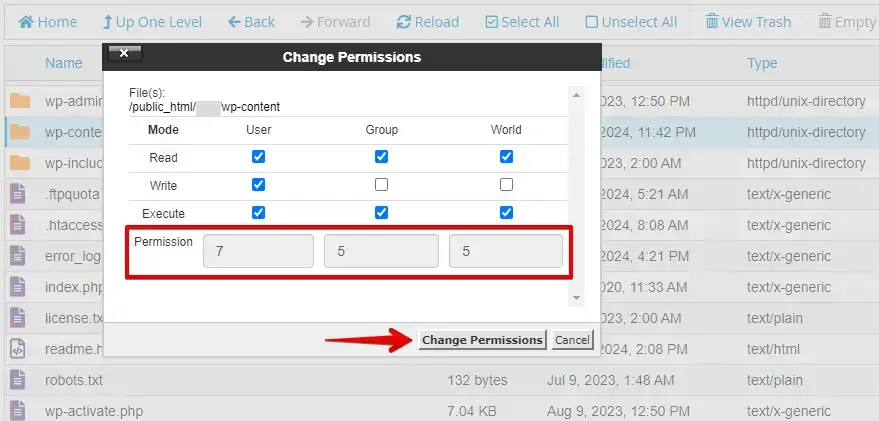
Seguendo questi passaggi, puoi assicurarti che i permessi dei file del tuo sito WordPress siano corretti, prevenendo problemi durante aggiornamenti e manutenzione.
Risolvere i problemi di cache
A volte, le versioni in cache del sito possono causare problemi. Svuotare la cache ti assicura di vedere la versione più aggiornata del sito. Ecco una guida passo passo per risolvere i problemi di cache:
Accedi alla bacheca di WordPress, individua la sezione "Plugins" nel menu di sinistra e clicca su "Installed Plugins" per vedere l’elenco di tutti i plugin installati.

Trova il plugin di caching nell’elenco e clicca sull’opzione per svuotare o ripulire la cache, di solito indicata come "Clear Cache", "Purge All Caches" o "Delete Cache".

Svuotare la cache del sito può spesso risolvere il problema di un sito WordPress bloccato in modalità manutenzione. Questo ti garantisce di vedere la versione più aggiornata del sito.
Come evitare che WordPress resti bloccato in modalità manutenzione
Per evitare che il tuo sito WordPress si blocchi nuovamente in modalità manutenzione, prova queste misure preventive:
- Esegui backup regolari: Mantieni sempre un backup recente del sito. Se qualcosa va storto, puoi facilmente ripristinarlo allo stato precedente.
- Aggiorna nelle ore di basso traffico: Pianifica gli aggiornamenti quando il sito ha meno visitatori. In questo modo riduci al minimo le probabilità di disservizi durante il processo.
- Aggiorna un elemento alla volta: Per evitare conflitti, non aggiornare tutti i plugin e i temi contemporaneamente. Aggiornali uno alla volta.
- Testa gli aggiornamenti su un sito di staging: Prova gli aggiornamenti prima di applicarli al sito live utilizzando un ambiente di staging. Questo ti permette di individuare i problemi senza coinvolgere i tuoi utenti.
Consigli finali
Testa gli aggiornamenti su un sito di staging prima di applicarli al sito live per evitare che il tuo sito WordPress si blocchi in modalità manutenzione. Usa un servizio di manutenzione affidabile, scegli un piano di hosting con risorse sufficienti e mantieni una connessione internet stabile.
Questi accorgimenti aiutano a far funzionare il sito senza intoppi ed evitare problemi di modalità manutenzione.
Articoli correlati
- Attivare i permalink con nome del post sul sito di staging
- Errore di permessi cartella: la cartella XY non è scrivibile e/o leggibile
- Come installare WordPress in locale, manualmente e sul tuo sito – Tutorial passo passo
- Come risolvere una pagina bianca di WordPress – Errore 500
