


¿Tu sitio de WordPress está atascado en modo mantenimiento? Esto ocurre cuando WordPress está realizando actualizaciones, como actualizar temas o plugins, y deja tu sitio fuera de servicio temporalmente. Mientras tu sitio está en modo mantenimiento, los visitantes verán un mensaje indicando que las actualizaciones están en curso.
Normalmente, esto dura solo unos segundos, pero a veces WordPress se queda «atascado» en modo mantenimiento. No te preocupes. Es un problema común y la solución es sencilla.
En esta guía, te explicaremos cómo sacar tu sitio del modo mantenimiento rápidamente y compartiremos consejos para evitar que vuelva a ocurrir.
Contents
Entender el modo mantenimiento
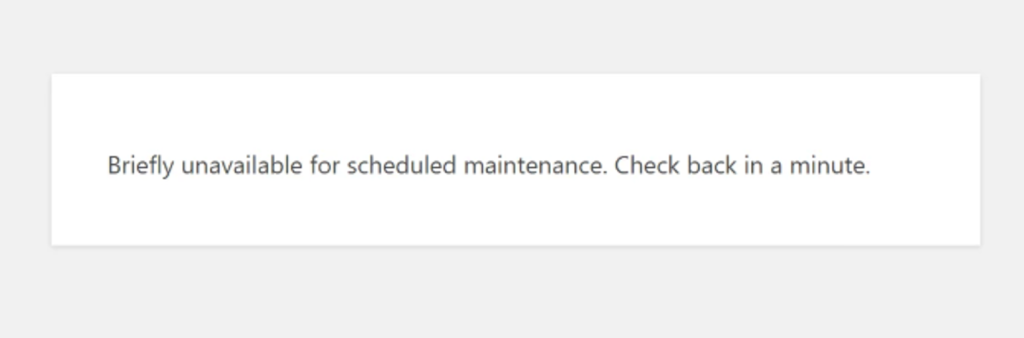
Cuando actualizas WordPress, temas o plugins, tu sitio entra en modo mantenimiento y normalmente muestra el mensaje: "Briefly unavailable for scheduled maintenance. Check back in a minute." WordPress crea un archivo temporal llamado .maintenance en el directorio raíz, que elimina al finalizar las actualizaciones. Si el archivo no se elimina, el sitio permanece en modo mantenimiento debido a una interrupción en el proceso de actualización.
Razones comunes por las que tu sitio de WordPress se queda atascado en modo mantenimiento
WordPress entra en modo mantenimiento durante las actualizaciones, creando un archivo .maintenance en el directorio raíz para mostrar el mensaje «briefly unavailable». Habitualmente, WordPress elimina este archivo cuando la actualización está lista. Sin embargo, si no se elimina, tu sitio permanecerá en modo mantenimiento.
Las causas comunes incluyen:
- Cerrar el navegador accidentalmente durante una actualización.
- Sobrecargar el servidor al actualizar muchos plugins o temas a la vez.
- Problemas de compatibilidad entre WordPress y temas o plugins desactualizados.
- Un tiempo de espera agotado durante el proceso de actualización sin eliminar el archivo
.maintenance.
No te preocupes, tu sitio no se quedará atascado para siempre. Existen formas sencillas de corregir este error.
Nota: Es recomendable hacer una copia de seguridad de tu sitio web antes de realizar cualquier cambio. Si algo sale mal, puedes restaurarlo rápidamente a su estado anterior*. Puedes usar WP Staging para crear copias de seguridad automáticas de forma sencilla.* Consulta la guía de copia de seguridad y restauración para obtener ayuda adicional*.*
Recargar la página
Recargar la página puede a veces resolver el problema de un sitio de WordPress atascado en modo mantenimiento. Este error en WordPress se produce principalmente cuando es causado por fallos temporales del servidor o datos de caché desactualizados.
Realizar una recarga simple o un refresco forzado (usando Ctrl + Shift + R en Windows o Command + Shift + R en macOS) te asegura que el navegador obtenga los datos más recientes del servidor.
Este método es rápido, fácil y a menudo eficaz, por lo que es un primer paso importante en la resolución de problemas antes de pasar a soluciones más complejas.
Eliminar el archivo .maintenance
Para solucionar el mensaje ‘Briefly unavailable for scheduled maintenance. Check back in a minute.‘ en WordPress, elimina el archivo .maintenance. Este archivo, generado durante las actualizaciones, puede causar el error. Al eliminarlo, se restaura el acceso al sitio. Veamos cómo hacerlo.
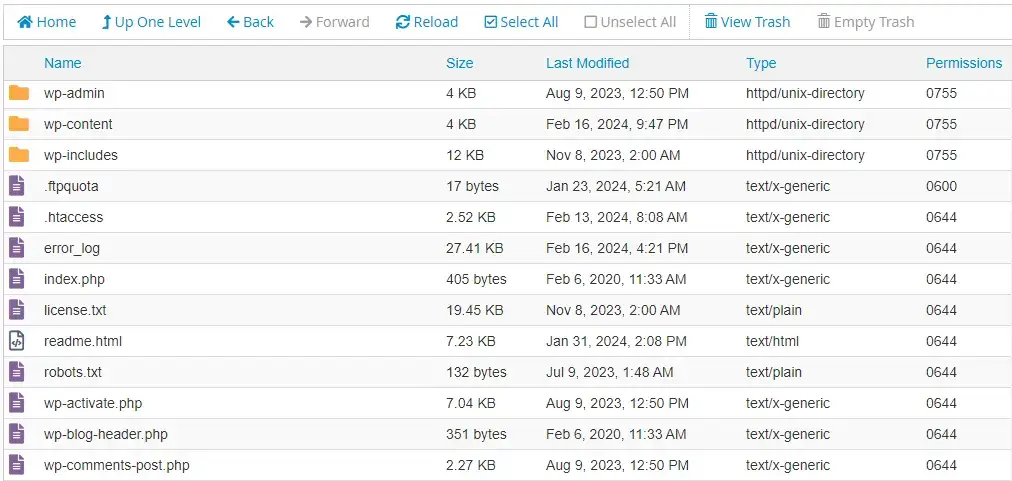
- Accede al directorio raíz de WordPress mediante un cliente FTP o el administrador de archivos de tu proveedor de hosting.
- Encuentra el archivo
.maintenanceen el directorio raíz y elimínalo.
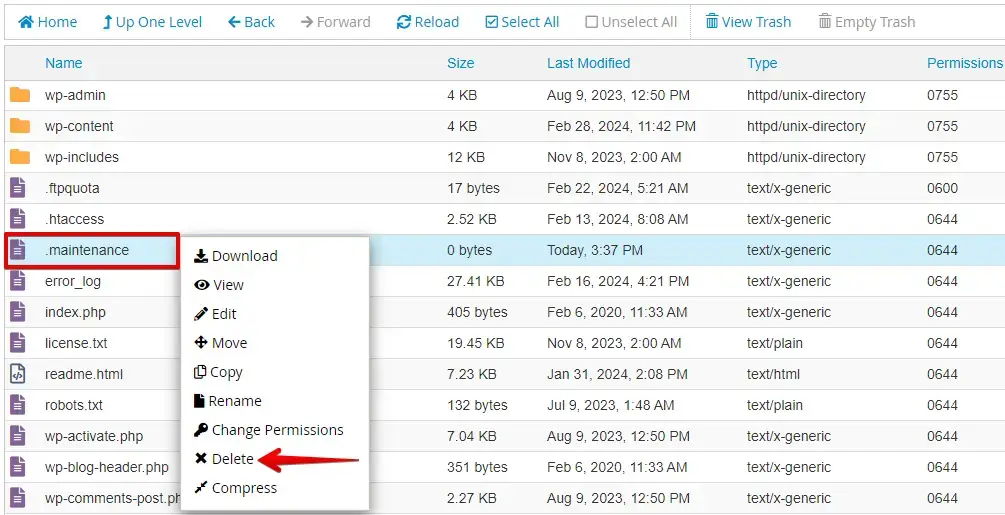
Verifica que WordPress haya eliminado el archivo y comprueba tu sitio para asegurarte de que el error se ha resuelto.
Sigue estos pasos para eliminar el archivo .maintenance del directorio raíz de WordPress, lo que solucionará el error "Briefly unavailable for scheduled maintenance. Check back in a minute" y restaurará tu sitio web.
Comprobar los permisos de archivo
Para solucionar los errores «Briefly Unavailable for Scheduled Maintenance» en WordPress, puedes seguir estos pasos:
- Inicia sesión en tu cuenta de cPanel. Localiza el icono «File Manager» y haz clic en él para abrir la herramienta de gestión de archivos.

- Dentro del Administrador de archivos, dirígete a la carpeta donde está instalado WordPress. Normalmente, esta carpeta se llama public_html o «www».

- Encuentra la carpeta wp-content en el directorio raíz de WordPress. Haz clic derecho sobre ella y elige «File Permissions» o «Change Permissions».
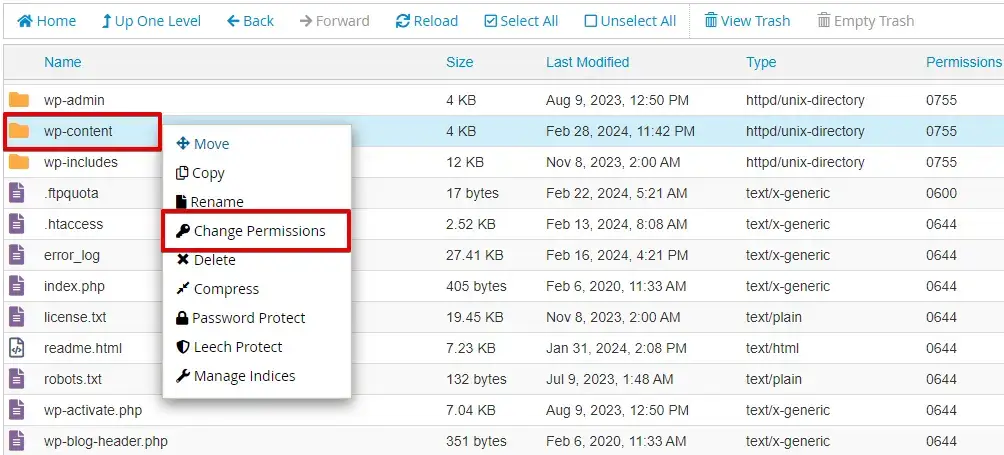
- Establece los permisos en «755» para un acceso adecuado. Si es necesario, ajústalos introduciendo «755» y los permisos de ejecución. A continuación, haz clic en «Apply» o «Change Permissions» para guardar los cambios.
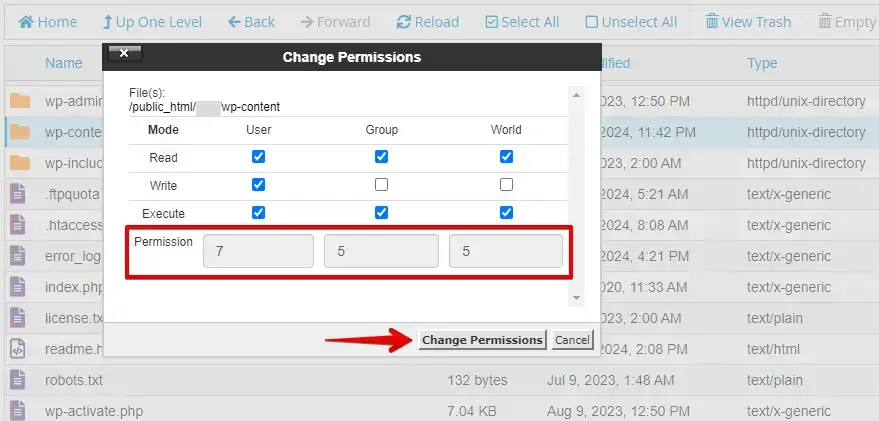
Siguiendo estos pasos, puedes asegurarte de que los permisos de archivo de tu sitio de WordPress son correctos, lo que puede ayudar a prevenir problemas durante las actualizaciones y el mantenimiento.
Resolver problemas de caché
A veces, las versiones en caché de tu sitio web pueden causar problemas. Limpiar la caché te garantiza ver la versión más actualizada de tu sitio. Aquí tienes una guía paso a paso para resolver problemas de caché:
Inicia sesión en tu panel de WordPress, busca la sección «Plugins» en el menú de la izquierda y haz clic en «Installed Plugins» para ver una lista de todos los plugins instalados.

Encuentra tu plugin de caché en la lista y haz clic en la opción para borrar o purgar la caché, normalmente etiquetada como «Clear Cache», «Purge All Caches» o «Delete Cache».

Borrar la caché de tu sitio a menudo puede solucionar un sitio de WordPress atascado en modo mantenimiento. Esto te garantiza ver la versión más actualizada de tu sitio.
Cómo evitar que WordPress se quede atascado en modo mantenimiento
Para evitar que tu sitio de WordPress se quede de nuevo atascado en modo mantenimiento, prueba estas medidas preventivas:
- Realiza copias de seguridad periódicas: Ten siempre una copia de seguridad reciente de tu sitio. Si algo sale mal, puedes restaurarlo fácilmente a su estado anterior.
- Actualiza en horas de bajo tráfico: Programa las actualizaciones cuando tu sitio tenga menos visitantes. Esto minimiza las posibilidades de interrupciones durante el proceso.
- Actualiza uno por uno: Para evitar conflictos, no actualices todos los plugins y temas al mismo tiempo. Hazlo individualmente.
- Prueba las actualizaciones en un sitio staging: Prueba las actualizaciones antes de aplicarlas a tu sitio en producción utilizando un entorno staging. Esto te permite detectar problemas sin afectar a tus usuarios.
Consejos finales
Prueba las actualizaciones en un sitio staging antes de aplicarlas en producción para evitar que tu sitio de WordPress se quede atascado en modo mantenimiento. Utiliza un servicio de mantenimiento fiable, elige un plan de hosting con recursos suficientes y mantén una conexión a internet estable.
Estos pasos ayudan a que tu sitio funcione sin problemas y evitan los problemas del modo mantenimiento.
Artículos relacionados
- Activar enlaces permanentes con nombre de entrada en el sitio staging
- Error de permisos de carpeta: La carpeta XY no se puede escribir y/o leer
- Cómo instalar WordPress localmente, manualmente y en tu sitio web – Tutorial paso a paso
- Cómo solucionar una página blanca en blanco de WordPress – Error 500
