


WordPressサイトがメンテナンスモードから抜け出せなくなっていませんか?これは、テーマやプラグインの更新中など、WordPressがアップデートを実行していて、一時的にサイトをオフラインにしているときに発生します。サイトがメンテナンスモードの間、訪問者にはアップデートが進行中であるというメッセージが表示されます。
通常はわずか数秒で終わりますが、ときどきWordPressがメンテナンスモードで「動かなく」なることがあります。ご安心ください。よくある問題で、解決方法はシンプルです。
このガイドでは、サイトをメンテナンスモードからすばやく解除する方法と、再発を防ぐためのコツを紹介します。
Contents
メンテナンスモードを理解する
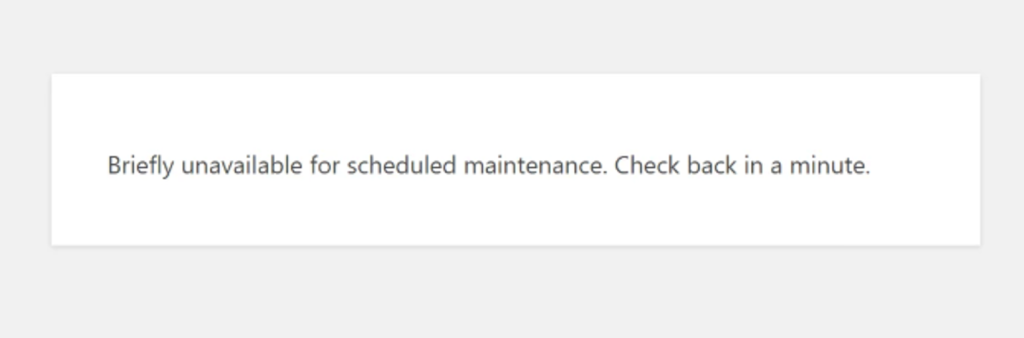
WordPress、テーマ、またはプラグインを更新すると、サイトはメンテナンスモードに入り、通常は次のメッセージを表示します: "Briefly unavailable for scheduled maintenance. Check back in a minute." WordPressはルートディレクトリに.maintenanceという一時ファイルを作成し、更新完了後にこのファイルを削除します。このファイルが削除されないと、更新処理の中断によりサイトはメンテナンスモードのままになります。
WordPressサイトがメンテナンスモードから抜け出せなくなる主な原因
WordPressは更新中にメンテナンスモードに入り、「briefly unavailable」のメッセージを表示するためにルートディレクトリに.maintenanceファイルを作成します。通常、更新が完了するとWordPressがこのファイルを削除します。しかし削除されない場合、サイトはメンテナンスモードのままになります。
主な原因は次のとおりです:
- 更新中に誤ってブラウザを閉じてしまった。
- 多数のプラグインやテーマを一度にまとめて更新し、サーバーに過剰な負荷をかけた。
- WordPressと、古いテーマやプラグインとの互換性の問題。
- 更新処理中にタイムアウトが発生し、
.maintenanceファイルが削除されなかった。
ご安心ください。サイトが永遠に固まってしまうわけではありません。このエラーは簡単な方法で修正できます。
注: 変更を加える前にサイトのバックアップを取っておくことをおすすめします。何か問題が発生しても、以前の状態にすばやく復元できます*。簡単な自動バックアップにはWP Stagingを利用できます。* 詳しくはバックアップとリストアのガイドを参照してください*。*
ページを再読み込みする
ページの再読み込みは、メンテナンスモードから抜け出せないWordPressサイトの問題を解決できることがあります。WordPressのこのエラーは、主に一時的なサーバーの不具合や古いキャッシュデータによって引き起こされる場合に発生します。
簡単な再読み込みやハードリフレッシュ (Windowsでは Ctrl + Shift + R、macOSでは Command + Shift + R) を行うことで、ブラウザがサーバーから最新のデータを取得することを確認できます。
この方法は素早く、簡単で、効果的なことも多いため、より複雑な対処に進む前のトラブルシューティングの重要な最初のステップとなります。
.maintenanceファイルを削除する
WordPressで’Briefly unavailable for scheduled maintenance. Check back in a minute.‘を解消するには、.maintenanceファイルを削除します。このファイルは更新によって作成され、エラーの原因になります。削除するとサイトへのアクセスが復旧します。手順を見ていきましょう。
- FTPクライアントまたはホスティング事業者のファイルマネージャーを使って、WordPressのルートディレクトリにアクセスします。
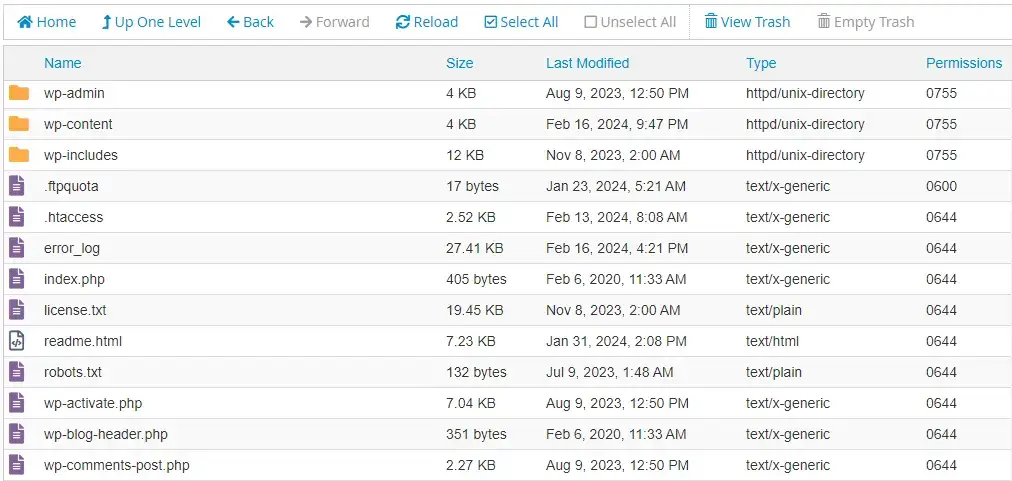
- ルートディレクトリで
.maintenanceファイルを見つけて削除します。
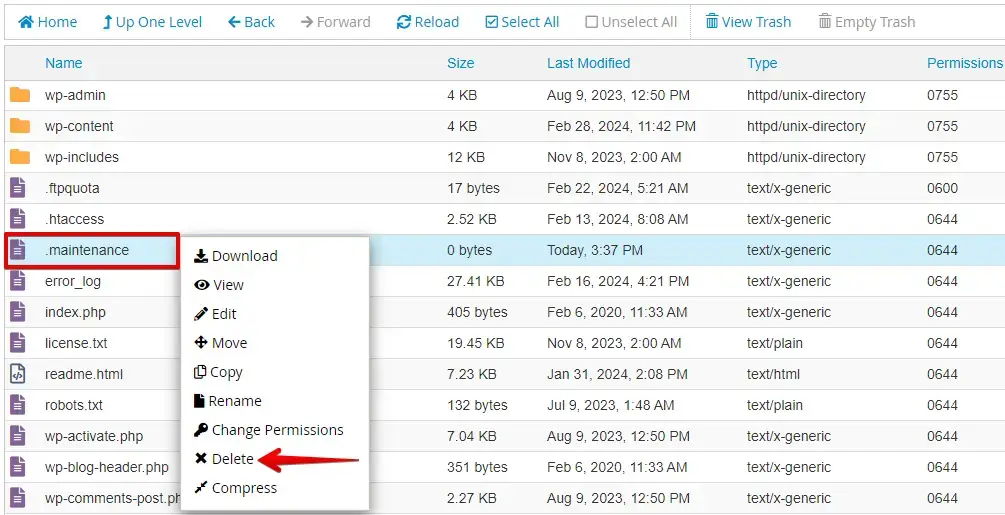
WordPressがファイルを削除したことを確認し、サイトを開いてエラーが解消されたかチェックします。
これらの手順に従ってWordPressのルートディレクトリから.maintenanceファイルを削除すると、"Briefly unavailable for scheduled maintenance. Check back in a minute"エラーが解消され、サイトが復旧します。
ファイルパーミッションを確認する
WordPressの「Briefly Unavailable for Scheduled Maintenance」エラーを修正するには、次の手順に従ってください:
- cPanelアカウントにログインします。「File Manager」アイコンを探してクリックし、ファイル管理ツールを開きます。

- File Manager内で、WordPressがインストールされているフォルダーに移動します。通常、このフォルダーはpublic_htmlまたは「www」と呼ばれます。

- WordPressのルートディレクトリでwp-contentフォルダーを見つけます。右クリックして「File Permissions」または「Change Permissions」を選びます。
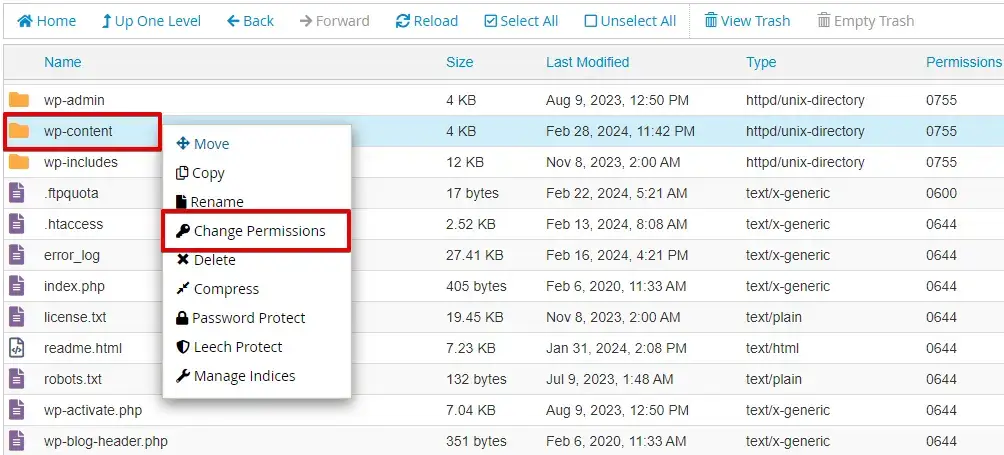
- 適切なアクセスのためにパーミッションを「755」に設定します。必要に応じて「755」と入力し、実行権限を付与して調整します。次に「Apply」または「Change Permissions」をクリックして変更を保存します。
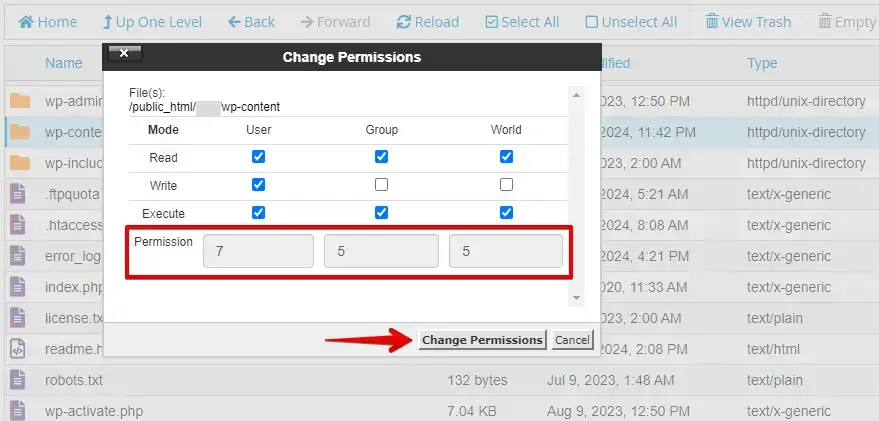
これらの手順に従うことで、WordPressサイトのファイルパーミッションを適切に保ち、更新やメンテナンス時の問題を未然に防げます。
キャッシュの問題を解消する
ときには、キャッシュされたバージョンのサイトが問題を引き起こすことがあります。キャッシュをクリアすると、サイトの最新バージョンを確認できます。キャッシュの問題を解消するためのステップバイステップガイドは以下のとおりです:
WordPressダッシュボードにログインし、左側のメニューで「Plugins」セクションを探して「Installed Plugins」をクリックし、インストール済みのすべてのプラグインの一覧を表示します。

リストからキャッシュプラグインを見つけて、キャッシュをクリアまたは消去するオプションをクリックします。通常は「Clear Cache」「Purge All Caches」「Delete Cache」などと表示されます。

サイトのキャッシュをクリアすることで、メンテナンスモードから抜け出せないWordPressサイトを修正できる場合がよくあります。これにより、サイトの最新バージョンを確実に確認できます。
WordPressがメンテナンスモードで固まらないようにする方法
WordPressサイトが再びメンテナンスモードで固まらないようにするには、次の予防策を試してみてください:
- 定期的にバックアップを取る: 常に最新のサイトのバックアップを用意しておきましょう。問題が起きても、簡単に以前の状態に復元できます。
- トラフィックの少ない時間に更新する: 訪問者が少ない時間帯に更新を行うよう予定しましょう。これにより、処理中の障害発生の可能性を最小限に抑えられます。
- 1つずつ更新する: 競合を避けるために、すべてのプラグインやテーマを一度に更新するのは避けましょう。個別に更新します。
- ステージングサイトで更新をテストする: 本番サイトに適用する前に、ステージング環境で更新をテストしましょう。ユーザーに影響を与えずに問題を発見できます。
最後のヒント
WordPressサイトがメンテナンスモードで固まらないようにするため、ステージングサイトで更新をテストしてから本番サイトに適用しましょう。信頼できるメンテナンスサービスを利用し、十分なリソースのあるホスティングプランを選び、安定したインターネット接続を確保してください。
これらの手順により、サイトをスムーズに運用し、メンテナンスモードの問題を回避できます。
関連記事
- ステージングサイトで投稿名パーマリンクを有効化する
- フォルダーパーミッションエラー: フォルダーXYは書き込みおよび/または読み取りできません
- WordPressをローカル、手動、Webサイトにインストールする方法 – ステップバイステップチュートリアル
- WordPressの白い空白ページを修正する方法 – エラー500
