


Nota: Este artículo se publicó originalmente el «22 de mayo de 2024». Mientras tanto, las funciones de WP Staging o Backuply podrían haber cambiado, por lo que no podemos garantizar la exactitud de las funciones descritas.
Elegir entre WP Staging y Backuply es como escoger la mejor herramienta para tu sitio WordPress. WP Staging consiste en crear un espacio seguro para probar cambios sin estropear tu sitio en producción. Es como tener un campo de entrenamiento.
Luego está Backuply, que ayuda a mantener seguros los datos de tu sitio haciendo una copia de seguridad de todo. Si algo sale mal, puedes restaurar tu sitio.
Ambos son muy importantes, pero uno podría ser mejor según tu necesidad: un espacio de pruebas o una red de seguridad para tus datos. Sumérgete con nosotros y veamos cuál se ajusta mejor a las necesidades de tu sitio.
Una palabra: Como desarrolladores de WP Staging, podríamos estar ligeramente sesgados al nombrar un claro ganador, pero este artículo intenta ser lo más objetivo posible, y aprenderás por qué ambos plugins son excelentes herramientas.
Contents
WP Staging vs. Backuply: cinco áreas clave
¿Necesitas ayuda para elegir entre WP Staging y Backuply para las necesidades de tu sitio web? ¡Vamos a desglosarlo en cinco áreas clave para encontrar la combinación perfecta para ti!
- Funciones clave
- Facilidad de uso
- Explorando las opciones de copia de seguridad y restauración
- Comparación de costes
- Pros y contras
En pocas palabras
| Función | WP Staging | Backuply |
| Copia de seguridad con un clic | Sí | Sí |
| Restauración de copia de seguridad | Sí | Sí |
| Programación de copias de seguridad | Sí | Sí (Pro) |
| Copias de seguridad a almacenamiento en la nube | Sí (PRO) | Sí (Pro) |
| Clonación con un clic | Sí | No |
| Crear múltiples clones | Sí (PRO) | No |
| Selección de archivos y carpetas | Sí | No |
| Compatibilidad con multisitio | Sí | Sí |
| Interfaz de usuario | Fácil | Técnica |
| Coste de renovación | Bajo | Alto |
1. Funciones clave
WP Staging
WP Staging destaca en el espacio de copias de seguridad y clonación de WordPress. Es celebrado por sus excelentes capacidades de staging para sitios web grandes y pequeños. Con más de 90.000 usuarios y una valoración estelar de 4,9 sobre 5 estrellas en WordPress.org, es un favorito entre muchos.
A diferencia de otros plugins que se centran en copias de seguridad específicas con un solo clic, WP Staging simplifica el proceso de staging. Es increíblemente fácil de usar, lo que permite a los principiantes mantener la salud de su sitio WordPress sin sumergirse en código complejo.
Gratis
- Copia de seguridad con un clic – Crea copias de seguridad ilimitadas.
- Copias de seguridad programadas básicas – Crea una copia de seguridad programada que se ejecuta a una hora diaria fija.
- Clonación con un clic – Crea sitios de staging y dev ilimitados.
- Restaurar copia de seguridad – Dominio y host donde se creó la copia de seguridad.
- Retención básica de copias de seguridad – Conserva una copia de seguridad a la vez.
Pro
- Enviar un staging (Push) – Sitio al sitio de producción, incl. temas, plugins y base de datos.
- Restaurar copia de seguridad – En otro dominio y proveedor de hosting.
- Subir a proveedores de almacenamiento – Guarda copias de seguridad en Amazon S3, Google Drive, DigitalOcean Spaces, FTP, SFTP y Dropbox.
- Copias de seguridad programadas ilimitadas – Crea copias de seguridad ilimitadas por hora, día y semana de la base de datos y del sitio web completo.
- Autenticación de usuarios – Da acceso al sitio de staging a roles de usuario específicos.
- Informes de copia de seguridad por correo – Recibe informes por correo si hay un error durante la creación de la copia de seguridad.
- Migrar y mover – De WordPress a otro servidor o dominio diferente.
Backuply
Backuply ofrece una forma simple pero potente de proteger tu sitio WordPress. Automatiza las copias de seguridad, manteniendo tus datos seguros y fácilmente recuperables. Ideal para cualquiera que quiera seguridad gratuita, Backuply proporciona la protección futura de tu sitio web con solo unos clics. Bienvenido a las copias de seguridad fáciles y seguras con Backuply.
Gratis
- Copia de seguridad local
- Restauración con un clic
- Migración directa de sitio a sitio
- Capacidad de clonación para migración
- Copias de seguridad por FTP
- Copia de seguridad en Google Drive
Pro
- Copias de seguridad por SFTP y FTPS
- Copia de seguridad directa a un servicio en la nube propietario
- Copia de seguridad en Dropbox
- Almacenamiento en la nube de Backuply
- Copias de seguridad automáticas
- Rotación de copias de seguridad
- WP-CLI
- Soporte
2. Facilidad de uso
WP Staging
Ve a WP Staging, haz clic en «Backup & Migration», selecciona «Create Backup», dale un nombre a tu copia de seguridad y decide dónde almacenarla.
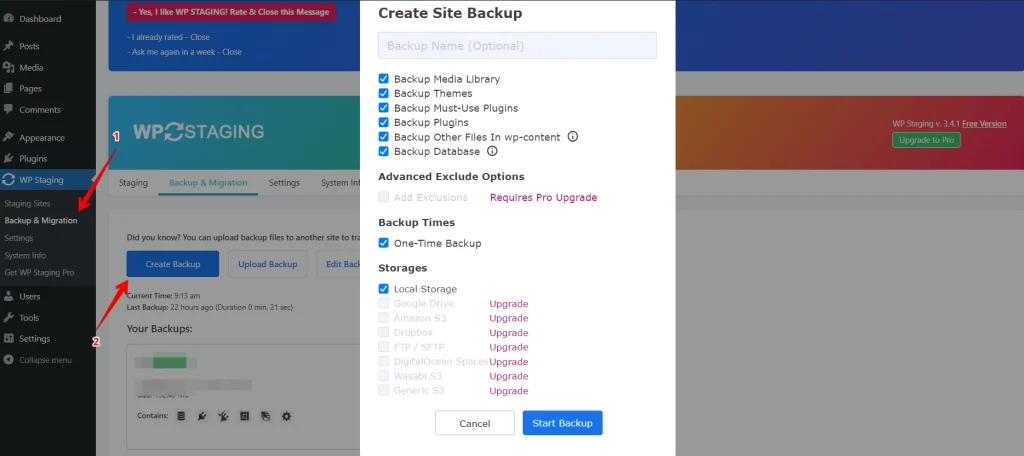
Si prefieres almacenar tu copia de seguridad fuera de tu servidor, WP Staging ofrece compatibilidad con varias opciones externas de almacenamiento en la nube, incluyendo:
- Google Drive
- Amazon S3
- Dropbox
- FTP / SFTP
- DigitalOcean Spaces
- Wasabi S3
- Generic S3
Con WP STAGING, puedes facilitarte la vida configurando copias de seguridad automáticas. No más preocupaciones por recordar hacer una copia de seguridad cada vez que haces un cambio. Túmbate y relájate sabiendo que tu sitio web siempre tiene una red de seguridad.
Haz clic en «Create Backup», deselecciona «One-Time-Only», luego configura la frecuencia de copia de seguridad, la hora de inicio y el número de copias de seguridad a conservar en las opciones mostradas.

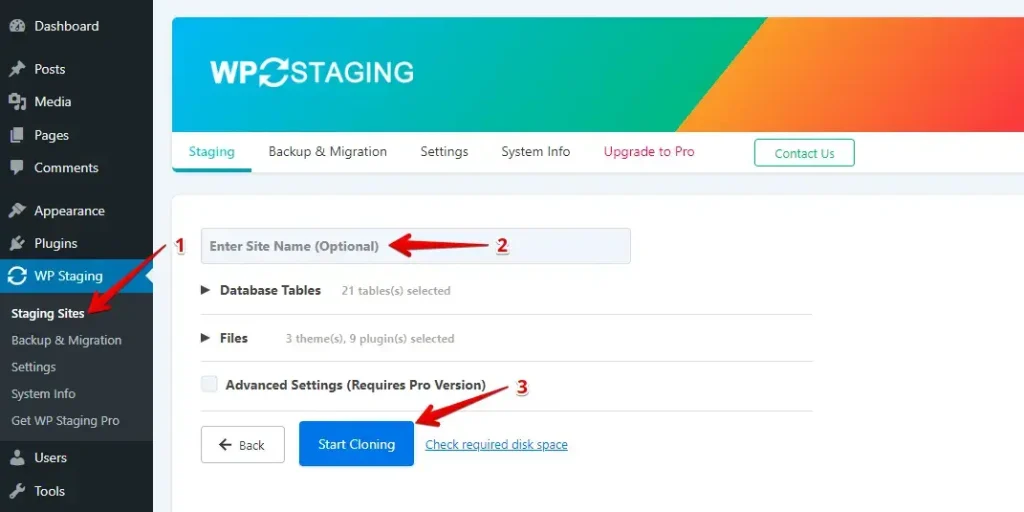
WP Staging te permite configurar un sitio de pruebas con un solo clic. Copia tu sitio WordPress en producción para que puedas probar cambios o cosas nuevas sin estropear tu sitio principal.
Backuply
Hacer una copia de seguridad de tu sitio web es importante, y Backuply simplifica el proceso. Este plugin te permite crear rápidamente un «paquete» que contiene todos tus archivos de WordPress y detalles de la base de datos.
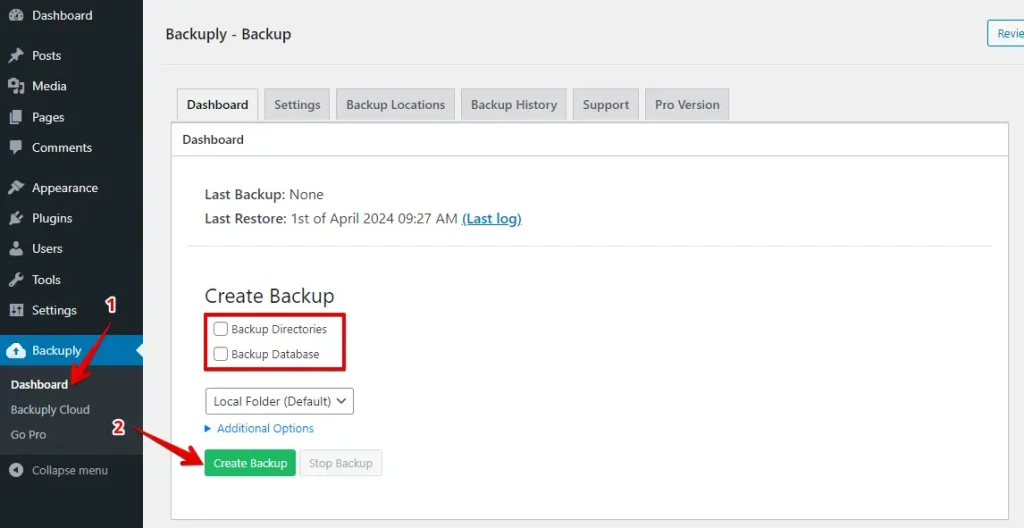
Ve a Backuply, haz clic en el Dashboard y marca la casilla que dice «Backup Directories and Backup Database». Luego, haz clic en el botón «Create Backup».
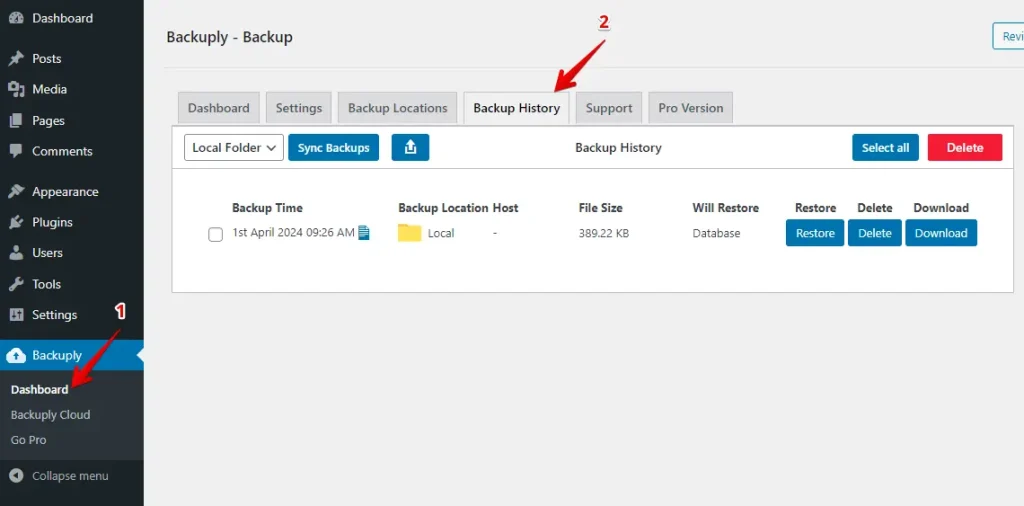
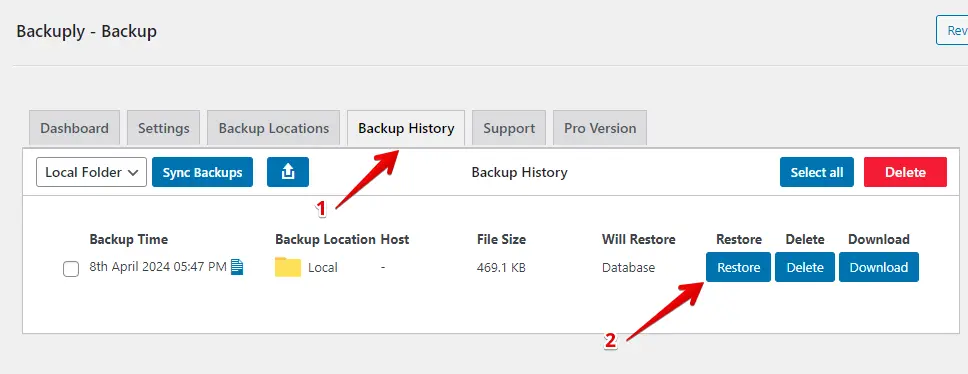
Si quieres ver tu lista de copias de seguridad, navega a Backuply, luego ve al Dashboard y haz clic en la pestaña Backup History. Allí encontrarás la lista de copias de seguridad.
Para restaurar una copia de seguridad, haz clic en el botón Restore. Si prefieres descargar una copia de seguridad, haz clic en el botón Download.
3. Opciones de copia de seguridad y restauración
WP Staging
WP Staging facilita a los usuarios hacer copias de seguridad y restaurar sus sitios WordPress con un solo clic. Esto significa que puedes solucionar rápidamente problemas como fallos del sitio web o pérdida de datos sin dificultad. Aquí tienes una forma sencilla de hacer una copia de seguridad rápida de tu sitio:
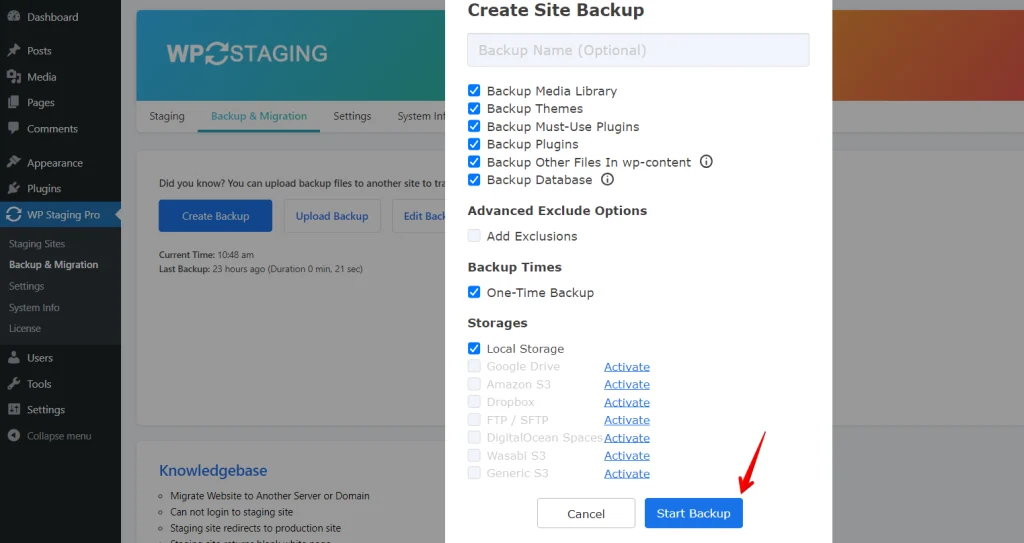
Navega al menú de la izquierda y haz clic en «WP Staging». Luego, elige «Backup & Migration» debajo de eso y, por último, haz clic en el botón «Create Backup».

Aparecerá una ventana que te ofrece varias opciones. Desmarca todo lo demás si solo quieres hacer una copia de seguridad de tus temas o plugins. WP Staging te permite guardar tus copias de seguridad en Amazon S3, Google Drive, DigitalOcean Spaces, FTP/SFTP, Wasabi S3, Generic S3 y Dropbox.
Nota: Para guardar copias de seguridad en el almacenamiento en la nube, necesitarás la versión Pro de WP Staging.
Puedes decidir dónde guardarla, conectarla con tu cuenta y luego hacer clic en «Start Backup» para iniciar el proceso.
Restaurar
A continuación, hablemos de cómo restaurar tu sitio usando la opción de restauración. Mira debajo del botón de acción; verás opciones como descargar, restaurar y otras. Para guardar tu copia de seguridad en tu ordenador, solo haz clic en descargar. Pulsa el botón de restaurar para devolver tu sitio a su estado original.

Aparecerá una ventana cuando hagas clic en el botón «Restore». Dentro verás dos botones: «Cancel» y «Next». Simplemente haz clic en «Next» para continuar.

Una vez que hagas clic en «Next», aparecerá otra ventana. Luego, simplemente haz clic en «Restore» para comenzar el proceso de restauración.

En el siguiente popup, recibirás un mensaje confirmando que la restauración se ha completado.

Programar copias de seguridad automáticas
Con WP STAGING, puedes configurar fácilmente copias de seguridad automáticas para que se ejecuten con regularidad, ahorrando tiempo y esfuerzo. Di adiós a hacer una copia de seguridad manual de tu sitio cada vez que haces un cambio. Disfruta de la tranquilidad de saber que tu sitio web siempre tiene copia de seguridad y está seguro.
Para programar copias de seguridad automáticas, haz clic en «Create Backup», desmarca «One-Time-Only», luego elige la frecuencia de copia de seguridad, la hora de inicio y cuántas copias de seguridad conservar en las opciones proporcionadas.
Backuply
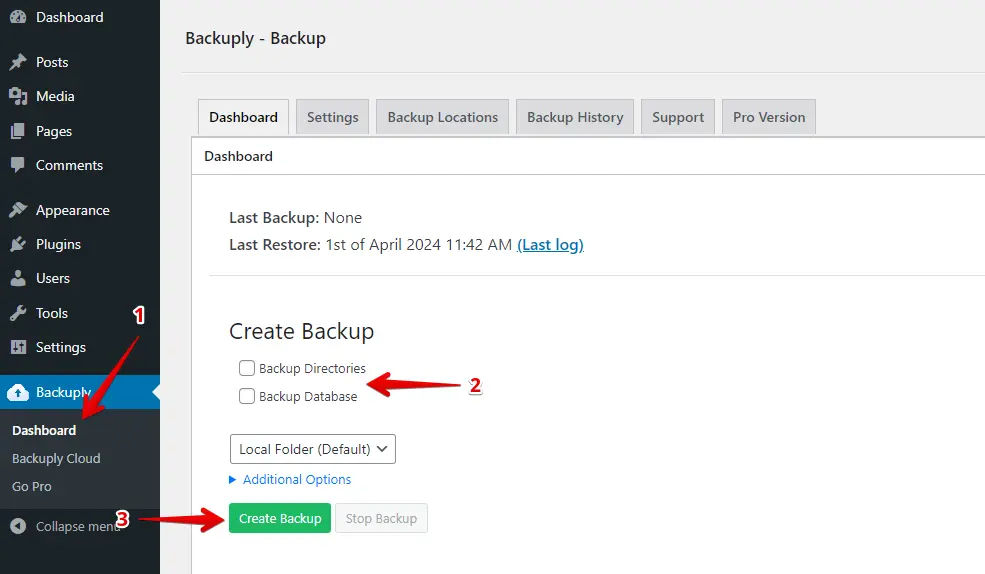
Para crear una copia de seguridad usando Backuply, simplemente navega a la pestaña Backuply y haz clic en «Dashboard», luego marca las casillas de «Backup Directories» y «Backup Database», y por último, haz clic en el botón «Create Backup».
Restaurar
Después de crear una copia de seguridad, puedes encontrarla en la pestaña Backup History. Para restaurarla, simplemente haz clic en el botón «Restore».
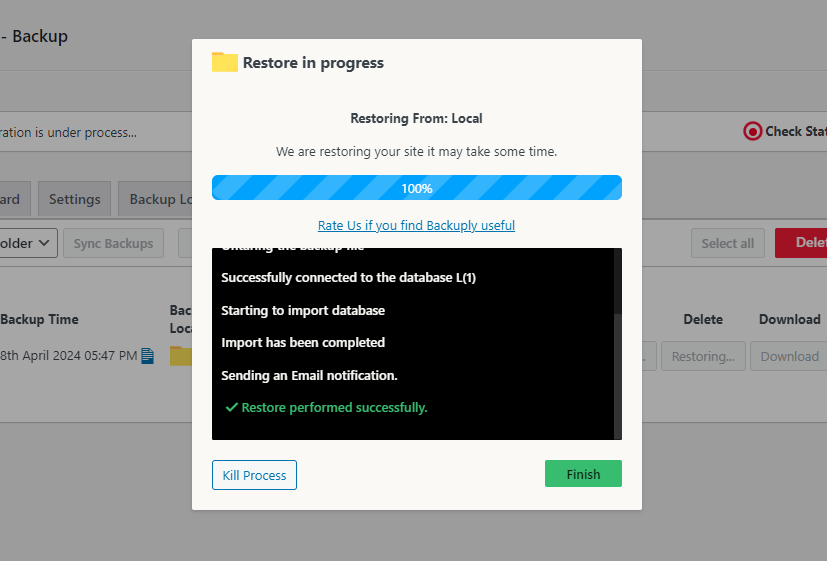
Una vez restaurada la copia de seguridad, verás un mensaje que dice «Restore performed successfully».
Programar copias de seguridad automáticas
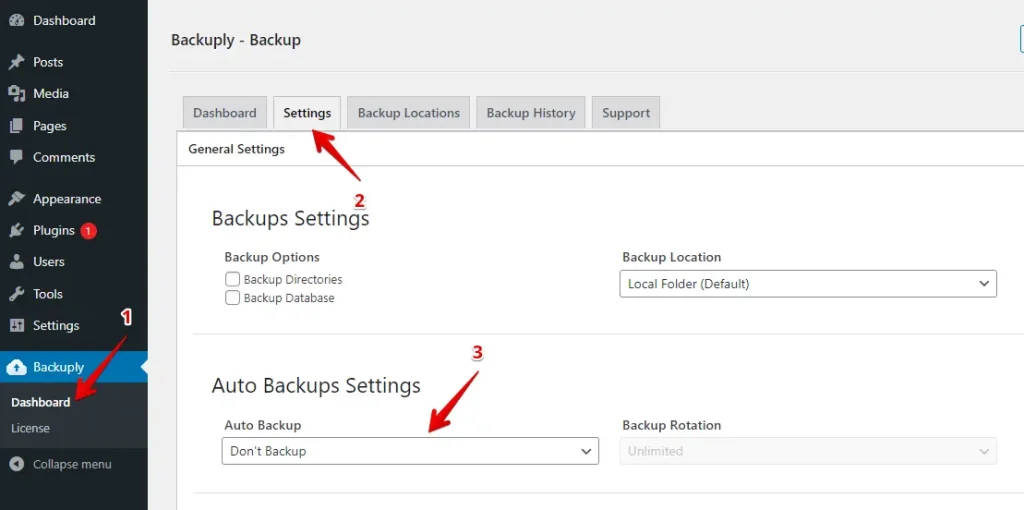
Para configurar copias de seguridad automáticas con Backuply Pro, navega al Dashboard y haz clic en la pestaña «Settings». A continuación, localiza la sección «Auto Backups Settings» y configura tus preferencias de copia de seguridad automática.
4. Comparación de costes
WP Staging
WP Staging tiene una versión gratuita del plugin con funciones sencillas como la clonación con un clic, copia de seguridad y copias de seguridad programadas básicas para sitios WordPress.
Con la licencia personal, puedes hacer copias de seguridad y restaurar tu sitio tan a menudo como quieras, moverlo siempre que sea necesario y configurar muchos sitios de prueba. También puedes planificar cuándo hacer la copia de seguridad de tu sitio, elegir adónde ir si algo sale mal y guardar tus copias de seguridad en la nube.
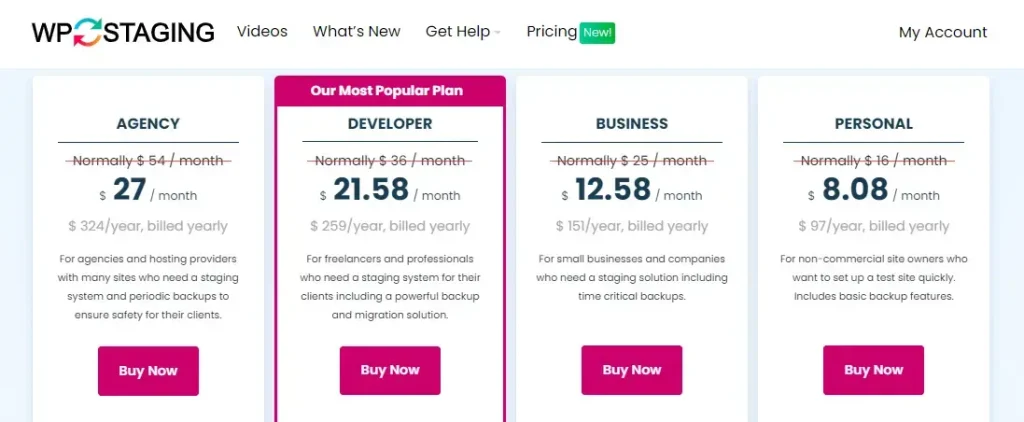
Ofrecen una garantía de devolución del dinero de 14 días si te encuentras con problemas técnicos con el plugin. Antes de pedir un reembolso, asegúrate de desinstalar el plugin de tu sitio.
Backuply
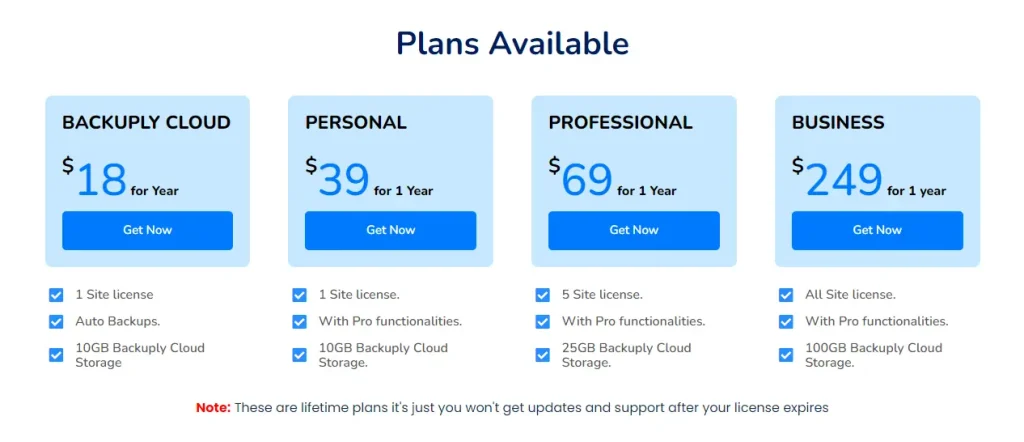
Backuply también es gratuito y viene con una versión básica que hace súper fácil hacer una copia de seguridad y mover tu sitio web, incluso si eres nuevo en todo esto.
Si quieres acceso a funciones como copias de seguridad automáticas y rotación de copias de seguridad, tendrás que echar un vistazo a uno de los planes de pago que ofrece el plugin.
5. Pros y contras
WP Staging – Pros
- Staging sin esfuerzo: WP Staging facilita probar actualizaciones de forma segura.
- Fácil de usar: Su interfaz sencilla es excelente para todos los niveles de habilidad.
- Opciones de copia de seguridad: Ofrece copias de seguridad vía Google Drive, Amazon S3, SFTP y Dropbox.
- Compatible con multisitio: Planes como AGENCY y DEVELOPER son compatibles con multisitio.
- Copias de seguridad programadas: Configura copias de seguridad automáticas para tu tranquilidad.
- Planes asequibles: Distintos planes que se ajustan a cualquier presupuesto, a menudo más económicos que los de la competencia.
- Compatible con el SEO: Evita que los motores de búsqueda malgasten el presupuesto de rastreo en cambios sin terminar, mejorando los rankings.
WP Staging – Contras
- Funciones avanzadas limitadas: Los planes de nivel superior requieren copias de seguridad ilimitadas y sincronización de usuarios.
- Límite de usuarios: La mayoría de los planes admiten solo un usuario; el plan AGENCY permite dos, una restricción para equipos grandes.
Backuply – Pros
- Interfaz intuitiva: Backuply ofrece una interfaz amigable para una navegación y creación de copias de seguridad sencillas.
- Copias de seguridad automáticas: Backuply Pro permite a los usuarios programar copias de seguridad automáticas, reduciendo el esfuerzo manual y garantizando una protección de datos consistente.
- Cobertura completa: Backuply admite copias de seguridad para directorios y bases de datos, garantizando una protección de datos completa.
- Restauración rápida: Backuply permite una rápida recuperación de datos en caso de eliminación accidental o fallo del sistema.
- Ajustes personalizables: Backuply Pro ofrece opciones de personalización para los ajustes de copia de seguridad, atendiendo a las necesidades específicas de los usuarios.
Backuply – Contras
- Coste: La cuota de suscripción de Backuply Pro puede disuadir a los usuarios con presupuesto ajustado.
- Dependencia de internet: Backuply requiere una conexión a internet estable para sus operaciones.
- Compatibilidad: Algunos sistemas o tipos de archivos pueden no ser totalmente compatibles con Backuply.
- Seguridad: Los usuarios pueden tener preocupaciones sobre la seguridad de los datos almacenados en servidores de terceros.
¿Cuál deberías elegir?
Elige WP Staging si te gusta trastear con el aspecto o las funciones de tu sitio sin estropear lo real. Es fantástico para personas que están constantemente retocando su sitio. Piénsalo como un parque seguro para tus ideas.
Backuply es adecuado para copias de seguridad y arreglos rápidos. Pero si te importa algo fácil de usar y que no te arruine, WP Staging es el camino a seguir. Hace que las actualizaciones sean pan comido y es suave con tu bolsillo, para que tu sitio pueda mantenerse al día y sin estrés.
Artículos relacionados
