


Las imágenes destacadas son un elemento esencial de tu sitio WordPress, ya que mejoran su atractivo visual y potencian el SEO. Sin embargo, nada es más frustrante que descubrir que tus imágenes destacadas no se muestran ni aparecen en el artículo del sitio web.
Tanto si eres un usuario experimentado de WordPress como si eres principiante, esta guía te ayudará a solucionar problemas comunes con las imágenes destacadas.
Contents
Razones comunes por las que las imágenes destacadas no se muestran
Hay varias razones por las que tus imágenes destacadas podrían no mostrarse correctamente:
- Problemas de tema – A veces, tu tema no soporta imágenes destacadas, o podría haber un error.
- Conflictos de plugins – Ciertos plugins pueden interferir con la forma en que se muestran las imágenes.
- Configuración de imagen – Una configuración incorrecta puede impedir que las imágenes se muestren.
- Problemas de caché – Pueden mostrarse versiones antiguas de tu sitio en lugar de la última.
- Lazy Loading – La carga diferida puede interferir con la visualización de las imágenes destacadas, haciendo que se carguen incorrectamente.
6 formas de solucionar que las imágenes destacadas no se muestren
- Solucionar el error HTTP al subir la imagen destacada
- Solucionar problemas de tema
- Resolver conflictos de plugins
- Desactivar Lazy Loading
- Solucionar problemas de caché
- Ajustar roles de usuario para permitir la subida de imágenes destacadas
NOTA: Es una buena idea hacer una copia de seguridad completa de tu sitio. De esta manera, puedes restaurar rápidamente tu sitio si algo sale mal*. Puedes usar WP Staging, que realiza copias de seguridad automáticas con solo unos clics.* Para más detalles, consulta la guía de copia de seguridad y restauración.
1. Solucionar el error HTTP al subir la imagen destacada
Si recibes un error HTTP al intentar subir una imagen destacada en WordPress, probablemente significa que tu límite de memoria PHP no es suficiente. Aquí te mostramos cómo solucionarlo:
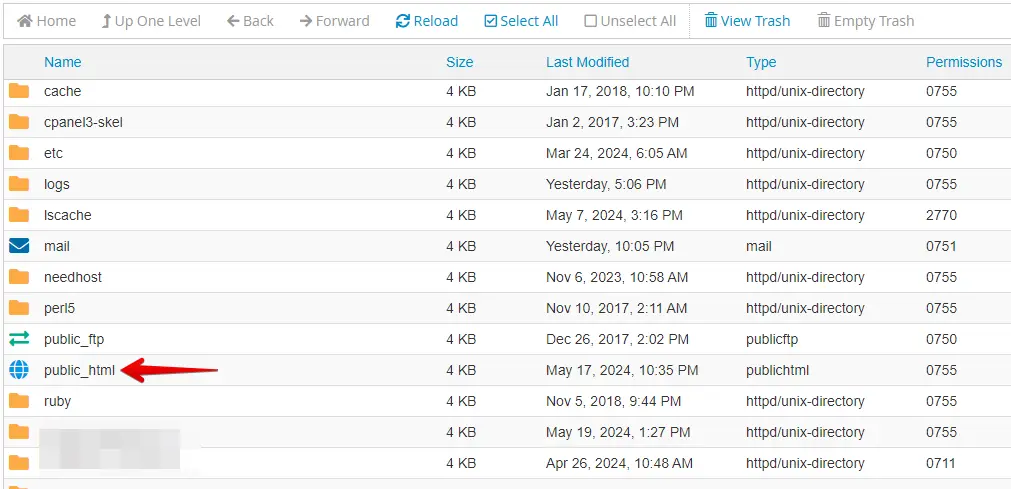
Inicia sesión en tu panel de alojamiento web, localiza la opción "Administrador de archivos" y haz clic en ella.

Localiza el directorio raíz de tu instalación de WordPress (generalmente llamado "public_html" o "www").
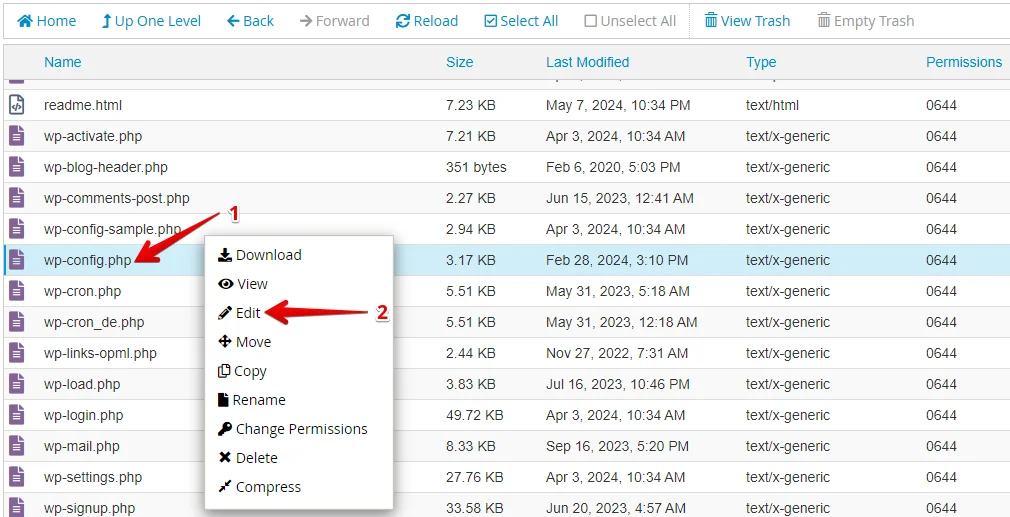
Busca el archivo wp-config.php, haz clic derecho y selecciona la opción "Editar".
Desplázate hasta donde están los ajustes de PHP. Añade esta línea de código justo encima de la línea que dice "That’s all, stop editing! Happy blogging."
define( 'WP_MEMORY_LIMIT', '256M' );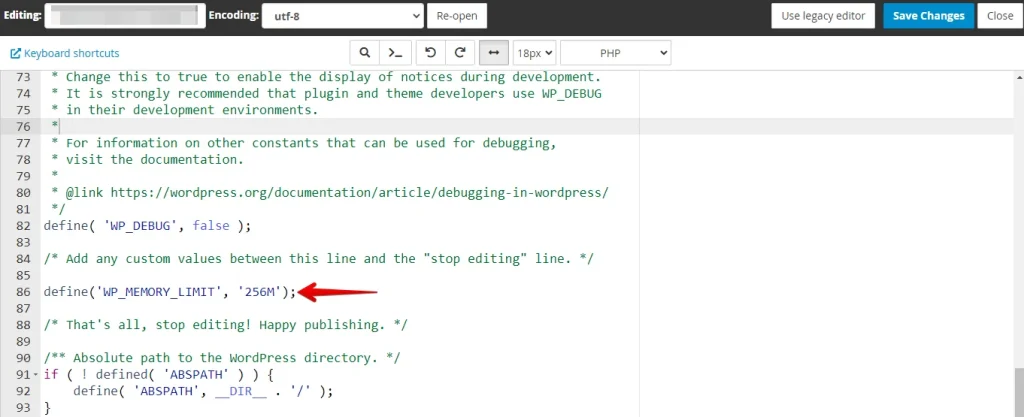
Después, haz clic en el botón "Save Changes" para guardar el archivo wp-config.php.
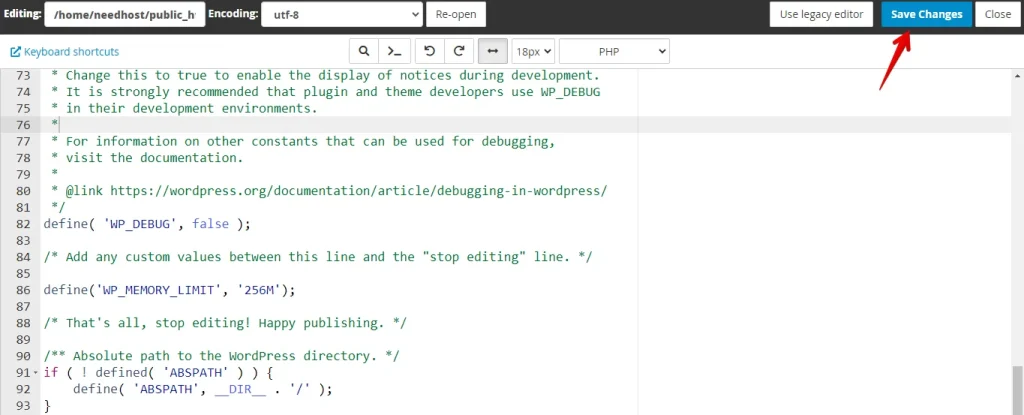
Después de guardar los cambios, cierra el editor de archivos. Actualiza tu sitio WordPress y vuelve a intentar subir la imagen destacada. Si el error HTTP persiste, considera aumentar el límite o pasar al siguiente método.
2. Solucionar problemas de tema
Tu tema de WordPress podría estar causando el problema si las imágenes destacadas no se muestran. Para ver si ese es el problema, prueba a cambiar a uno de los temas predeterminados de WordPress. Aquí te explicamos cómo:
Inicia sesión en el área de administración de WordPress y ve a "Temas" en la sección "Apariencia" del menú del panel.

Ahora, busca temas predeterminados como Twenty Twenty-Four, luego haz clic en "Activar" para establecerlo como tema activo.
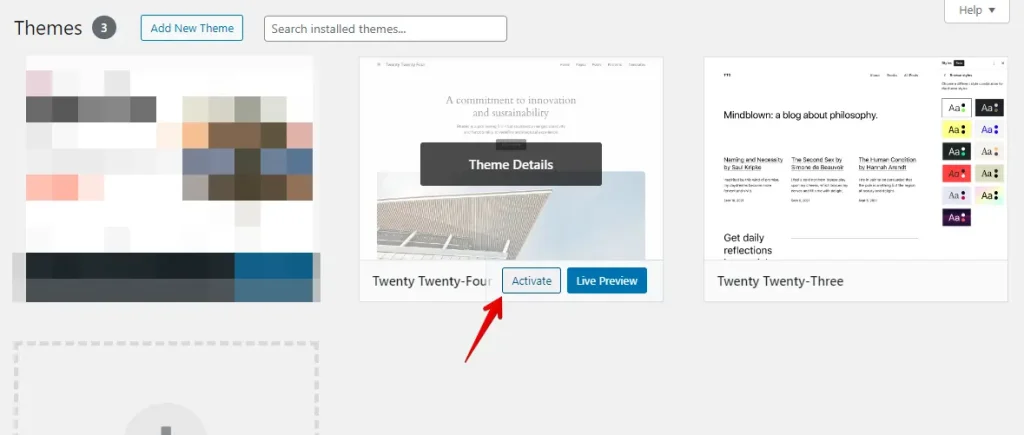
Después de activar el tema predeterminado, comprueba tu sitio para ver si las imágenes destacadas aparecen correctamente. Evalúa cualquier cambio en la apariencia y funcionalidad de tu sitio. Es posible que necesites más solución de problemas si las imágenes aún no se muestran.
3. Resolver conflictos de plugins
A veces, los plugins instalados en tu sitio WordPress pueden chocar entre sí o con tu tema, lo que provoca problemas como imágenes destacadas faltantes. Para identificar y resolver estos conflictos, sigue estos pasos:
Inicia sesión en el panel de administración de WordPress y navega a "Plugins instalados" en la sección "Plugins" del menú del panel.
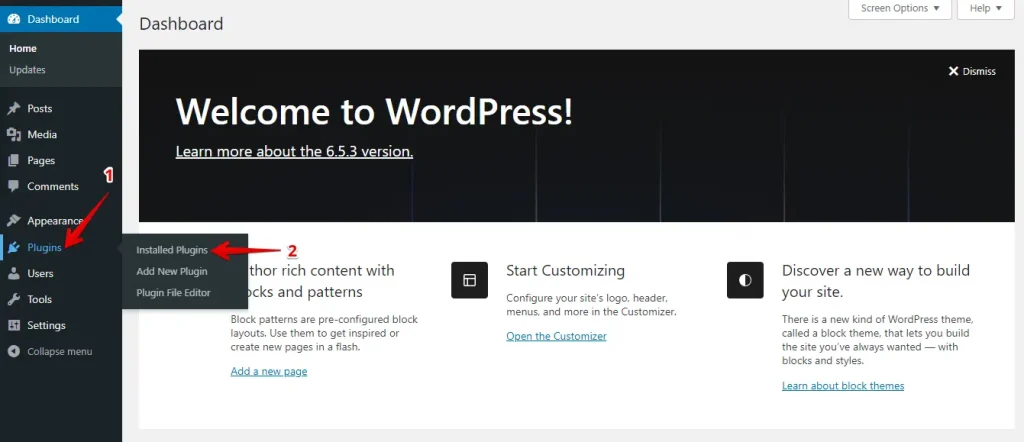
Marca la casilla junto a cada plugin para seleccionarlos.

Elige "Desactivar" del menú desplegable "Acciones en lote" y haz clic en "Aplicar" para desactivar los plugins seleccionados.

Después de desactivar todos los plugins, visita tu sitio para ver si las imágenes destacadas se muestran correctamente. Si lo hacen, indica que uno de los plugins estaba causando un conflicto.
4. Desactivar Lazy Loading
Lazy loading retrasa la carga de las imágenes hasta que entran en el viewport, mejorando los tiempos de carga de la página pero a veces causando que las imágenes destacadas no se muestren. Desactivar lazy loading podría solucionar esto. Así es como hacerlo en tu sitio WordPress:
Desactiva lazy loading desde tu plugin de lazy loading. También puedes desactivar fácilmente lazy loading personalizando el código snippet con WPCode. Aquí están los pasos:
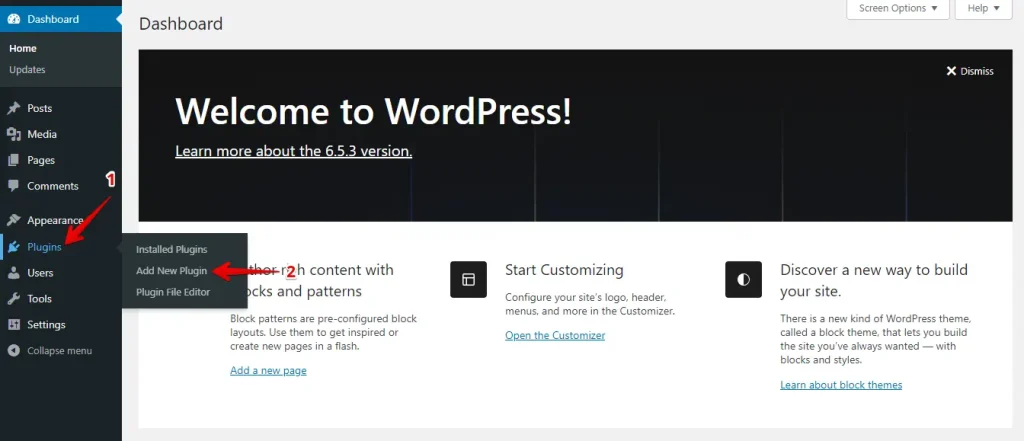
Inicia sesión en el panel de administración de WordPress y ve a "Plugins" > "Añadir nuevo plugin" en el menú.
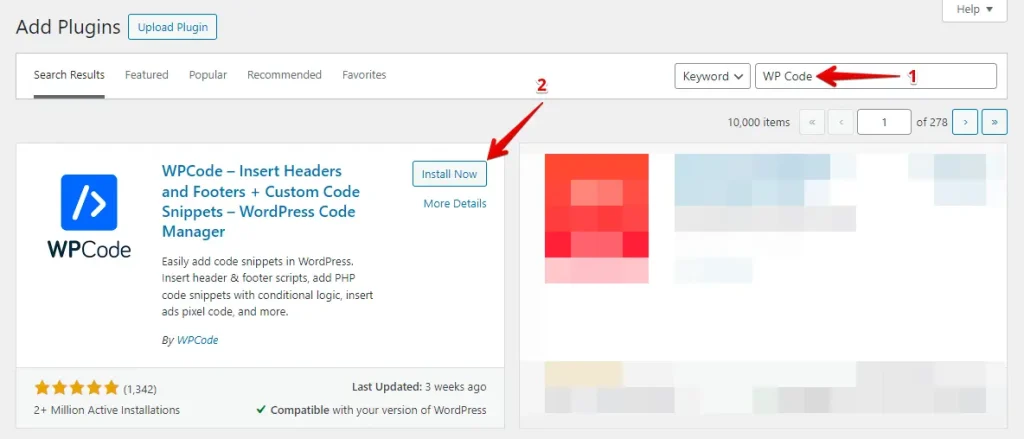
Escribe "WPCode" en la barra de búsqueda y presiona Enter en la página "Añadir plugins". A continuación, haz clic en "Instalar ahora" y luego "Activar".
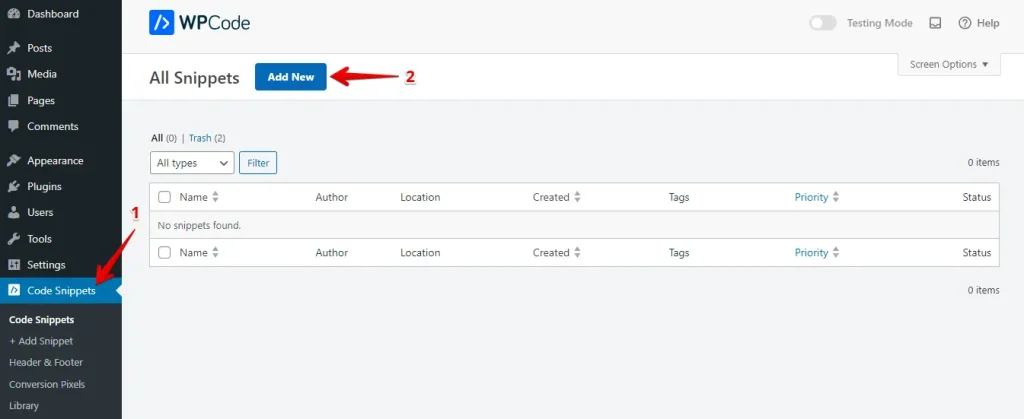
Después, navega a la pestaña "Code Snippets" y haz clic en el botón "Añadir nuevo".
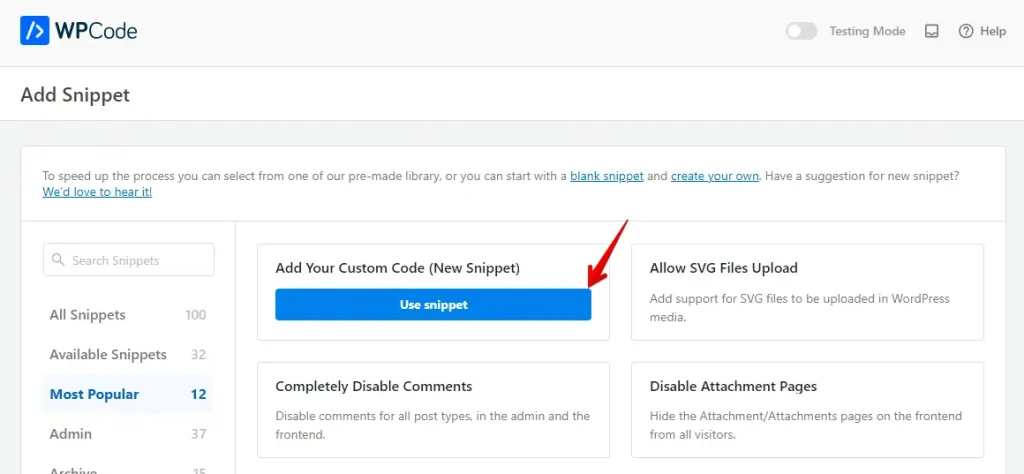
A continuación, haz clic en el botón "Use snippet".
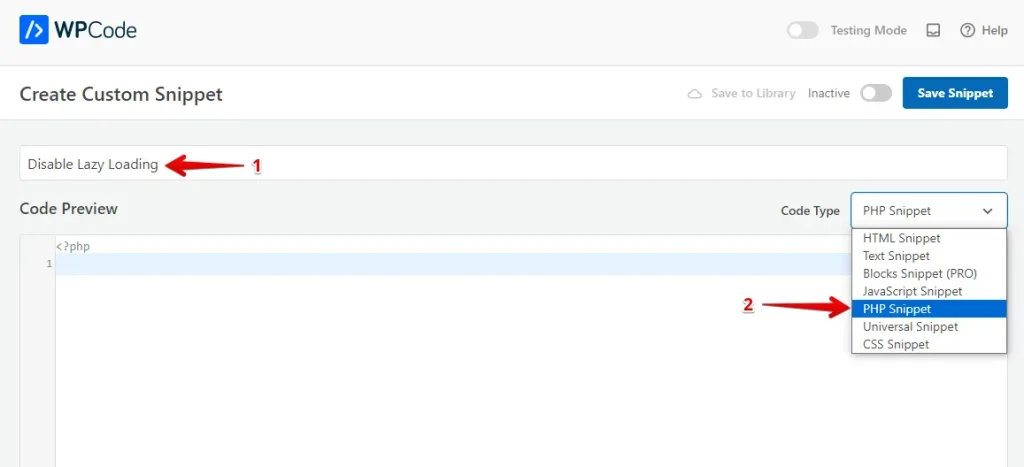
Introduce un nombre para el code snippet y selecciona "PHP snippet" como tipo de código del snippet.
Introduce el code snippet, activa el interruptor para activarlo y haz clic en el botón "Save Snippet".
add_filter( 'wp_lazy_loading_enabled', '__return_false' );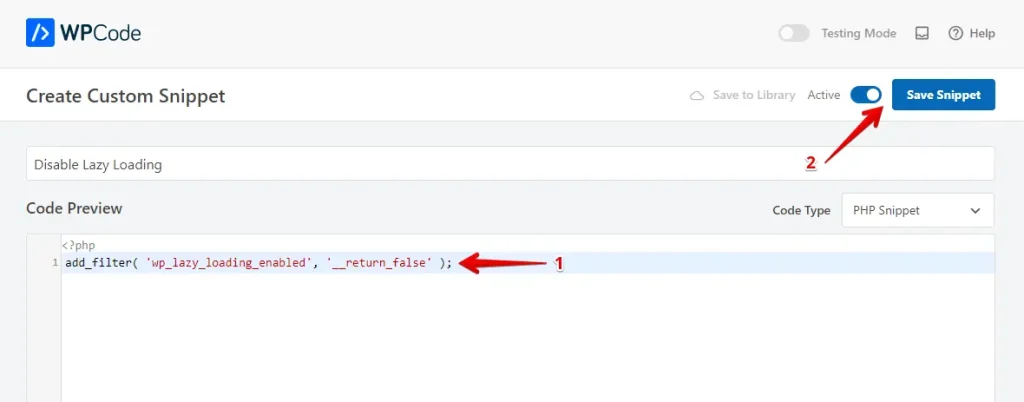
Siguiendo los pasos anteriores, puedes desactivar fácilmente lazy loading y asegurarte de que tus imágenes aparezcan como se pretendía.
5. Solucionar problemas de caché
A veces, las versiones en caché de tu sitio pueden causar problemas al mostrar contenido actualizado, incluidas las imágenes destacadas. Limpiar la caché te asegura ver la versión más reciente de tu sitio. Aquí tienes una guía paso a paso para solucionar problemas de caché:
Inicia sesión en tu panel de WordPress, encuentra la sección "Plugins" en el menú de la izquierda y haz clic en "Plugins instalados" para ver una lista de todos los plugins instalados.

Encuentra tu plugin de caché en la lista y haz clic en la opción para limpiar o purgar la caché, generalmente etiquetada como "Clear Cache", "Purge All Caches" o "Delete Cache".

Limpiar la caché de tu sitio puede solucionar a menudo los problemas con imágenes destacadas que no se muestran en tu sitio WordPress. Esto asegura que veas la versión más actualizada de tu sitio.
6. Ajustar roles de usuario para permitir la subida de imágenes destacadas
Asegurarse de que los usuarios tienen los permisos correctos para subir imágenes destacadas puede ser crucial para mantener el flujo de contenido de tu sitio WordPress. Aquí tienes una guía paso a paso sobre cómo ajustar los roles de usuario para permitir la subida de imágenes destacadas:
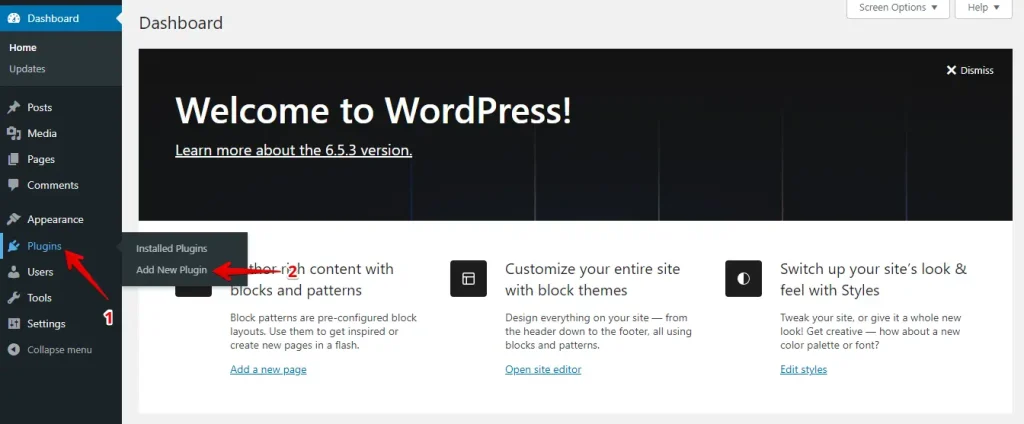
Inicia sesión en tu panel de WordPress, ve a la pestaña "Plugins" y haz clic en "Añadir nuevo".
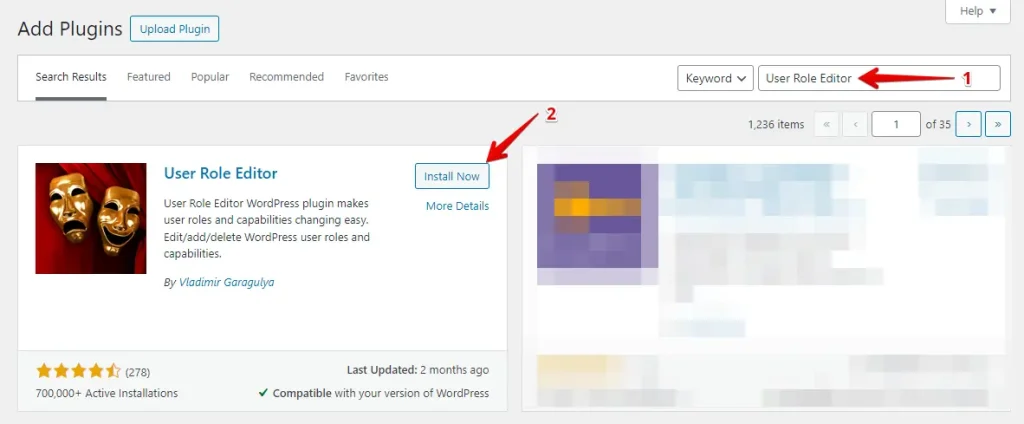
Introduce "User Role Editor" en la barra de búsqueda, luego haz clic en el botón "Instalar ahora" junto al plugin.
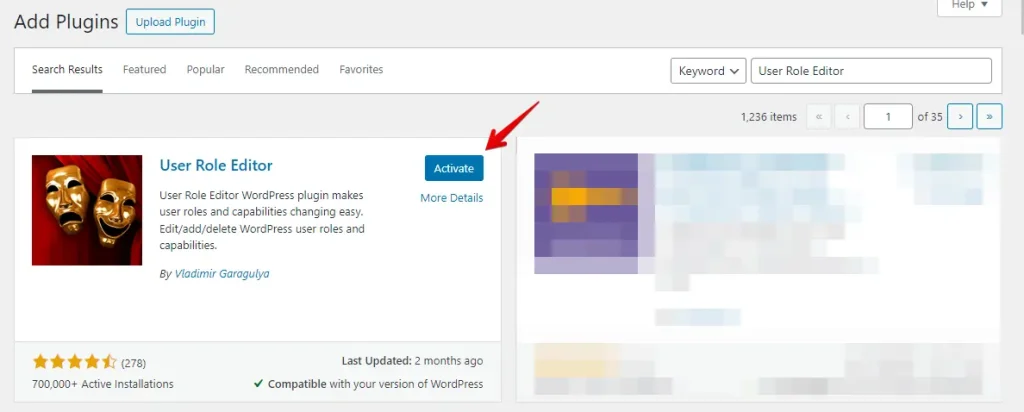
Después, activa el plugin haciendo clic en el botón "Activar".
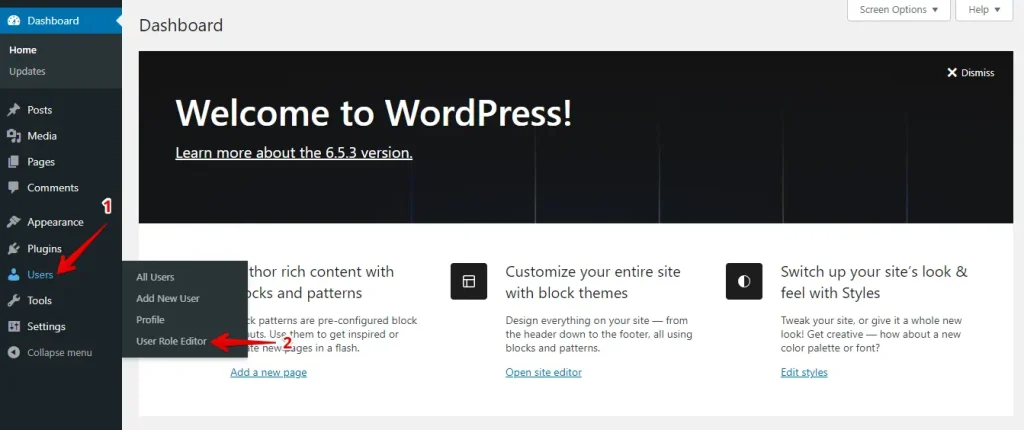
Ve a "Usuarios" en el menú de la izquierda y haz clic en "User Role Editor".
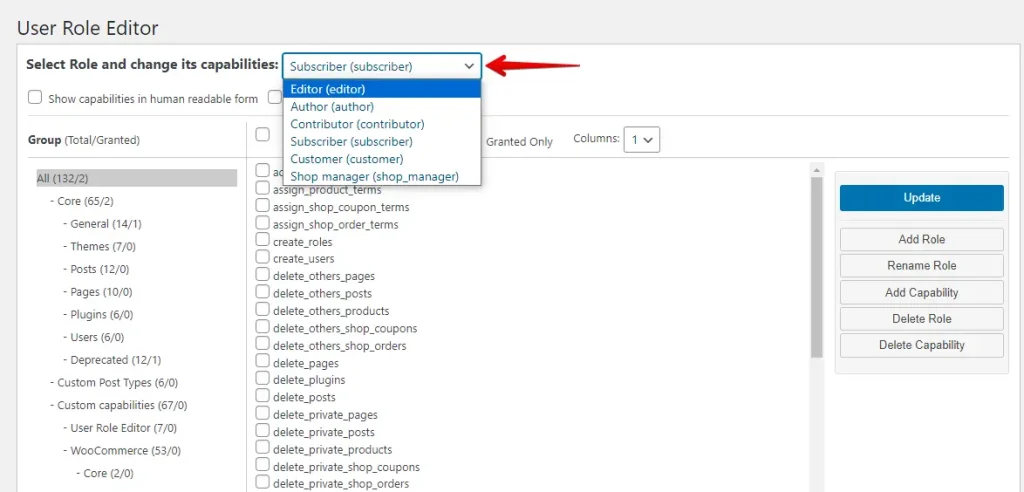
Verás un menú desplegable en la página User Role Editor en la parte superior. Selecciona el rol de usuario que quieres editar (por ejemplo, Autor, Editor).
En el filtro rápido, busca "upload_files". Asegúrate de que la casilla "upload_files" esté marcada. Este permiso permite al usuario subir archivos multimedia, incluidas las imágenes destacadas. Después, haz clic en el botón "Update".
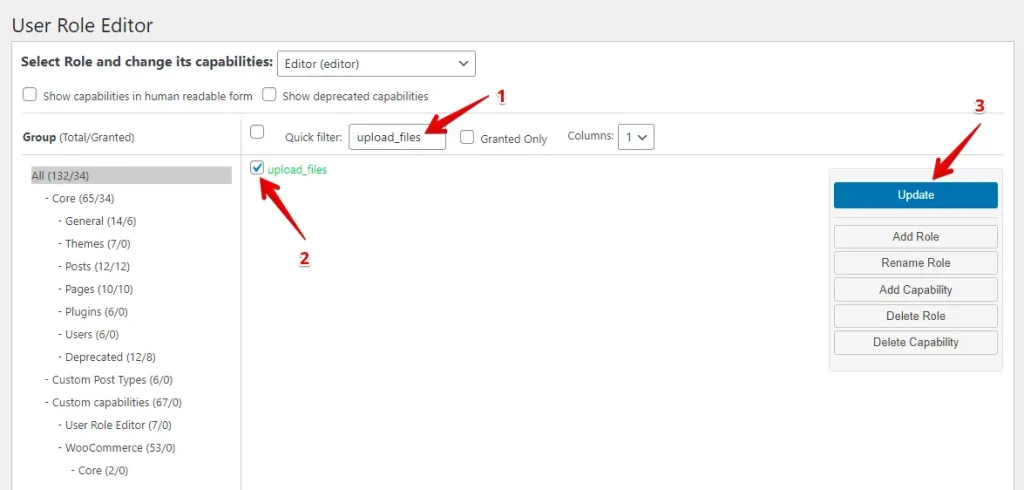
Siguiendo estos pasos, puedes ajustar los roles de usuario para permitir la subida de imágenes destacadas en tu sitio WordPress.
Conclusión
Solucionar que las imágenes destacadas no se muestren en tu sitio WordPress puede ser frustrante, pero generalmente es una solución sencilla. Siguiendo esta guía, puedes resolver problemas comunes como conflictos de temas o plugins, permisos de roles de usuario, límites de memoria PHP y problemas de caché.
Las imágenes destacadas son cruciales para que tu sitio se vea bien y potencie tu SEO, así que vale la pena el esfuerzo para que funcionen. Las comprobaciones regulares pueden prevenir problemas futuros. Si los problemas persisten, contacta con tu proveedor de hosting o un experto en WordPress. Con estos sencillos pasos, tus imágenes destacadas volverán rápidamente.
Artículos relacionados
