


¿Está considerando un cambio de HostGator a WordPress.com? Emprender un viaje de migración puede ser intimidante, pero ¡no tema! Esta guía completa lo acompañará a lo largo de todo el proceso, garantizando una transición fluida sin comprometer su integridad ni perder datos valiosos.
Contents
¿Por qué migrar a WordPress.com?
Cambiar a WordPress.com eleva su presencia en línea y ofrece numerosos beneficios. Veamos por qué la transición desde su plataforma actual es una decisión inteligente.
- Interfaz fácil de usar – Disfrute de una interfaz diseñada para una navegación sencilla y la creación de contenido en WordPress.com.
- Amplia variedad de temas para un atractivo visual – Elija entre una amplia gama de temas diseñados profesionalmente en WordPress.com para mejorar el atractivo visual y cautivar a su audiencia.
- Ecosistema de plugins para mayor funcionalidad – Acceda a un extenso ecosistema de plugins en WordPress.com para obtener funcionalidad flexible sin necesidad de desarrollo personalizado.
- Sólidas medidas de seguridad – Benefíciese de sólidas medidas de seguridad, incluyendo actualizaciones automáticas y monitorización.
- Capacidad de respuesta móvil perfecta – Experimente una capacidad de respuesta móvil perfecta para una experiencia de usuario óptima.
Preparación para la migración
Antes de iniciar el proceso de migración, es crucial seguir varios pasos clave:
- Inicie sesión en su sitio web de HostGator.
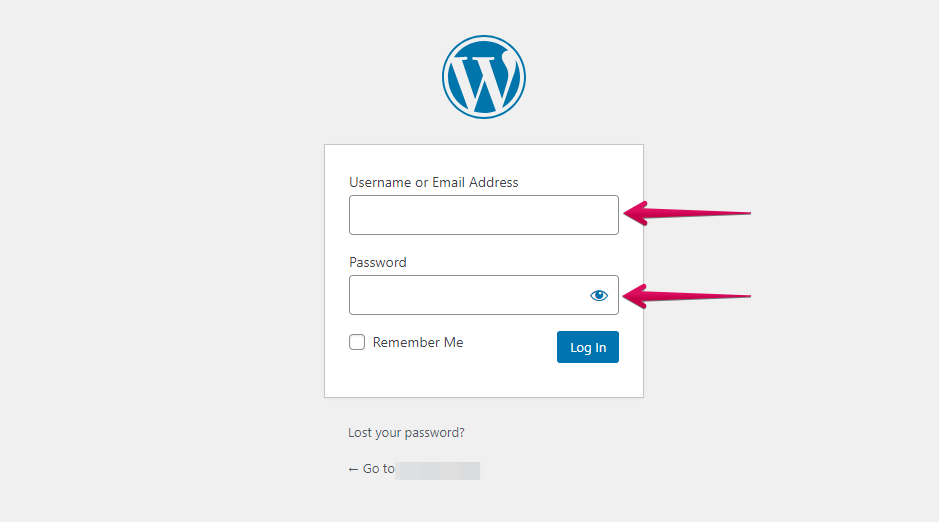
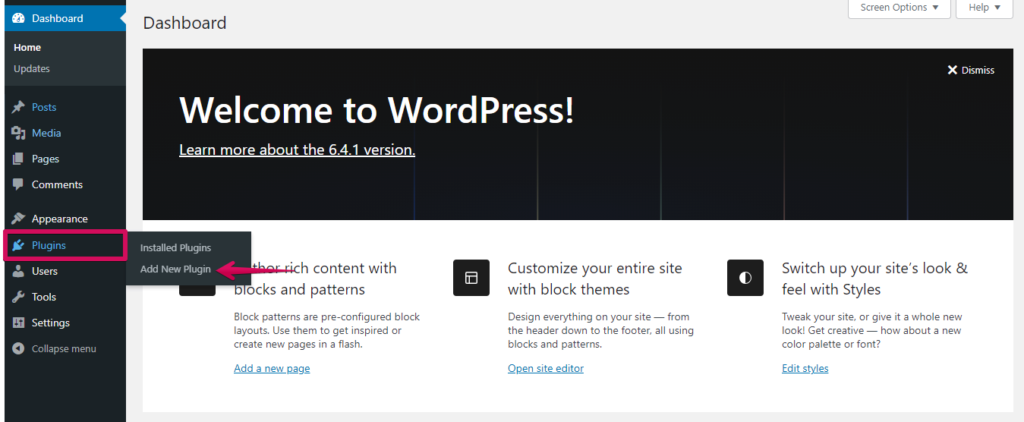
- Navegue al menú del lado izquierdo, seleccione "Plugins" y haga clic en "Add New".
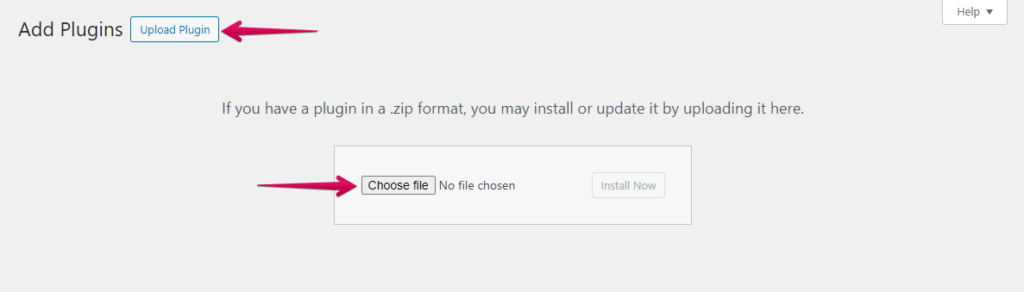
- Pulse el botón "Upload Plugin" y luego seleccione "Choose File" para cargar el plugin WP Staging | Pro.
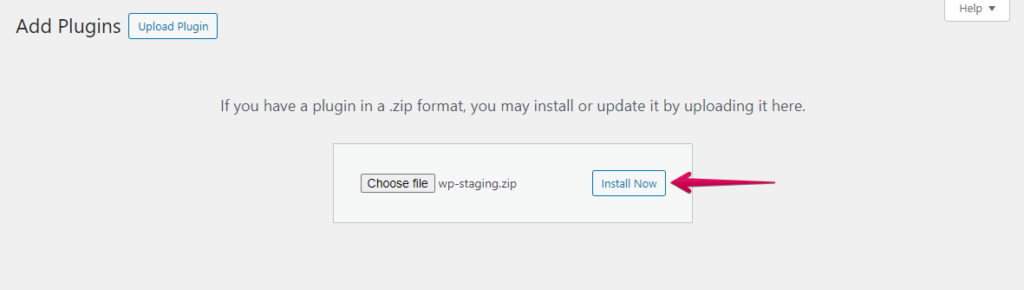
- A continuación, haga clic en el botón "Install Now".
- Tras instalar el plugin, proceda a activarlo.
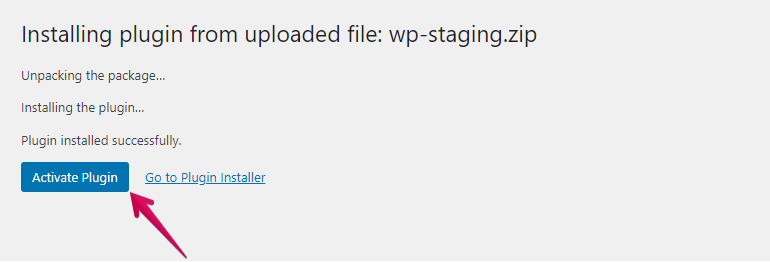
- Después de la instalación y activación, vaya a la sección "Backup & Migration", que normalmente se encuentra en el panel de WordPress bajo "WP Staging | Pro".
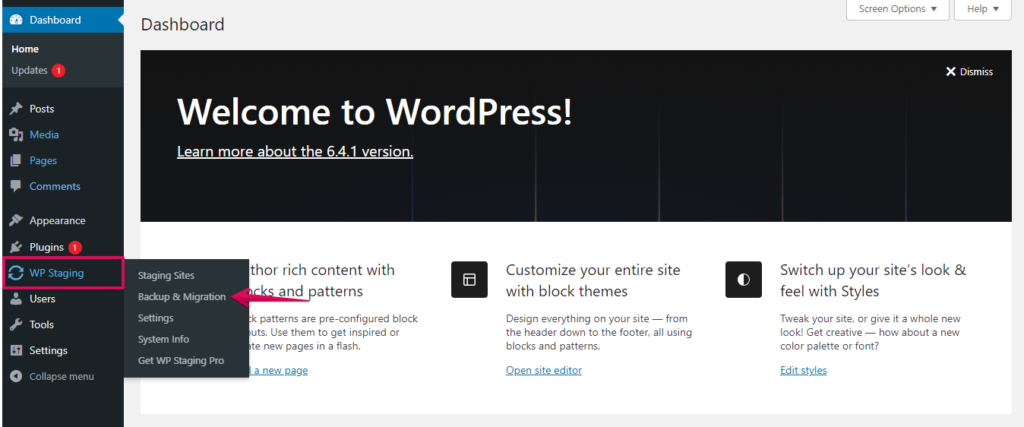
- Si ya tiene un backup existente, úselo. De lo contrario, para crear un nuevo backup, haga clic en el botón "Create Backup".
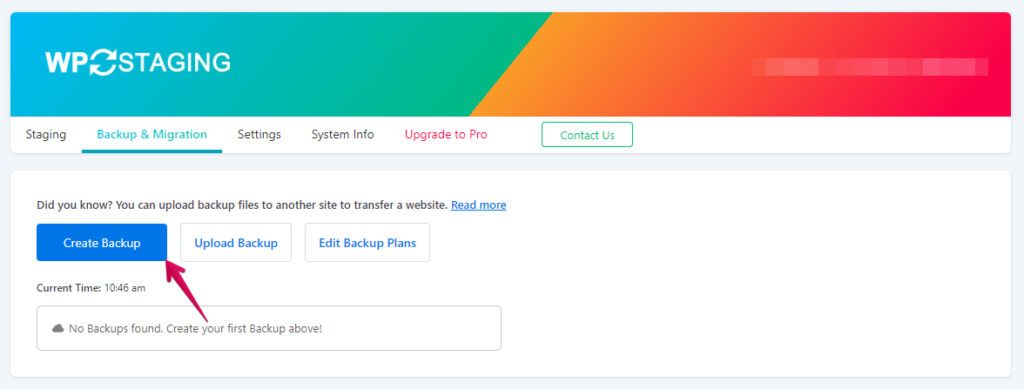
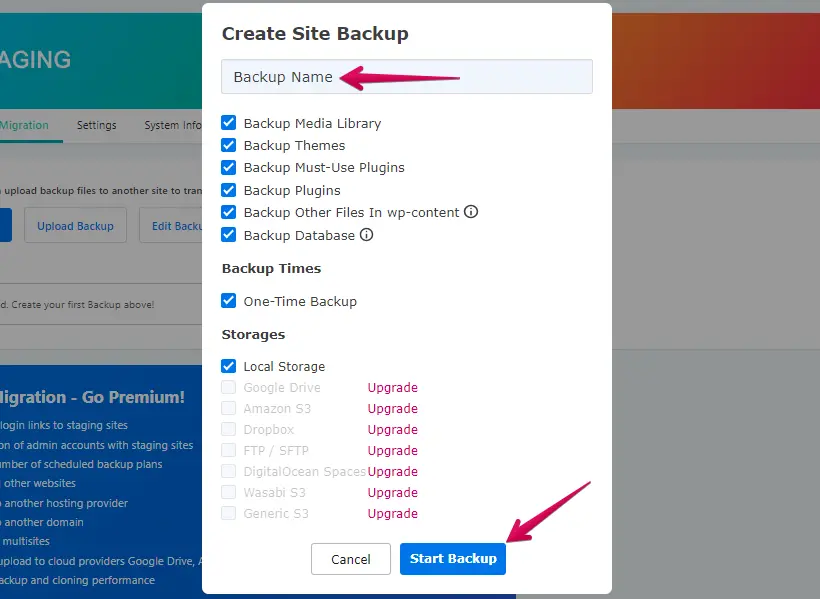
- Introduzca un nombre para su backup y luego haga clic en el botón "Start Backup".
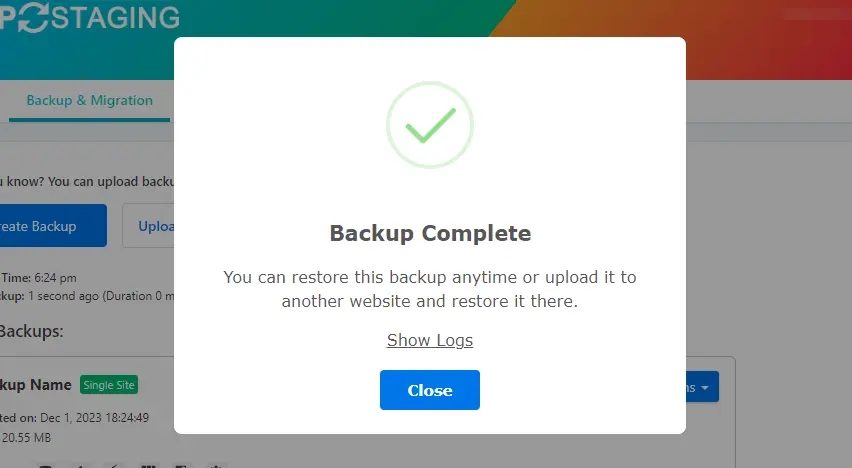
- El backup se ha completado con éxito.
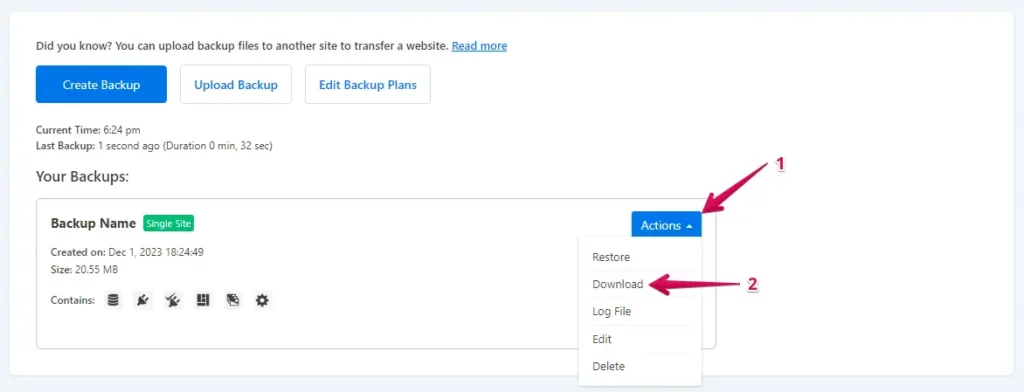
- Una vez finalizado el proceso de backup, verá una opción "Download" bajo el botón "Action". Asegúrese de guardar este archivo de backup de forma segura en su ordenador.
El proceso de migración
- Inicie sesión en su cuenta de WordPress.com.

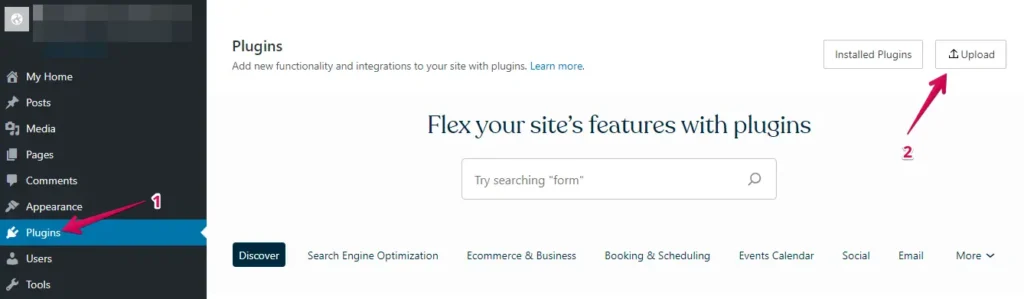
- Navegue hasta la sección "Plugins" en el panel de WordPress y haga clic en el botón "Upload".
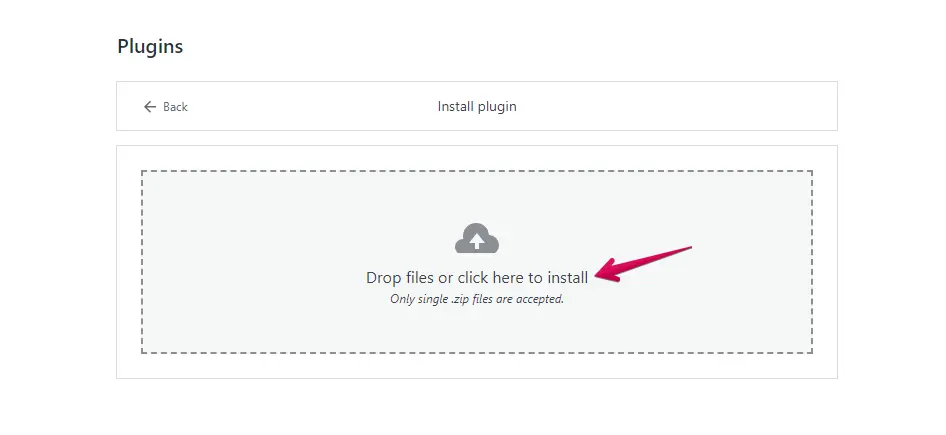
- A continuación, cargue su WP Staging Pro.
- Después de instalar y activar, vaya a la sección "Backup & Migration", que normalmente se encuentra en el panel de WordPress bajo "WP Staging Pro".
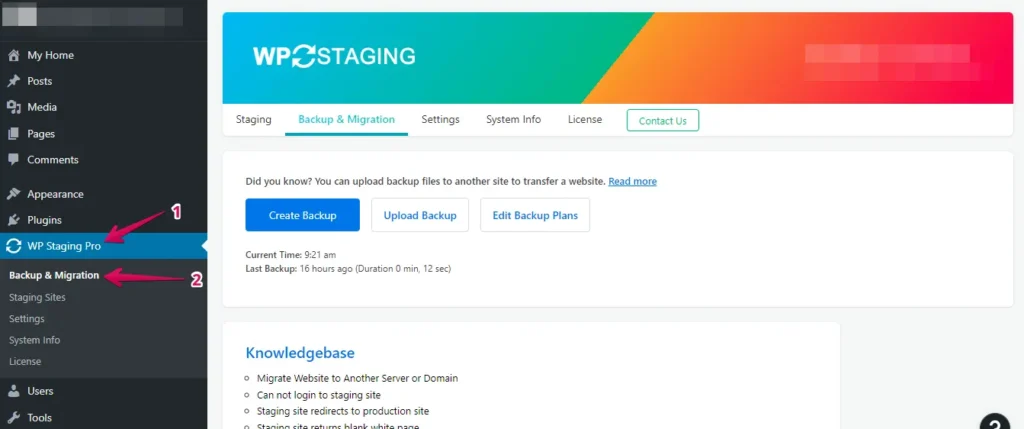
- Haga clic en el botón "Upload Backup".
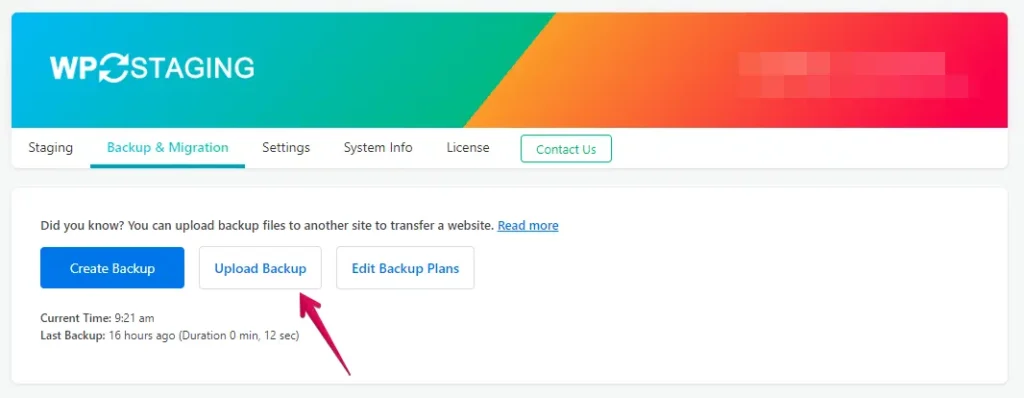
- Cargue el archivo de backup que exportó desde su sitio web de HostGator.
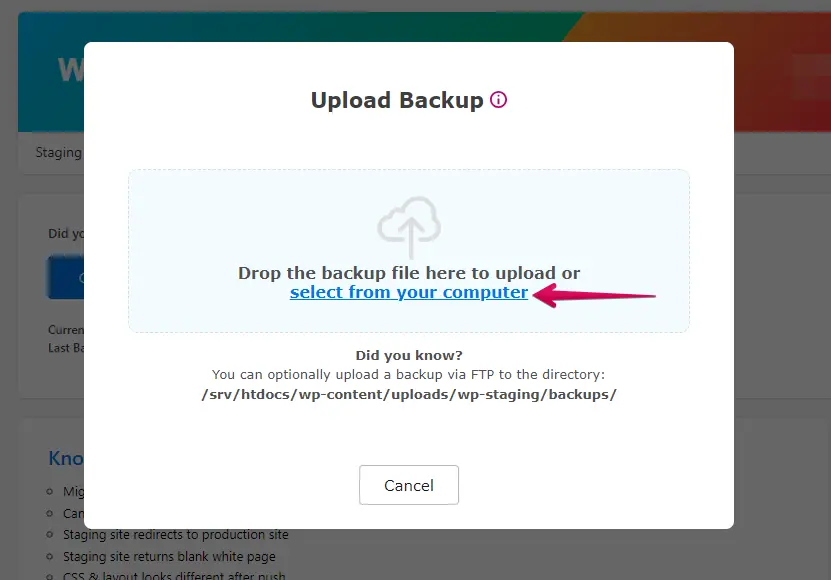
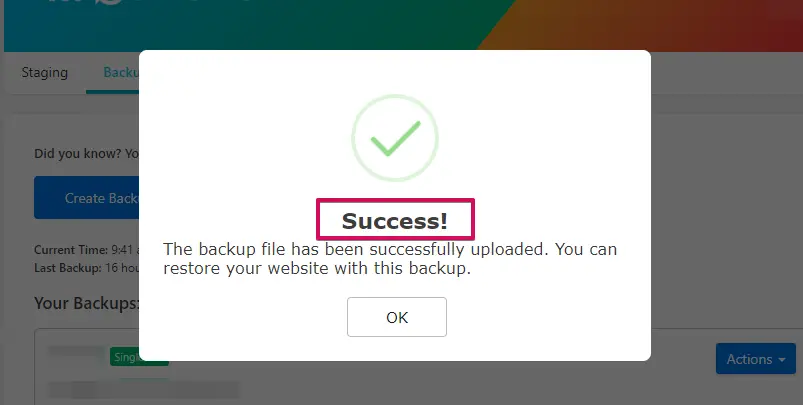
- El backup se ha cargado correctamente.
- Después, haga clic en el botón "Action" y luego en la opción "Restore".
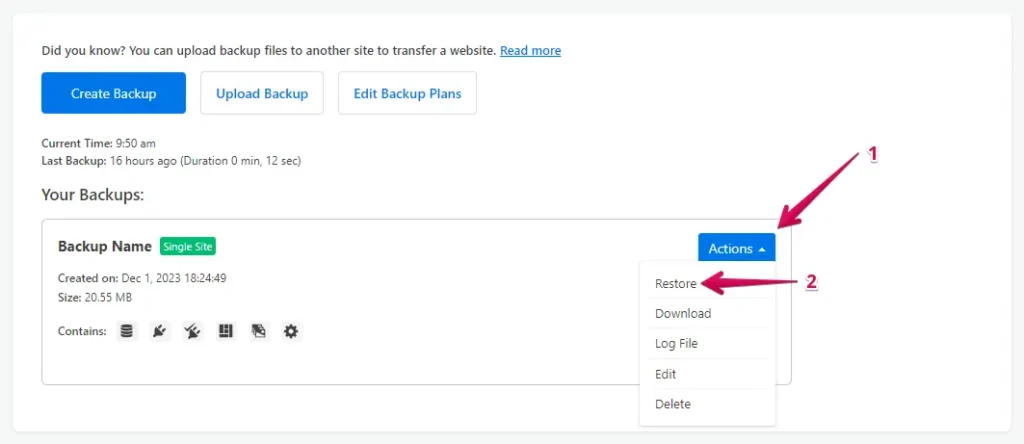
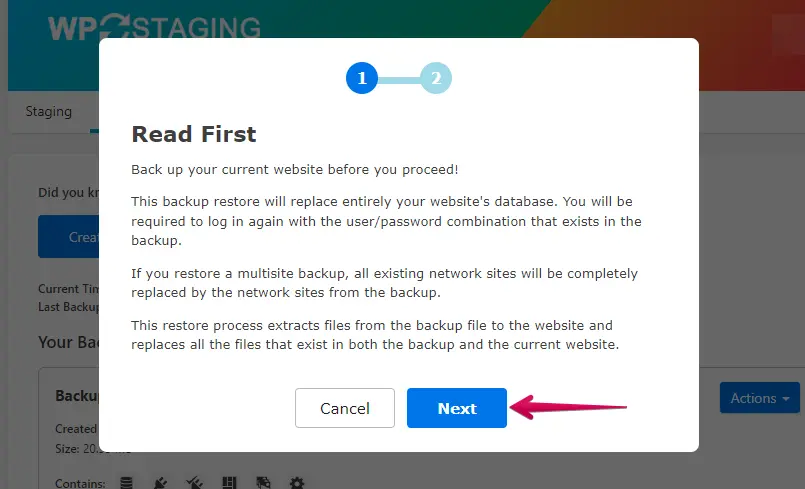
- Pulse el botón "Next".
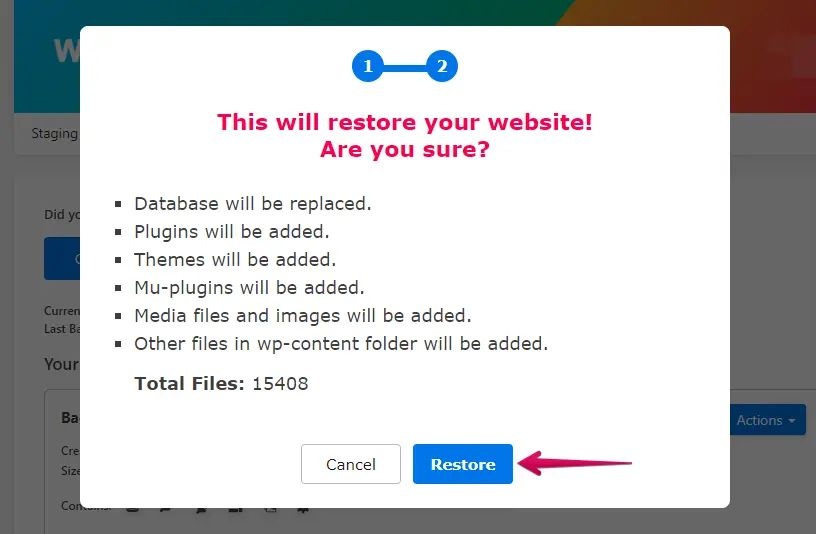
- A continuación, haga clic en el botón "Restore".
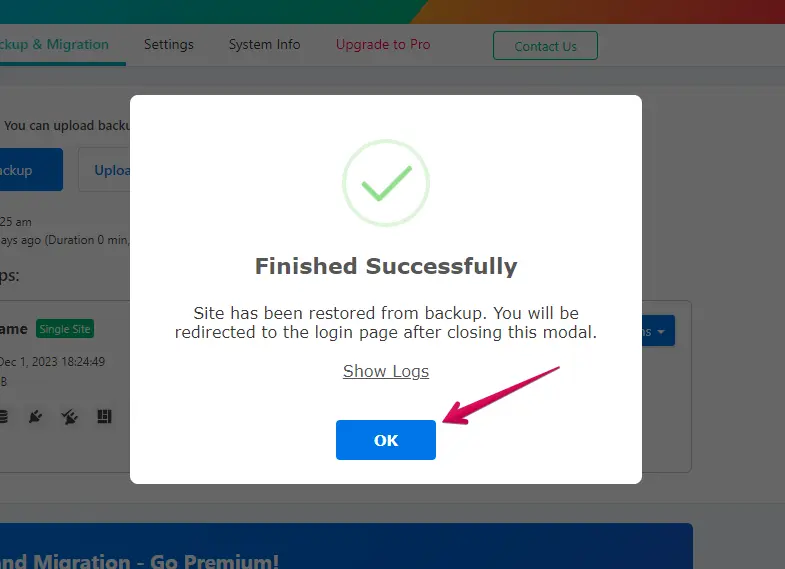
- La restauración del backup se realizó con éxito.
- Haga clic en el botón "OK".
- Vuelva a acceder a su sitio web de WordPress.
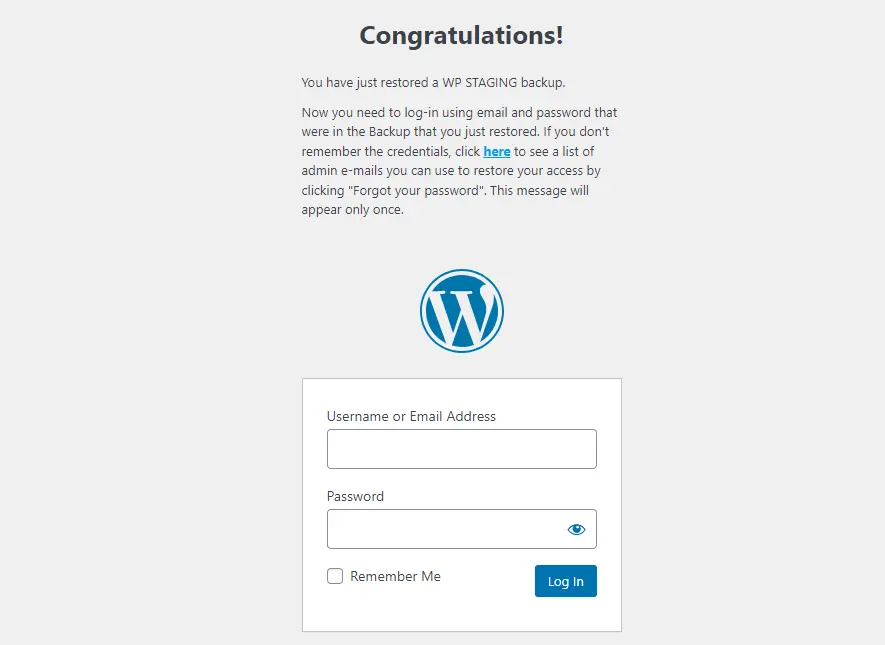
Realice una prueba exhaustiva del sitio web en WordPress.com para verificar el correcto funcionamiento de todos los componentes. Además, revise todo el contenido para comprobar su precisión y formato.
Conclusión
¡Felicidades! Ha migrado con éxito de HostGator a WordPress.com. Al seguir esta guía completa, ha garantizado una transición fluida y se ha posicionado para un éxito continuo en el ámbito digital.
Artículos relacionados
