


Rozważasz przejście z HostGator na WordPress.com? Migracja może wydawać się onieśmielająca, ale bez obaw! Ten kompleksowy przewodnik przeprowadzi Cię przez cały proces, zapewniając płynne przejście bez naruszania integralności ani utraty cennych danych.
Contents
Dlaczego warto migrować na WordPress.com?
Przejście na WordPress.com podnosi Twoją obecność online na wyższy poziom i przynosi liczne korzyści. Przyjrzyjmy się, dlaczego rezygnacja z obecnej platformy to mądry wybór.
- Przyjazny interfejs – Korzystaj z interfejsu zaprojektowanego z myślą o łatwej nawigacji i tworzeniu treści na WordPress.com.
- Szeroki wybór motywów dla atrakcyjności wizualnej – Wybieraj spośród szerokiej gamy profesjonalnie zaprojektowanych motywów na WordPress.com, aby zwiększyć atrakcyjność wizualną i przyciągnąć uwagę odbiorców.
- Ekosystem wtyczek dla rozszerzonej funkcjonalności – Uzyskaj dostęp do obszernego ekosystemu wtyczek na WordPress.com, aby zapewnić elastyczną funkcjonalność bez potrzeby tworzenia własnych rozwiązań.
- Solidne środki bezpieczeństwa – Korzystaj z solidnych środków bezpieczeństwa, w tym automatycznych aktualizacji i monitorowania.
- Doskonała responsywność mobilna – Doświadcz doskonałej responsywności mobilnej dla optymalnego doświadczenia użytkownika.
Przygotowanie do migracji
Przed rozpoczęciem procesu migracji niezbędne jest wykonanie kilku kluczowych kroków:
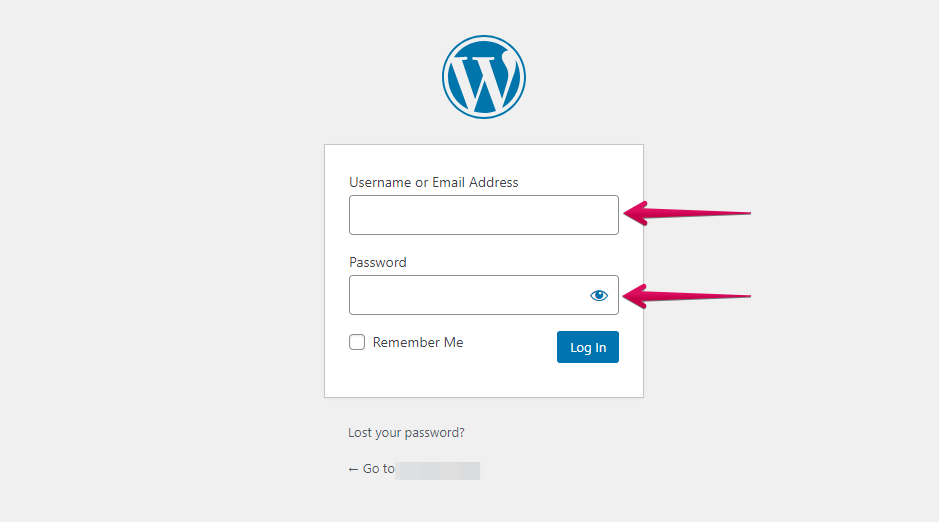
- Zaloguj się do swojej witryny HostGator.
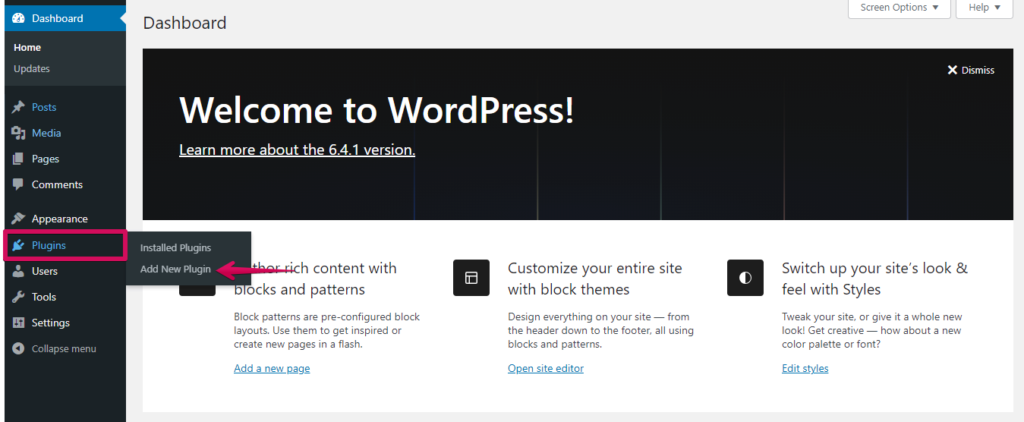
- Przejdź do menu po lewej stronie, wybierz „Plugins”, a następnie kliknij „Add New”.
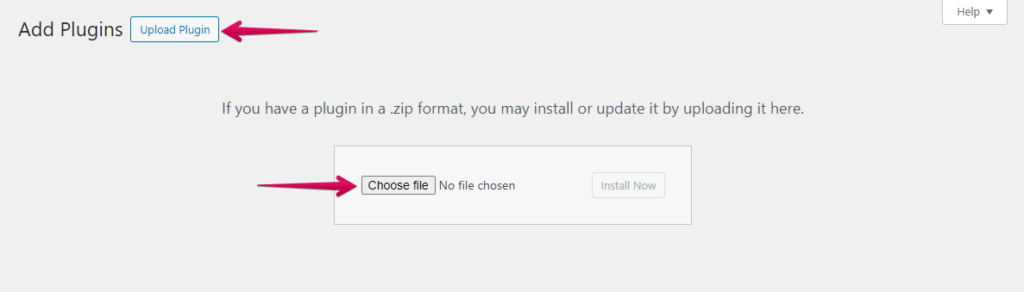
- Naciśnij przycisk „Upload Plugin”, a następnie wybierz „Choose File”, aby przesłać wtyczkę WP Staging | Pro.
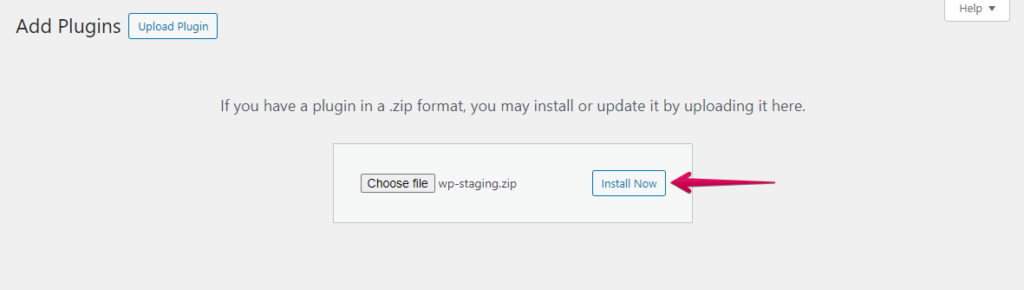
- Następnie kliknij przycisk „Install Now”.
- Po zainstalowaniu wtyczki przystąp do jej aktywacji.
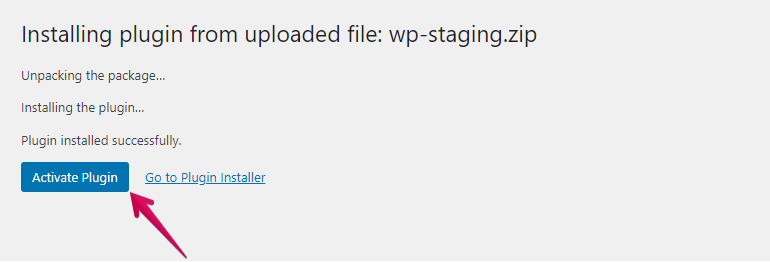
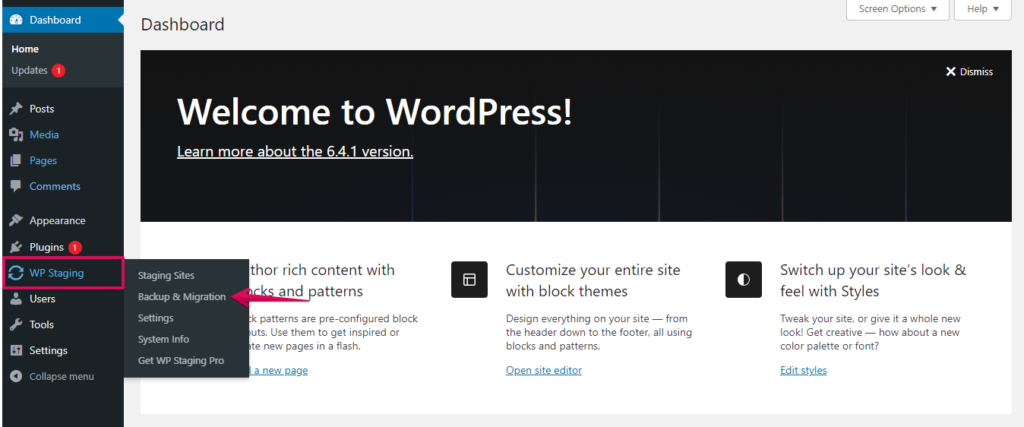
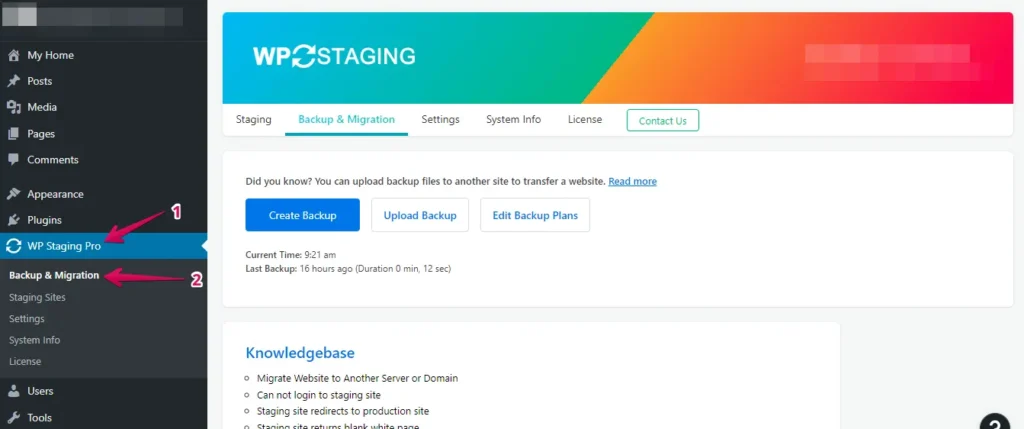
- Po instalacji i aktywacji przejdź do sekcji „Backup & Migration”, zwykle znajdującej się w panelu WordPress pod „WP Staging | Pro”.
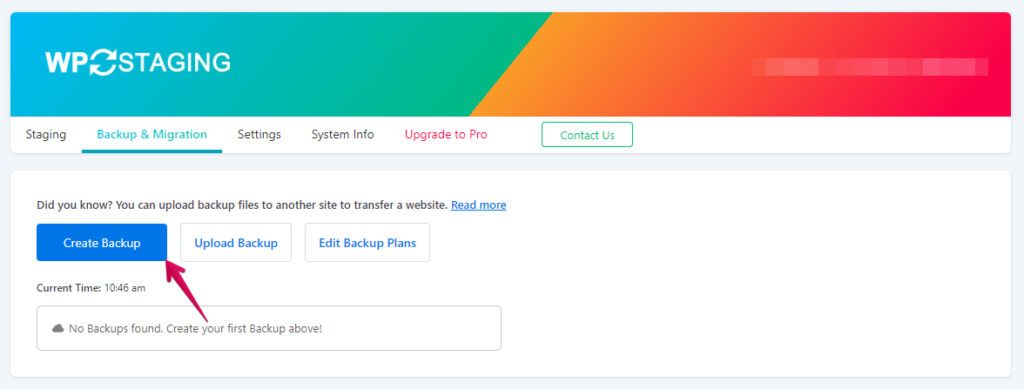
- Jeśli masz już istniejącą kopię zapasową, użyj jej. W przeciwnym razie, aby utworzyć nową kopię zapasową, kliknij przycisk „Create Backup”.
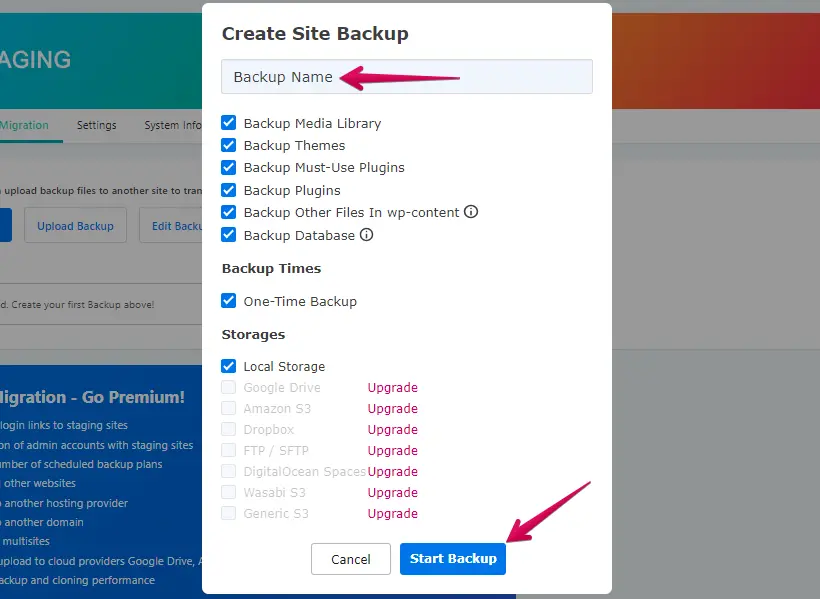
- Wprowadź nazwę dla swojej kopii zapasowej, a następnie kliknij przycisk „Start Backup”.
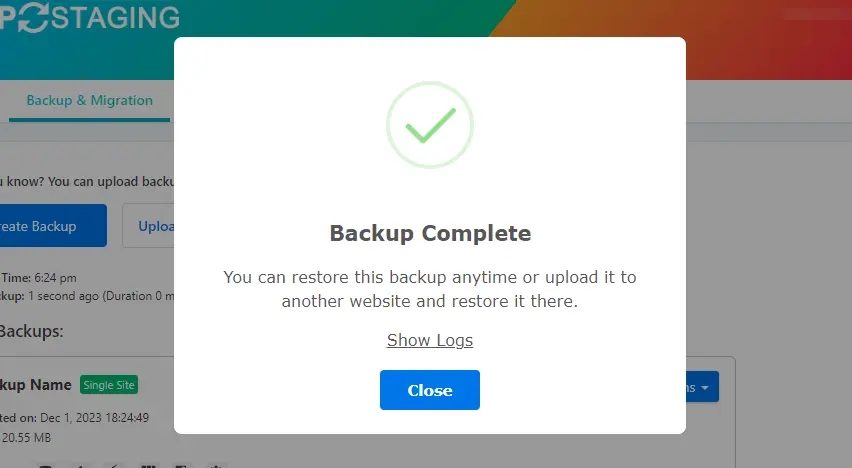
- Kopia zapasowa została pomyślnie ukończona.
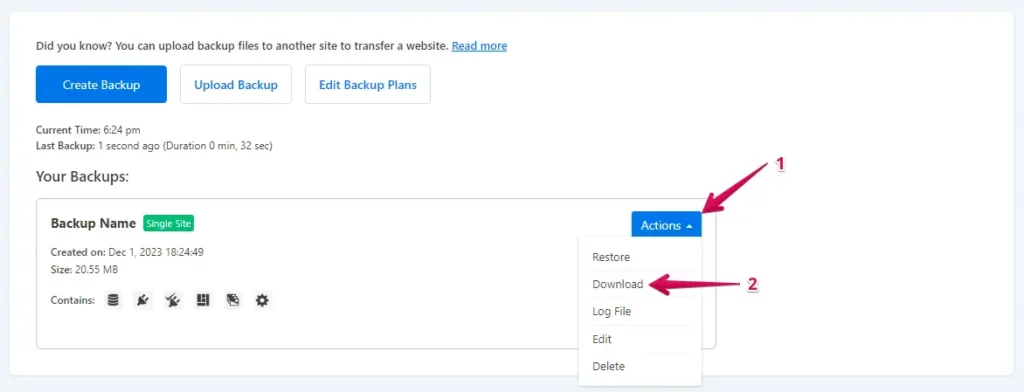
- Po zakończeniu procesu tworzenia kopii zapasowej zobaczysz opcję „Download” pod przyciskiem „Action”. Zapisz ten plik kopii zapasowej w bezpiecznym miejscu na swoim komputerze.
Proces migracji
- Zaloguj się na swoje konto WordPress.com.

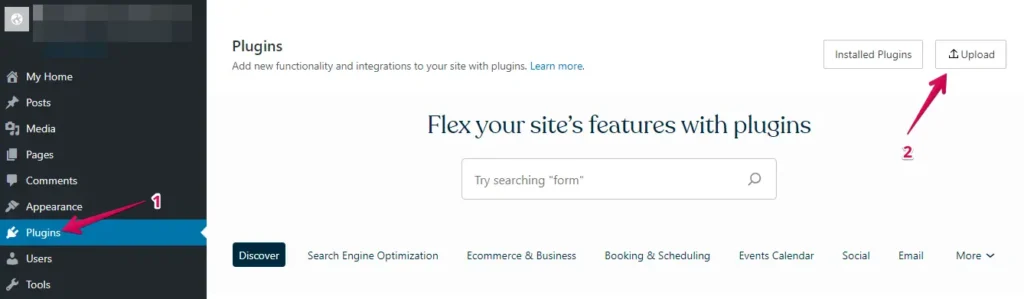
- Przejdź do sekcji „Plugins” w panelu WordPress i kliknij przycisk „Upload”.
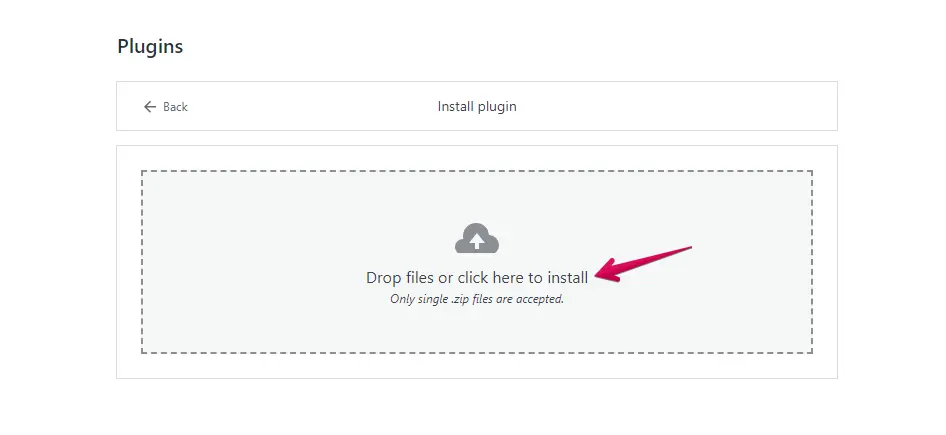
- Następnie prześlij swoją wtyczkę WP Staging Pro.
- Po instalacji i aktywacji przejdź do sekcji „Backup & Migration”, zwykle znajdującej się w panelu WordPress pod „WP Staging Pro”.
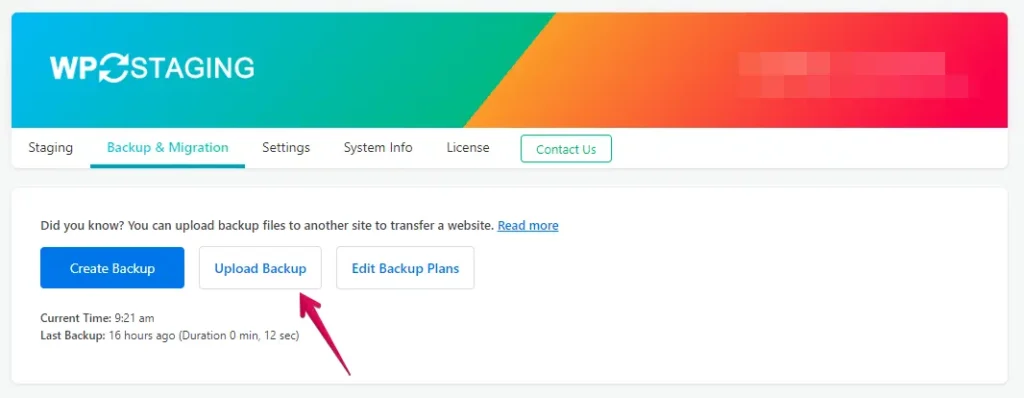
- Kliknij przycisk „Upload Backup”.
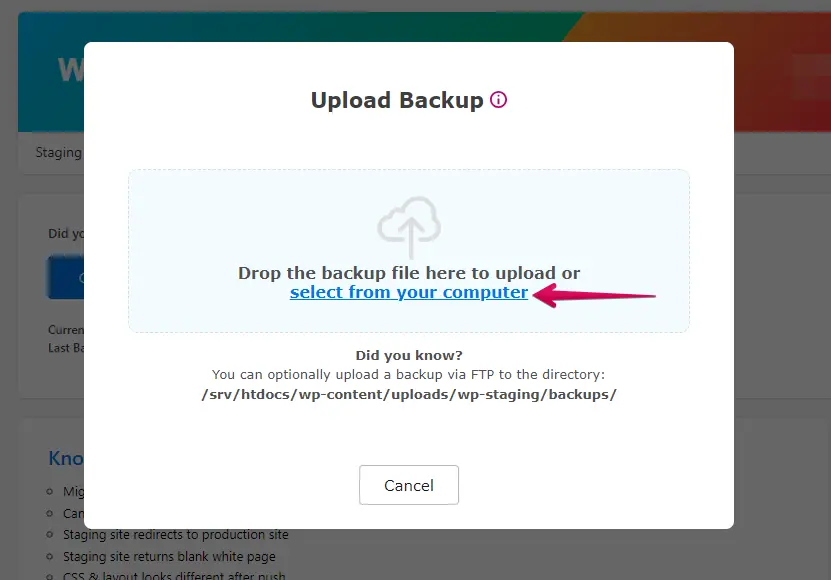
- Prześlij plik kopii zapasowej wyeksportowany ze swojej witryny HostGator.
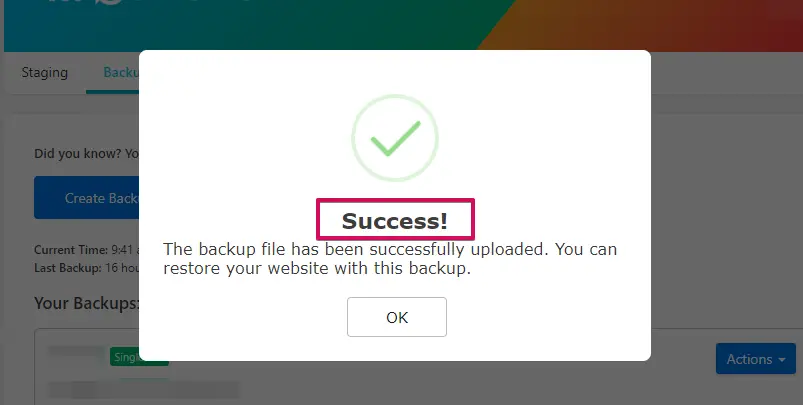
- Kopia zapasowa została pomyślnie przesłana.
- Następnie kliknij przycisk „Action”, a potem opcję „Restore”.
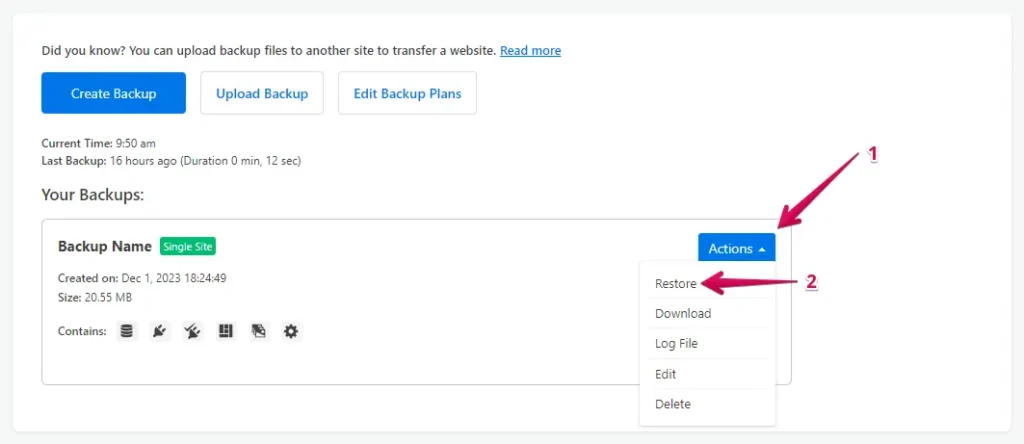
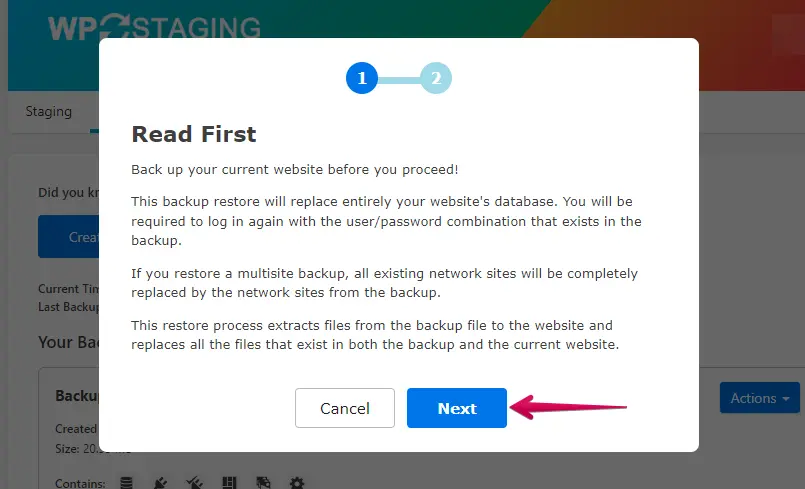
- Naciśnij przycisk „Next”.
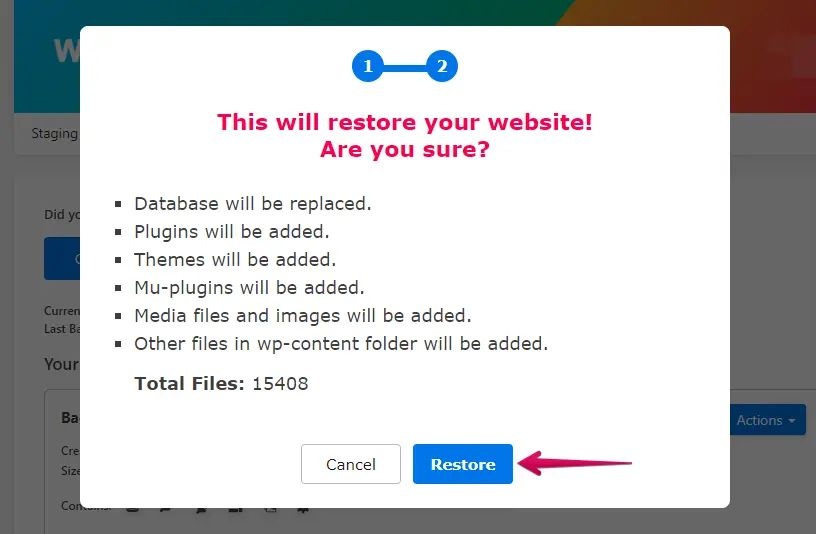
- Następnie kliknij przycisk „Restore”.
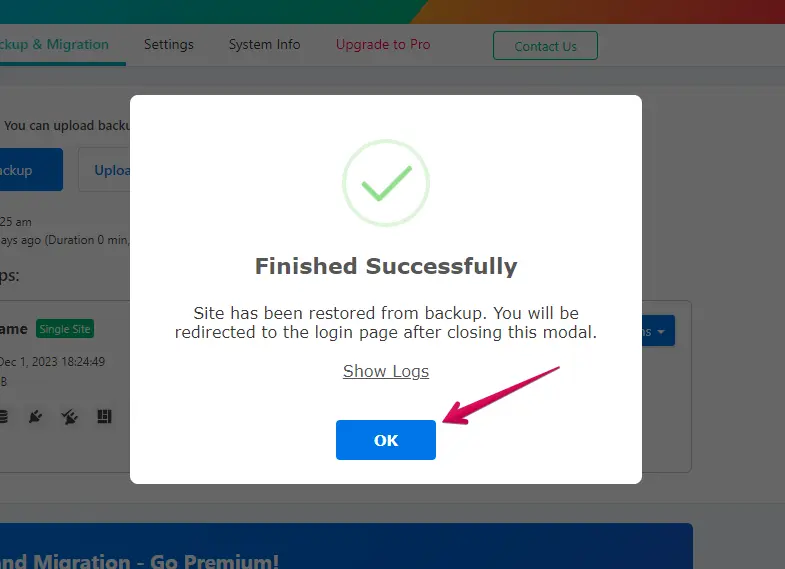
- Przywrócenie kopii zapasowej zakończyło się sukcesem.
- Kliknij przycisk „OK”.
- Ponownie uzyskaj dostęp do swojej witryny WordPress.
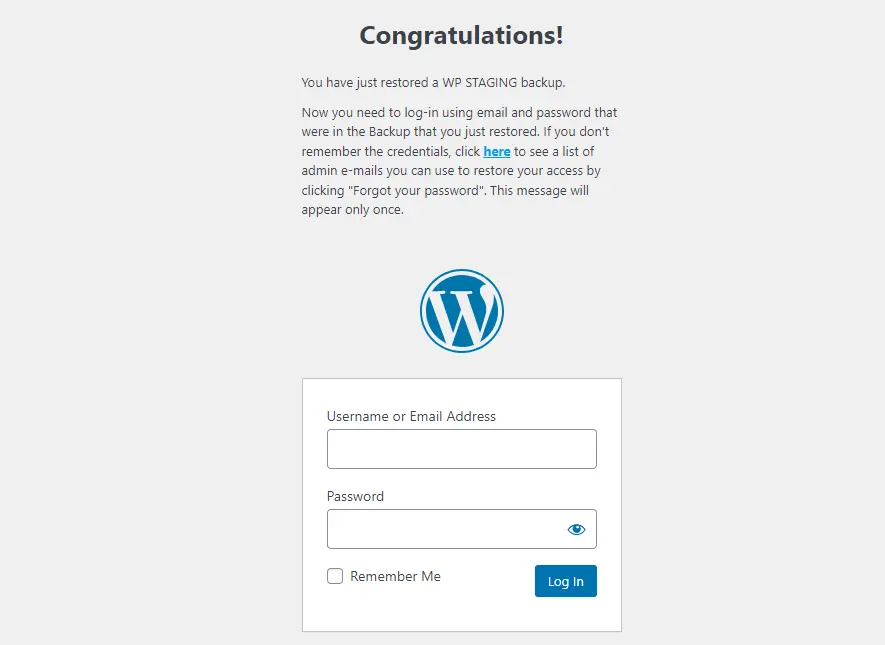
Przeprowadź dokładny test witryny na WordPress.com, aby zweryfikować poprawne działanie wszystkich elementów. Dodatkowo sprawdź całą treść pod kątem dokładności i formatowania.
Podsumowanie
Gratulacje! Pomyślnie zmigrowałeś z HostGator na WordPress.com. Postępując zgodnie z tym kompleksowym przewodnikiem, zapewniłeś sobie płynne przejście i ustawiłeś się na ścieżce dalszego sukcesu w cyfrowym świecie.
Powiązane artykuły
