


Stai pensando di passare da HostGator a WordPress.com? Intraprendere un percorso di migrazione può sembrare scoraggiante, ma niente paura! Questa guida completa ti accompagnerà attraverso l’intero processo, garantendo una transizione fluida senza compromettere la tua integrità o perdere dati preziosi.
Contents
Perché migrare a WordPress.com?
Passare a WordPress.com migliora la tua presenza online e offre numerosi vantaggi. Vediamo perché la transizione dalla tua piattaforma attuale è una scelta intelligente.
- Interfaccia intuitiva – Goditi un’interfaccia progettata per una navigazione semplice e la creazione di contenuti su WordPress.com.
- Ampia gamma di temi per l’estetica visiva – Scegli tra una vasta gamma di temi progettati professionalmente su WordPress.com per migliorare l’estetica visiva e affascinare il tuo pubblico.
- Ecosistema di plugin per funzionalità avanzate – Accedi a un ampio ecosistema di plugin su WordPress.com per ottenere funzionalità flessibili senza necessità di sviluppo personalizzato.
- Solide misure di sicurezza – Beneficia di solide misure di sicurezza, inclusi aggiornamenti automatici e monitoraggio.
- Reattività mobile impeccabile – Sperimenta una reattività mobile impeccabile per un’esperienza utente ottimale.
Preparazione alla migrazione
Prima di avviare il processo di migrazione, è fondamentale seguire diversi passaggi chiave:
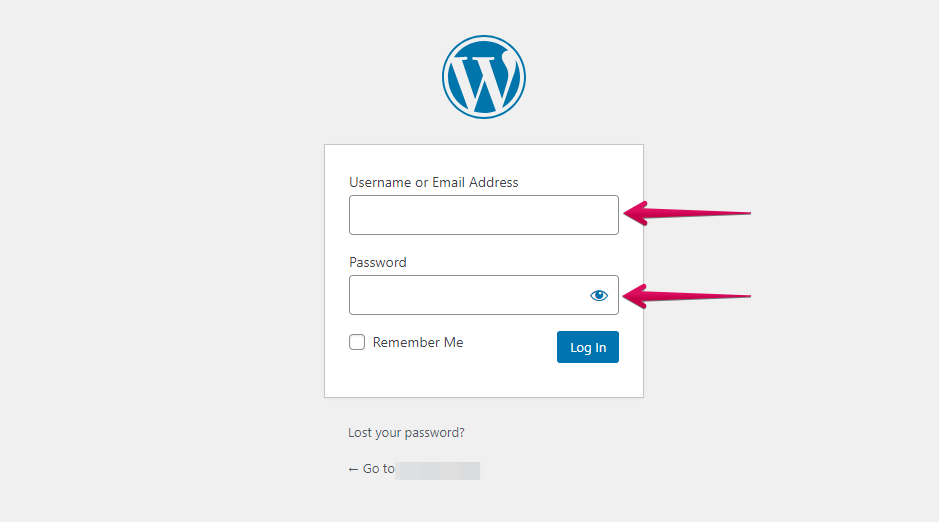
- Accedi al tuo sito web HostGator.
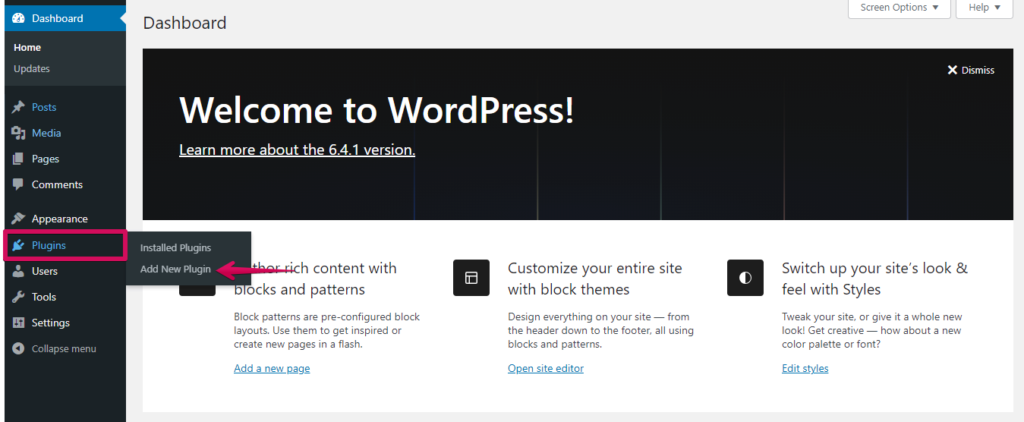
- Vai al menu sul lato sinistro, seleziona "Plugins" e fai clic su "Add New".
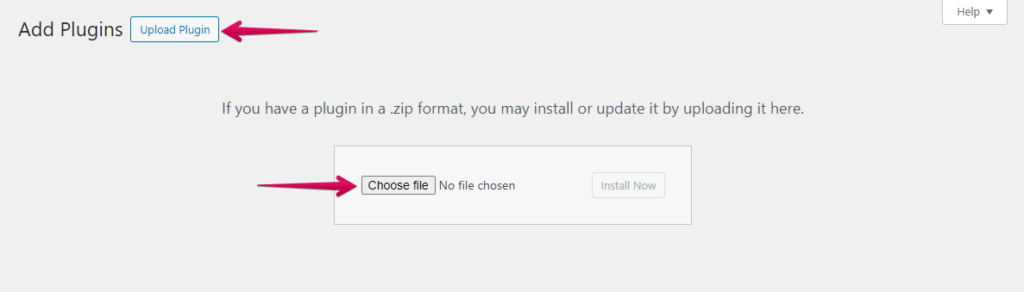
- Premi il pulsante "Upload Plugin", quindi seleziona "Choose File" per caricare il plugin WP Staging | Pro.
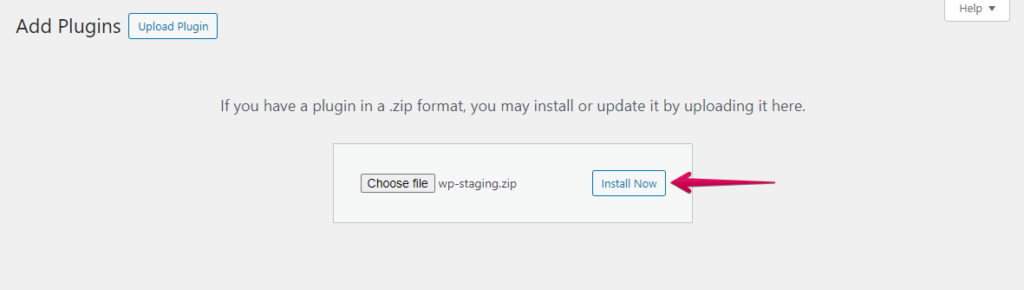
- Successivamente, fai clic sul pulsante "Install Now".
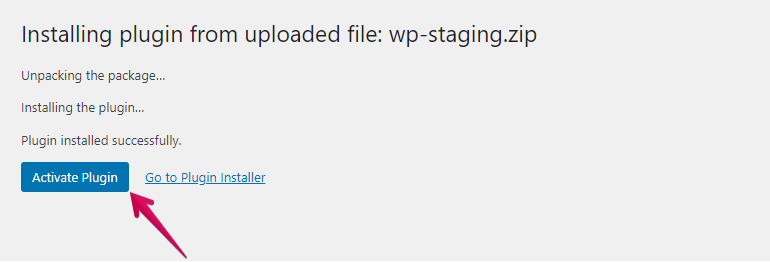
- Dopo aver installato il plugin, procedi ad attivarlo.
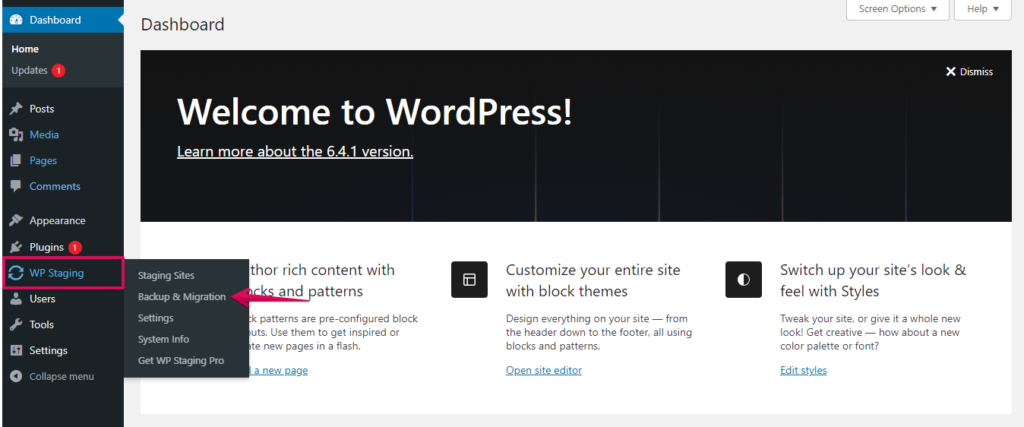
- Dopo l’installazione e l’attivazione, vai alla sezione "Backup & Migration", solitamente disponibile nella dashboard di WordPress in "WP Staging | Pro".
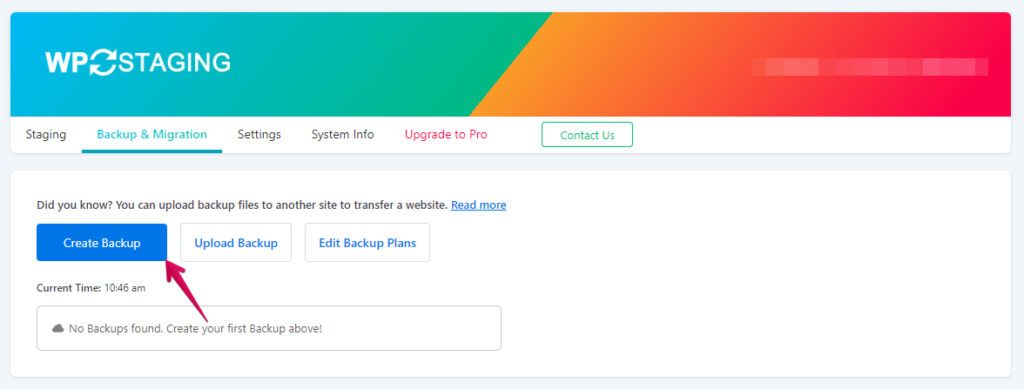
- Se hai già un backup esistente, utilizzalo. Altrimenti, per creare un nuovo backup, fai clic sul pulsante "Create Backup".
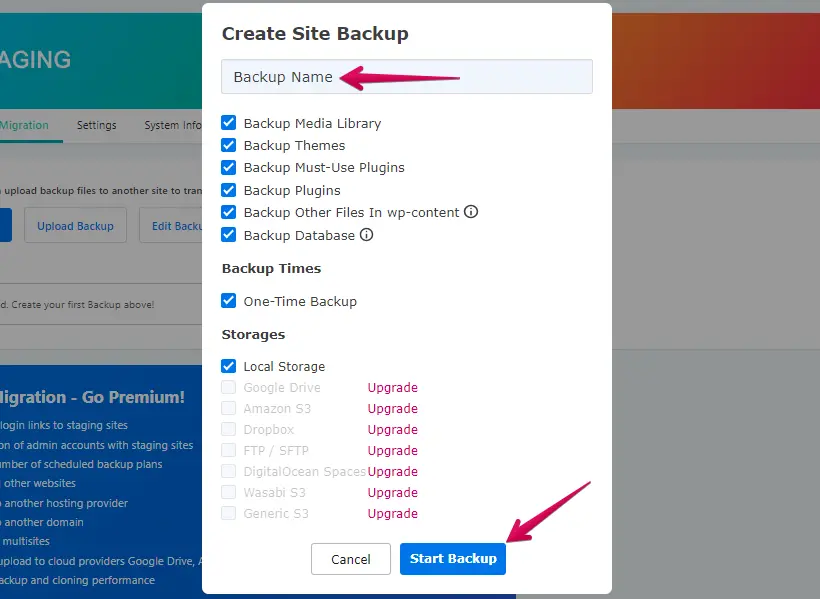
- Inserisci un nome per il tuo backup, quindi fai clic sul pulsante "Start Backup".
- Il backup è stato completato con successo.
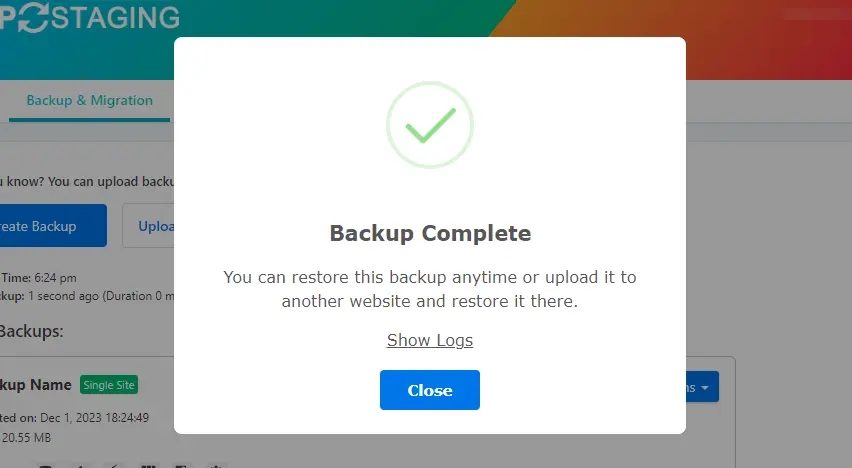
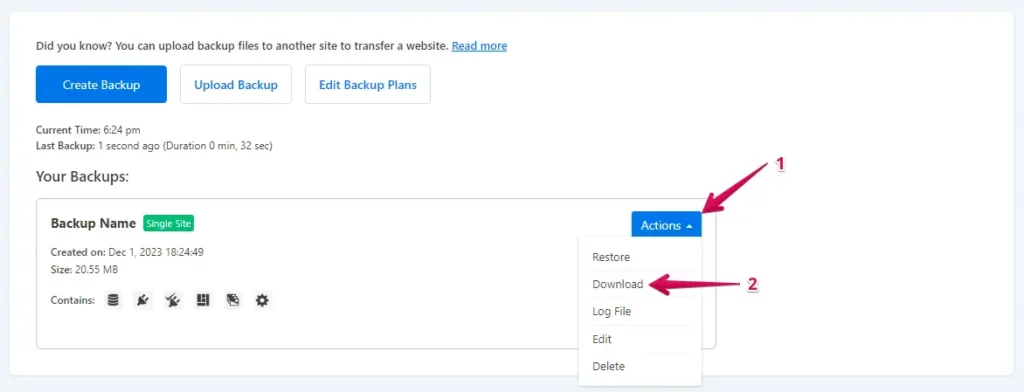
- Una volta terminato il processo di backup, vedrai un’opzione "Download" sotto il pulsante "Action". Assicurati di salvare questo file di backup in modo sicuro sul tuo computer.
Il processo di migrazione
- Accedi al tuo account WordPress.com.

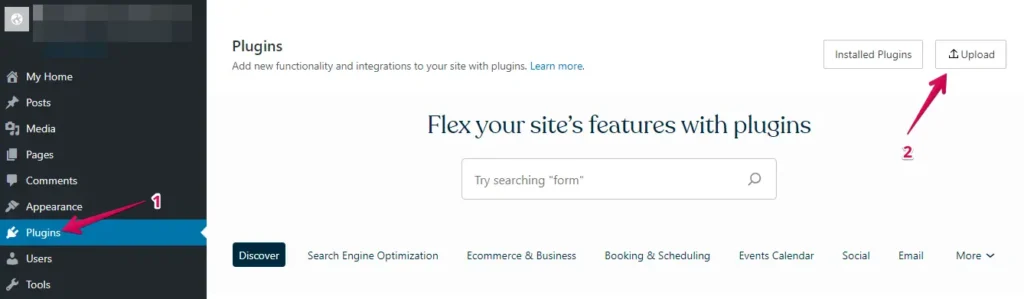
- Vai alla sezione "Plugins" nella dashboard di WordPress e fai clic sul pulsante "Upload".
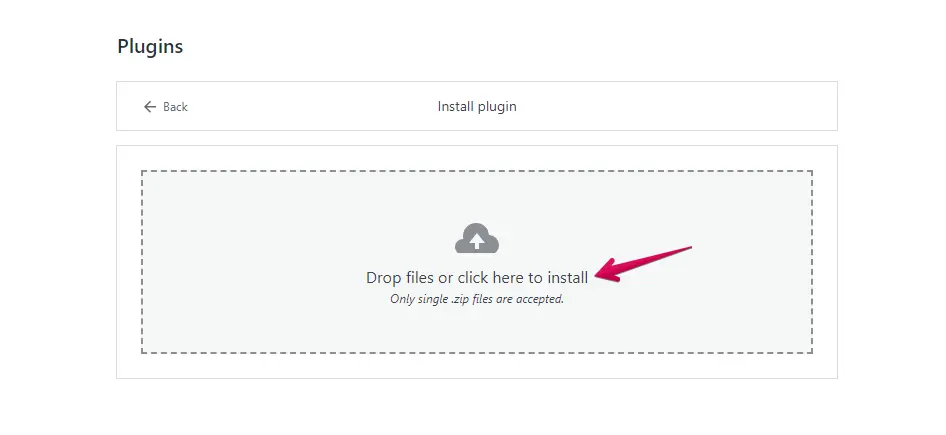
- Successivamente, procedi a caricare il tuo WP Staging Pro.
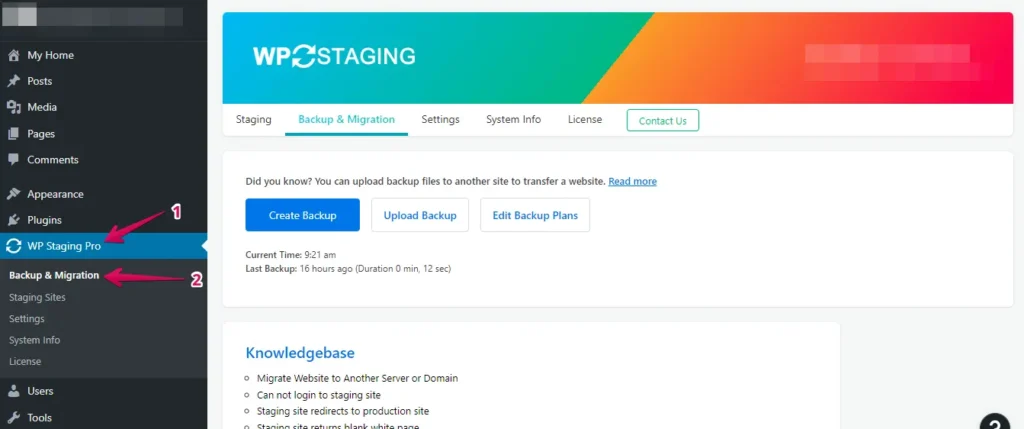
- Dopo l’installazione e l’attivazione, vai alla sezione "Backup & Migration", solitamente disponibile nella dashboard di WordPress in "WP Staging Pro".
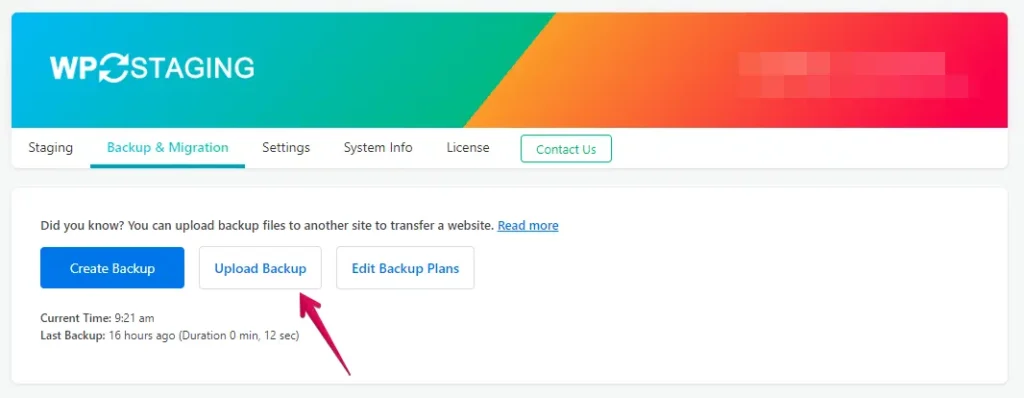
- Fai clic sul pulsante "Upload Backup".
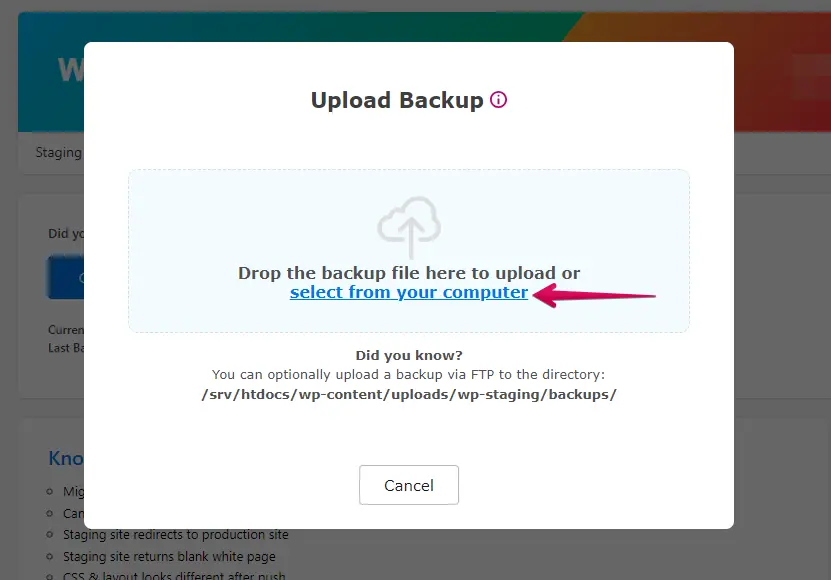
- Carica il file di backup che hai esportato dal tuo sito HostGator.
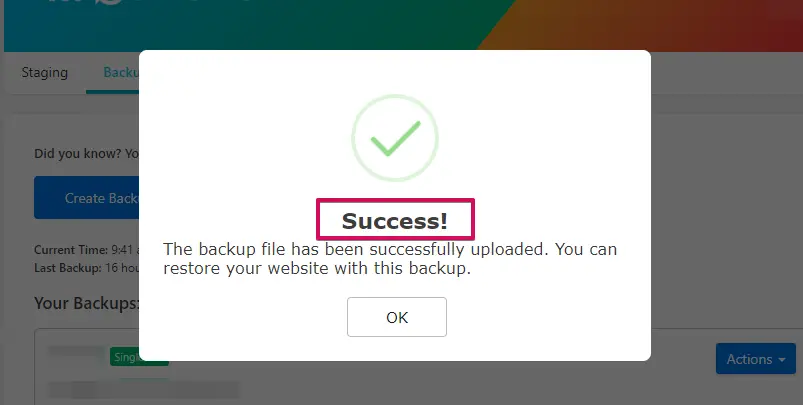
- Il backup è stato caricato con successo.
- Successivamente, fai clic sul pulsante "Action" e poi sull’opzione "Restore".
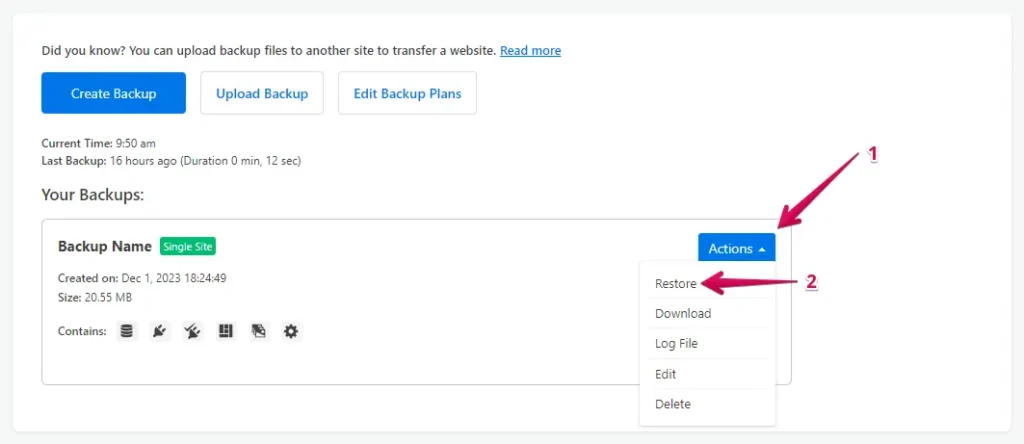
- Premi il pulsante "Next".
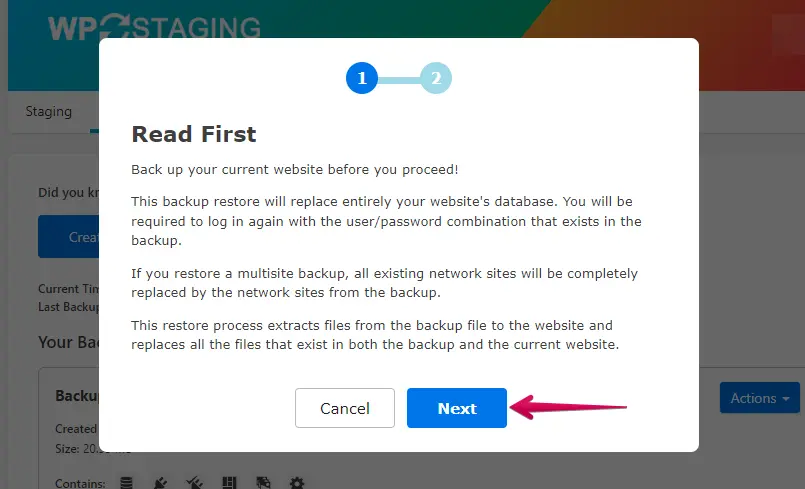
- Successivamente, fai clic sul pulsante "Restore".
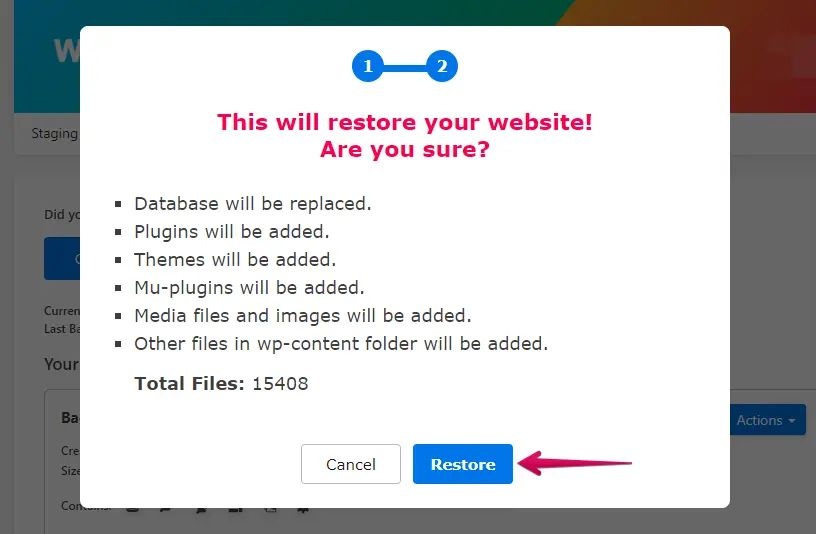
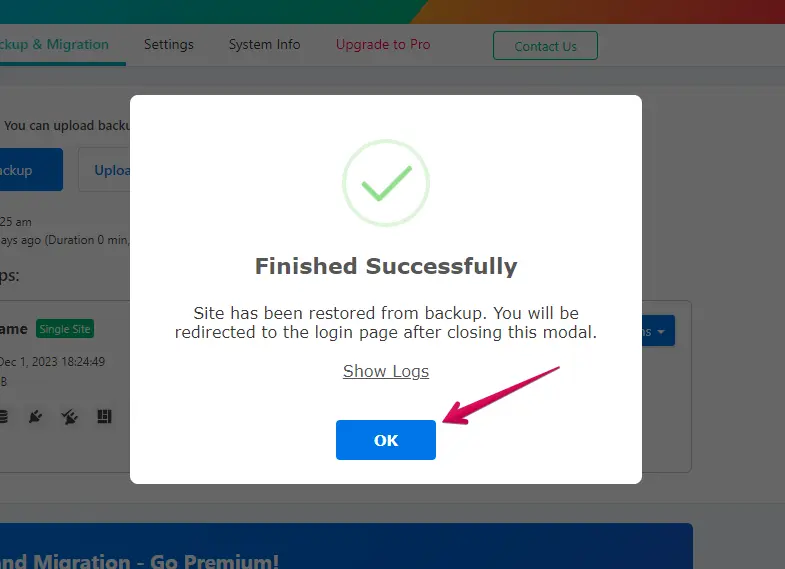
- Il ripristino del backup è andato a buon fine.
- Fai clic sul pulsante "OK".
- Riprendi l’accesso al tuo sito WordPress.
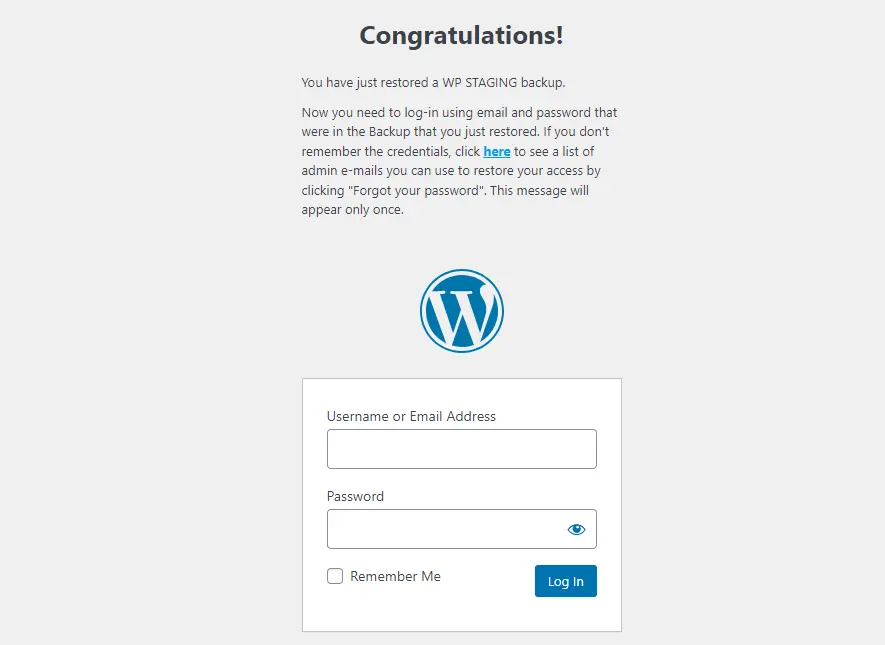
Esegui un test approfondito del sito su WordPress.com per verificare il corretto funzionamento di tutti i componenti. Inoltre, controlla tutti i contenuti per accuratezza e formattazione.
Conclusione
Congratulazioni! Hai migrato con successo da HostGator a WordPress.com. Seguendo questa guida completa, hai garantito una transizione fluida e ti sei posizionato per il continuo successo nel mondo digitale.
Articoli correlati
