


Está pensando em mudar do HostGator para o WordPress.com? Embarcar em uma jornada de migração pode ser intimidante, mas não tema! Este guia abrangente acompanhará você por todo o processo, garantindo uma transição tranquila sem comprometer sua integridade ou perder dados valiosos.
Contents
Por que migrar para o WordPress.com?
Mudar para o WordPress.com eleva sua presença online e oferece inúmeros benefícios. Vamos analisar por que a transição da sua plataforma atual é uma escolha inteligente.
- Interface amigável – Desfrute de uma interface projetada para fácil navegação e criação de conteúdo no WordPress.com.
- Ampla variedade de temas para apelo visual – Selecione entre uma vasta gama de temas projetados profissionalmente no WordPress.com para aprimorar o apelo visual e cativar seu público.
- Ecossistema de plugins para funcionalidade aprimorada – Acesse um extenso ecossistema de plugins no WordPress.com para obter funcionalidade flexível sem precisar de desenvolvimento personalizado.
- Medidas de segurança robustas – Beneficie-se de medidas de segurança robustas, incluindo atualizações automáticas e monitoramento.
- Responsividade móvel perfeita – Experimente uma responsividade móvel perfeita para uma experiência de usuário ideal.
Preparação para a migração
Antes de iniciar o processo de migração, é crucial seguir várias etapas importantes:
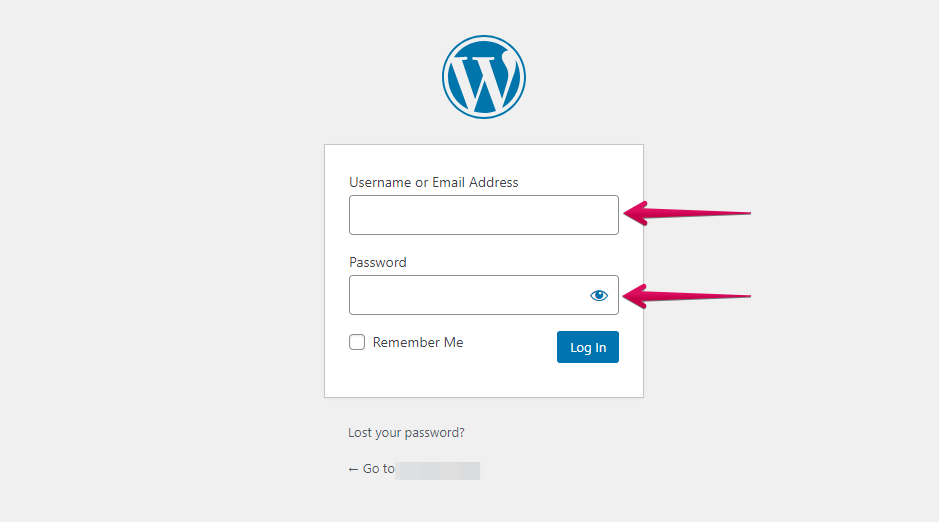
- Faça login no seu site HostGator.
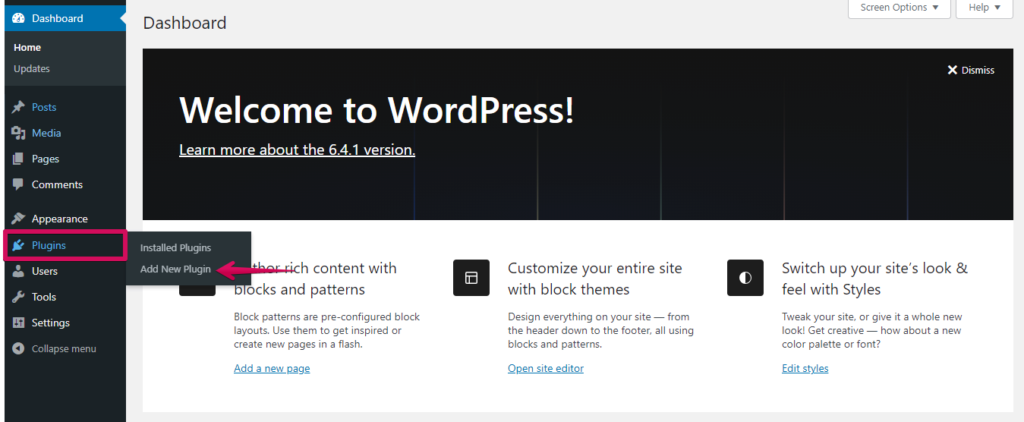
- Navegue até o menu do lado esquerdo, selecione "Plugins" e clique em "Add New".
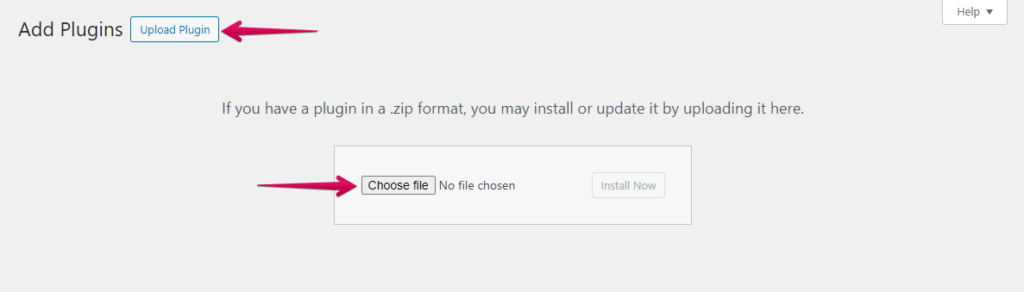
- Pressione o botão "Upload Plugin" e selecione "Choose File" para fazer o upload do plugin WP Staging | Pro.
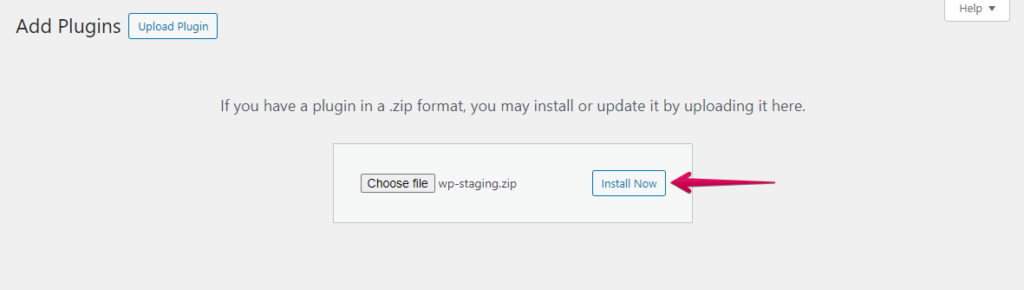
- Em seguida, clique no botão "Install Now".
- Após instalar o plugin, prossiga para ativá-lo.
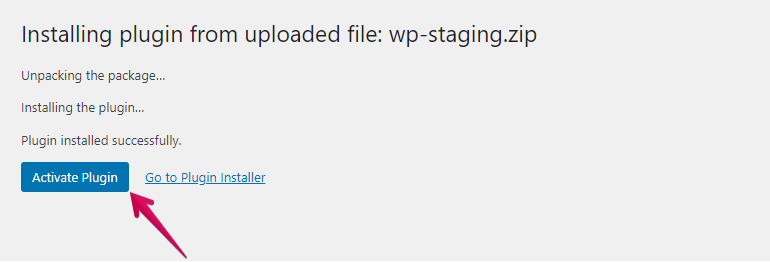
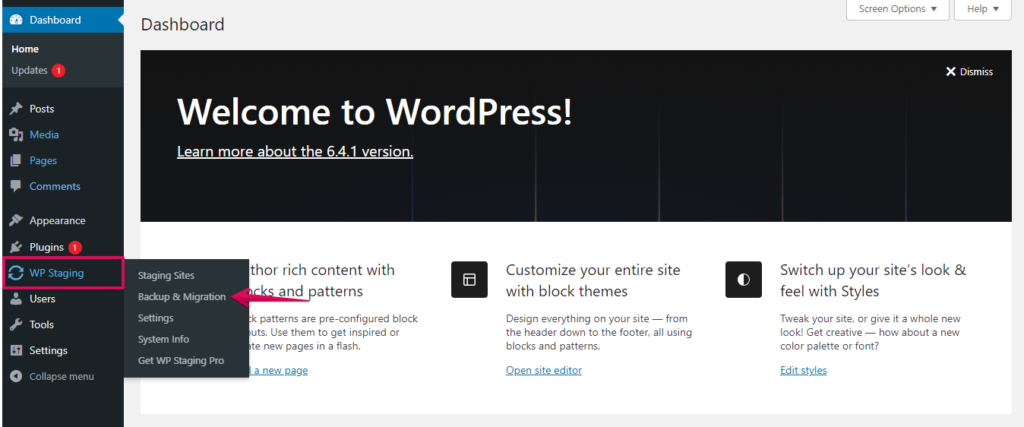
- Após a instalação e ativação, vá para a seção "Backup & Migration", normalmente encontrada no painel do WordPress em "WP Staging | Pro".
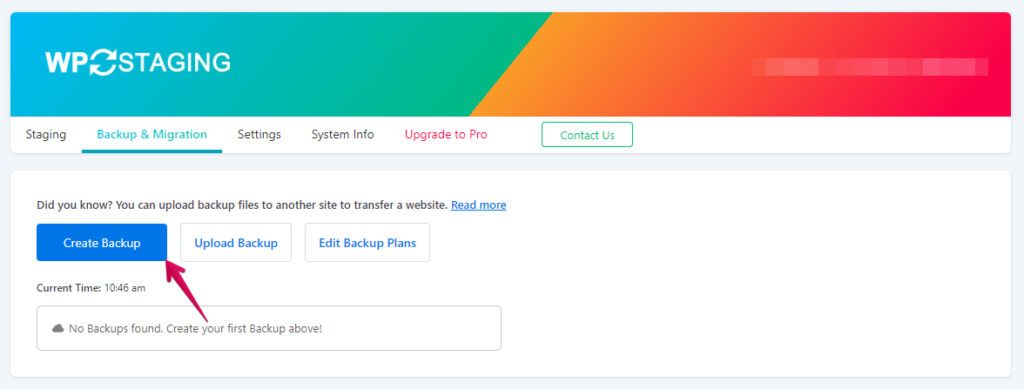
- Se você já tem um backup existente, use-o. Caso contrário, para criar um novo backup, clique no botão "Create Backup".
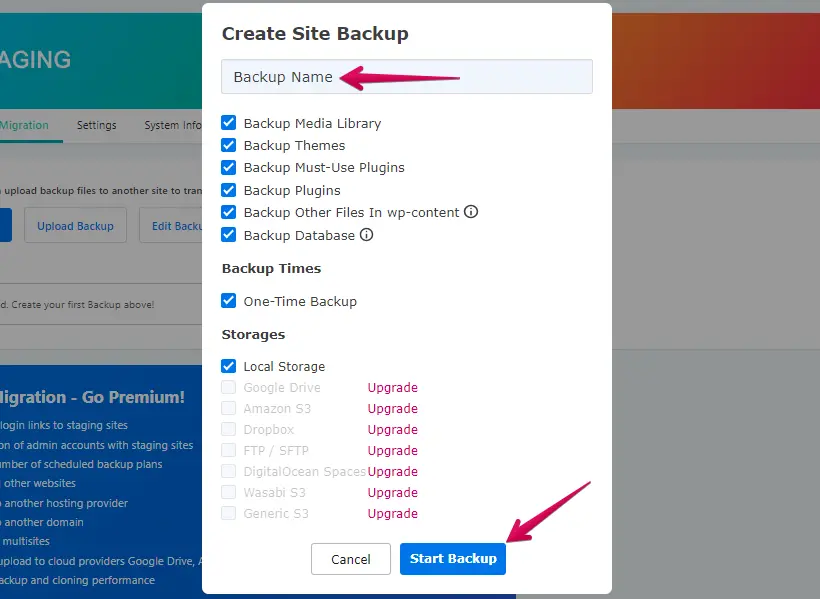
- Insira um nome para o seu backup e, em seguida, clique no botão "Start Backup".
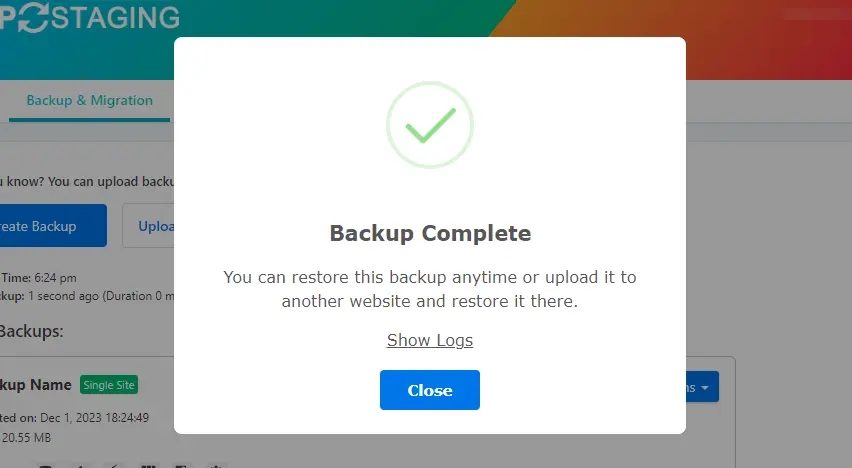
- O backup foi concluído com sucesso.
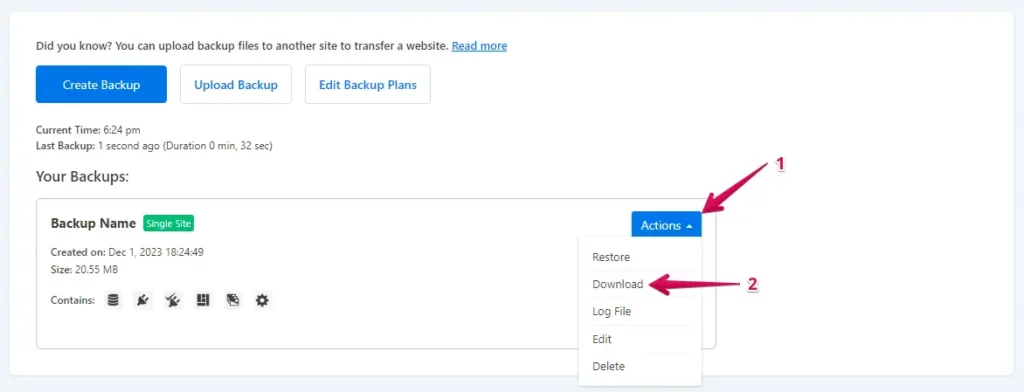
- Assim que o processo de backup estiver concluído, você verá uma opção "Download" sob o botão "Action". Certifique-se de salvar este arquivo de backup com segurança no seu computador.
O processo de migração
- Faça login na sua conta do WordPress.com.

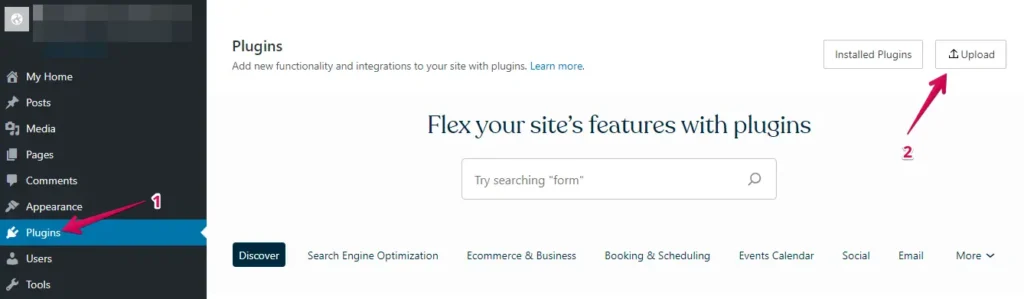
- Navegue até a seção "Plugins" no painel do WordPress e clique no botão "Upload".
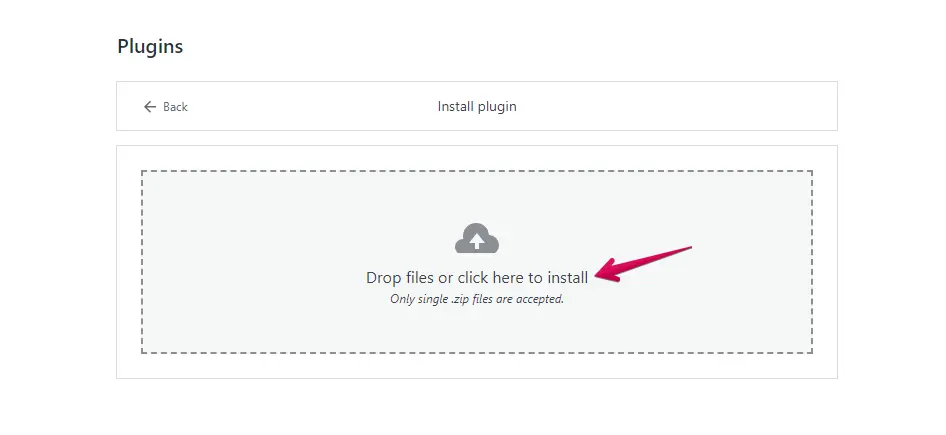
- Em seguida, prossiga para fazer o upload do seu WP Staging Pro.
- Após instalar e ativar, vá para a seção "Backup & Migration", normalmente encontrada no painel do WordPress em "WP Staging Pro".
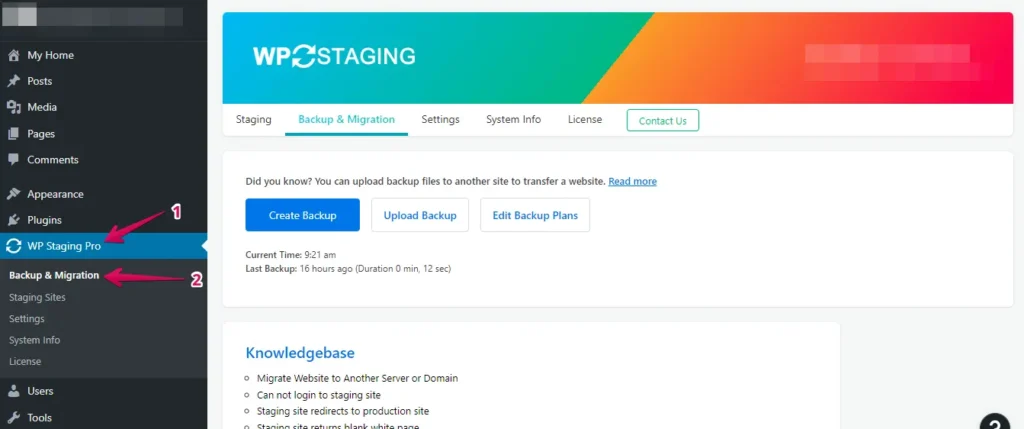
- Clique no botão "Upload Backup".
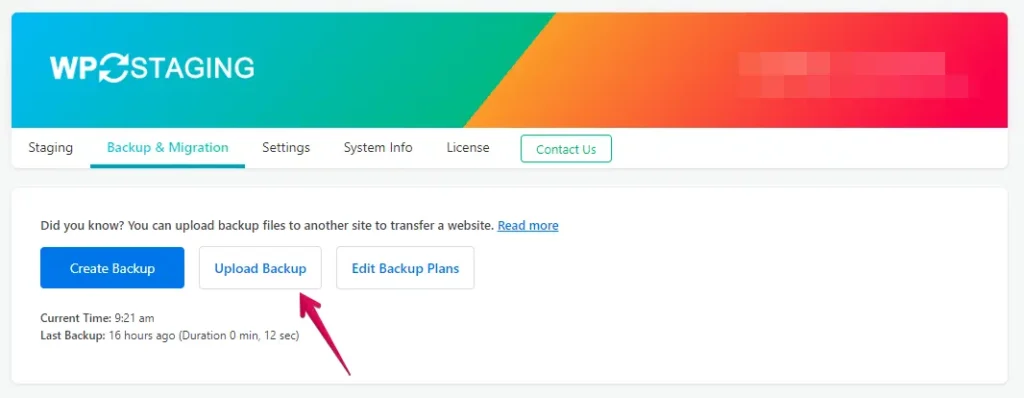
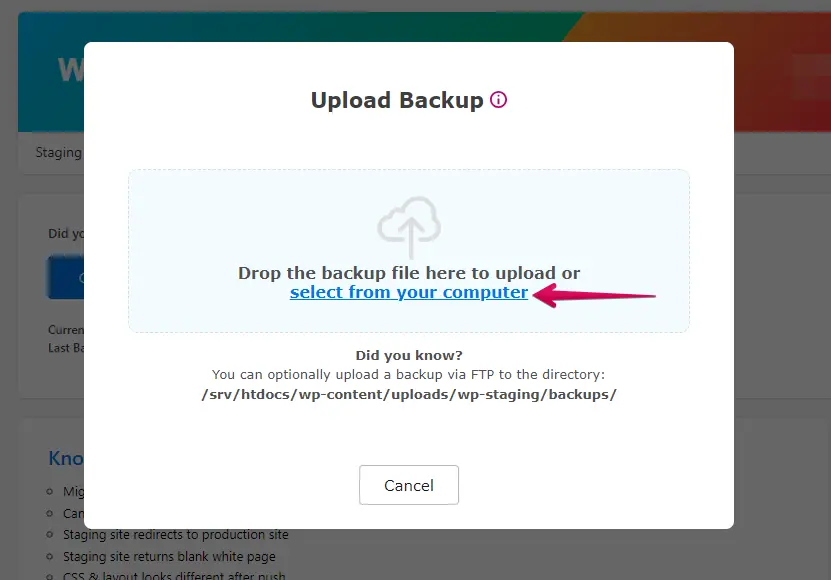
- Faça o upload do arquivo de backup que você exportou do seu site HostGator.
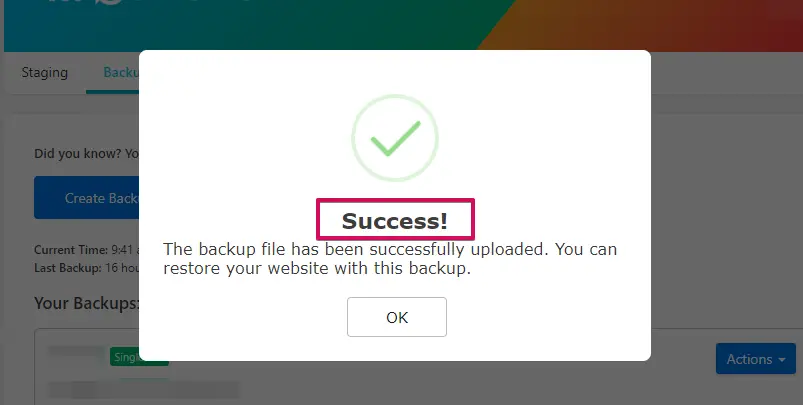
- O backup foi enviado com sucesso.
- Depois disso, clique no botão "Action" e, em seguida, na opção "Restore".
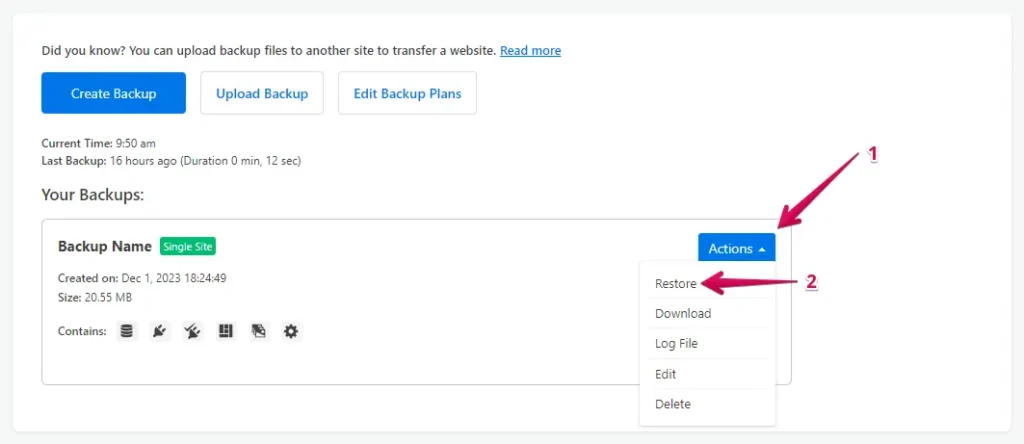
- Pressione o botão "Next".
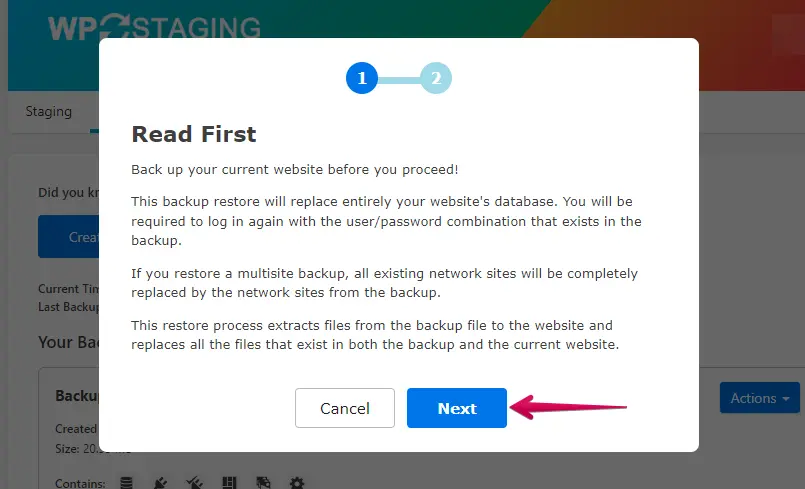
- Em seguida, clique no botão "Restore".
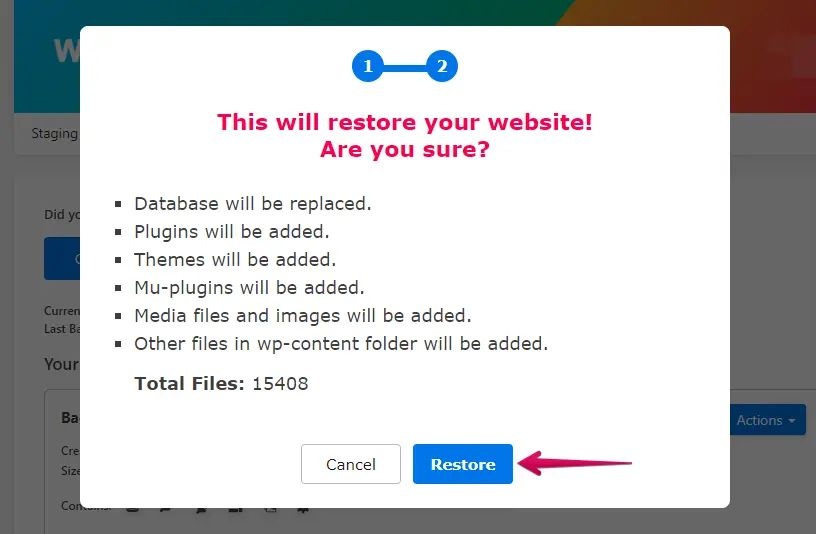
- A restauração do backup foi bem-sucedida.
- Clique no botão "OK".
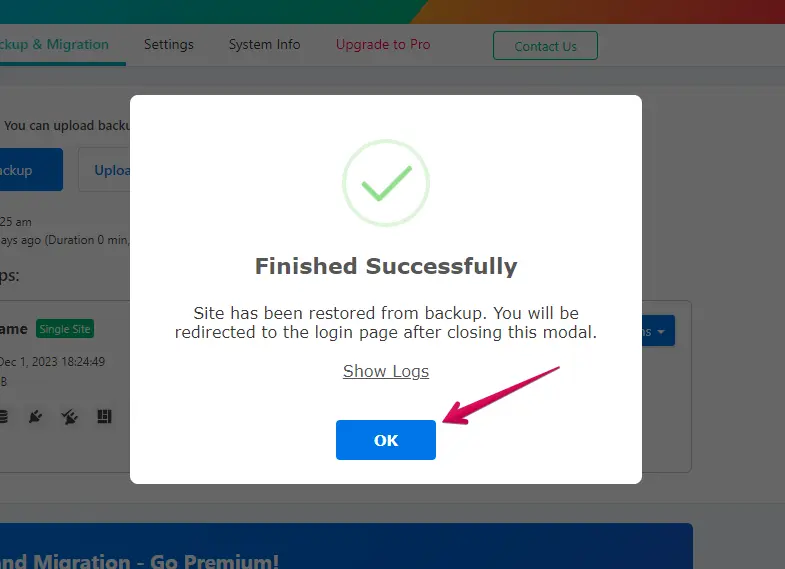
- Volte a acessar o seu site WordPress.
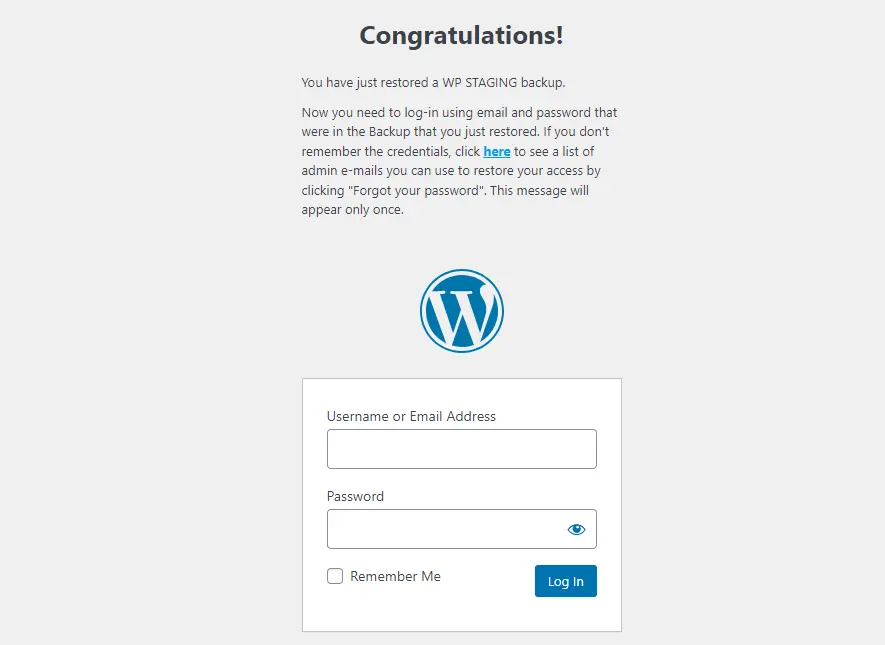
Realize um teste completo do site no WordPress.com para verificar o funcionamento adequado de todos os componentes. Além disso, verifique todo o conteúdo quanto à precisão e formatação.
Conclusão
Parabéns! Você migrou com sucesso do HostGator para o WordPress.com. Ao seguir este guia abrangente, você garantiu uma transição tranquila e se posicionou para o sucesso contínuo no mundo digital.
Artigos relacionados
