


WordPress, un popular sistema de gestión de contenidos, debe gran parte de su éxito a su enorme biblioteca de plugins que amplían su funcionalidad. Sin embargo, de vez en cuando los usuarios se encuentran con problemas como caídas tras actualizar plugins. Estas caídas pueden resultar frustrantes y afectar al rendimiento del sitio web.
Este artículo explorará por qué WordPress se cae tras las actualizaciones de plugins y ofrecerá soluciones eficaces para solucionar el problema.
Tabla de contenidos
Entender los plugins de WordPress
¿Qué son los plugins de WordPress?
Los plugins de WordPress son componentes de software adicionales que añaden funciones y funcionalidades específicas a un sitio web. Desde formularios de contacto hasta herramientas de optimización para motores de búsqueda, los plugins permiten a los usuarios personalizar sus sitios sin escribir una sola línea de código. Según las últimas estadísticas, hay más de 50.000 plugins disponibles en el repositorio oficial de WordPress.
Importancia de mantener los plugins actualizados
Actualizar regularmente los plugins de WordPress es fundamental para la seguridad del sitio, el rendimiento mejorado y la corrección de errores. Los desarrolladores suelen lanzar actualizaciones para parchear vulnerabilidades, mejorar funciones y garantizar la compatibilidad con la versión más reciente de WordPress. Ignorar las actualizaciones puede dejar tu sitio expuesto a brechas de seguridad y problemas de compatibilidad.
¿Cuáles son las causas de las caídas de WordPress tras actualizar plugins?
- Problemas de incompatibilidad — Un plugin actualizado entra en conflicto con el núcleo de WordPress o con otros plugins y provoca caídas debido a funciones no soportadas.
- Conflictos entre plugins — Varios plugins con funcionalidades solapadas pueden entrar en conflicto durante las actualizaciones y provocar caídas.
- Errores de código en la actualización del plugin — Los fallos del desarrollador en las actualizaciones del plugin pueden generar conflictos en el código del sitio y derivar en caídas al activarlo.
Consejos para prevenir caídas de WordPress tras actualizar plugins en el futuro
Haz copias de seguridad de tu sitio con regularidad
WP Staging es un valioso plugin de WordPress que crea entornos de staging para probar cambios. Aunque ofrece una función de copia de seguridad esencial, considera usarlo junto con otros métodos de respaldo para lograr una estrategia más completa y garantizar la seguridad de tus datos.
Actualiza un plugin a la vez
Para evitar posibles conflictos, actualiza un plugin a la vez y comprueba si surgen problemas después de cada actualización. Este enfoque facilita identificar el plugin problemático si se produce una caída.
Prueba y monitoriza tu sitio tras las actualizaciones
Después de actualizar un plugin, prueba a fondo la funcionalidad y el rendimiento de tu sitio web. Monitorizar el sitio durante unos días tras la actualización puede ayudar a detectar problemas tardíos que podrían provocar una caída.
Solución de problemas ante una caída de WordPress
Modo de depuración
Activa el modo de depuración de WordPress para obtener mensajes de error más detallados. Abre el archivo "wp-config.php" de tu sitio y localiza la línea que dice define( 'WP_DEBUG', false );. Cambia false por true, guarda el archivo y recarga el sitio. Esto puede revelar errores o advertencias específicas que te ayuden a identificar el problema.

Lee más sobre cómo activar el modo de depuración de WordPress y debug.log.
Identifica el plugin problemático
Si se produce una caída tras actualizar plugins, identifica el último plugin que actualizaste. Es muy probable que ese plugin sea el causante del problema.
Accede a WordPress por FTP o el administrador de archivos para desactivar un plugin específico
Utiliza un software FTP (File Transfer Protocol) o el administrador de archivos de tu alojamiento para acceder a los archivos de tu sitio. Localiza la carpeta "plugins": en el directorio raíz de tu instalación de WordPress, encuentra la carpeta "wp-content". Dentro de "wp-content" verás la carpeta "plugins", que contiene todos los plugins instalados.
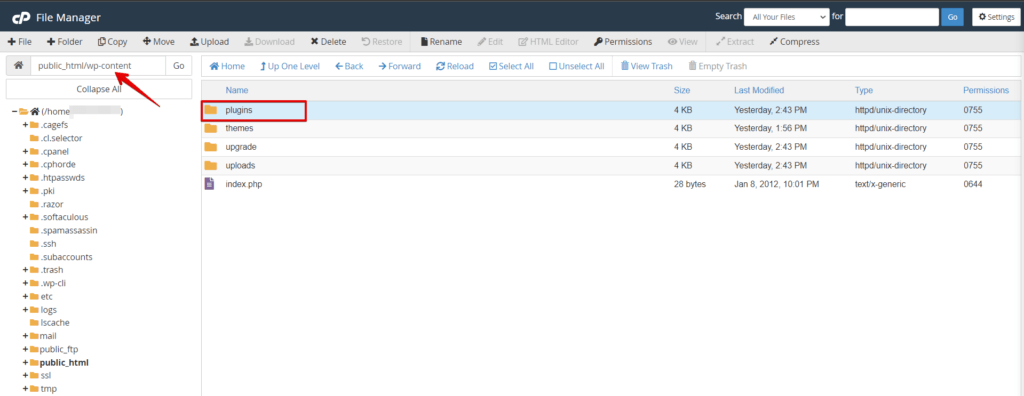
Renombra la carpeta "Specific Plugins"
Busca la carpeta correspondiente al plugin que deseas desactivar. El nombre de la carpeta debería coincidir con el del plugin. Una vez localizada, renómbrala con un nombre distinto.
Por ejemplo, añade "_disabled" al final del nombre de la carpeta. Esta acción desactivará el plugin específico que has renombrado y WordPress no lo cargará cuando accedas a tu sitio.
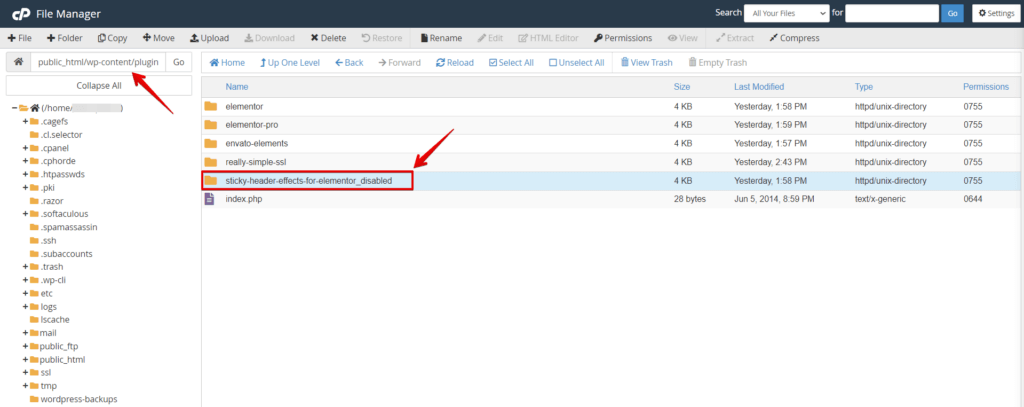
Vuelve a la versión anterior
Si sospechas que un plugin concreto está provocando la caída, considera revertir a la versión anterior hasta que se resuelva el problema. Esta medida temporal mantendrá tu sitio operativo.
Busca ayuda profesional
Si no puedes resolver la caída por tu cuenta, no dudes en buscar ayuda de expertos o desarrolladores de WordPress. Su experiencia puede contribuir a identificar y solucionar el problema con rapidez.
Conclusión
Mantener tu sitio web de WordPress actualizado con los últimos plugins es esencial para conservar su funcionalidad y seguridad. No obstante, el proceso debe abordarse con cautela para evitar caídas. Las copias de seguridad regulares, las comprobaciones de compatibilidad y unas prácticas de actualización prudentes son tu mejor defensa frente a las caídas del sitio.
Artículos relacionados
