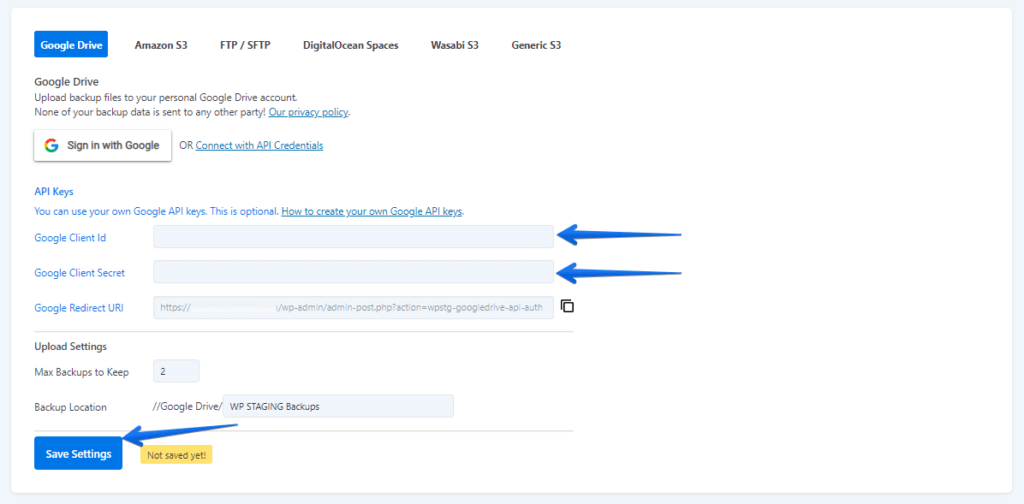
Jeśli chcesz wykonać Backup i przesłać witrynę na Google Drive, możesz połączyć WP STAGING ze swoim kontem Google Drive, aby wysyłać i przechowywać pliki Backupów witryny w chmurze dla dodatkowego bezpieczeństwa.
Masz dwie opcje połączenia z Google Drive:
- Łatwa – użyj uwierzytelniania jednym kliknięciem WP STAGING do przesyłania Backupu na Google Drive
- Użyj danych Google API, aby przesyłać pliki Backupów na Google Drive.
Pierwsza opcja jest najłatwiejsza i najbardziej zalecana. Używa dedykowanego endpointu auth.wp-staging.com w procesie uwierzytelniania między Google a WP STAGING. Używa otwartego standardu OAuth. Więcej o OAuth przeczytasz tutaj.
Nie przechowujemy żadnych twoich danych, w tym danych Backupów. Nie przechowujemy nawet adresu email ani żadnego tokena dostępu, jak robi to wiele innych usług Backupu. Przeczytaj nasze warunki prywatności Google Drive.
Druga opcja to utworzenie i użycie danych Google API. Nie jest to tak wygodne jak uwierzytelnianie jednym kliknięciem, ale może być wymagane, jeśli polityka firmy nie pozwala na korzystanie z witryny WP STAGING w procesie uwierzytelniania Google.
Contents
Opcja 1: połączenie z Google Drive jednym kliknięciem
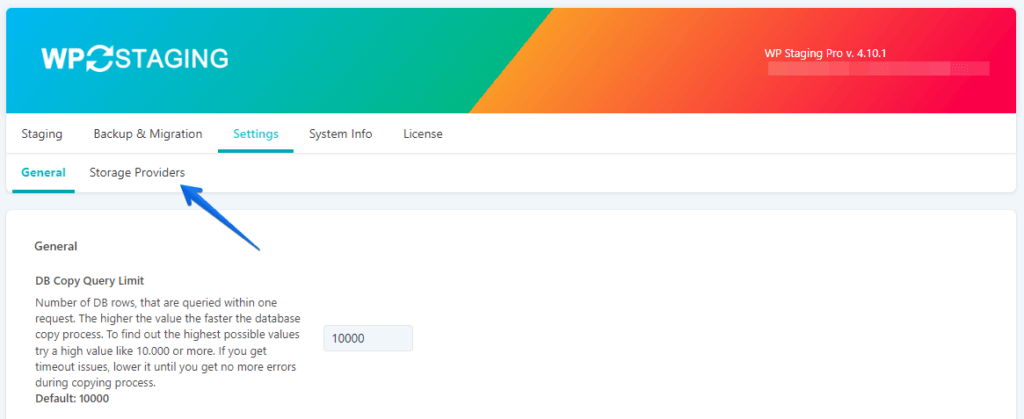
- Otwórz WP STAGING | PRO > Settings
- Przejdź do Storage Providers
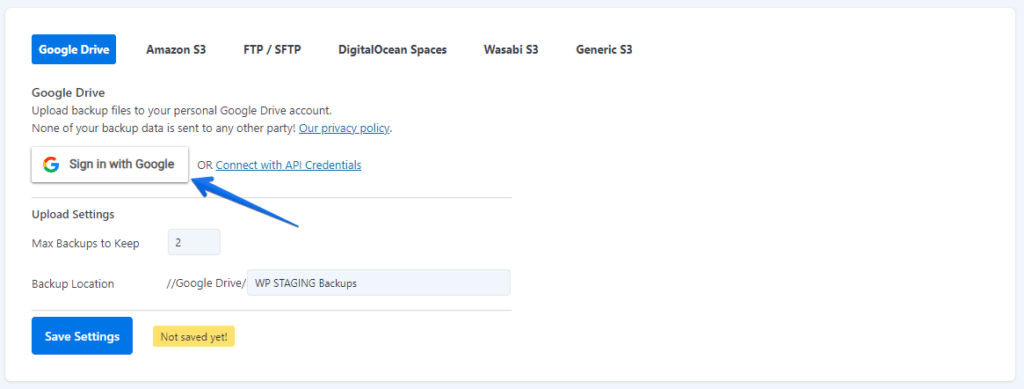
- Kliknij Sign in with Google
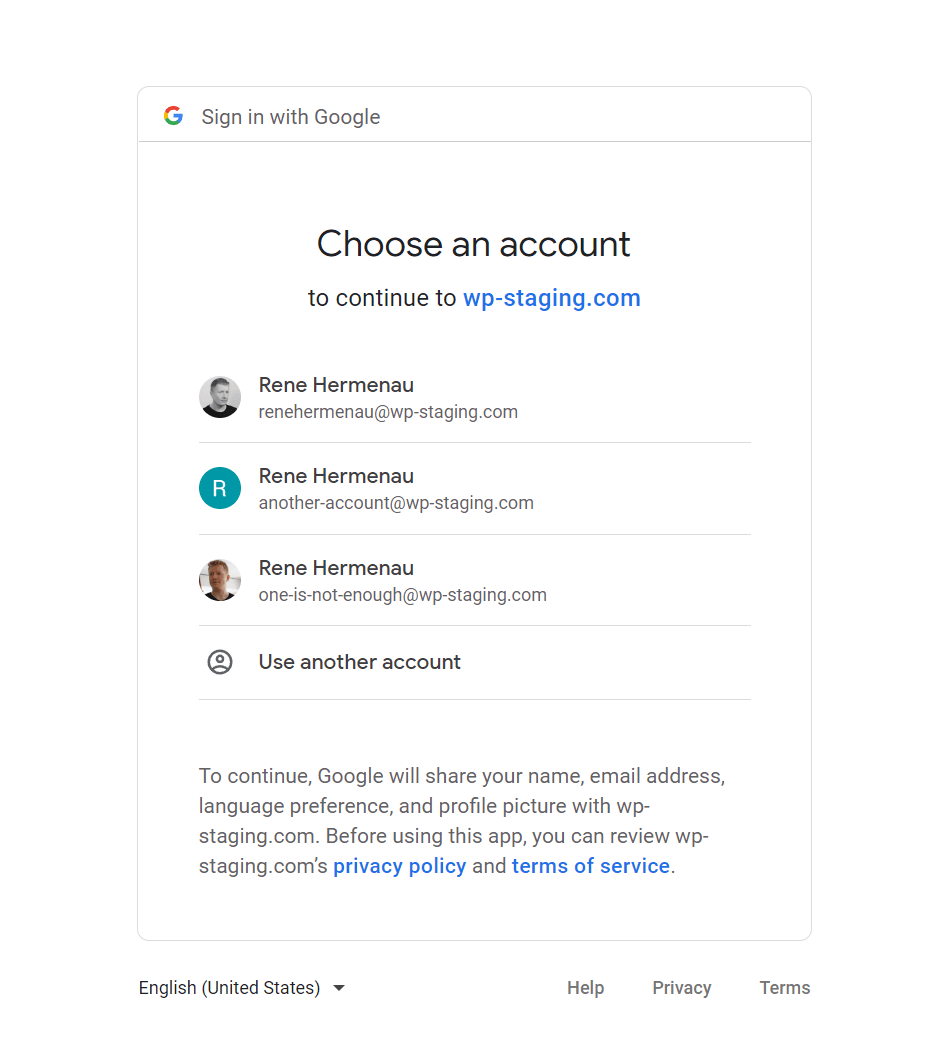
- Kliknij konto Google, które chcesz połączyć z WP STAGING.
Jeśli masz kilka, jak na obrazie poniżej, wybierz to, które ma zawierać pliki Backupów.
- Kliknij checkbox z napisem typu See, edit, create, and delete only the specific Google Drive files you use with this app.
Uwaga: nazwa tego checkboxa może się nieco różnić, jeśli Google ją w międzyczasie zmieniło. - Kliknij Continue
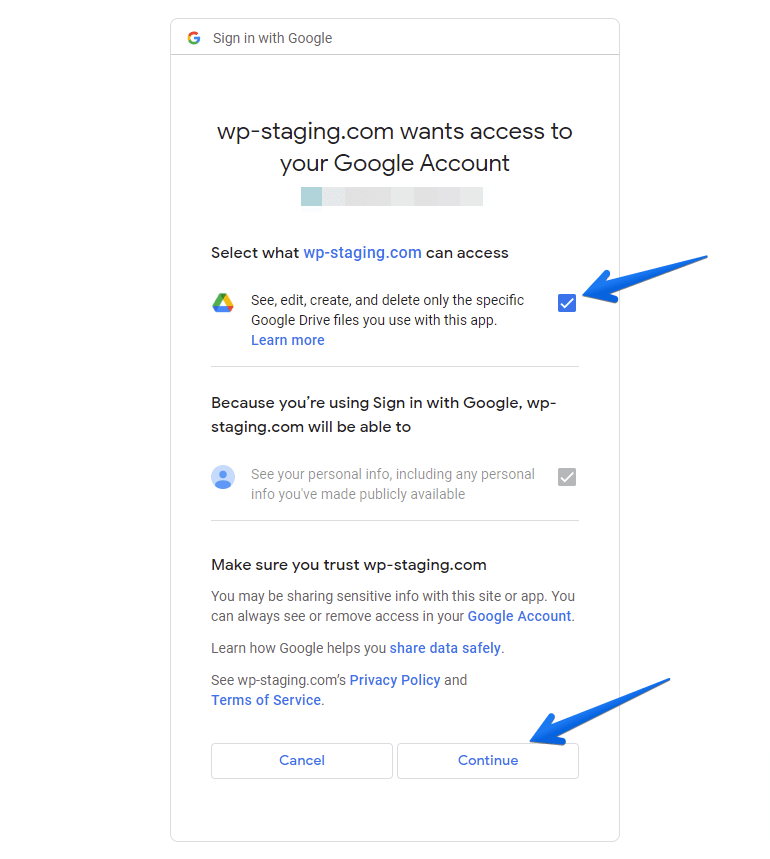
- Zostaniesz przekierowany z powrotem do witryny i ustawień WP STAGING Storage.
WP STAGING pokaże ci przycisk logout, jeśli jesteś uwierzytelniony w Google Drive.
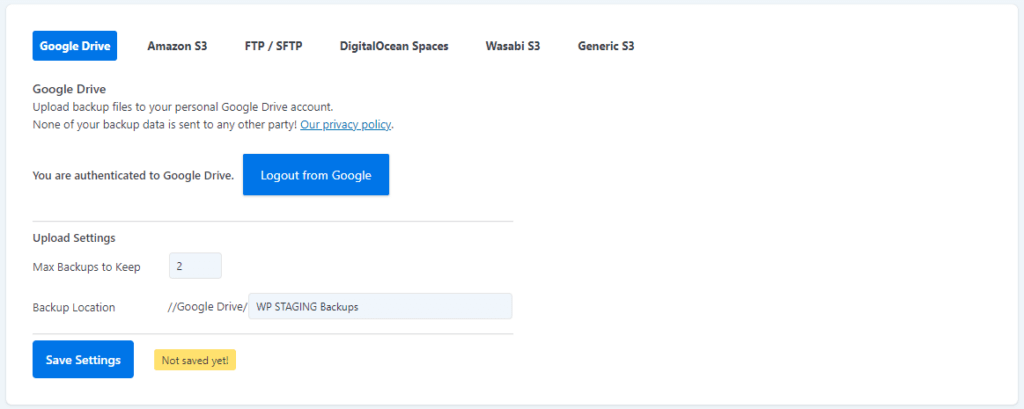
- Dostosuj wartość Max Backups to Keep, aby powiedzieć WP STAGING, ile plików Backupów ma być przechowywanych na Google Drive. Np. jeśli ustawisz 5, Google Drive nie przechowa nigdy więcej niż pięciu plików Backupów. Najstarszy Backup zostanie usunięty po przesłaniu nowego.
- Możesz też zmienić nazwę folderu Backupu, jeśli chcesz przesyłać pliki Backupów do innego folderu na Google Drive.
- Gdy te ustawienia są gotowe, możesz przejść do WP STAGING > Backup, aby utworzyć nowy Backup, i otrzymasz opcję przesłania go na połączone konto Google Drive – i gotowe!
Opcja 2: użyj Google API, by połączyć WP STAGING z Google Drive
- Zaloguj się do witryny WordPress
- Upewnij się, że WP STAGING | PRO jest zainstalowany i aktywny
- Otwórz stronę ustawień WP STAGING | PRO
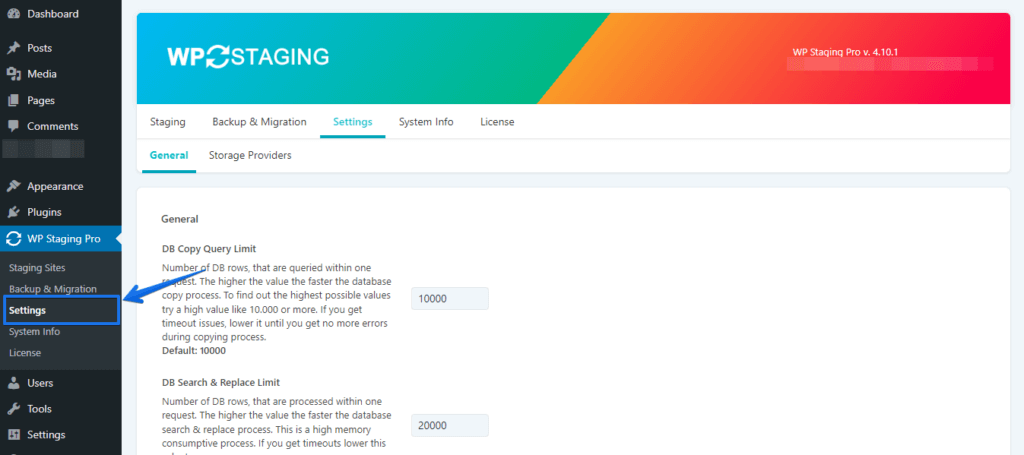
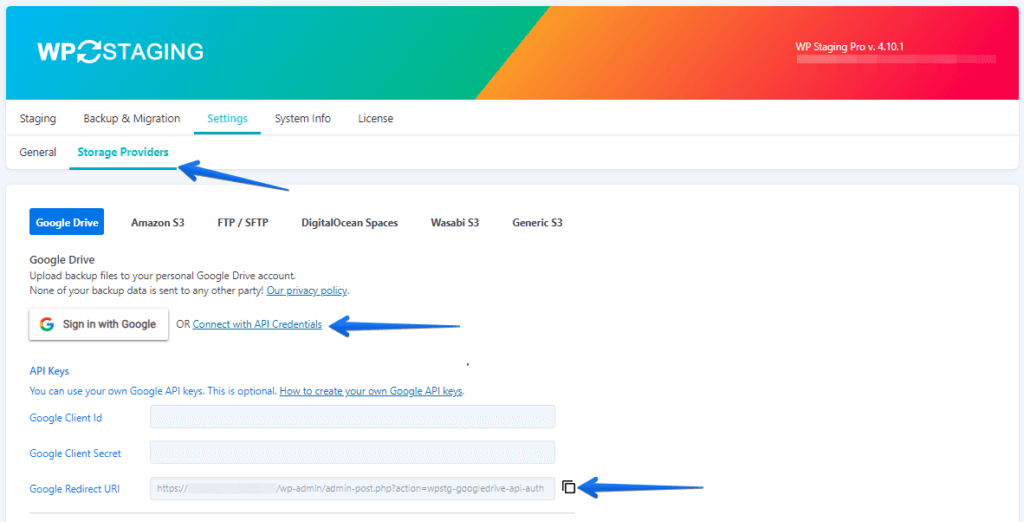
Skopiuj Google Redirect URI
- Kliknij Storage Providers(1),
- Połącz przez API Credentials(2)
- Skopiuj swoje Google Redirect URI, klikając ikonę copy to clipboard(3).
Zapisz je gdzieś – użyjemy go później.
Utwórz nowy projekt Google Cloud
- Zaloguj się na swoje konto Google
- Otwórz stronę konsoli deweloperów Google z tego linku.
- Kliknij Select a Project lub cokolwiek widzisz, jeśli inny projekt jest już utworzony.
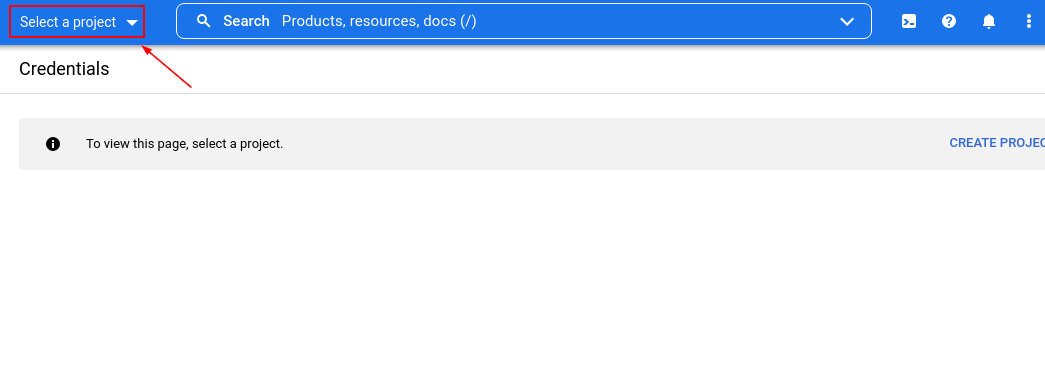
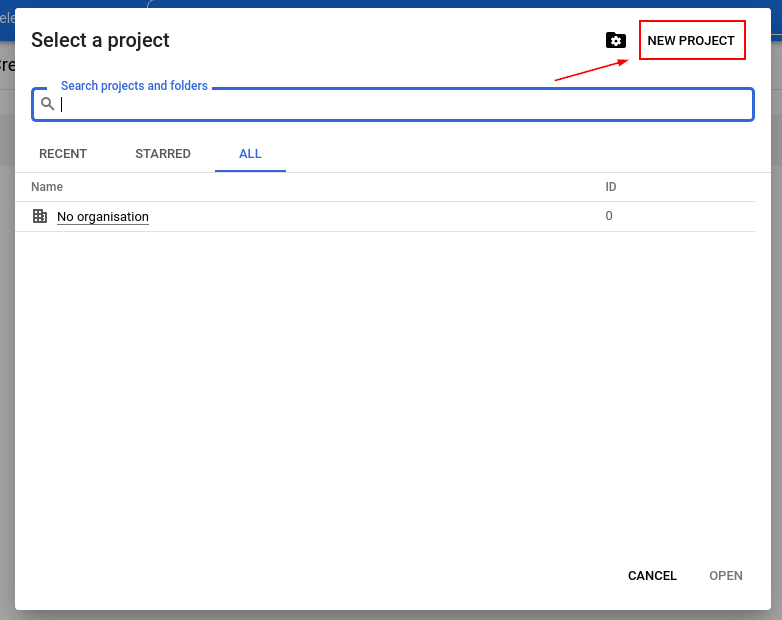
Następnie kliknij NEW PROJECT
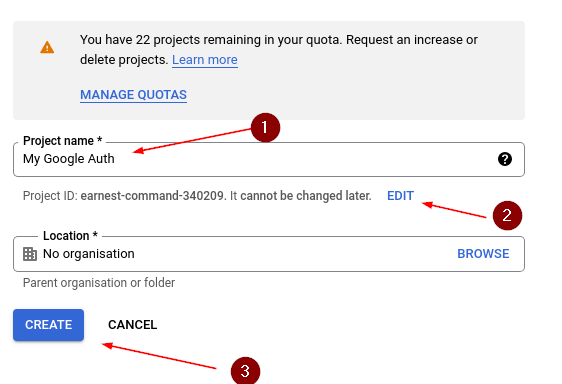
9. Teraz dodaj nazwę projektu(1); możesz też zedytować identyfikator projektu(2), ale jest to opcjonalne.
Następnie kliknij CREATE
Włącz Google Drive API
Kliknij Enabled APIs and Services i kliknij ENABLE APIS AND SERVICES

Wpisz Drive w pasku wyszukiwania i naciśnij enter
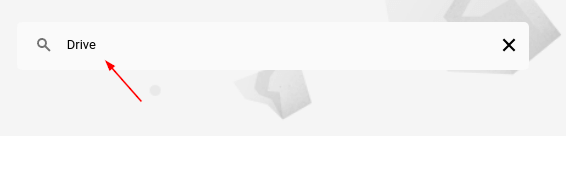
Kliknij Google Drive API
I ENABLE je
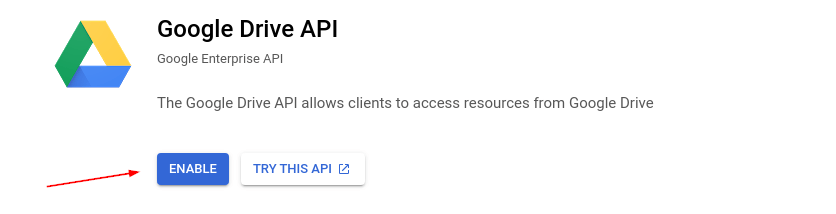
- Na pasku bocznym kliknij OAuth consent screen.
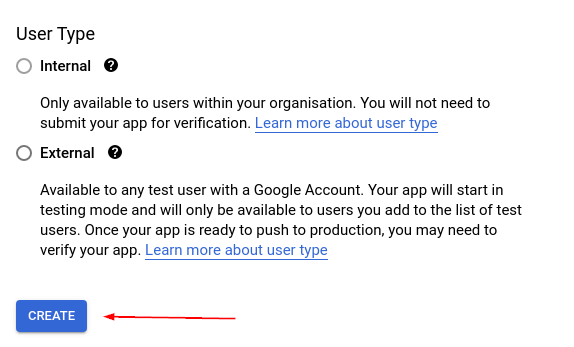
- W zależności od aktywnego użytkownika wybierz Internal lub External.
- Kliknij CREATE
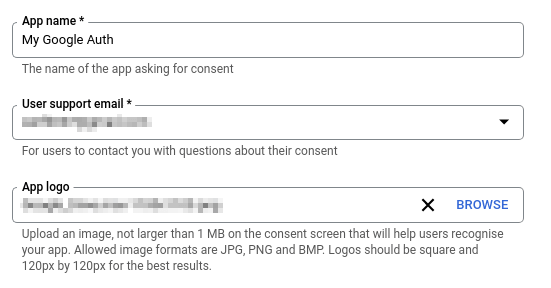
Wypełnij szczegóły aplikacji:
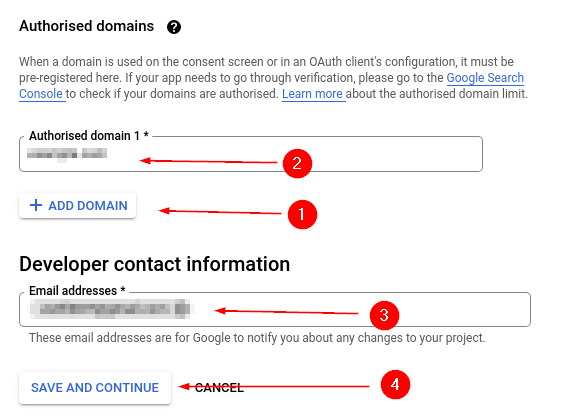
Dodaj domeny, na których będą używane te dane API, czyli twoja witryna WordPress.
Kliknij ADD DOMAIN(1), wpisz swoją witrynę WordPress(2), ustaw email(3), i kliknij SAVE AND CONTINUE(4)
Dodaj scope’y i uprawnienia
Dla Google Drive potrzebujesz scope’ów: userinfo.profile i drive.file
- Kliknij ADD OR REMOVE SCOPES(1)
- Wybierz userinfo.profile(1) i drive.file(2)
- Kliknij UPDATE(4)

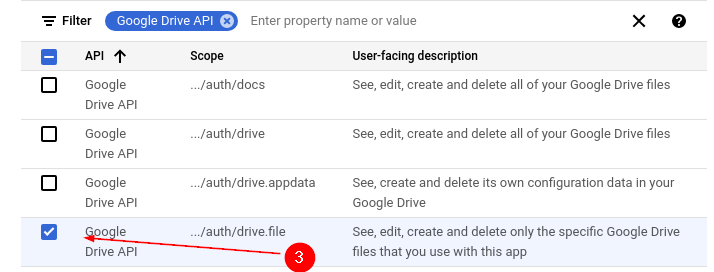
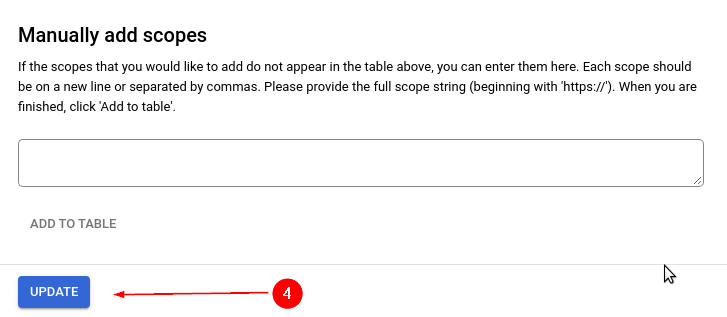
Następnie kliknij SAVE AND CONTINUE
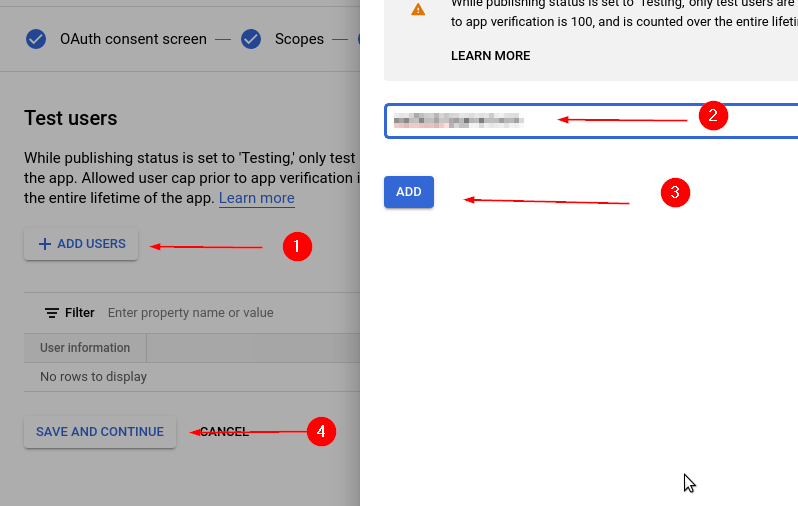
Dodaj użytkowników testowych
Teraz kliknij ADD USERS(1), wpisz email(e), gdzie chcesz przechowywać Backupy(2), kliknij ADD(3), a następnie poczekaj chwilę i kliknij SAVE AND CONTINUE(4)
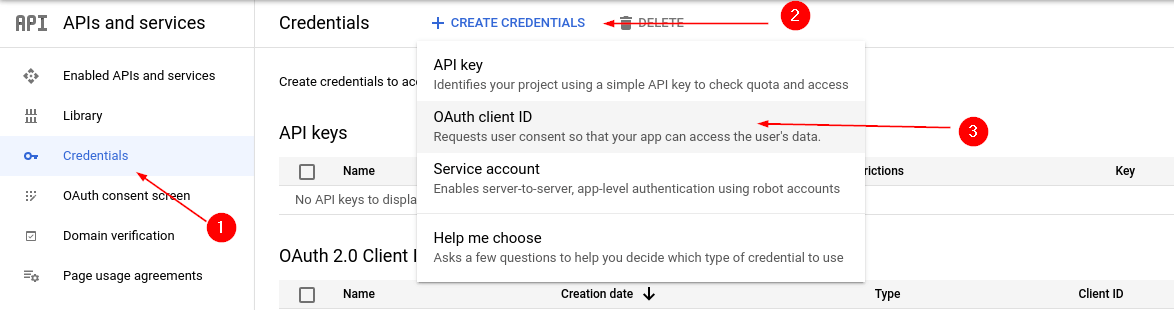
Kliknij Credentials(1), CREATE CREDENTIALS(2), a następnie OAuth client ID(3)
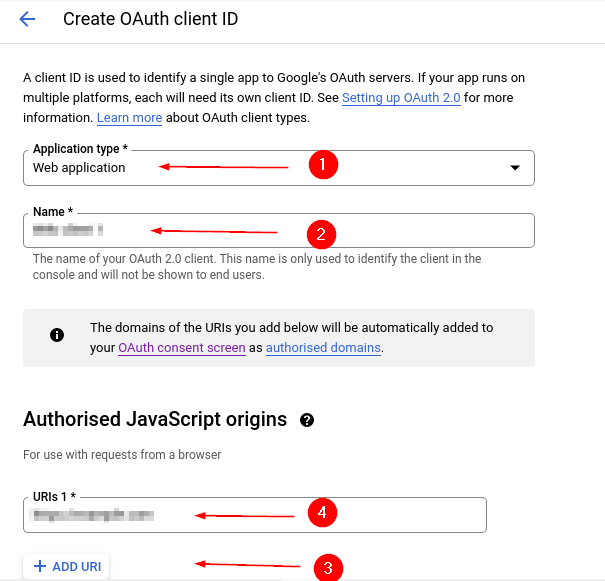
Wybierz Web application w Application type(1), wpisz nazwę klienta(2), teraz dodaj autoryzowane JavaScript Origin (URL witryny), klikając ADD URI(3), a następnie wpisz swoją witrynę WordPress(4).
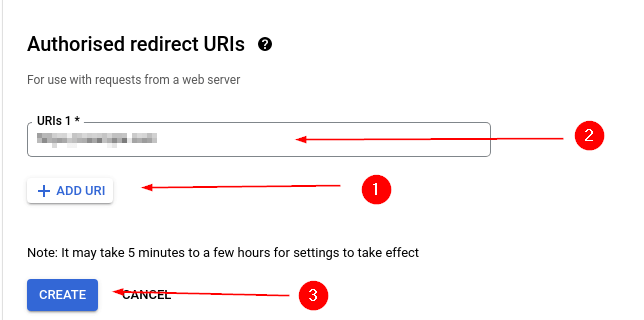
Wpisz Google Redirect URI skopiowany w kroku 4 w polu tekstowym(2) i kliknij CREATE
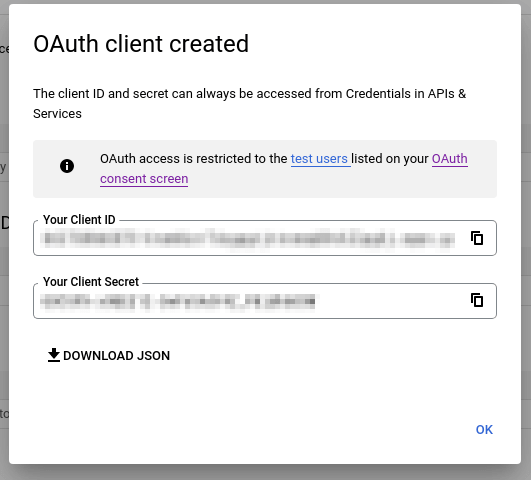
Pojawi się poniższy ekran.
To twój client id i client secret:
Dodaj dane Google API do ustawień WP STAGING
Teraz skopiuj client id i client secret i wklej je w
WP STAGING > Settings > Storage Providers > Google Drive
– Kliknij Save Settings i poczekaj, aż strona się odświeży: