Se vuoi fare il Backup e caricare il tuo sito su Google Drive, puoi connettere WP STAGING con il tuo account Google Drive per caricare e archiviare i file di Backup del sito nel cloud per maggiore sicurezza.
Hai due opzioni per connetterti con Google Drive:
- Quella semplice – Usa l’autenticazione one-click di WP STAGING per caricare un Backup su Google Drive
- Usa le credenziali Google API per caricare i tuoi file di Backup su Google Drive.
La prima opzione è la più semplice e quella più consigliata. Usa l’endpoint dedicato auth.wp-staging.com per il processo di autenticazione tra Google e WP STAGING. Usa uno standard aperto chiamato OAuth. Puoi leggere di più su OAuth qui.
Non memorizziamo alcun tuo dato, inclusi i dati di Backup. Non memorizziamo nemmeno il tuo indirizzo email o alcun token di accesso, come fanno molti altri servizi di Backup. Leggi i nostri termini di privacy Google Drive.
L’altra opzione è creare e usare credenziali Google API. Non è conveniente come l’autenticazione one-click, ma potrebbe essere richiesta se la policy della tua azienda non permette di usare il sito WP STAGING per il processo di autenticazione Google.
Contents
Opzione 1: Connessione One-Click a Google Drive
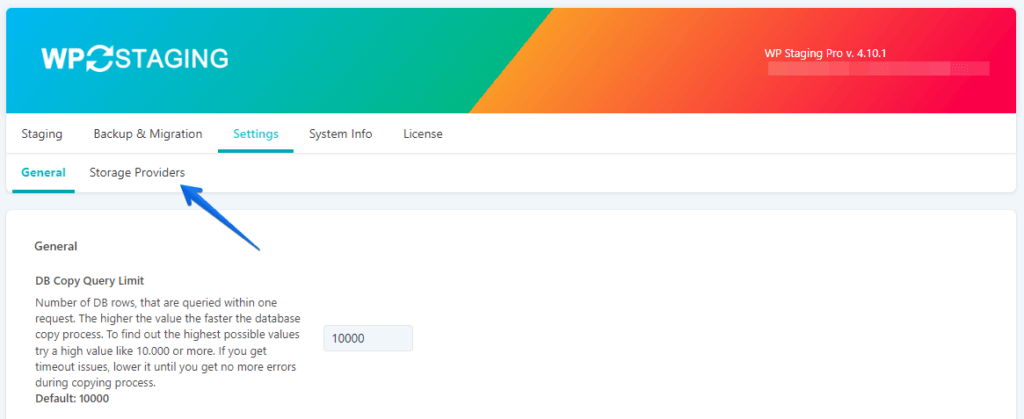
- Apri WP STAGING | PRO > Settings
- Vai in Storage Providers
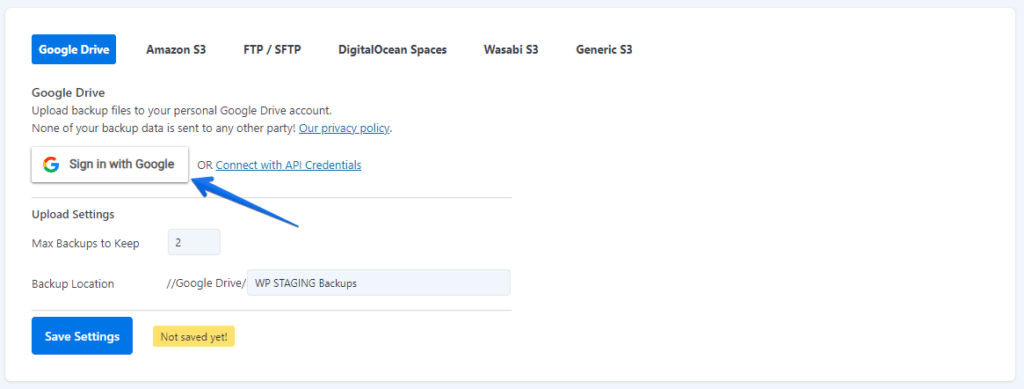
- Clicca su Sign in with Google
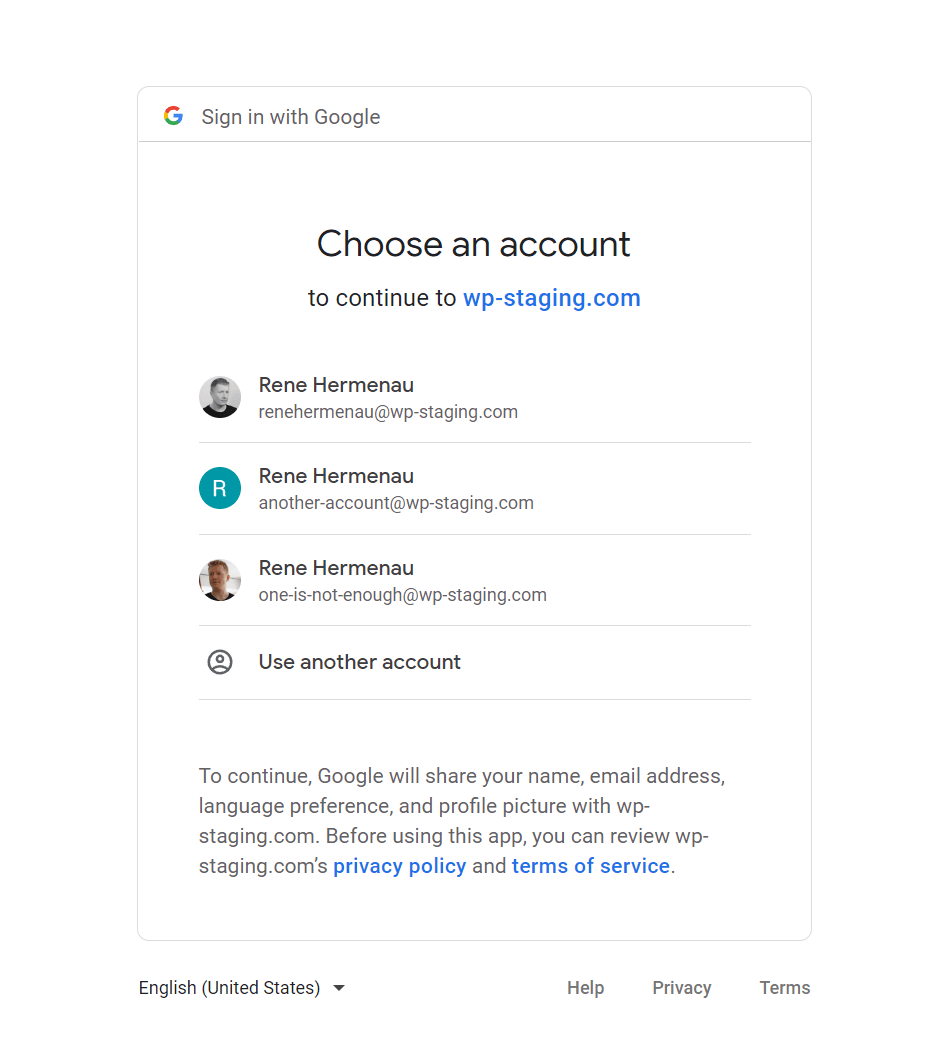
- Clicca sull’account Google che vuoi connettere a WP STAGING.
Se ne hai più di uno, come nell’immagine qui sotto, scegli quello che deve contenere i file di Backup.
- Spunta la casella che dice qualcosa come See, edit, create, and delete only the specific Google Drive files you use with this app.
Nota: il nome di questa casella potrebbe essere leggermente diverso se Google l’ha cambiato nel frattempo. - Clicca su Continue
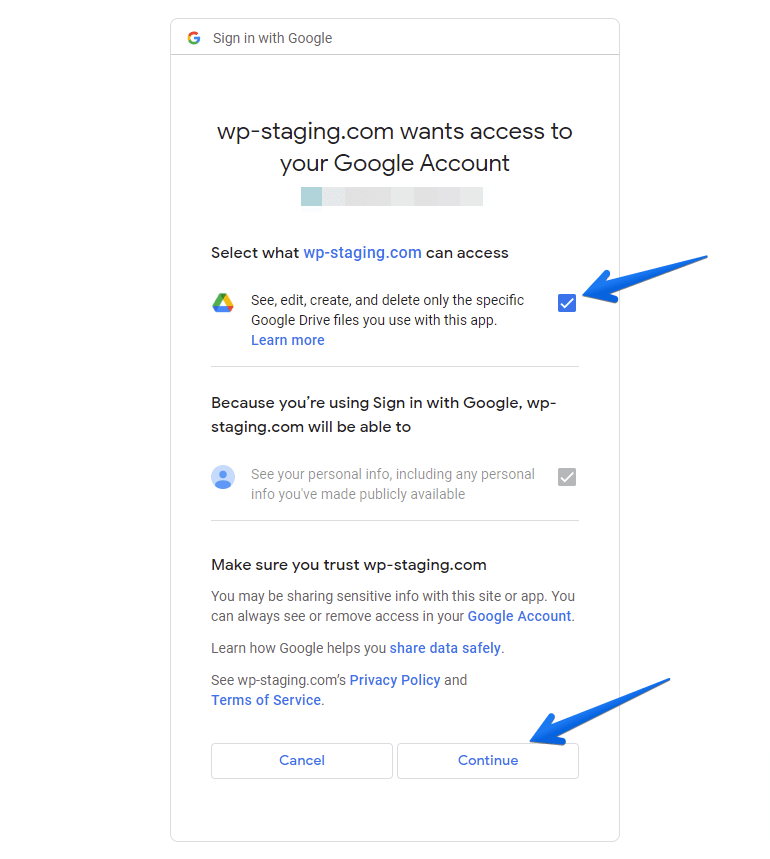
- Verrai reindirizzato al tuo sito e alle impostazioni storage di WP STAGING.
WP STAGING ti mostrerà un pulsante di logout se sei autenticato su Google Drive.
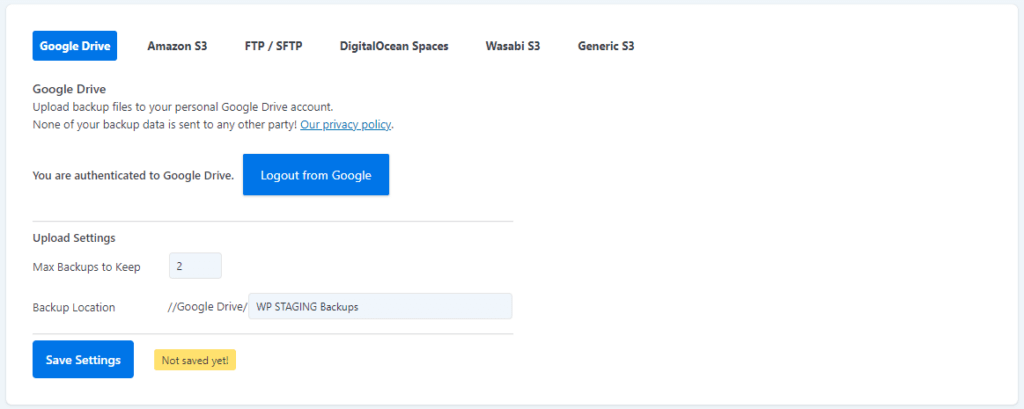
- Regola il valore di Max Backups to Keep per dire a WP STAGING quanti file di Backup devono essere archiviati su Google Drive. Es. se imposti 5, Google Drive non memorizzerà mai più di cinque file di Backup. Il Backup più vecchio verrà eliminato quando un nuovo Backup viene caricato.
- Puoi anche cambiare il nome della cartella Backup se vuoi caricare i tuoi file di Backup in una cartella diversa su Google Drive.
- Se queste impostazioni sono fatte, puoi andare in WP STAGING > Backup per creare un nuovo Backup e avrai l’opzione di caricare il Backup sull’account Google Drive connesso, e hai finito!
Opzione 2: usare Google API per connettere WP STAGING a Google Drive
- Accedi al tuo sito WordPress
- Assicurati che WP STAGING | PRO sia installato e attivo
- Apri la pagina delle impostazioni di WP STAGING | PRO
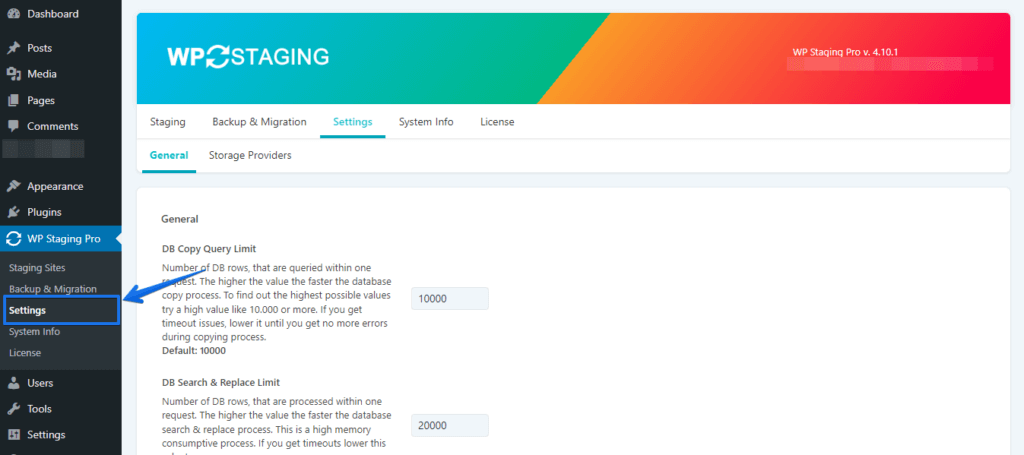
Copiare il Google Redirect URI
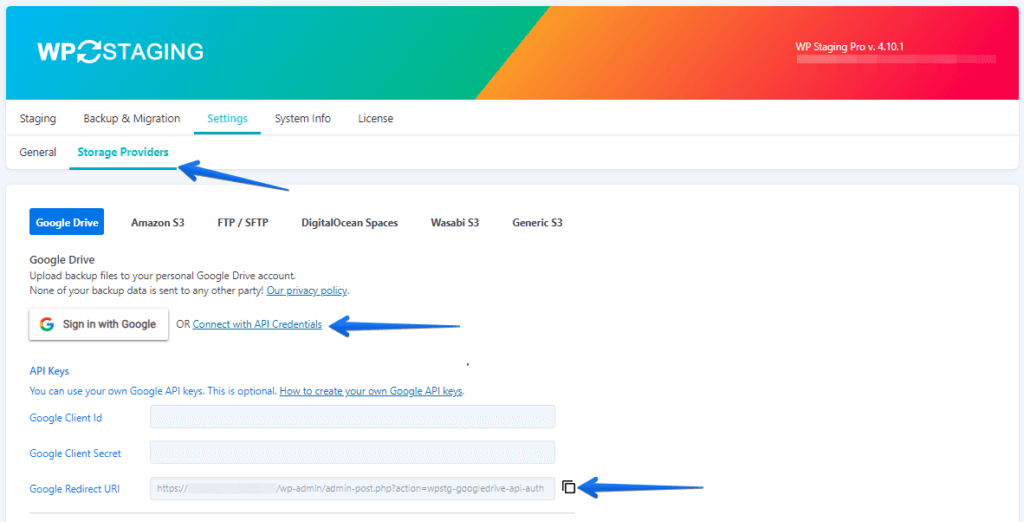
- Clicca Storage Providers(1),
- Connettiti con le tue API Credentials(2)
- Copia il tuo Google Redirect URI cliccando sull’icona copia negli appunti(3).
Salvalo da qualche parte; lo useremo più tardi.
Creare un nuovo Google Cloud Project
- Accedi al tuo account Google
- Apri la pagina della Google developer console da questo link.
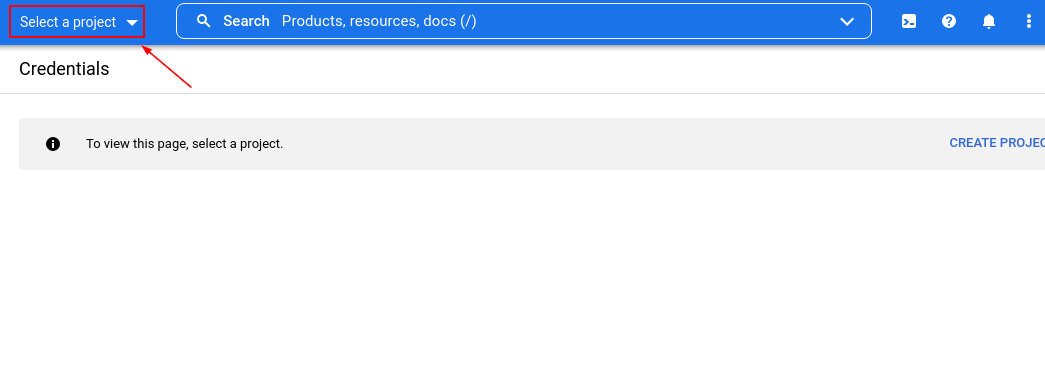
- Clicca Select a Project o quello che vedi se è già stato creato un altro progetto.
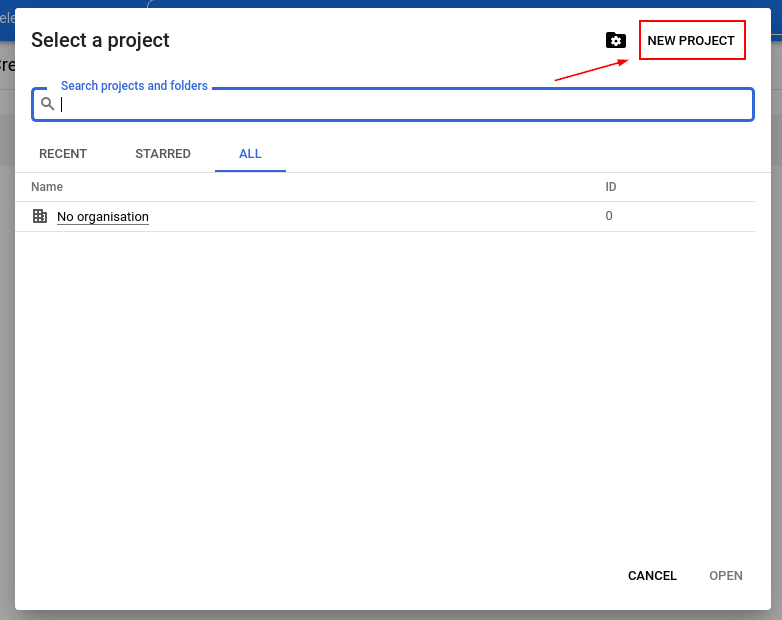
Poi clicca NEW PROJECT
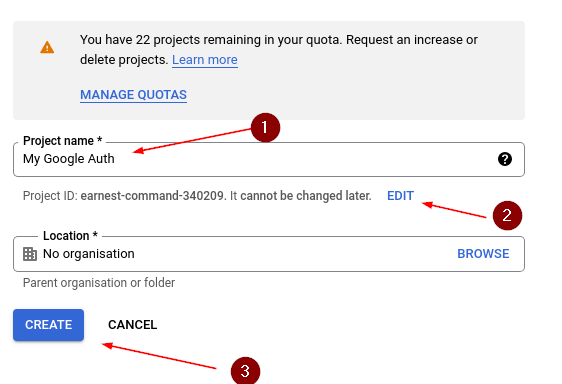
9. Ora aggiungi il Project name(1); puoi modificare anche il tuo project id(2), ma è facoltativo.
Poi clicca CREATE
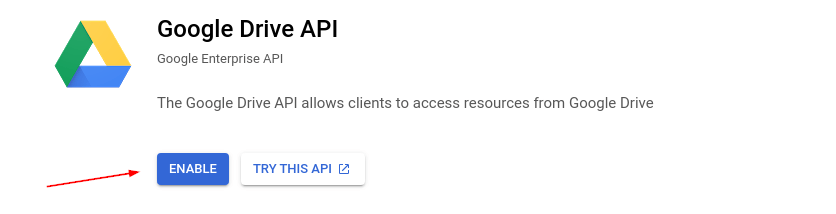
Abilitare la Google Drive API
Clicca Enabled APIs and Services e clicca ENABLE APIS AND SERVICES

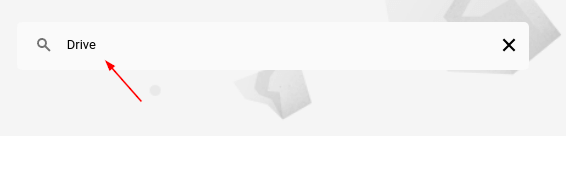
Scrivi Drive nella barra di ricerca e premi invio
Clicca Google Drive API
E ENABLE
- Nella sidebar, clicca su OAuth consent screen.
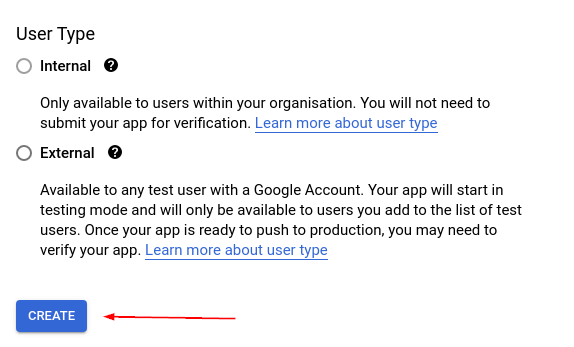
- A seconda dell’utente attivo, seleziona Internal o External.
- Clicca CREATE
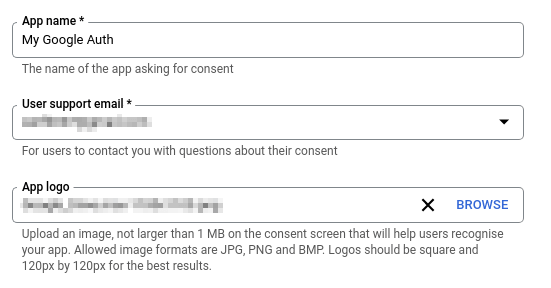
Compila i dettagli della tua app:
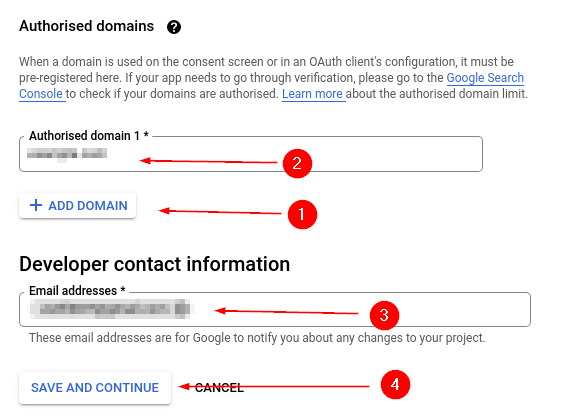
Aggiungi i domini in cui verranno usate queste credenziali API, cioè il tuo sito WordPress.
Clicca ADD DOMAIN(1), inserisci il tuo sito WordPress(2), imposta la tua email(3), e clicca SAVE AND CONTINUE(4)
Aggiungere scope e permessi
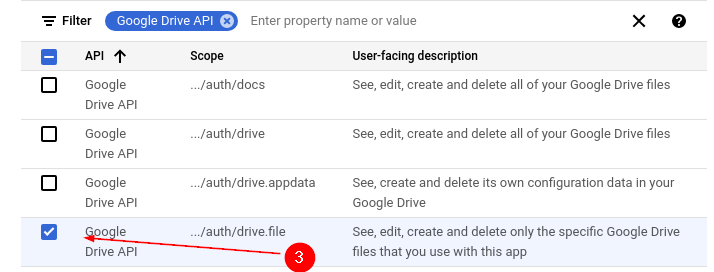
Per Google Drive ti servono gli scope: userinfo.profile e drive.file
- Clicca ADD OR REMOVE SCOPES(1)
- Seleziona userinfo.profile(1) e drive.file(2)
- Clicca UPDATE(4)

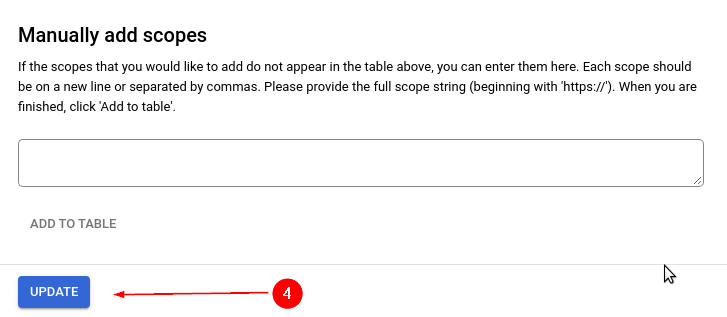
Poi clicca SAVE AND CONTINUE
Aggiungere utenti di test
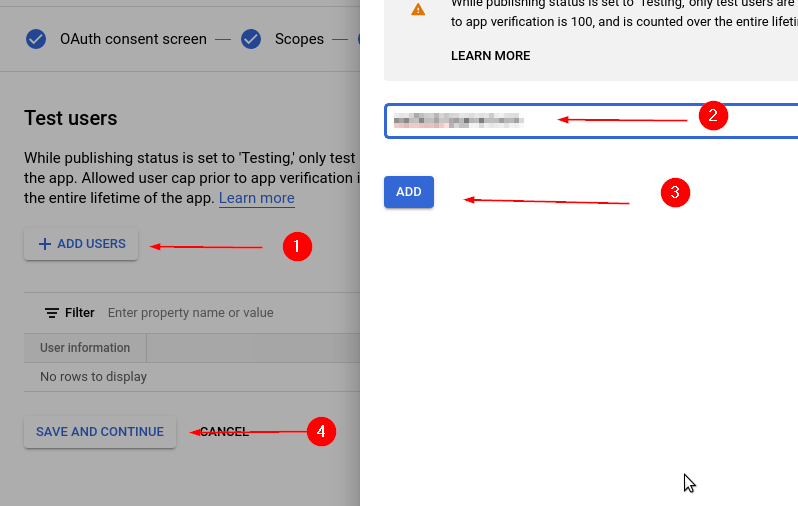
Ora clicca ADD USERS(1), inserisci email in cui vuoi memorizzare i tuoi Backup(2), clicca ADD(3) e poi aspetta un po’ e clicca SAVE AND CONTINUE(4)
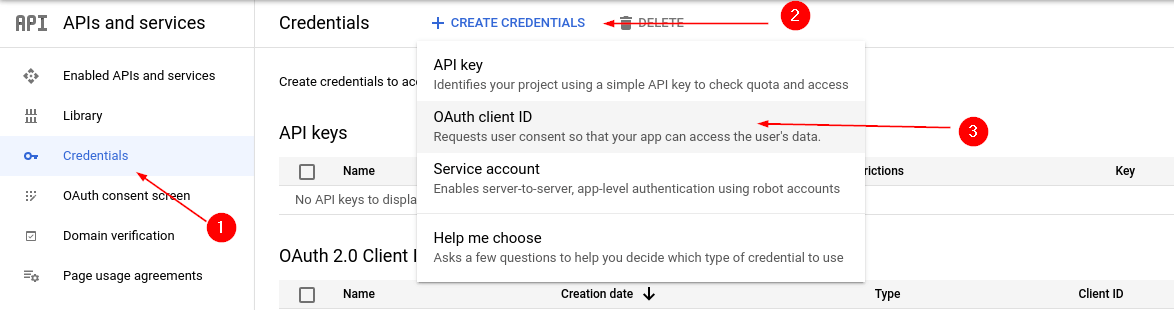
Clicca su Credentials(1), CREATE CREDENTIALS(2), e poi OAuth client ID(3)
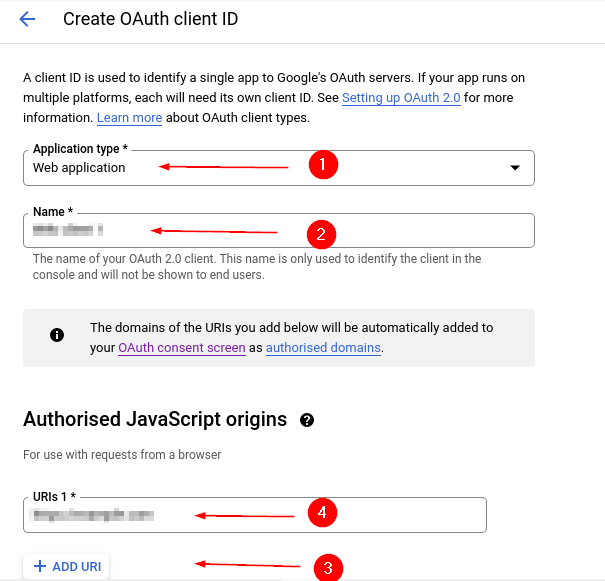
Seleziona Web application in Application type(1), inserisci il nome del tuo client(2), ora aggiungi l’authorized JavaScript Origin (URL del tuo sito) cliccando ADD URI(3) e poi inserisci il tuo sito WordPress(4).
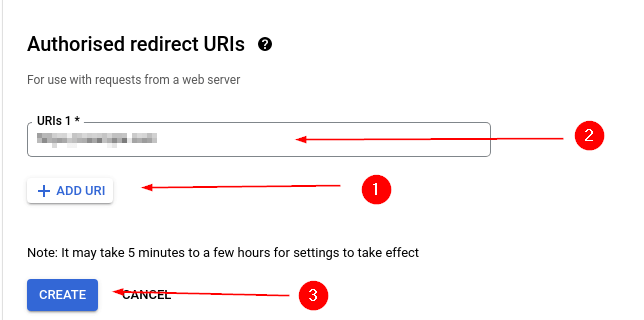
Inserisci il Google Redirect URI che hai copiato nel Passo 4 nel textbox(2) e clicca CREATE
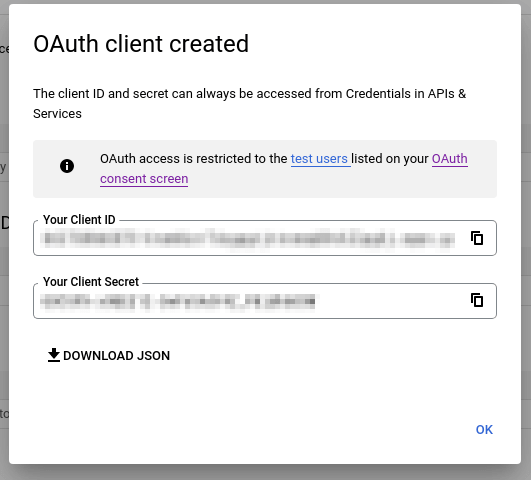
Ti verrà presentata la schermata qui sotto.
Questi sono il tuo client id e client secret:
Aggiungere le credenziali Google API nelle impostazioni di WP STAGING
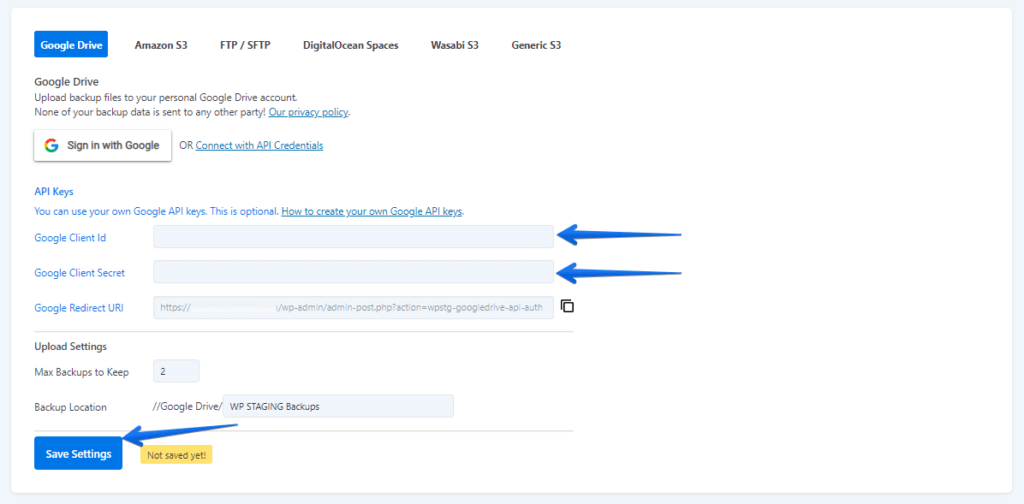
Ora copia il client id e client secret e incollali in
WP STAGING > Settings > Storage Providers > Google Drive
– Clicca Save Settings e aspetta che la pagina si aggiorni: