Se queres fazer Backup e enviar o teu site para o Google Drive, podes ligar o WP STAGING à tua conta Google Drive para carregares e guardares os ficheiros de Backup do site na cloud para maior segurança.
Tens duas opções para te ligares ao Google Drive:
- Fácil – usar a autenticação por um clique do WP STAGING para enviar um Backup para o Google Drive
- Usar credenciais da API Google para enviar os teus ficheiros de Backup para o Google Drive.
A primeira opção é a mais simples e mais recomendada. Usa o endpoint dedicado auth.wp-staging.com para o processo de autenticação entre o Google e o WP STAGING. Usa uma norma aberta chamada OAuth. Podes ler mais sobre OAuth aqui.
Não guardamos nenhum dos teus dados, incluindo os dados de Backup. Nem sequer guardamos o teu endereço de e-mail ou qualquer token de acesso, como muitos outros serviços de Backup fazem. Lê os nossos termos de privacidade do Google Drive.
A outra opção é criar e usar credenciais da API Google. Não é tão conveniente como a autenticação por um clique, mas pode ser necessária se a política da tua empresa não permitir usar o site do WP STAGING para o processo de autenticação Google.
Contents
Opção 1: ligação por um clique ao Google Drive
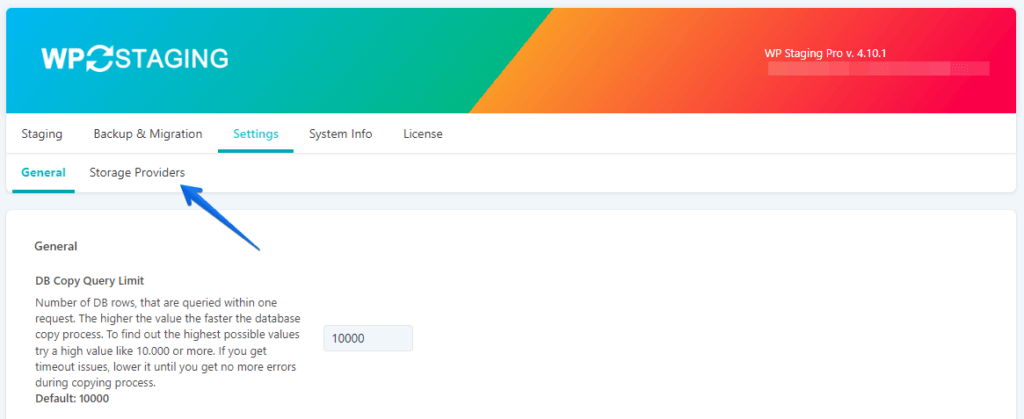
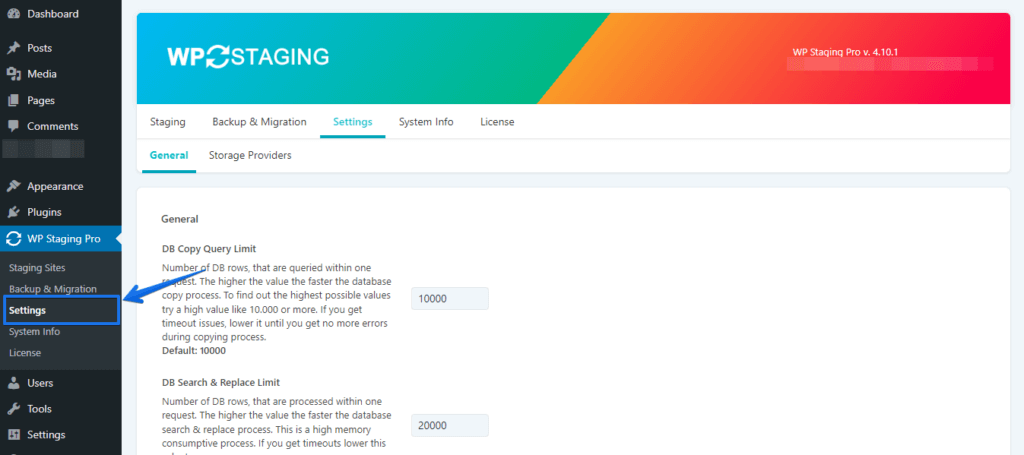
- Abre WP STAGING | PRO > Settings
- Vai a Storage Providers
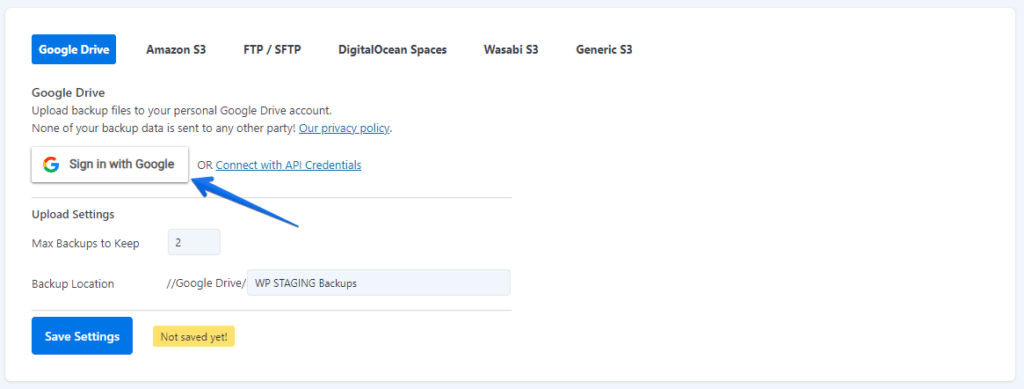
- Clica em Sign in with Google
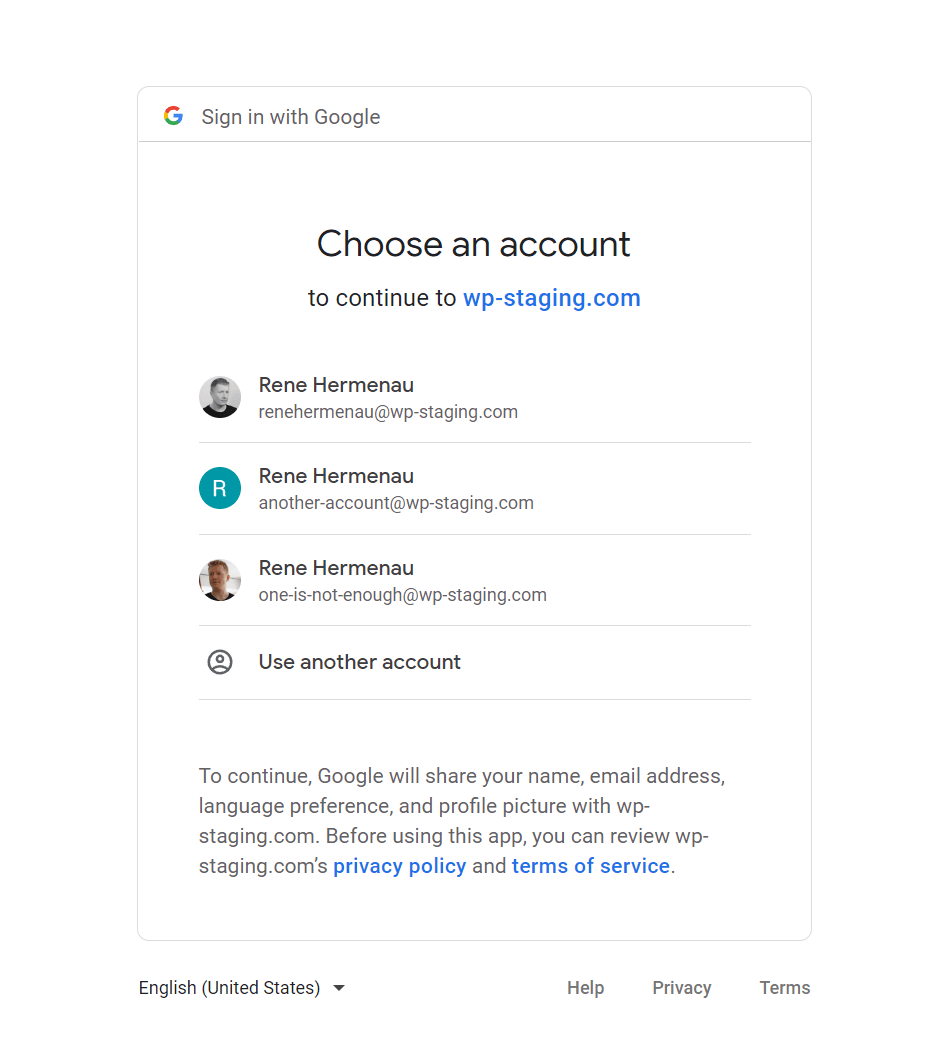
- Clica na conta Google que queres ligar ao WP STAGING.
Se tens várias, como na imagem abaixo, escolhe a que deve conter os ficheiros de Backup.
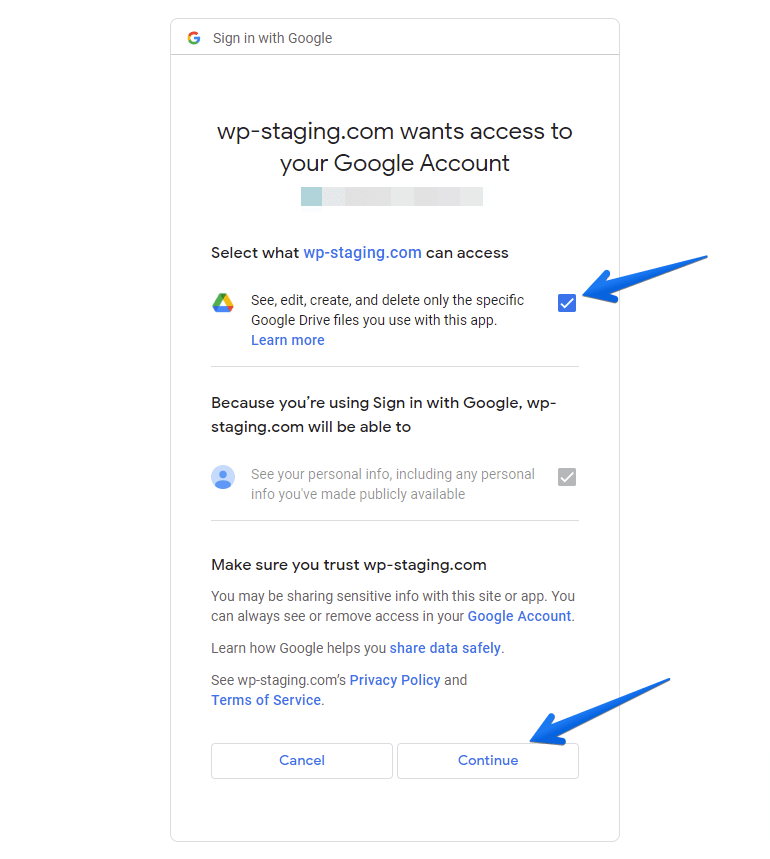
- Marca a checkbox que diz algo como See, edit, create, and delete only the specific Google Drive files you use with this app.
Nota: O nome desta caixa pode ser ligeiramente diferente se o Google a tiver alterado entretanto. - Clica em Continue
- Vais ser redirecionado para o teu site e para as definições de Storage do WP STAGING.
O WP STAGING vai mostrar um botão logout se estiveres autenticado no Google Drive.
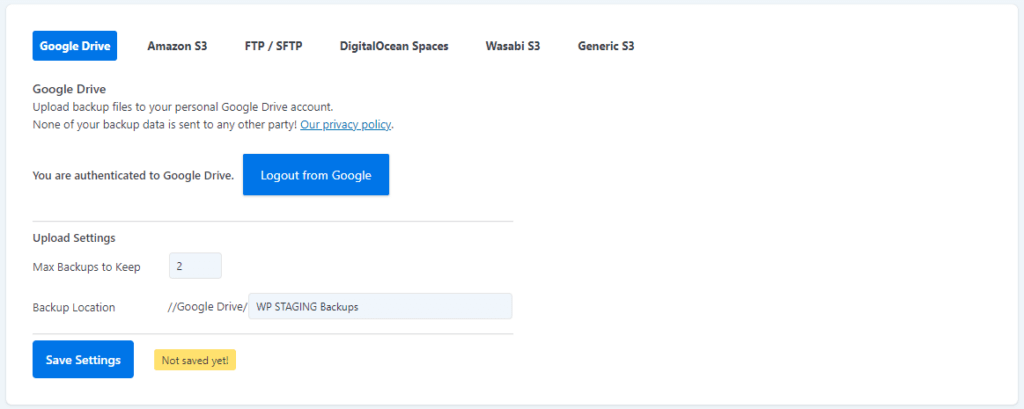
- Ajusta o valor de Max Backups to Keep para dizer ao WP STAGING quantos ficheiros de Backup devem ser guardados no Google Drive. Por exemplo, se disseres 5, o Google Drive nunca vai guardar mais que cinco ficheiros de Backup. O Backup mais antigo é apagado quando um novo é enviado.
- Também podes mudar o nome da pasta de Backup se quiseres enviar os teus ficheiros de Backup para uma pasta diferente no Google Drive.
- Se estas definições estão feitas, podes ir a WP STAGING > Backup para criares um novo Backup e vais ter a opção de o enviar para a conta Google Drive ligada, e está tudo pronto!
Opção 2: usar a API Google para ligar o WP STAGING ao Google Drive
- Inicia sessão no teu site WordPress
- Garante que o WP STAGING | PRO está instalado e ativo
- Abre a página de definições do WP STAGING | PRO
Copiar o Google Redirect URI
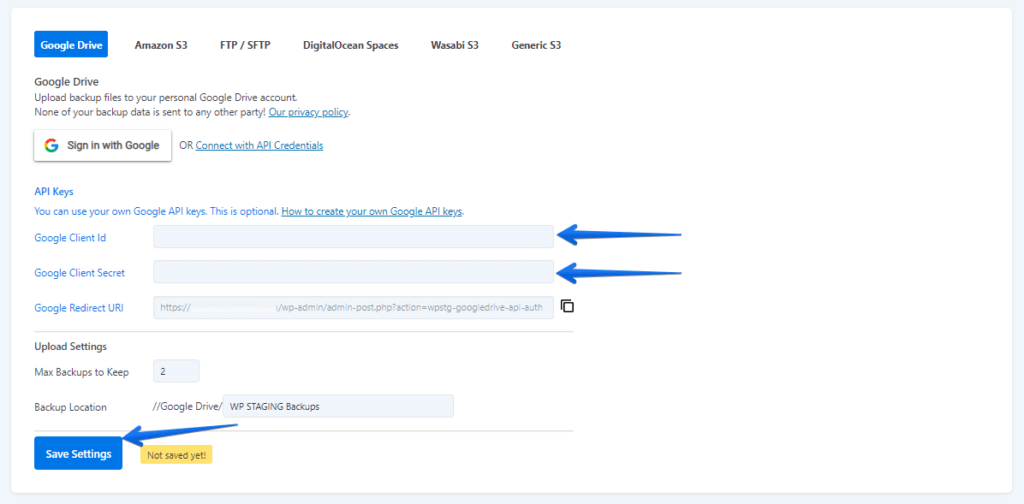
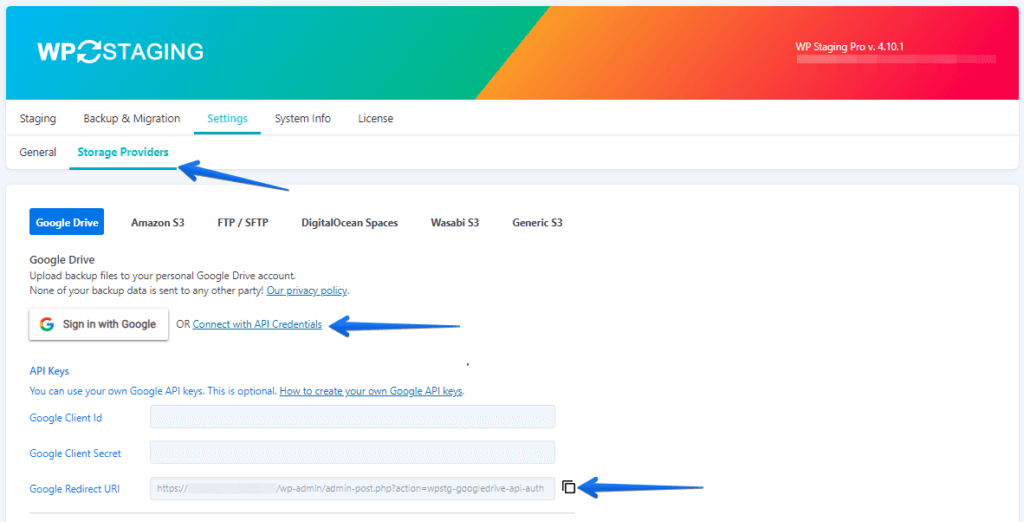
- Clica em Storage Providers(1),
- Liga com as tuas credenciais de API(2)
- Copia o teu Google Redirect URI clicando no ícone de copy to clipboard(3).
Guarda-o em algum lado; vamos usá-lo mais tarde.
Criar um novo projeto Google Cloud
- Inicia sessão na tua conta Google
- Abre a página da consola de programadores Google a partir deste link.
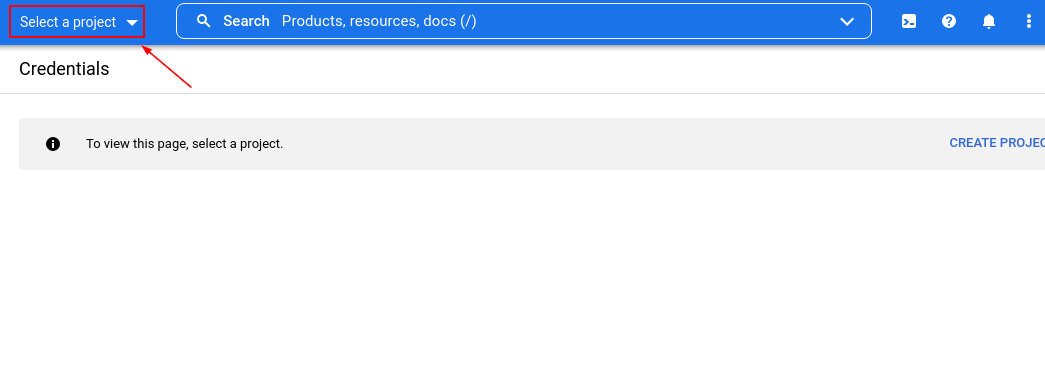
- Clica em Select a Project ou o que vires se outro projeto já estiver criado.
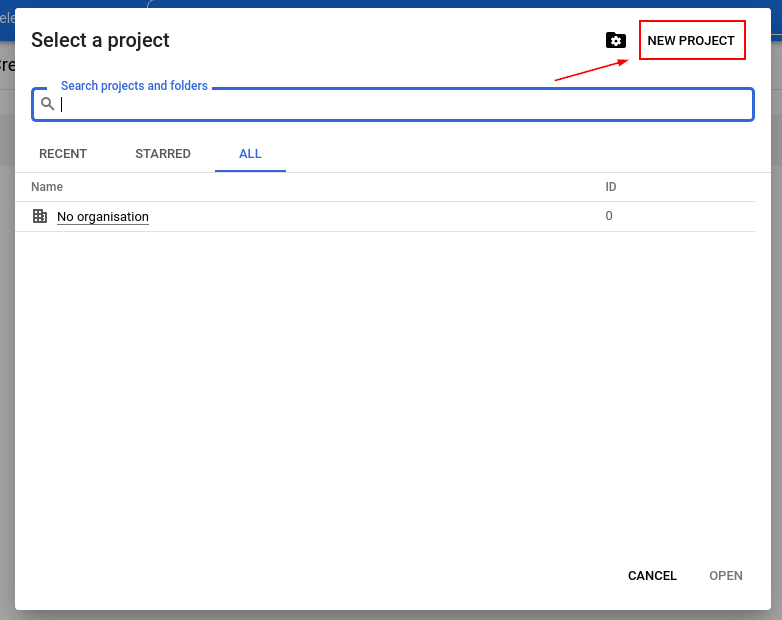
Depois clica em NEW PROJECT
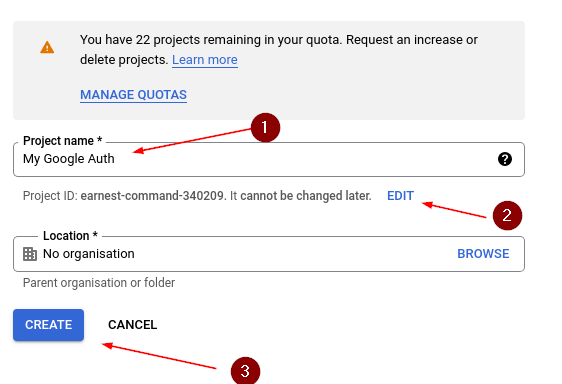
9. Agora adiciona o Project name(1); também podes editar o project id(2), mas é opcional.
Depois clica em CREATE
Ativar a API Google Drive
Clica em Enabled APIs and Services e clica em ENABLE APIS AND SERVICES

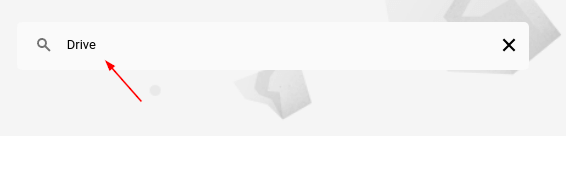
Escreve Drive na barra de pesquisa e carrega enter
Clica em Google Drive API
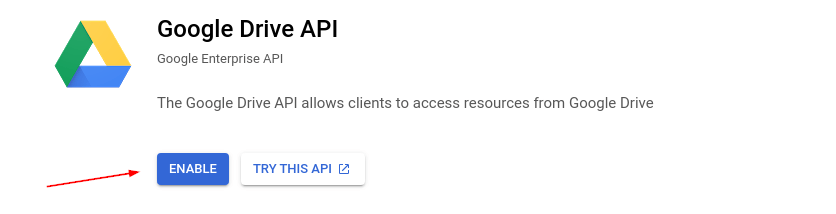
E ENABLE a API
- Na barra lateral, clica em OAuth consent screen.
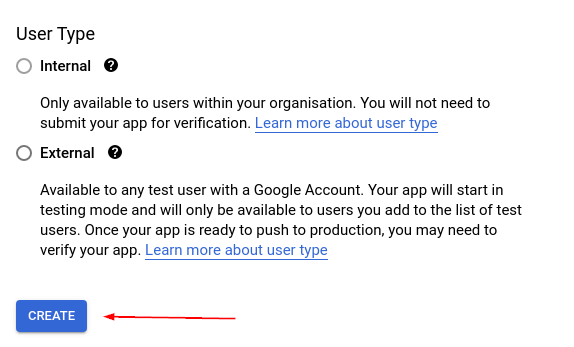
- Dependendo do teu utilizador ativo, seleciona Internal ou External.
- Clica em CREATE
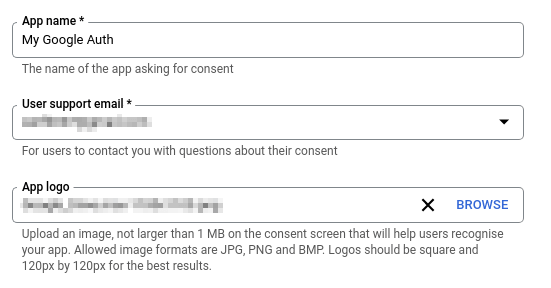
Preenche os detalhes da tua app:
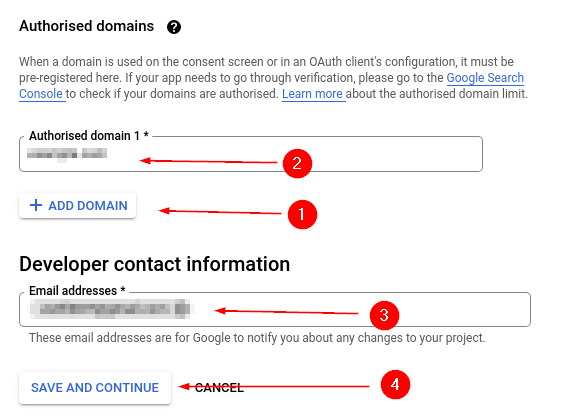
Adiciona os domínios onde estas credenciais de API serão usadas, ou seja, o teu site WordPress.
Clica em ADD DOMAIN(1), introduz o teu site WordPress(2), define o teu email(3), e clica em SAVE AND CONTINUE(4)
Adicionar scopes e permissões
Para o Google Drive, precisas dos scopes: userinfo.profile e drive.file
- Clica em ADD OR REMOVE SCOPES(1)
- Seleciona userinfo.profile(1) e drive.file(2)
- Clica em UPDATE(4)

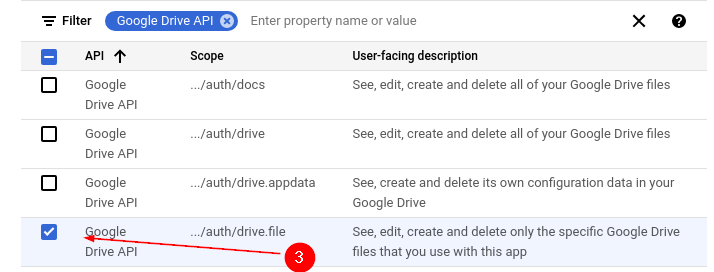
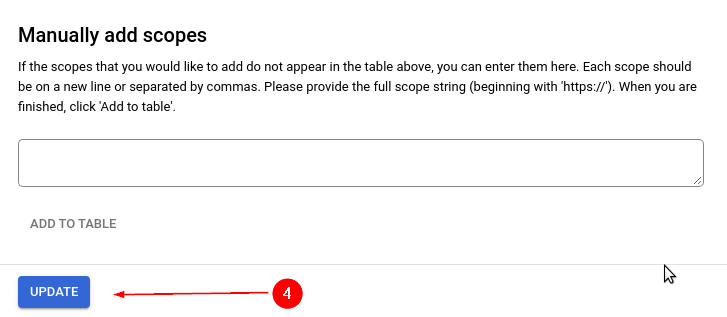
Depois clica em SAVE AND CONTINUE
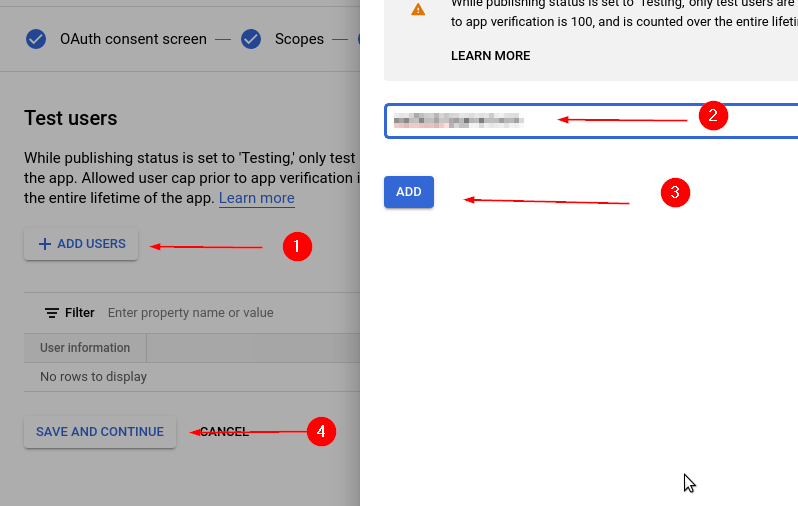
Adicionar utilizadores de teste
Agora clica em ADD USERS(1), introduz os e-mails onde queres guardar os teus Backups(2), clica em ADD(3) e depois espera algum tempo e clica em SAVE AND CONTINUE(4)
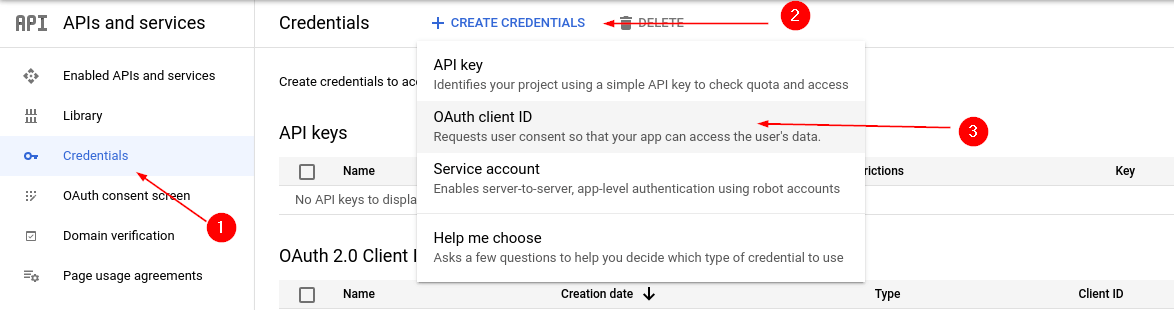
Clica em Credentials(1), CREATE CREDENTIALS(2), e depois OAuth client ID(3)
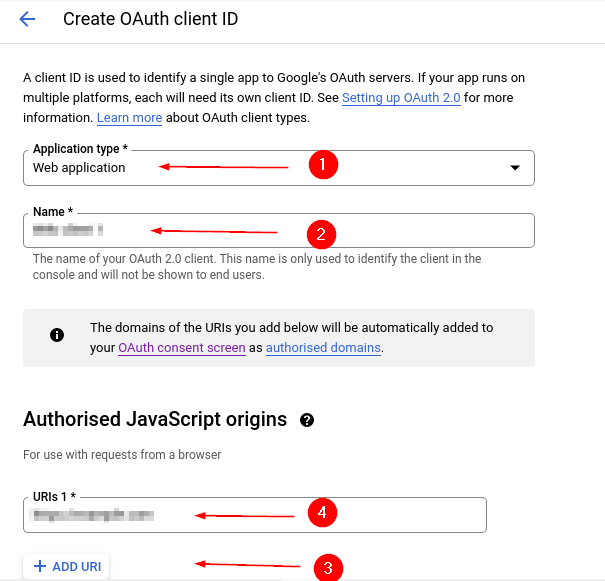
Seleciona Web application em Application type(1), introduz o nome do teu cliente(2), agora adiciona o authorized JavaScript Origin (URL do teu site) clicando em ADD URI(3) e depois introduz o teu site WordPress(4).
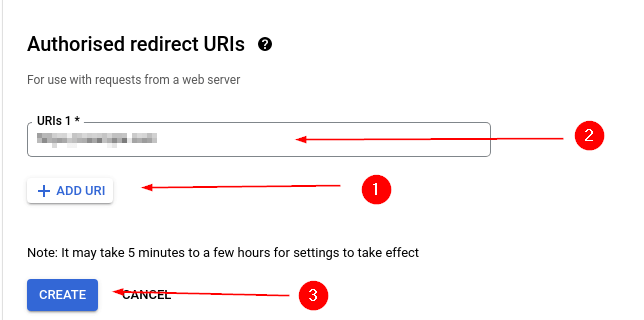
Introduz o Google Redirect URI que copiaste no Passo 4 na caixa de texto(2) e clica em CREATE
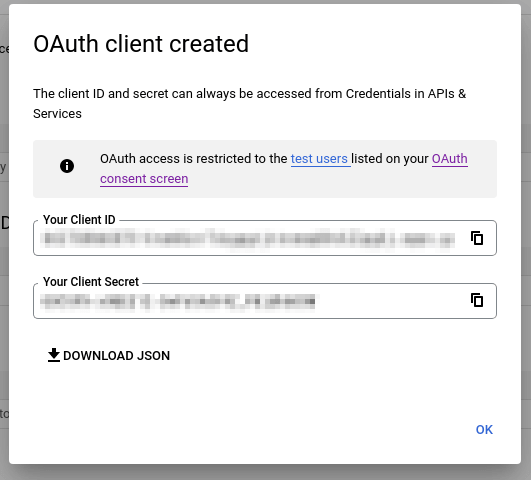
Vais ver o ecrã abaixo.
Estes são o teu client id e client secret:
Adicionar credenciais da API Google nas definições do WP STAGING
Agora copia o client id e o client secret e cola-os em
WP STAGING > Settings > Storage Providers > Google Drive
– Clica em Save Settings e espera que a página seja recarregada: