


Em casos muito raros, é possível que devido a um conflito de Plugins no site de Staging ou em produção, recebas uma página em branco após o processo de push ou ao atualizar Plugins ou Themes num dos teus sites.
Nesse caso, um dos Plugins no teu site WordPress está a causar um erro fatal. Podes corrigir isto rapidamente seguindo os passos abaixo:
Passo 1 – Encontrar o causador do problema
Podes descobrir qual o Plugin que está a causar o erro ativando o debug.log do WordPress. Após ativar o debug.log do WordPress, recarrega o site e abre o debug.log para verificar os erros recentes.
Procura qualquer linha recente que mencione PHP Fatal Error
Uma linha de erro completa pode parecer-se com esta
[13-Jun-2018 11:14:46 UTC] PHP Fatal error: Class 'ComposerAutoloaderInite9c6e5ee7d69a67b5104383b338dc6e0' not found in /home/content/a2pewpnas01_data02/63/4088363/html/wp-content/plugins/wordpress-seo/vendor/autoload_52.php on line 7
Podes ver aqui que o Plugin wordpress-seo (Yoast) está a lançar um erro fatal.
Passo 2 – Desativar o causador do problema
Quando descobrires qual o Plugin que está a causar o erro no teu site, usa um programa FTP e elimina a pasta do Plugin correspondente ou desativa-o simplesmente renomeando a pasta do Plugin. Ambas as ações têm o mesmo efeito e vão desativar o Plugin no teu site.
Vais encontrar todos os Plugins WordPress na pasta wp-content/plugins.
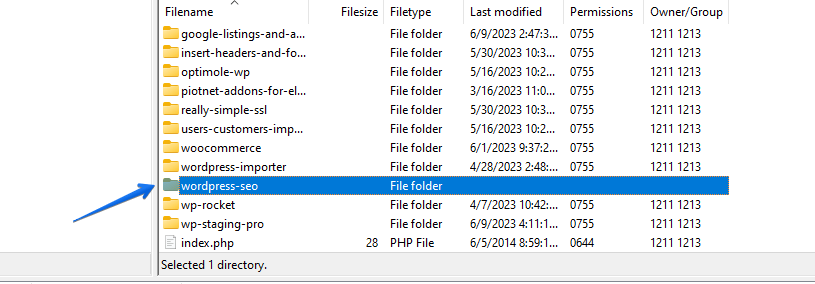
É isso.
O teu site está novamente acessível. Agora podes prosseguir e fazer novo push do Plugin a partir do site de Staging com o WP Staging Pro ou instalá-lo novamente a partir da sua fonte original, como o repositório de Plugins do WordPress, instalando-o em WordPress > wp-admin > plugins.
Se o Plugin voltar a dar esse erro, podes abrir um ticket de suporte e ajudamos-te a resolver. Também pode ser útil avisar o programador do Plugin sobre esse erro, para que possa corrigi-lo.
