


¿Eliges entre WP Staging y BackupBuddy para tu sitio WordPress? Todo depende de lo que necesites. WP Staging es excelente para probar cambios de forma segura, mientras que BackupBuddy es un campeón haciendo copias de seguridad y moviendo tu sitio.
Examinemos los detalles y determinemos cuál es mejor para ti, haciendo que la gestión de WordPress sea pan comido.
Nota: Como desarrolladores de WP Staging, podríamos estar ligeramente sesgados al nombrar un claro ganador, pero este artículo intenta ser lo más objetivo posible, y aprenderás por qué ambos plugins son excelentes herramientas.
Contents
WP Staging vs UpdraftPlus: ¿quién destaca en cinco áreas clave?
Elegir el plugin de copia de seguridad o migración adecuado puede ser todo un reto. ¿No puedes decidirte entre WP Staging y BackupBuddy? ¡Comparémoslos rápidamente para hacer tu elección más fácil!
- Funciones clave
- Facilidad de uso
- Opciones de copia de seguridad y restauración
- Comparación de costes
- Pros y contras
En pocas palabras
Empecemos viendo lo que cada plugin ofrece. Nos sumergiremos en las principales funciones de «WP Staging» y «BackupBuddy».
| Función | WP Staging | BackupBuddy [PRO] |
| Copia de seguridad con un clic | Sí | Sí |
| Opciones de copia de seguridad | Sí | Sí |
| Programación de copias de seguridad | Sí | Sí |
| Copias de seguridad a almacenamiento en la nube | Sí (PRO) | Sí |
| Clonación con un clic | Sí | No |
| Crear múltiples clones | Sí (PRO) | No |
| Selección de archivos y carpetas | Sí | Sí |
| Compatibilidad con multisitio | Sí | Sí |
| Interfaz de usuario | Fácil | Técnica |
| Coste de renovación | Bajo | Alto |
1. Funciones clave
Esta parte analiza lo que puedes hacer con ambos plugins sin pagar nada y qué cosas extra obtienes si los compras.
WP Staging
WP Staging destaca cuando se trata de herramientas de copia de seguridad y clonación de WordPress. Es genial tanto para sitios web grandes como pequeños, y mucha gente confía en él, ¡con más de 90.000 usuarios, para ser exactos! Además, tiene una fantástica valoración de 4,9 sobre 5 estrellas en WordPress.org.
Lo bueno de WP Staging es lo fácil que hace el staging. A diferencia de otros plugins que hacen copias de seguridad simples con un clic, WP Staging va un paso más allá. Es súper fácil de usar, así que incluso si eres nuevo en todo esto, no tendrás que lidiar con código complicado para mantener tu sitio WordPress funcionando sin problemas.
Gratis
- Copia de seguridad rápida: Haz copias de seguridad ilimitadas con un clic.
- Copias de seguridad programadas: Configura una copia de seguridad diaria a una hora fija.
- Clonación con un clic: Crea fácilmente sitios de staging ilimitados.
- Restaurar copia de seguridad: Restaura al dominio y al host originales.
- Retención de copias de seguridad: Conserva una copia de seguridad a la vez.
Pro
- Enviar sitio de staging (Push): Mueve fácilmente los cambios del sitio de staging al sitio en producción.
- Restaurar en cualquier lugar: Restaura copias de seguridad en diferentes dominios y hosts.
- Almacenamiento de copias de seguridad: Guarda copias de seguridad en Amazon S3, Google Drive y más.
- Copias de seguridad programadas ilimitadas: Haz copias de seguridad de la base de datos y el sitio cada hora, día o semana.
- Control de acceso de usuarios: Da a usuarios concretos acceso a los sitios de staging.
- Informes de copia de seguridad por correo: Recibe notificaciones de cualquier error de copia de seguridad por correo electrónico.
- Migración sencilla: Mueve WordPress a nuevos servidores o dominios.
BackupBuddy
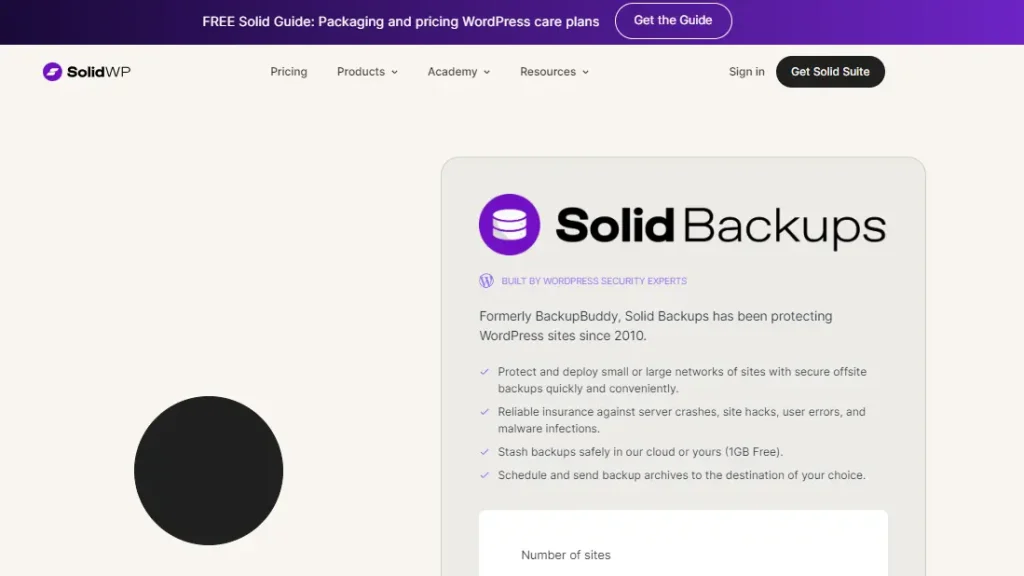
BackupBuddy irrumpió en escena en 2010 y rápidamente se convirtió en una de las principales opciones para hacer copias de seguridad de sitios web. A la gente le encanta porque es fiable y fácil de usar, por no mencionar los extras gratuitos como las comprobaciones de malware y 1 GB de almacenamiento en la nube.
Sin embargo, lo que lo distingue es la función de copia de seguridad por correo electrónico. Te permite obtener tus archivos cuando los necesites, lo que convierte a BackupBuddy en un paquete completo para mantener tu sitio web seguro y tus datos al alcance.
Pro
- Copias de seguridad automatizadas en programaciones personalizables
- Copias de seguridad completas del sitio web, incluyendo archivos, bases de datos y biblioteca multimedia
- Opciones de almacenamiento fuera del sitio (p. ej., Dropbox, Google Drive, FTP)
- Migración y restauración fáciles del sitio
- Escaneo y reparación de malware
- Excelente para el desarrollo del sitio sin conexión
- Herramientas de optimización de la base de datos
2. Facilidad de uso
WP Staging
Simplemente ve a Wp Staging y navega a Backup & Migration. Desde allí, haz clic en Create Backup, dale un nombre a tu copia de seguridad y selecciona dónde almacenarla. ¡Es pan comido!
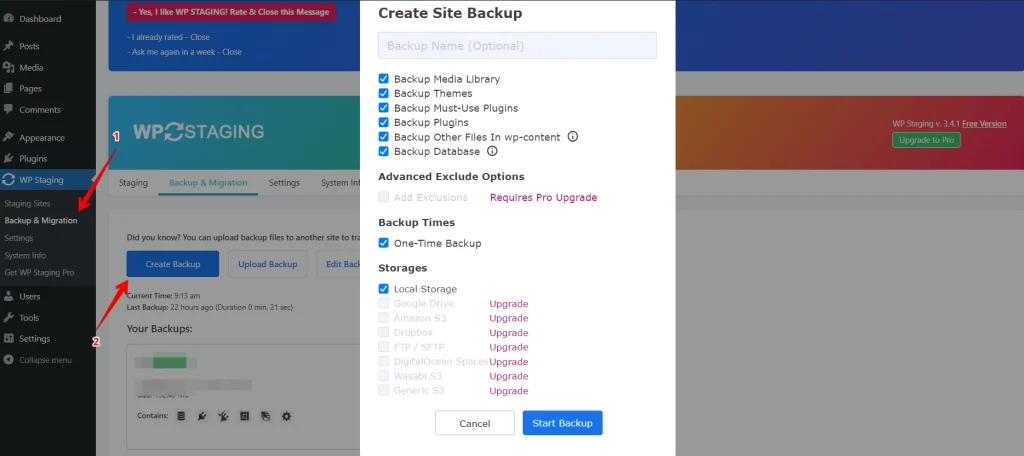
Para mantener tu copia de seguridad fuera de tu servidor, WP Staging admite varios servicios de almacenamiento en la nube externos, incluyendo:
- Google Drive
- Amazon S3
- Dropbox
- FTP / SFTP
- DigitalOcean Spaces
- Wasabi S3
- Generic S3
Con WP STAGING, puedes ahorrar tiempo y esfuerzo configurando copias de seguridad automáticas en una programación. Di adiós a la molestia de hacer copias de seguridad manuales después de cada cambio, y quédate tranquilo sabiendo que tu sitio web está protegido continuamente. ¡Prueba WP STAGING hoy mismo!
Simplemente haz clic en «Create Backup», desmarca «One-Time-Only» y luego ajusta la frecuencia de copia de seguridad, la hora de inicio y el número de copias de seguridad a conservar usando las opciones proporcionadas. ¡Pan comido!

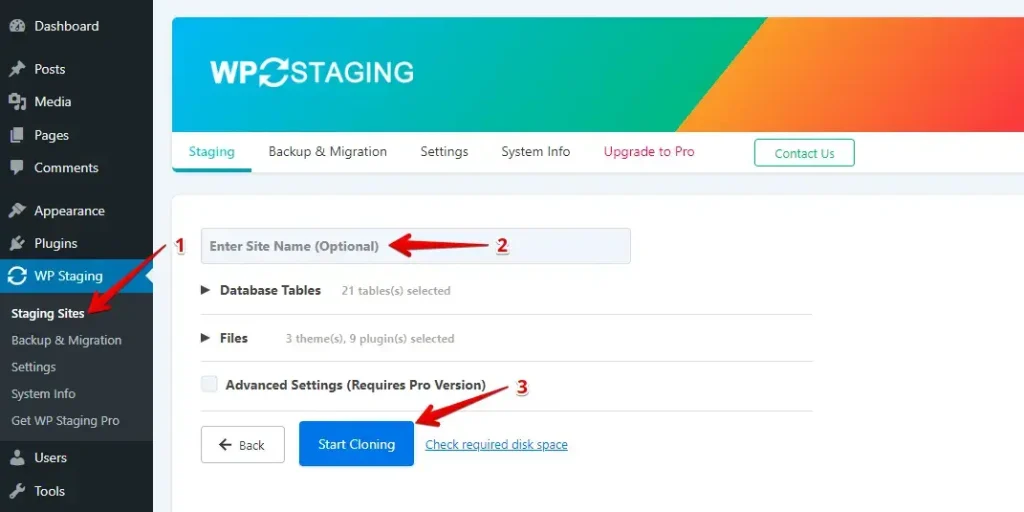
WP Staging te permite crear un entorno de staging con un solo clic. Esto significa que puedes duplicar tu sitio WordPress en producción para probar cambios o nuevas funciones sin causar interrupciones en tu sitio web principal. ¡Fácil y sin complicaciones!
BackupBuddy
BackupBuddy es un plugin de WordPress que mantiene tu sitio seguro con copias de seguridad, restauraciones y migraciones fáciles. Es de confianza por su simplicidad y sus sólidas funciones de seguridad.
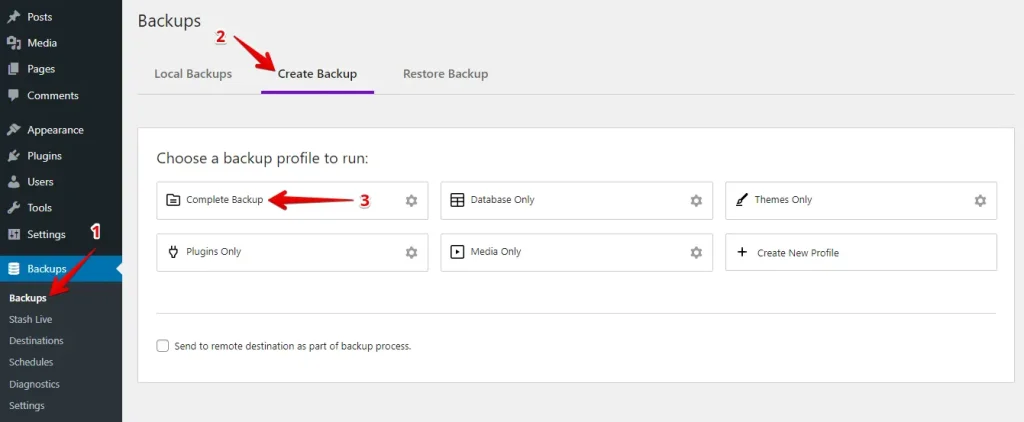
Navega a la pestaña Backups en el menú de la izquierda, luego procede a la sección Create Backup y selecciona la opción Complete Backup.
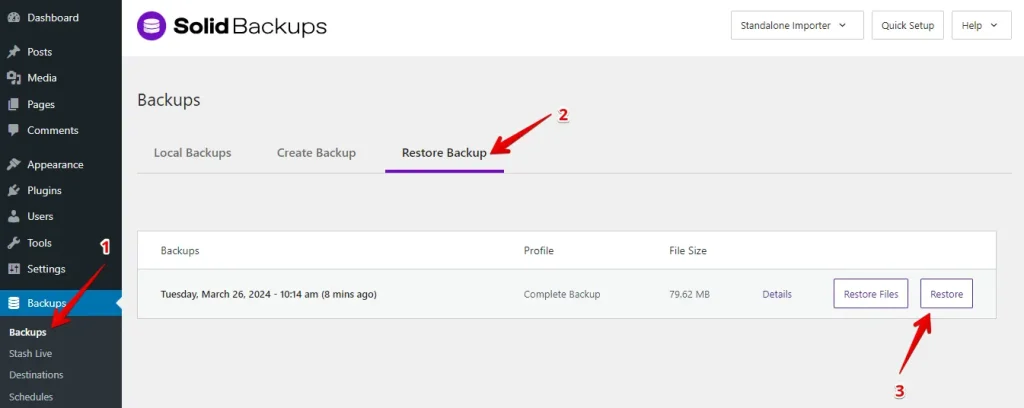
Restaurar es muy fácil. Solo ve a la pestaña Backup, elige la pestaña Restore Backup y pulsa el botón Restore File. ¡Es así de simple!
WP Staging y BackupBuddy son fáciles de usar, pero si estás empezando, podrías encontrar WP Staging un poco más fácil de manejar. Ofrece más flexibilidad, permitiéndote personalizar varios ajustes. Por otro lado, BackupBuddy no proporciona tantas opciones de personalización.
3. Opciones de copia de seguridad y restauración
WP Staging
WP Staging facilita a los usuarios hacer copias de seguridad y restaurar sus sitios WordPress con un solo clic. Es una forma rápida y eficaz de solucionar problemas como fallos del sitio web o pérdida de datos. Aquí tienes una forma sencilla de hacer una copia de seguridad de tu sitio:
- Ve al menú de la izquierda y haz clic en «WP Staging».
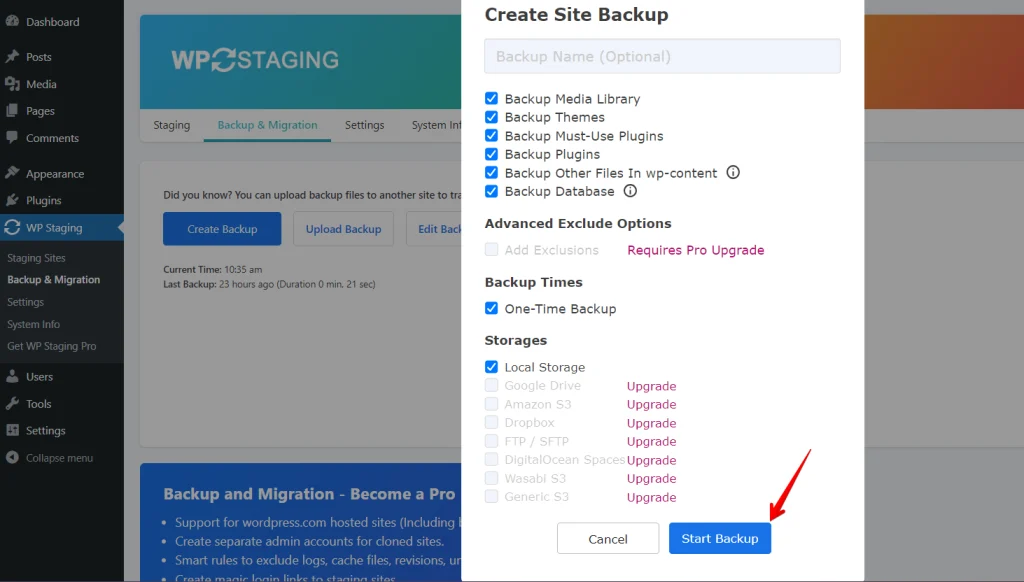
- Debajo de eso, elige «Backup & Migration», luego pulsa el botón «Create Backup».

Aparecerá una ventana, ofreciendo varias opciones. Desmarca todas las demás opciones si solo quieres hacer una copia de seguridad de tus temas o plugins. WP Staging te permite almacenar tus copias de seguridad en Amazon S3, Google Drive, DigitalOcean Spaces, FTP/SFTP, Wasabi S3, Generic S3 y Dropbox.
Nota: Para guardar copias de seguridad en el almacenamiento en la nube, necesitarás la versión Pro de WP Staging.
- Puedes elegir dónde guardar, configurarlo con tu cuenta y hacer clic en «Start Backup» para empezar.
Restaurar
A continuación, hablemos de la función de restauración. Verás algunas opciones bajo el botón de acción, como descargar, restaurar y otras. ¿Quieres mantener la copia de seguridad en tu ordenador? Solo pulsa descargar. ¿Necesitas usar la copia de seguridad? Pulsa Restaurar.
Nota: Necesitarás la versión WP Staging Pro para restaurar una copia de seguridad.

Haz clic en el botón «Restore», y aparecerá un popup. Dentro, verás dos botones: «Cancel» y «Next». Haz clic en «Next» para continuar.

Después de hacer clic en «Next», aparecerá una nueva ventana. Luego, haz clic en «Restore» para comenzar la restauración.

Verás un mensaje en el siguiente popup que dice que la restauración se ha completado.

Programar copias de seguridad automáticas
Con WP STAGING, puedes ahorrar tiempo y molestias configurando copias de seguridad para que se ejecuten automáticamente. No más tener que recordar hacer una copia de seguridad de tu sitio cada vez que haces un cambio. Puedes relajarte, sabiendo que tu sitio web siempre tiene copia de seguridad y está seguro.
Haz clic en «Create Backup», desmarca «One-Time-Only» y luego elige entre las opciones mostradas con qué frecuencia ocurren las copias de seguridad, cuándo empiezan y cuántas copias de seguridad conservar.
BackupBuddy
Ve a la pestaña Backups en el lado izquierdo, dirígete a la sección Create Backup y elige la opción Complete Backup para hacer una copia de seguridad de tu sitio web.
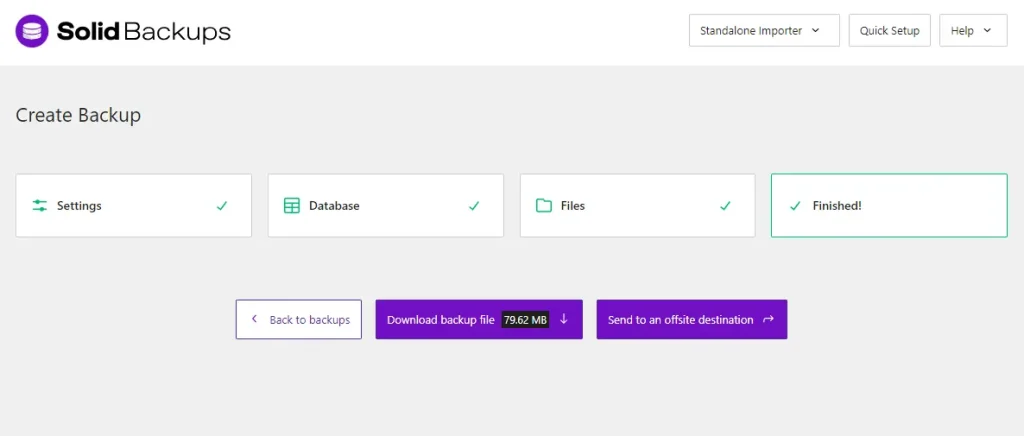
¡La copia de seguridad se creó con éxito! Si quieres descargar la copia de seguridad, simplemente haz clic en el botón «Download backup file».
Restaurar
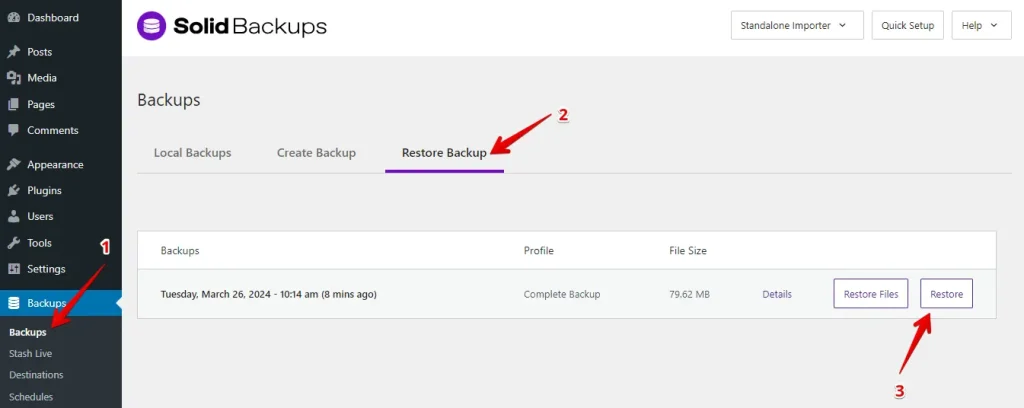
Para restaurar, haz clic en la sección Backup, selecciona la pestaña Restore Backup y luego haz clic en el botón Restore.
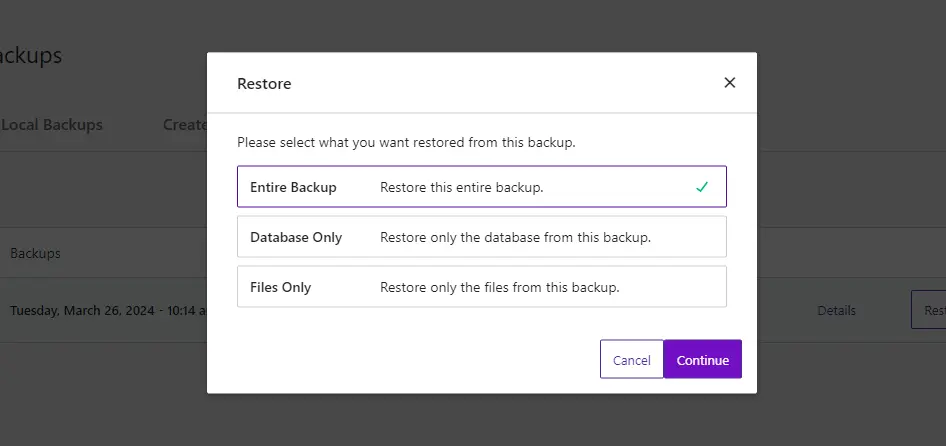
Aparecerá una ventana emergente. Selecciona la opción Entire Backup y haz clic en el botón Continue.
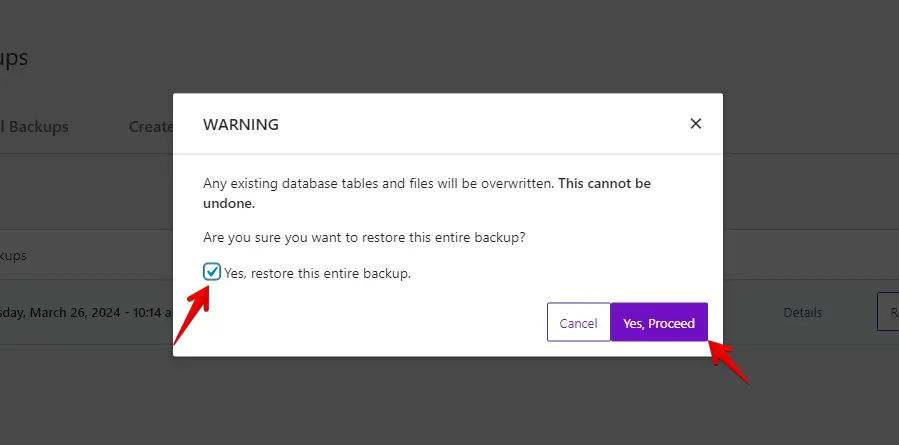
Por último, marca la casilla y haz clic en el botón «Yes, Proceed» para completar el proceso.
Programar copias de seguridad automáticas
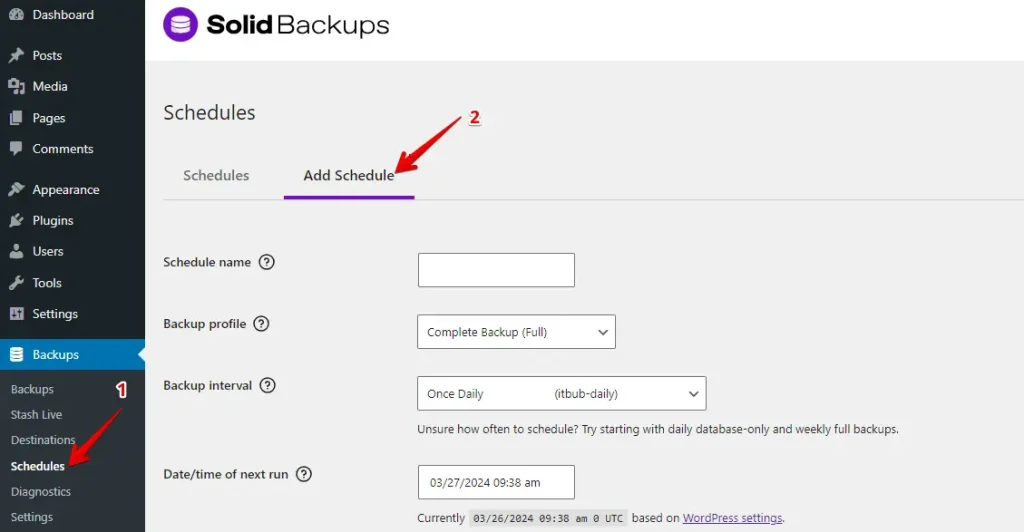
Para configurar copias de seguridad automáticas, navega a la pestaña Schedules y haz clic en Add Schedule. Desde ahí, puedes personalizar y configurar tu copia de seguridad programada.
4. Comparación de costes
WP Staging
WP Staging ofrece una versión gratuita del plugin con funciones sencillas como la clonación con un clic, copia de seguridad y copias de seguridad programadas básicas para sitios WordPress.
Con la licencia personal, puedes hacer copias de seguridad y restauraciones ilimitadas, mover tu sitio tantas veces como quieras y configurar tantos sitios de prueba como necesites. También puedes programar copias de seguridad, elegir puntos específicos a los que volver si es necesario e incluso usar almacenamiento en la nube.
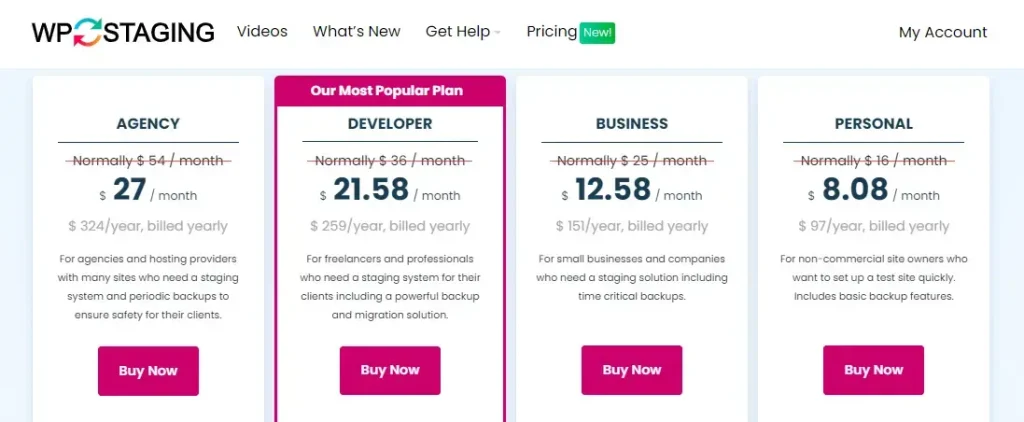
Obtienes una garantía de devolución del dinero de 14 días si te encuentras con algún problema técnico con el plugin. Solo desinstala el plugin de tu sitio antes de solicitar un reembolso.
BackupBuddy
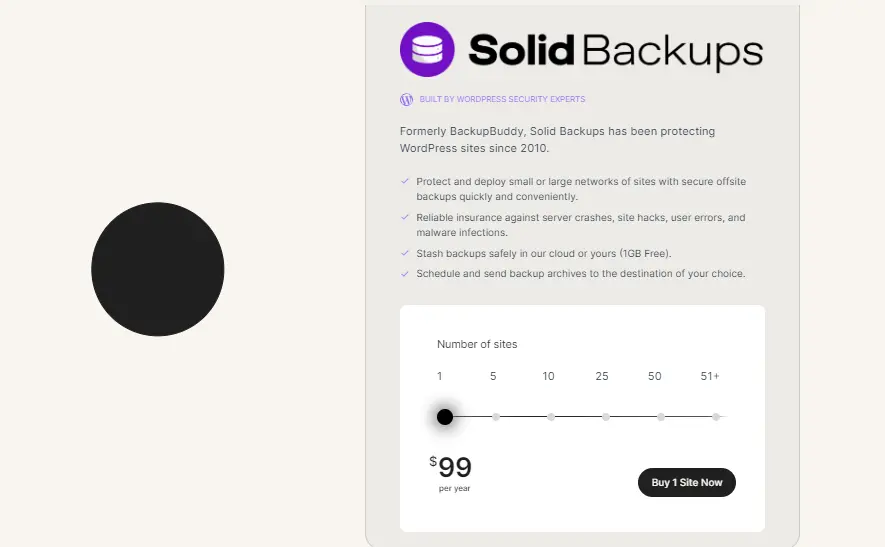
BackupBuddy es un plugin premium con precios flexibles basados en el número de sitios que necesitas gestionar. Tanto si es un sitio como muchos, BackupBuddy ofrece planes a medida para adaptarse a tus necesidades, garantizando rentabilidad y escalabilidad.
5. Pros y contras
WP Staging – Pros
- Staging sin esfuerzo: WP Staging facilita probar actualizaciones de forma segura.
- Fácil de usar: Su interfaz sencilla es excelente para todos los niveles de habilidad.
- Opciones de copia de seguridad: Ofrece copias de seguridad vía Google Drive, Amazon S3, SFTP y Dropbox.
- Compatible con multisitio: Planes como AGENCY y DEVELOPER son compatibles con multisitio.
- Copias de seguridad programadas: Configura copias de seguridad automáticas para tu tranquilidad.
- Planes asequibles: Distintos planes que se ajustan a cualquier presupuesto, a menudo más económicos que los de la competencia.
- Compatible con el SEO: Evita que los motores de búsqueda malgasten el presupuesto de rastreo en cambios sin terminar, mejorando los rankings.
WP Staging – Contras
- Funciones avanzadas limitadas: Los planes de nivel superior requieren copias de seguridad ilimitadas y sincronización de usuarios.
- Límite de usuarios: La mayoría de los planes admiten solo un usuario; el plan AGENCY permite dos, una restricción para equipos grandes.
BackupBuddy – Pros
- Interfaz amigable para principiantes y expertos
- Copia de seguridad completa de datos, temas, plugins y configuraciones
- Opciones de programación flexibles
- Varias opciones de almacenamiento en la nube, incluyendo BackupBuddy Stash
- Restauración sencilla del sitio, reversión o migración
- Análisis de malware incluidos
- Restauración fácil del sitio WordPress
BackupBuddy – Contras
- BackupBuddy es fácil de usar, pero podría resultar técnico para principiantes
- Se requiere una suscripción anual, no una compra única.
- No hay prueba gratuita ni reembolsos si no estás satisfecho
- Puede no funcionar con algunos alojamientos web compartidos; verifica primero la compatibilidad.
¿Cuál deberías elegir?
Elige WP Staging si te gusta probar cambios sin estropear tu sitio en producción. Es perfecto para quienes actualizan o ajustan constantemente su sitio. Es un parque seguro para tus ideas.
BackupBuddy es genial para copias de seguridad y arreglos rápidos, pero si la facilidad de uso y los precios razonables te importan, WP Staging es la opción. Simplifica las actualizaciones y es amable con tu bolsillo, garantizando que tu sitio se mantenga fresco y libre de preocupaciones.
Artículos relacionados
