


Imaginez la scène : vous êtes prêt à accéder à votre panneau d’administration WordPress, mais lorsque vous saisissez vos identifiants et cliquez sur « Log In », la page de connexion se recharge ou, pire encore, vous redirige vers l’écran de connexion. C’est, le moins qu’on puisse dire, frustrant. Pas d’inquiétude : nous avons la solution.
Causes courantes des problèmes de rechargement et de redirection de la page de connexion WordPress
Plusieurs facteurs peuvent contribuer à l’apparition de l’erreur « Login Page Refreshing/Redirecting » dans WordPress :
- Problèmes de cache du navigateur : des problèmes liés au cache du navigateur peuvent perturber le processus de connexion ; vider les caches pour les résoudre.
- Plugins : des plugins incompatibles peuvent perturber la connexion et provoquer des rechargements ou des redirections. Désactivez-les temporairement pour identifier le coupable.
- Thèmes : des problèmes de compatibilité de thème peuvent entraîner des problèmes de connexion avec rechargements et redirections. Testez en passant à un thème WordPress par défaut.
- Fichier .htaccess : des problèmes avec le fichier .htaccess de votre site peuvent perturber la page de connexion ; envisagez de le réinitialiser à ses valeurs par défaut.
- URL incorrecte : utiliser une URL erronée pour accéder à la page de connexion, souvent en oubliant « /wp-admin » à la fin, entraîne des problèmes de connexion.
Les 5 meilleures méthodes pour corriger l’erreur « Login Page Refreshing/Redirecting » dans WordPress
- Vider le cache du navigateur
- Vérifier l’URL de votre site
- Désactiver les plugins
- Vérifier les conflits de thème
- Réinitialiser le fichier .htaccess
Méthode 1 : vider le cache du navigateur
Avant de plonger dans WordPress, commençons par les bases. Les cookies sont des données que votre navigateur stocke pour mémoriser vos identifiants et autres préférences. Les supprimer peut résoudre les problèmes de page de connexion.
- Ouvrez votre navigateur web et accédez au menu des paramètres.
- Rendez-vous ensuite dans la section historique de navigation ou paramètres de confidentialité.

- Trouvez l’option pour effacer les données de navigation et sélectionnez-la.

- Choisissez la période souhaitée pour vider le cache.
- Sélectionnez le type de cache à supprimer, comme les cookies ou l’historique de navigation.
- Cliquez sur le bouton « Clear data » ou « Clear cache » pour supprimer les données sélectionnées.

Effacer les cookies et le cache du navigateur peut rapidement résoudre les problèmes de rechargement et de redirection de la page de connexion causés par des données obsolètes ou corrompues. Si les problèmes persistent, envisagez les autres méthodes décrites ci-dessous.
🔥JOUEZ LA SÉCURITÉ : NOUS RECOMMANDONS DE FAIRE UNE SAUVEGARDE COMPLÈTE DU SITE AVANT CE DÉPANNAGE.
*COMMENCEZ AVEC WP STAGING POUR GÉRER VOS SAUVEGARDES ET CRÉER DES ENVIRONNEMENTS DE STAGING EFFICACEMENT.
Méthode 2 : vérifier l’URL de votre site
Des URLs de site mal configurées peuvent causer des problèmes de connexion. Assurez-vous que les paramètres d’URL de votre site WordPress sont corrects.
- Connectez-vous à cPanel avec vos identifiants.

- Trouvez et cliquez sur l’icône « File Manager » dans cPanel.

- Naviguez vers le répertoire où se trouve votre site WordPress, souvent « public_html ».

- Repérez le fichier « wp-config.php » et faites un clic droit pour l’éditer.
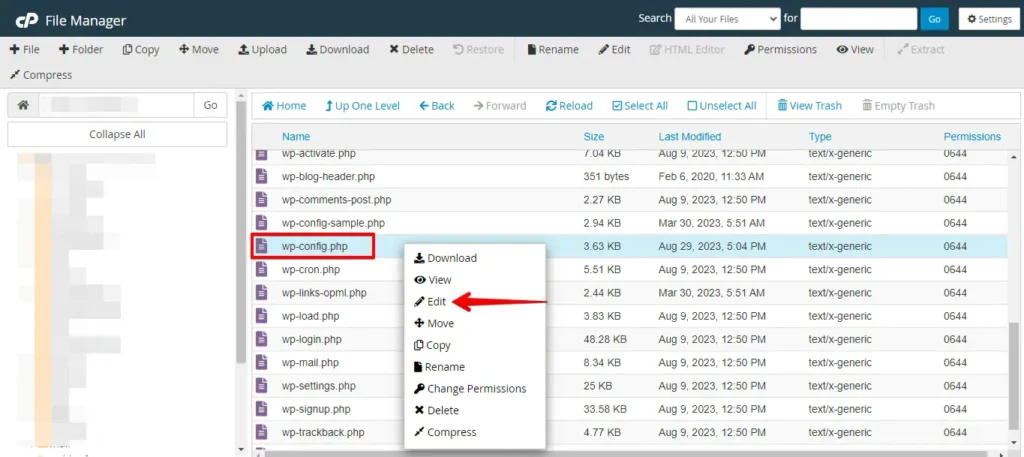
- Dans le fichier « wp-config.php », insérez le code suivant juste avant la ligne « That’s all, stop editing! Happy publishing. »
define('WP_SITEURL', 'https://www.yourwebsite.com');
define('WP_HOME', 'https://www.yourwebsite.com');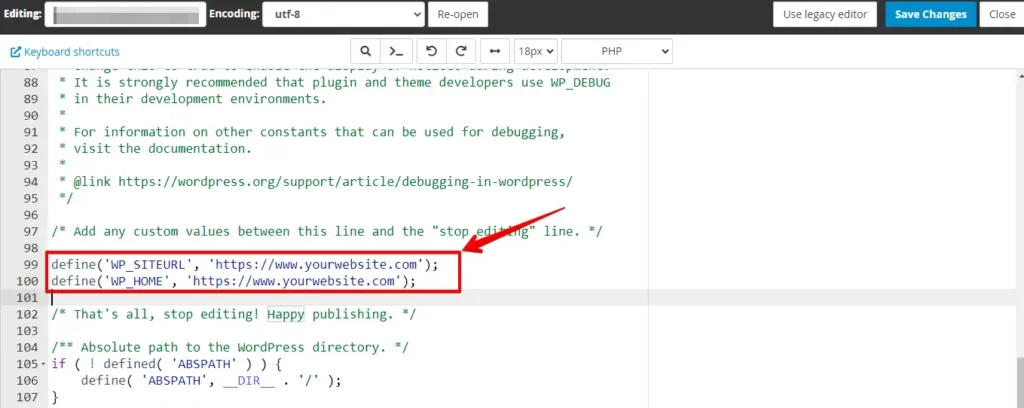
- N’oubliez pas de remplacer « yourwebsite.com » par votre propre nom de domaine.
- Après avoir effectué les modifications nécessaires, cliquez sur « Save Changes » ou « Save » dans l’éditeur de texte.
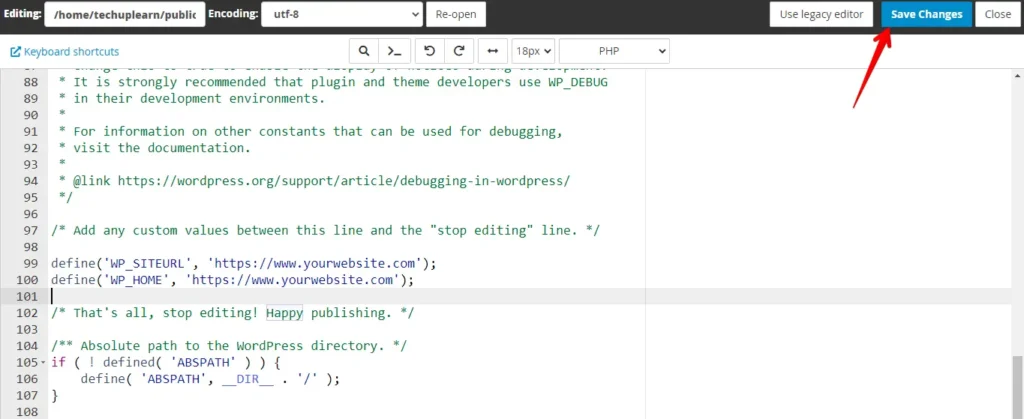
À ce stade, les paramètres d’URL de votre WordPress sont mis à jour et les problèmes de configuration résolus. Essayez d’accéder à votre page de connexion ; si les problèmes persistent, explorez d’autres pistes ou consultez des professionnels.
Méthode 3 : désactiver les plugins
Si le problème persiste, il peut s’agir d’un conflit de plugin. Pour identifier le plugin fautif, suivez ces étapes :
- Accédez au répertoire de votre site web via FTP ou le gestionnaire de fichiers du panneau de contrôle de votre hébergeur.

- Cliquez sur « File Manager ».
- Naviguez vers « public_html » (le répertoire de votre site).
- Trouvez et ouvrez le répertoire « wp-content ».

- Faites un clic droit sur le répertoire « plugins » et sélectionnez « Rename » ou « Edit ».
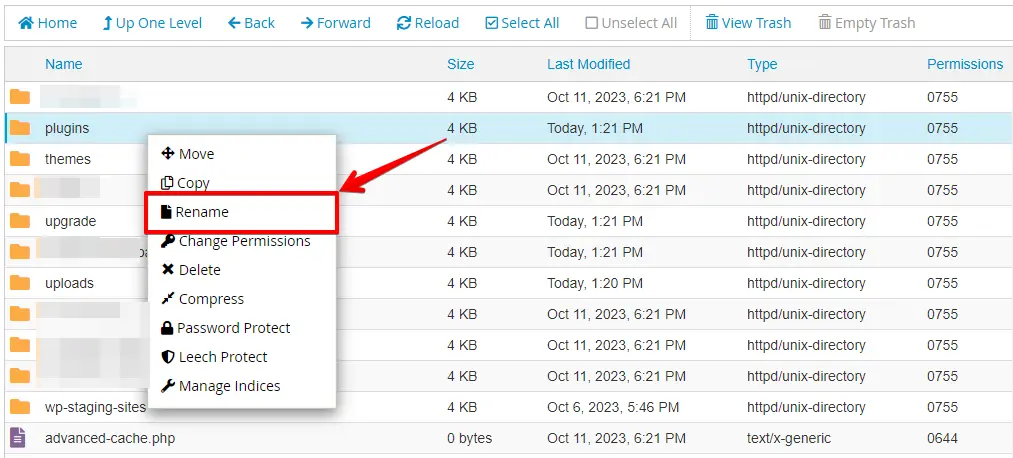
- Renommez-le par exemple en « plugins-old » et cliquez sur le bouton « Rename File ».
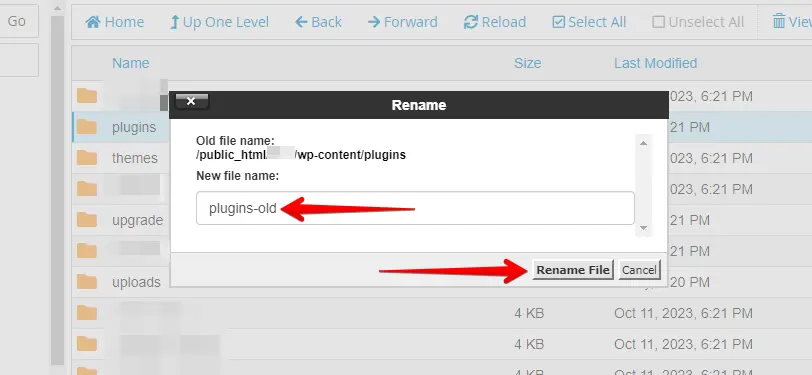
Si le problème disparaît, restaurez le nom du répertoire, activez les plugins un par un et testez votre page de connexion après chaque activation pour identifier le coupable.
Suivez les étapes mentionnées précédemment pour résoudre le problème, par exemple en contactant le développeur du plugin, en le mettant à jour, en trouvant une alternative ou en désactivant le plugin problématique.
Méthode 4 : vérifier les conflits de thème
Si la désactivation des plugins ne règle pas le problème, c’est peut-être votre thème qui est en cause. Pour le vérifier, passez à un thème WordPress par défaut tel que Twenty Twenty-three :
- Accédez au répertoire de votre site.
- Trouvez et ouvrez le répertoire « wp-content » dans le répertoire de votre site.
- Ensuite, accédez au dossier de vos thèmes.
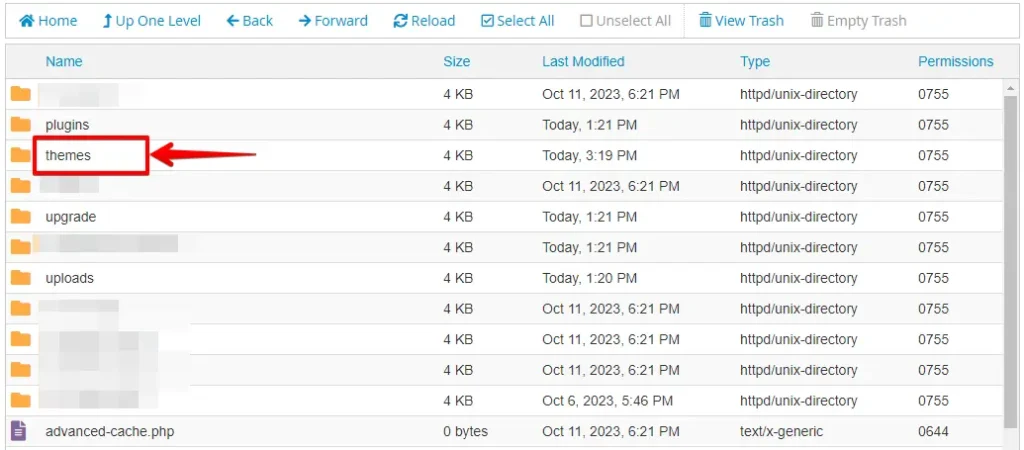
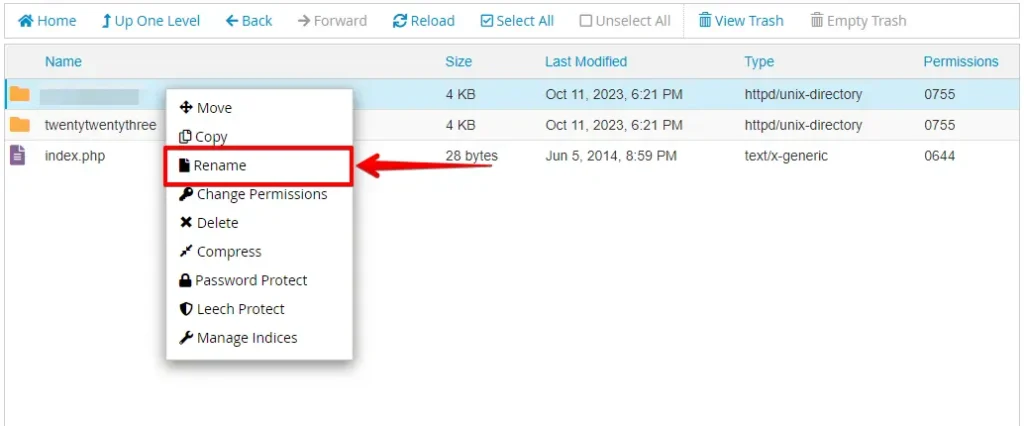
- Faites un clic droit sur le répertoire de votre thème actuel et sélectionnez « Rename » ou « Edit ».
- Changez le nom pour quelque chose de différent, comme « yourtheme-old », et cliquez sur le bouton « Rename File ».
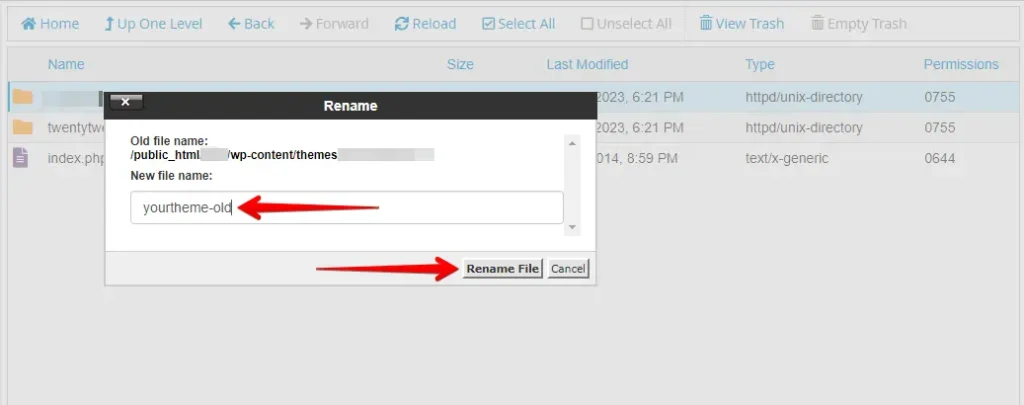
Renommez le répertoire de votre thème et accédez à votre site. Si la page de connexion fonctionne correctement avec le thème par défaut, votre thème d’origine est probablement à l’origine du problème. Résolvez-le en le mettant à jour, en contactant le développeur ou en passant à un autre thème. Pour revenir en arrière, restaurez le nom d’origine du répertoire.
Méthode 5 : réinitialiser le fichier .htaccess
Les problèmes avec votre fichier .htaccess peuvent aussi entraîner des problèmes de connexion. Voici un guide étape par étape pour vérifier votre fichier .htaccess et résoudre les problèmes :
- Accédez au répertoire de votre site web.
- Repérez le fichier « .htaccess » et créez une sauvegarde de ce fichier sur votre ordinateur.
- Faites un clic droit sur le fichier « .htaccess » et sélectionnez « Rename » ou « Edit ».
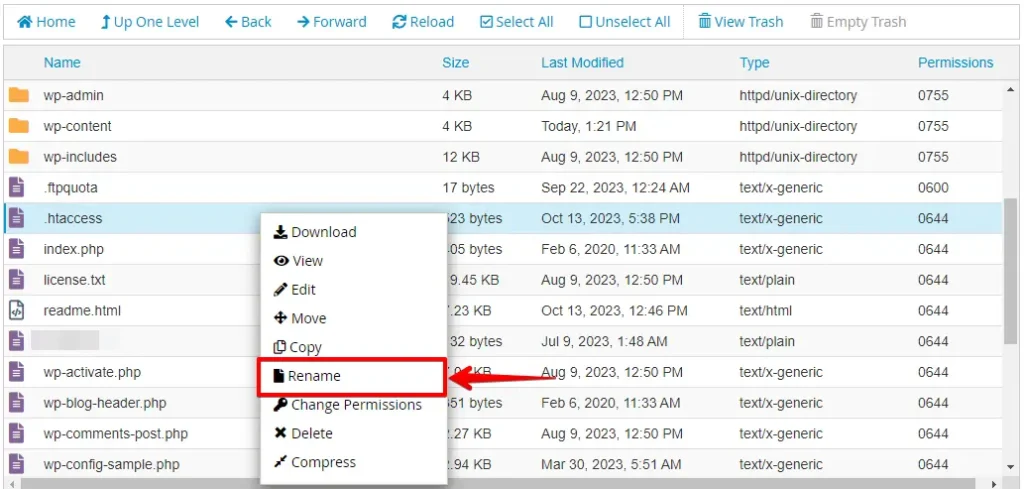
- Renommez-le « htaccess-old » et cliquez sur le bouton « Rename File ».
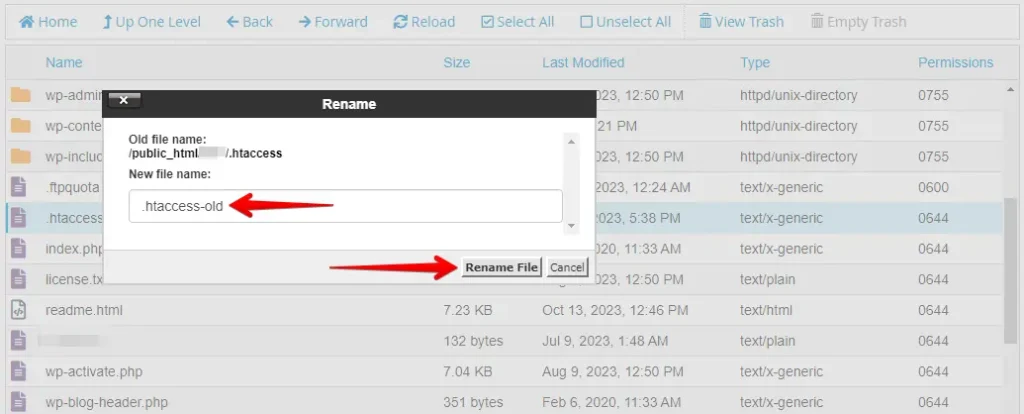
Après avoir renommé le fichier .htaccess, essayez d’accéder à votre page de connexion WordPress. Si les problèmes provenaient du fichier .htaccess, ils devraient désormais être résolus et vous devriez pouvoir vous connecter sans rechargements ni redirections.
Si le problème de connexion est résolu, vous pouvez régénérer un nouveau fichier .htaccess. Pour cela :
- Connectez-vous à votre tableau de bord WordPress.
- Allez dans « Settings » et sélectionnez « Permalinks ».
- Sans rien modifier, cliquez sur le bouton « Save Changes ».
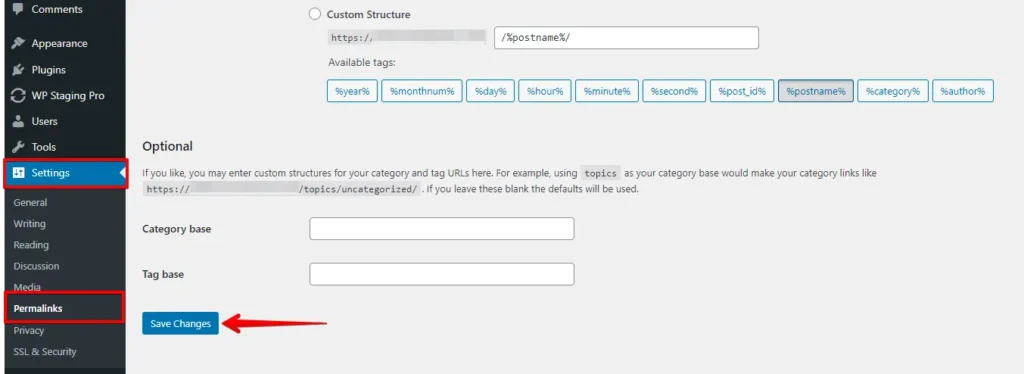
Cette action générera un nouveau fichier .htaccess avec les bons paramètres. Après la régénération, testez votre page de connexion pour vous assurer que le problème est complètement résolu. Vous devriez pouvoir vous connecter sans difficulté.
En suivant ces étapes, vous pouvez diagnostiquer et résoudre les problèmes de connexion liés au fichier .htaccess et garantir le bon fonctionnement de votre site WordPress.
Conclusion
En résumé, traiter le problème « Login Page Refreshing/Redirecting » de WordPress est essentiel pour la bonne marche du site. Ces méthodes aident à identifier et corriger les problèmes causés par les plugins, les thèmes, les fichiers .htaccess ou les réglages.
En les résolvant rapidement, les administrateurs du site peuvent garantir un accès ininterrompu au tableau de bord WordPress, au bénéfice des propriétaires et des visiteurs.
Articles connexes
