


L’erreur 503 Service Unavailable peut être frustrante autant pour les propriétaires de sites web que pour les visiteurs, car elle empêche l’accès à votre contenu précieux. La bonne nouvelle, cependant, est que cette erreur peut être résolue avec des techniques de dépannage appropriées.
Cet article de blog vous guidera à travers un processus étape par étape pour dépanner l’erreur 503 Service Unavailable dans WordPress.
Contents
L’erreur "503 Service Unavailable" peut survenir pour diverses raisons :
- Surcharge du serveur : Si votre serveur est submergé par un trafic excessif ou des processus gourmands en ressources, cela peut entraîner une erreur 503.
- Mode maintenance : Mettre votre site web en mode maintenance, manuellement ou via un plugin, peut déclencher l’erreur 503.
- Problèmes de plugin ou de thème : Des incompatibilités ou conflits avec des plugins ou des thèmes peuvent provoquer l’erreur 503.
- Mauvaise configuration du serveur : Des configurations ou paramètres serveur incorrects peuvent causer l’erreur 503.
- Attaques DDoS : Les attaques par déni de service distribué (DDoS) peuvent submerger votre serveur avec un afflux massif de trafic malveillant, le rendant indisponible et affichant l’erreur 503.
- Problèmes de serveur backend : Une erreur 503 peut survenir si les services backend ou les bases de données qui supportent votre site WordPress connaissent des difficultés techniques ou subissent une maintenance.
Identifier la cause de l’erreur et prendre les mesures nécessaires peut résoudre le problème.
- Vider le cache du navigateur
- Examiner le fichier .htaccess
- Réparer la base de données
Voici un guide étape par étape sur la façon de vider le cache du navigateur.
- Lancez votre navigateur web et ouvrez le menu des paramètres.
- Allez à l’option historique de navigation ou paramètres de confidentialité.
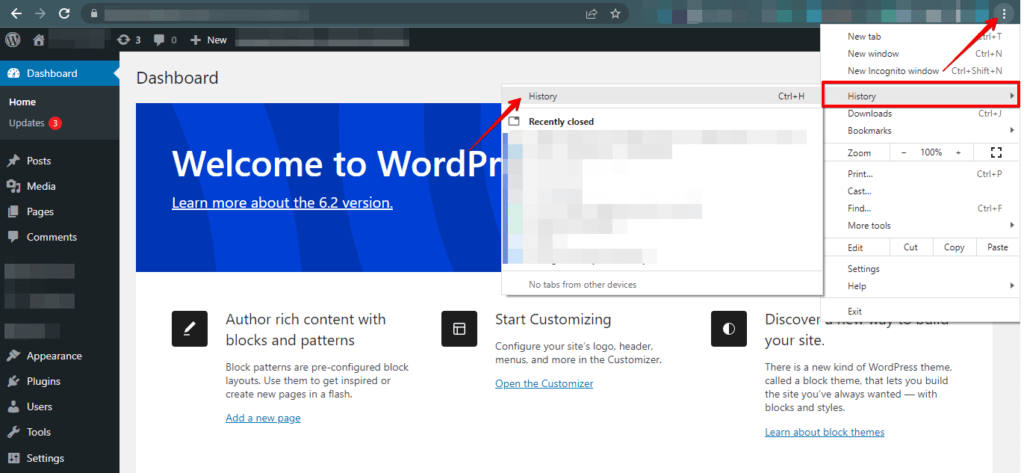
- Trouvez l’option pour vider le cache et choisissez-la.
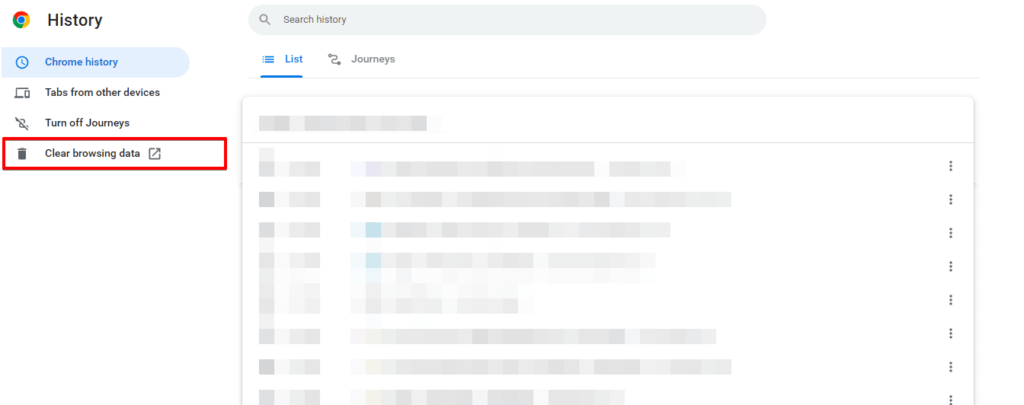
- Sélectionnez la plage de temps pour laquelle vous souhaitez vider le cache.
- Sélectionnez le type de cache que vous souhaitez vider, comme les cookies ou l’historique.
- Cliquez sur le bouton "Effacer les données" ou "Vider le cache" pour supprimer les données sélectionnées.
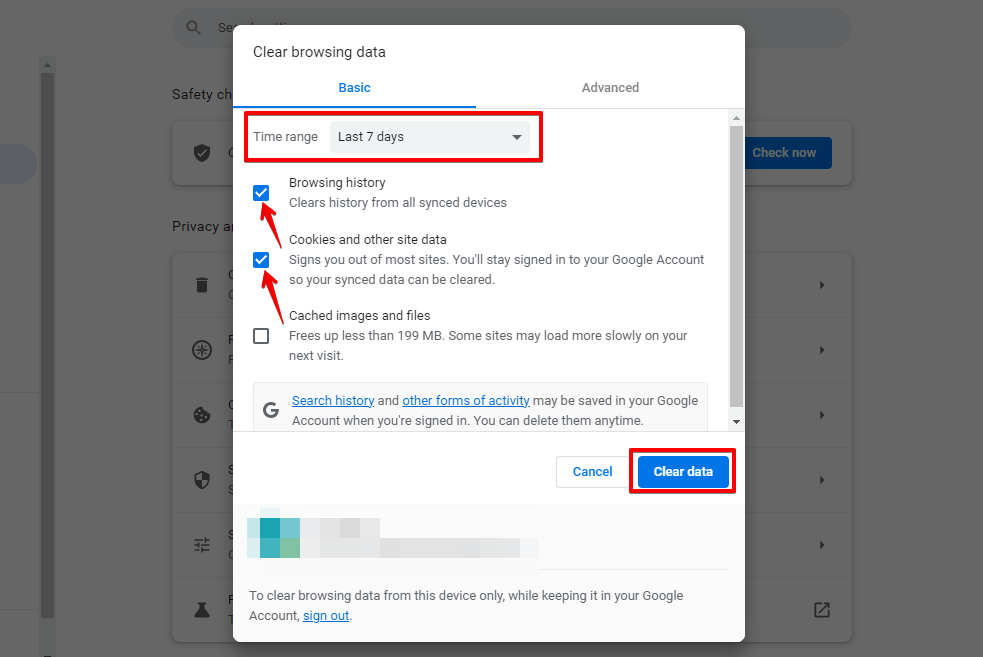
- Redémarrez votre navigateur web pour vous assurer que les modifications sont appliquées.
Vider le cache peut résoudre l’erreur 503 Service Unavailable en supprimant les données en cache obsolètes ou corrompues. Cependant, cela peut supprimer d’autres données enregistrées, telles que les informations de connexion et les préférences de site.
Méthode 2 : Examiner le fichier .htaccess
Pour examiner le fichier .htaccess sur votre site WordPress, vous pouvez suivre ces étapes :
- Accédez au panneau de contrôle de votre hébergement en visitant l’URL de connexion cPanel de votre site web et en saisissant vos identifiants.
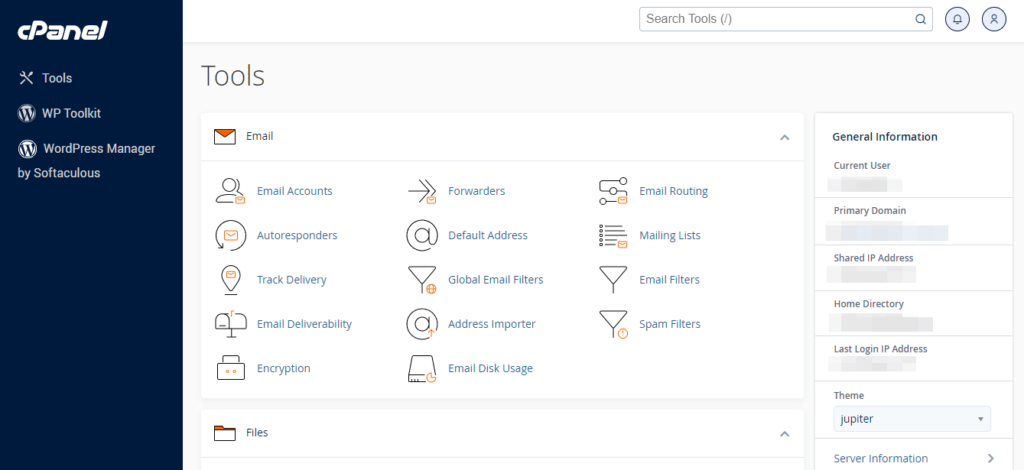
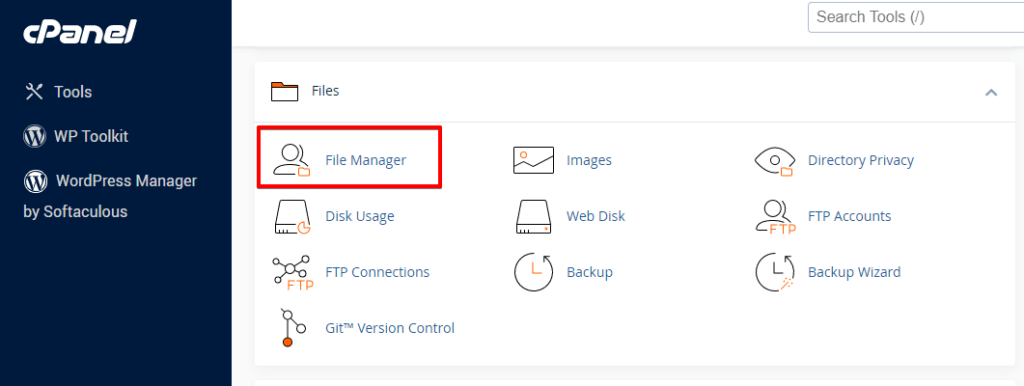
- Recherchez la section "File Manager" ou "Files" dans cPanel. Cliquez dessus pour ouvrir l’interface de gestion des fichiers.
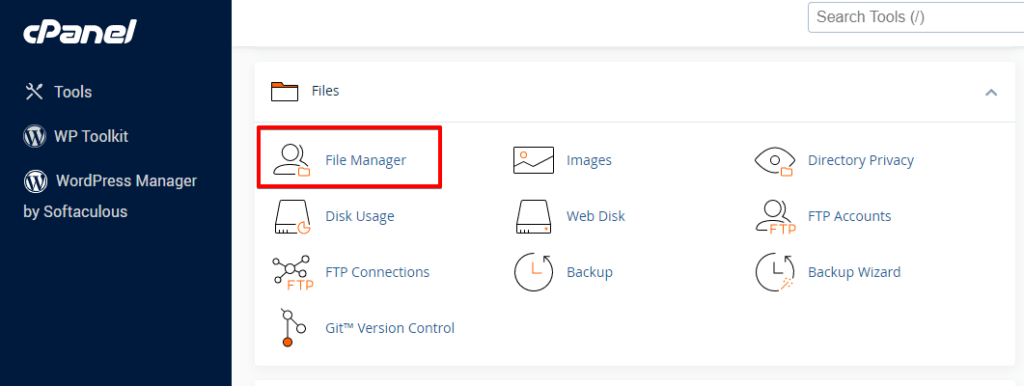
- Dans le File Manager, naviguez vers le répertoire où votre site WordPress est installé. Il s’agit généralement du répertoire "public_html" ou "www".
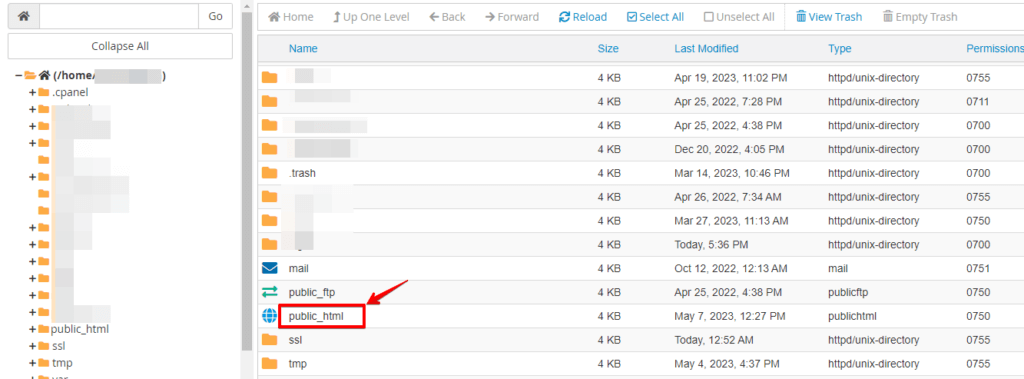
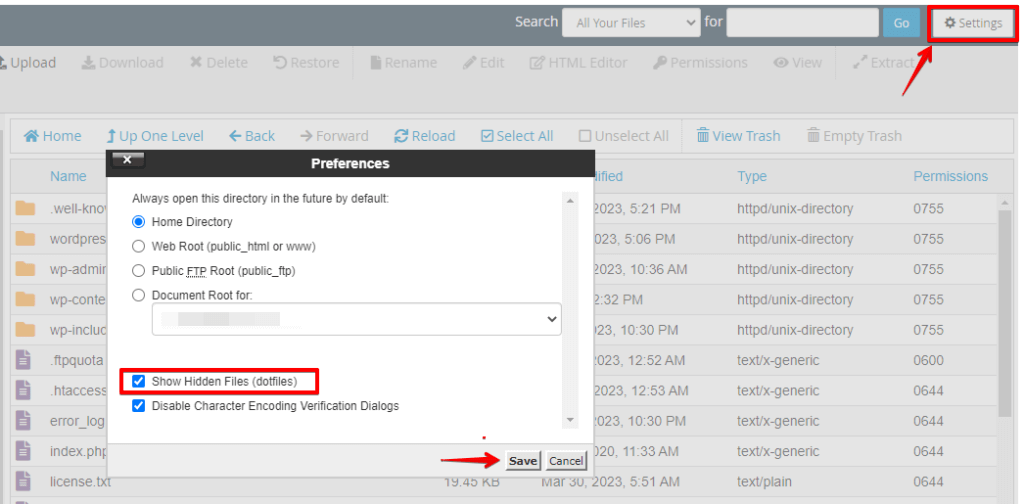
- Pour rendre visibles les fichiers cachés comme .htaccess dans le File Manager de cPanel, allez dans "Settings" ou "Preferences", activez l’option "Show Hidden Files (dotfiles)" et enregistrez les modifications.
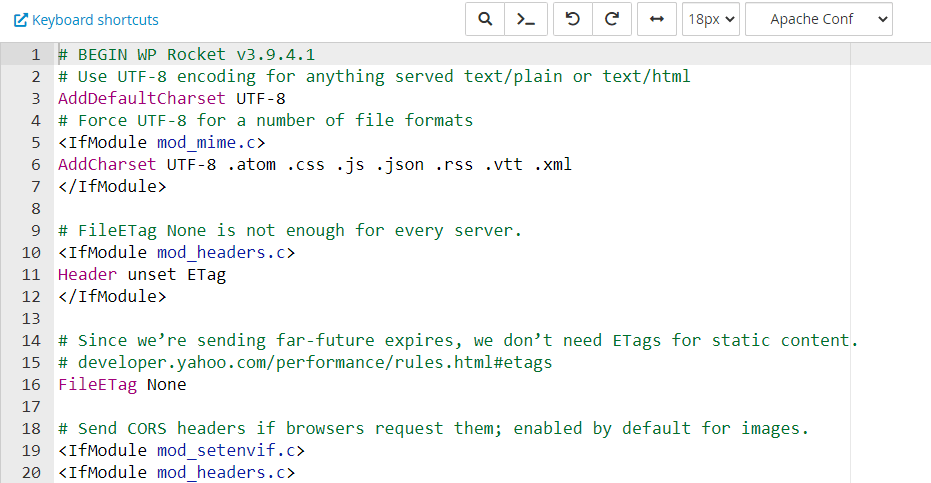
- Une fois les fichiers cachés visibles, vous devriez pouvoir localiser le fichier .htaccess dans le répertoire du site web. Cliquez avec le bouton droit sur le fichier et sélectionnez "Edit" ou "Code Edit" dans le menu contextuel.
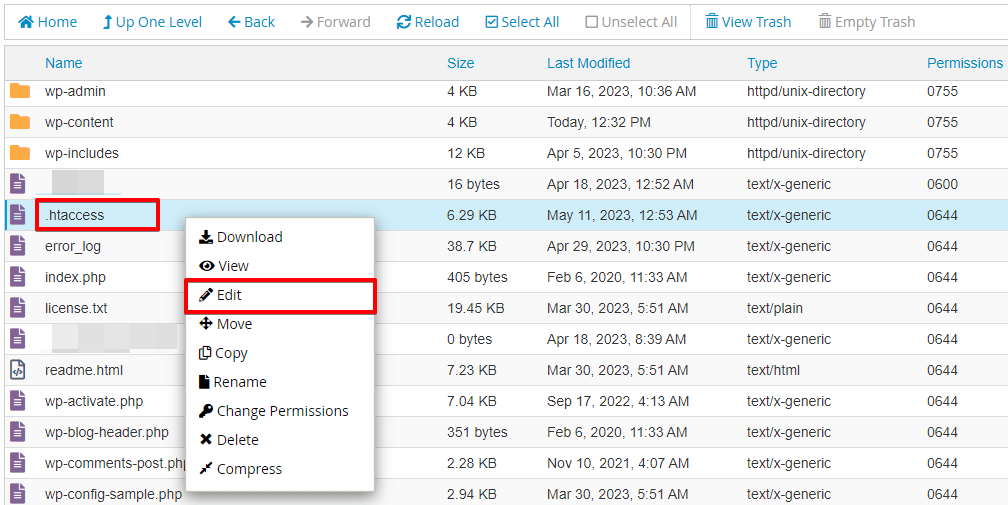
- Ouvrez le fichier .htaccess dans l’éditeur de texte de cPanel. Examinez le contenu pour repérer les règles ou directives pertinentes qui pourraient causer l’erreur 503 Service Unavailable.
- Si vous trouvez des règles ou directives problématiques, apportez les modifications nécessaires au fichier .htaccess. Soyez prudent et comprenez l’impact potentiel sur votre site web.
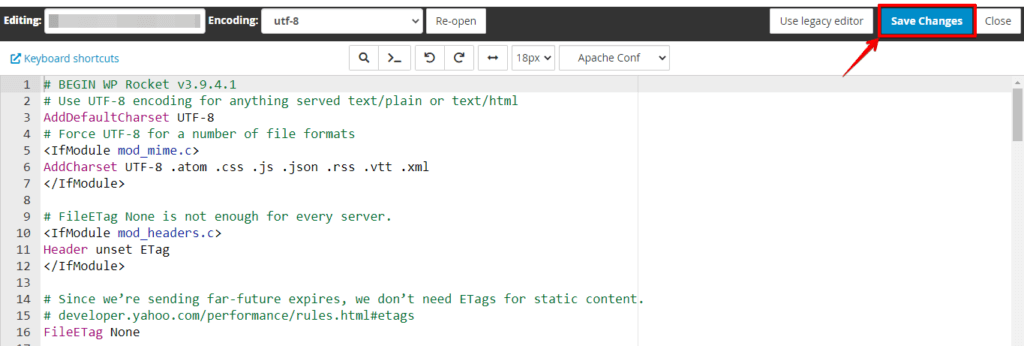
- Après avoir effectué les modifications, cliquez sur le bouton "Save Changes" ou "Save" dans l’éditeur de texte de cPanel.
Visitez votre site WordPress et testez sa fonctionnalité. Vérifiez si l’erreur 503 Service Unavailable a été résolue et si le site web fonctionne comme prévu.
Méthode 3 : Réparer la base de données
Pour réparer la base de données WordPress, vous pouvez suivre ces étapes :
- Connectez-vous à votre compte cPanel.
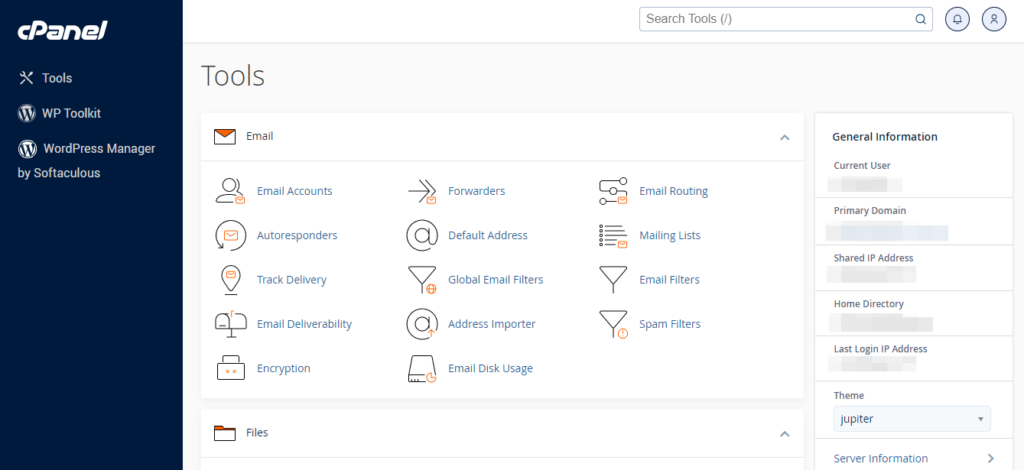
- Localisez la section "File Manager" ou "Files" dans cPanel et cliquez dessus pour ouvrir l’interface de gestion des fichiers.
- Dans le File Manager, naviguez vers le répertoire où se trouve votre installation WordPress. Il s’agit généralement du répertoire "public_html" ou "www".
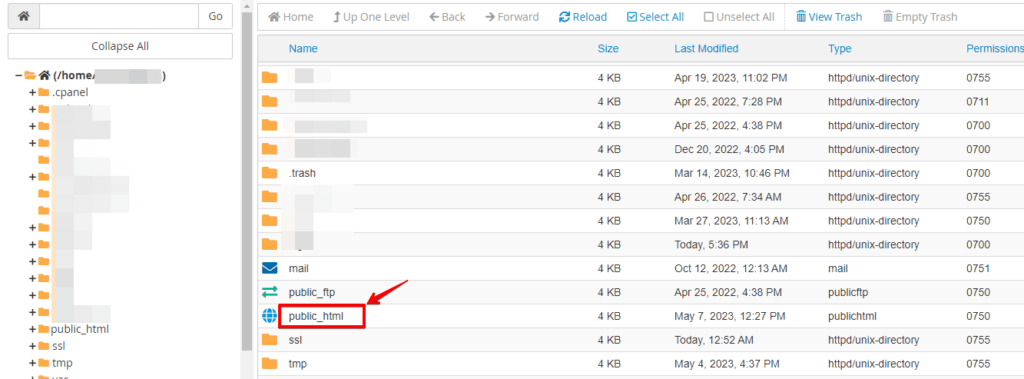
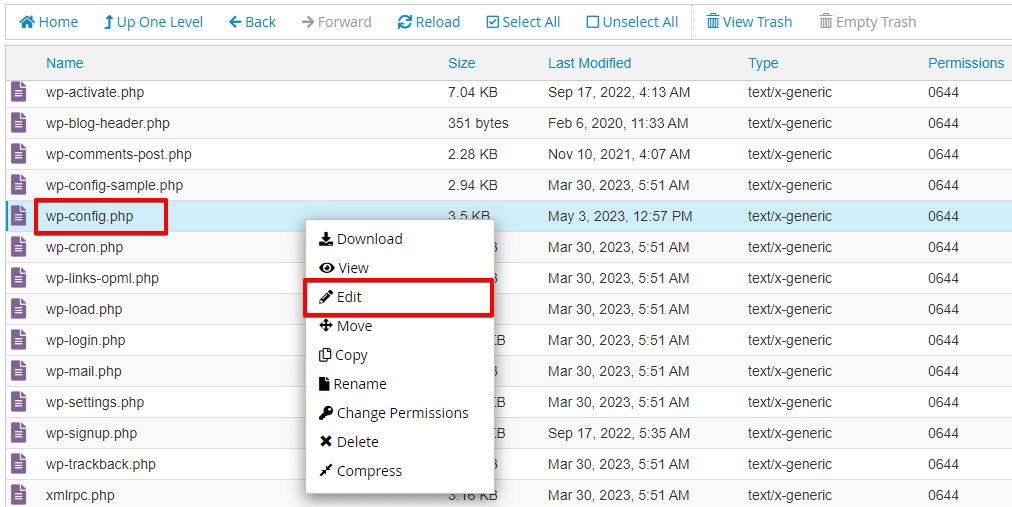
- Recherchez le fichier wp-config.php dans le répertoire d’installation de WordPress. Il est généralement situé à la racine du répertoire.
- Cliquez avec le bouton droit sur le fichier wp-config.php et sélectionnez "Edit" ou "Code Edit" dans le menu contextuel.
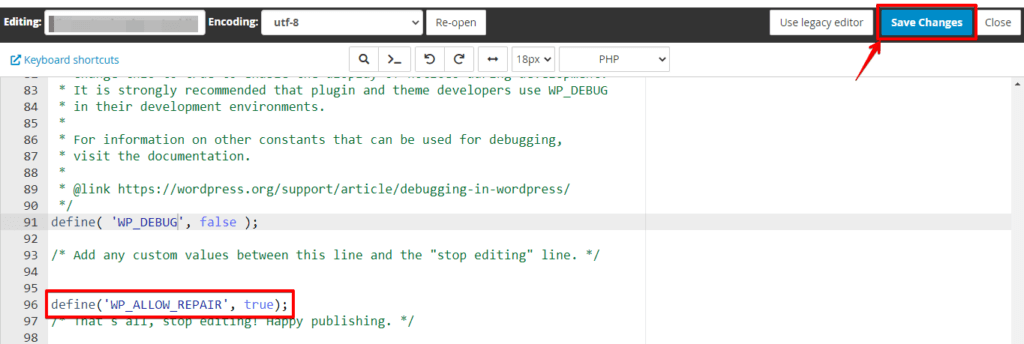
- Ajoutez la ligne de code suivante juste au-dessus de la ligne qui dit "That’s all, stop editing! Happy blogging."
- Enregistrez les modifications dans le fichier
wp-config.php.
- Ensuite, ouvrez votre navigateur web et allez sur http://yoursite.com/wp-admin/maint/repair.php. Cliquez sur le bouton "Repair Database" pour lancer le processus de réparation.
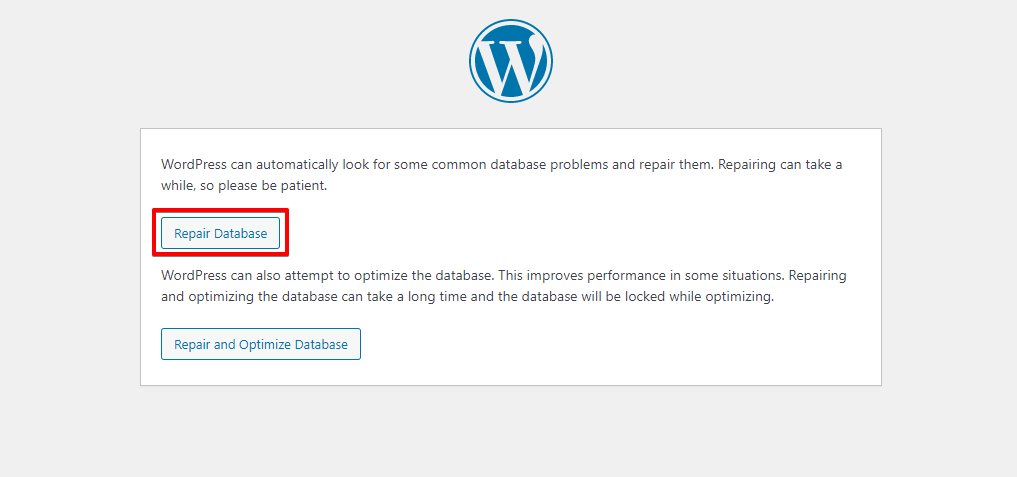
- Une fois le processus de réparation terminé, vous verrez un message indiquant le statut de la réparation.
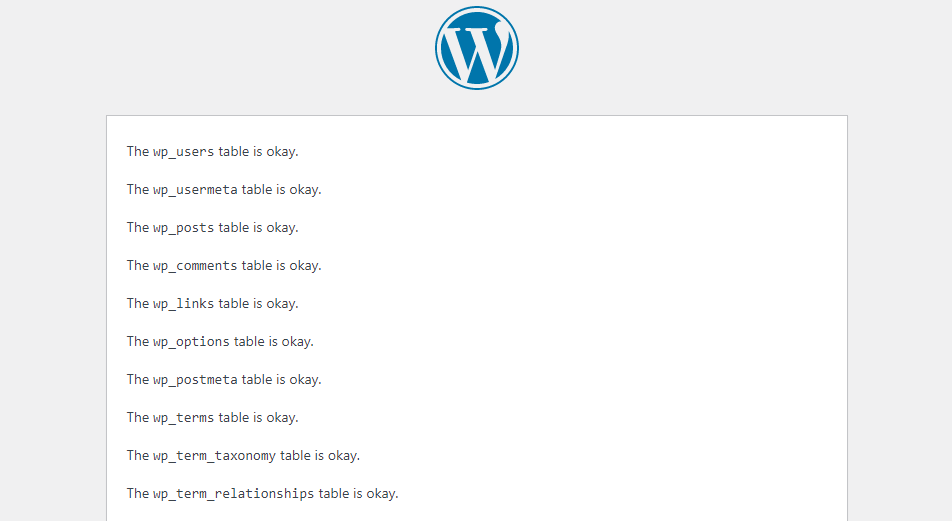
Notez que l’utilisation de define('WP_ALLOW_REPAIR', true); active temporairement la fonctionnalité de réparation de la base de données dans WordPress. Après avoir terminé le processus de réparation, n’oubliez pas de supprimer ou commenter cette ligne de code pour empêcher tout accès non autorisé à la fonctionnalité de réparation.
Conclusion
L’erreur 503 Service Unavailable est une interruption temporaire qui peut survenir sur les sites web en raison de problèmes liés au serveur, d’activités de maintenance, de conflits ou d’attaques.
Résoudre l’erreur implique d’identifier la cause sous-jacente et de mettre en œuvre des solutions appropriées. En traitant ces facteurs, les propriétaires de sites web peuvent garantir une expérience utilisateur fiable et ininterrompue.
Articles connexes
