


Vous envisagez une migration de [SiteGround](https://www.siteground.com/index.htm?afcode= ae4bdb3cbe862bb1a69ef76cac82828b) vers WordPress.com ? Nous savons que changer de plateforme est une décision importante, et nous sommes là pour vous accompagner tout au long du processus.
Ce guide complet vous fournit des instructions pas à pas pour assurer une migration en douceur, sans compromettre l’intégrité de votre site ni votre référencement SEO.
Contents
Pourquoi migrer de SiteGround vers WordPress.com ?
Migrer de [SiteGround](https://www.siteground.com/index.htm?afcode= ae4bdb3cbe862bb1a69ef76cac82828b) vers WordPress.com peut être un choix stratégique offrant des avantages capables de propulser votre site à un nouveau niveau dans le vaste paysage de l’hébergement.
- Gestion simplifiée et navigation intuitive : Naviguez sans effort dans un tableau de bord clair, qui privilégie la création de contenu plutôt que les complexités techniques.
- Mesures de sécurité intégrées : Profitez de mises à jour régulières, d’une certification SSL et d’une équipe de sécurité dédiée pour une protection solide contre les menaces potentielles.
- Évolutivité pour la croissance : Augmentez facilement les ressources pour répondre aux besoins changeants de votre site et garantir la réactivité lors des pics de trafic.
- Portée mondiale et disponibilité fiable : Bénéficiez d’un uptime serveur impressionnant qui assure une accessibilité 24/7 pour des audiences internationales et renforce la fiabilité de votre site.
- Base SEO friendly : Améliorez votre classement grâce à un code propre, des permaliens personnalisables et des plugins SEO.
Préparer le transfert du site
Avant d’effectuer le moindre ajustement, il est essentiel de créer une sauvegarde de votre contenu SiteGround actuel. Cela garantit la préservation des données pendant la migration. Voici comment procéder :
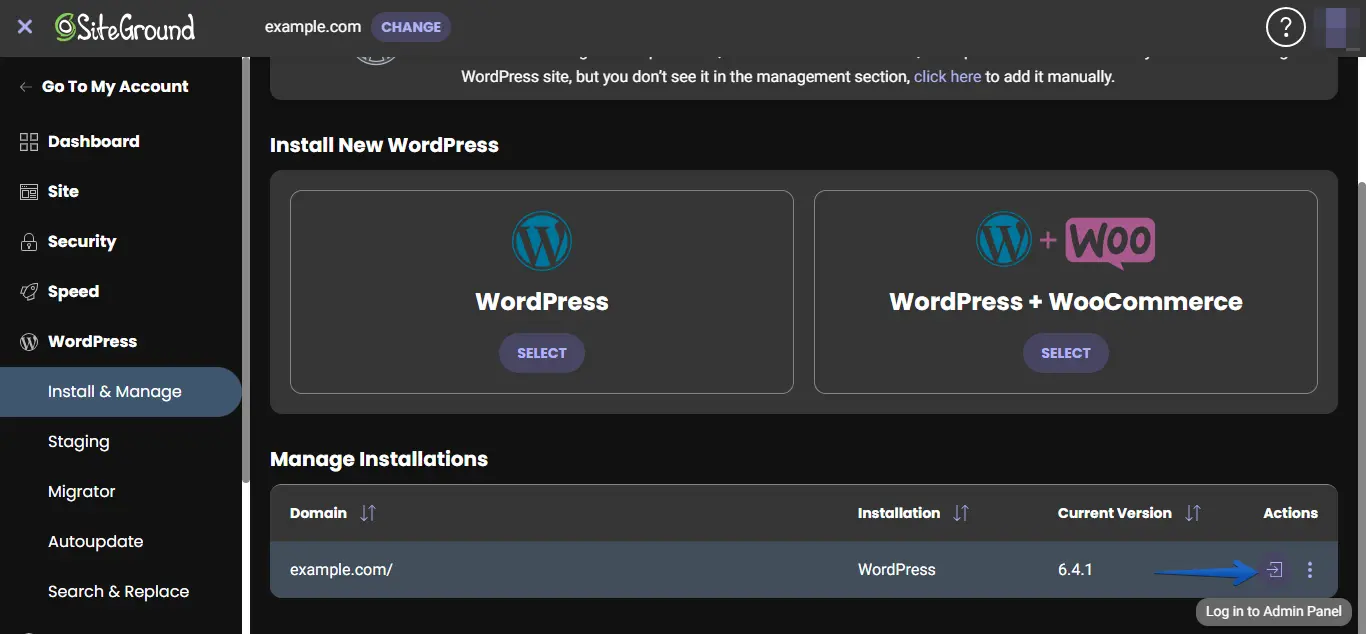
- Connectez-vous à votre site WordPress hébergé chez SiteGround avec vos identifiants, ou accédez au panneau d’administration via SiteGround.
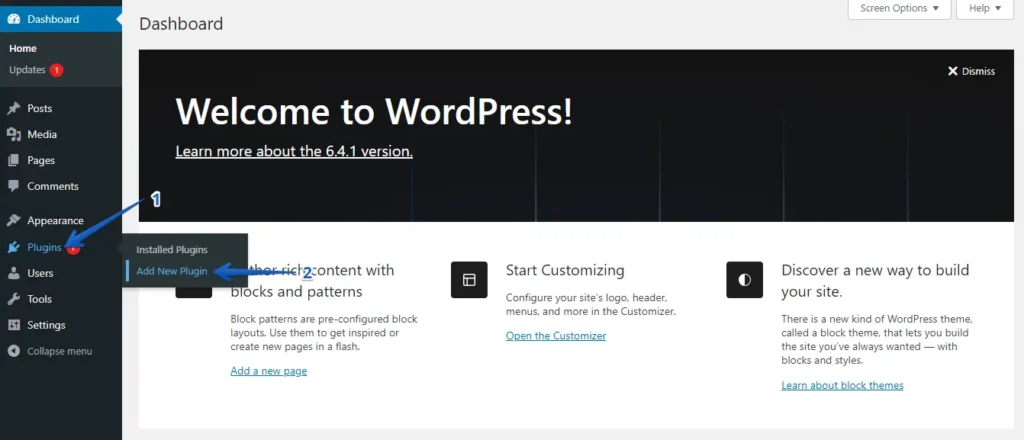
- Allez dans « Extensions » dans le menu de gauche et cliquez sur le bouton « Ajouter une nouvelle ».
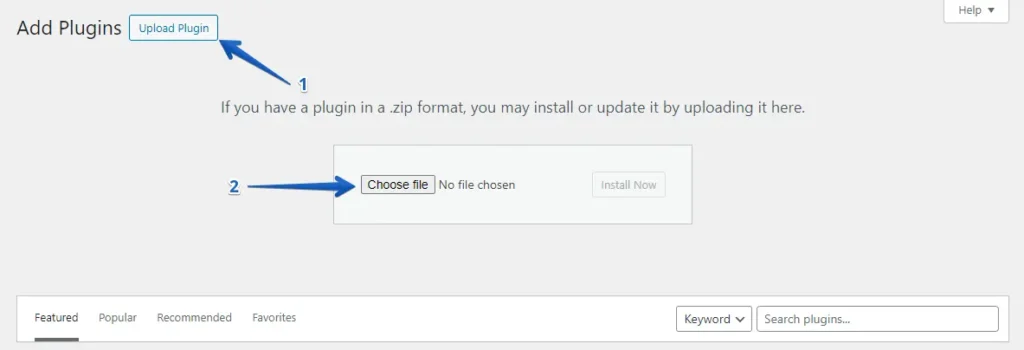
- Cliquez sur le bouton « Téléverser une extension » puis sur « Choisir un fichier » pour téléverser l’extension WP Staging | Pro.
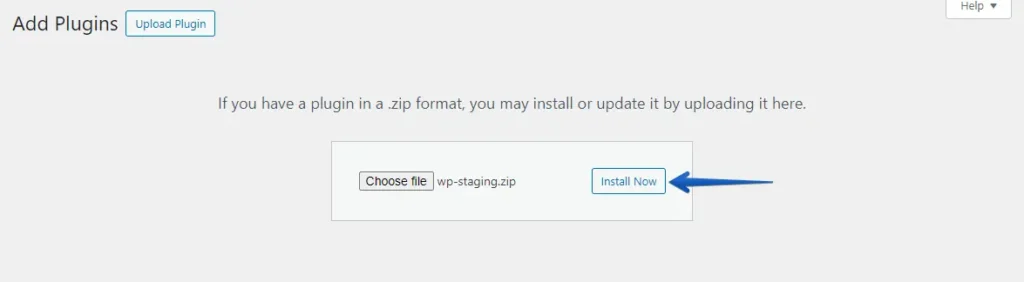
- Cliquez sur le bouton « Installer maintenant ».
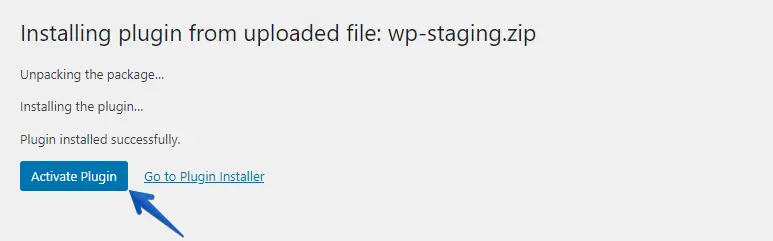
- Une fois l’extension installée, activez-la.
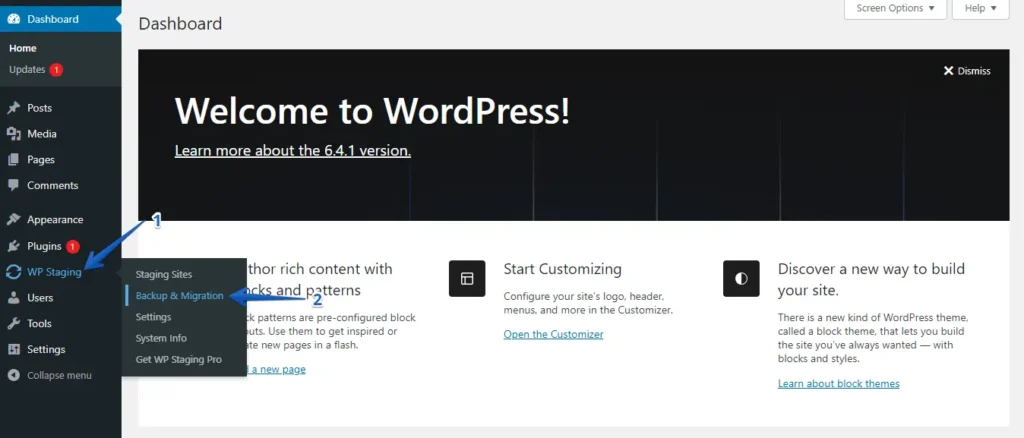
- Dans le menu de gauche, repérez « WP Staging | Pro » et cliquez sur l’option « Backup & Migration ».
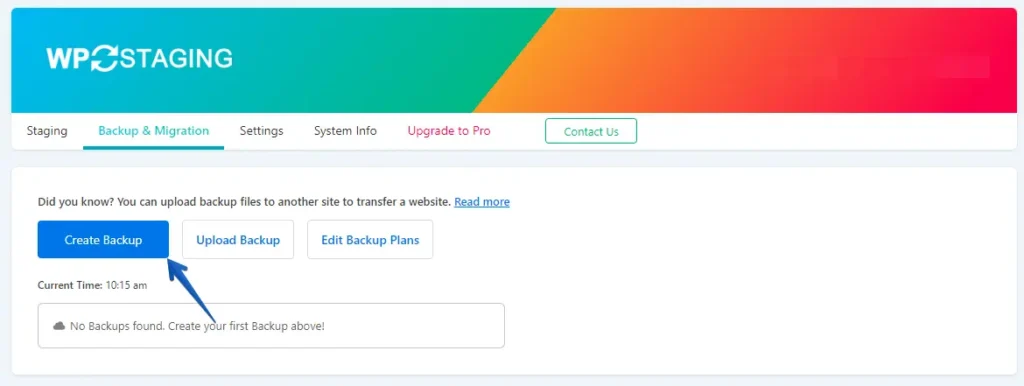
- Si vous n’avez pas de sauvegarde existante, pas de souci. Cliquez sur le bouton « Create Backup » pour en générer une nouvelle.
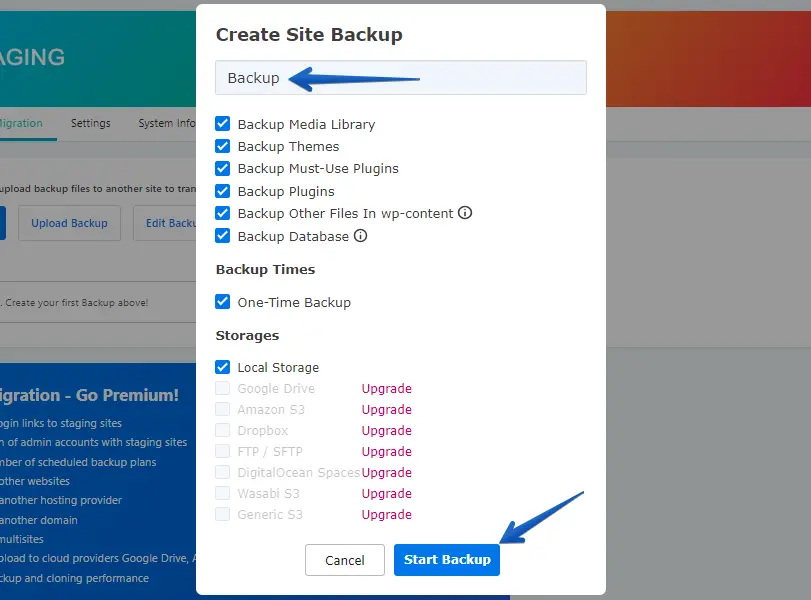
- Donnez un nom à votre sauvegarde, puis cliquez sur le bouton « Start Backup ».
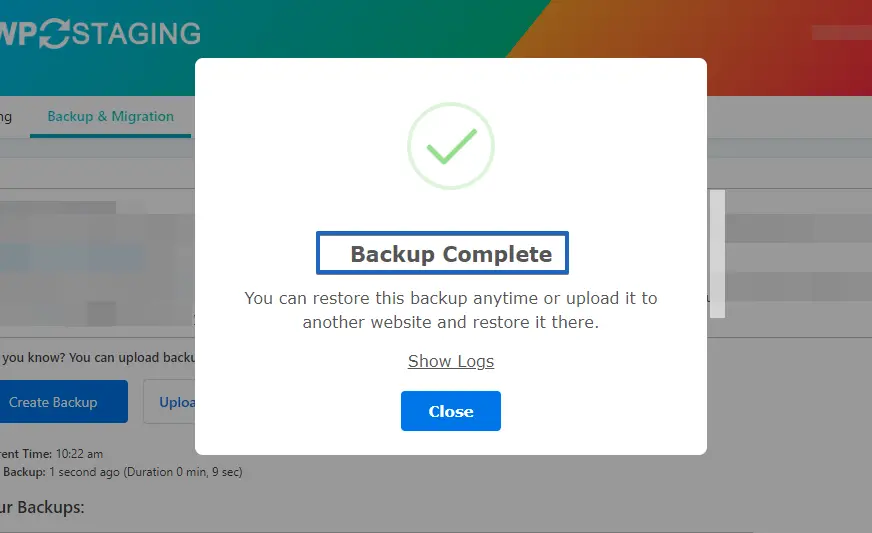
- La sauvegarde a été créée avec succès.
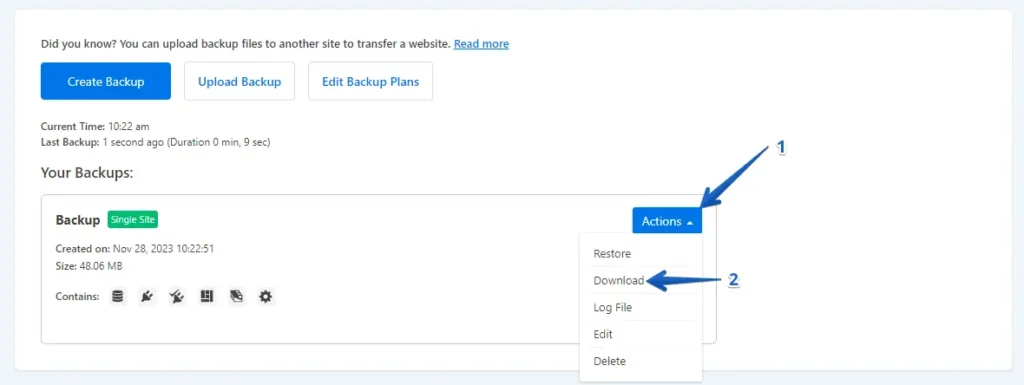
- Une fois le processus terminé, vous trouverez généralement une option « Download » sous le bouton « Action ». Veillez à enregistrer ce fichier de sauvegarde dans un endroit sécurisé sur votre ordinateur.
Le processus de migration
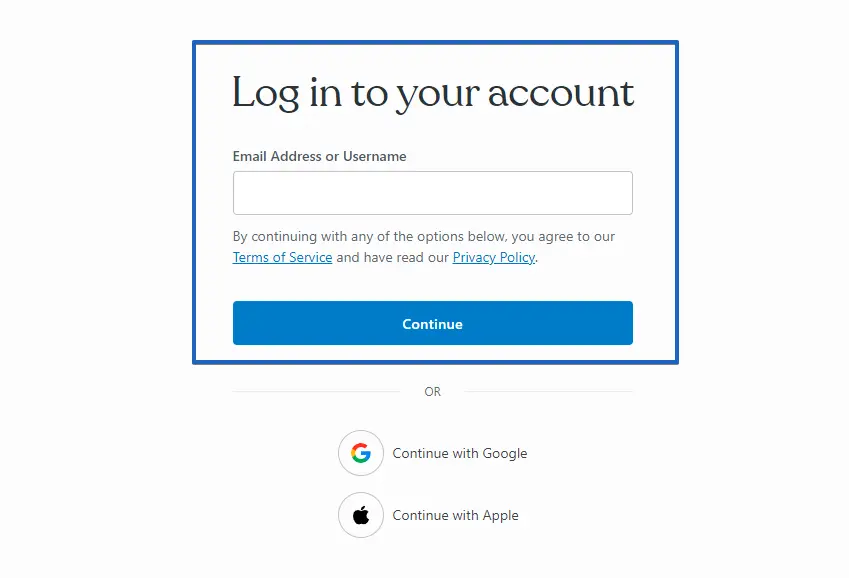
- Connectez-vous à votre compte WordPress.com.
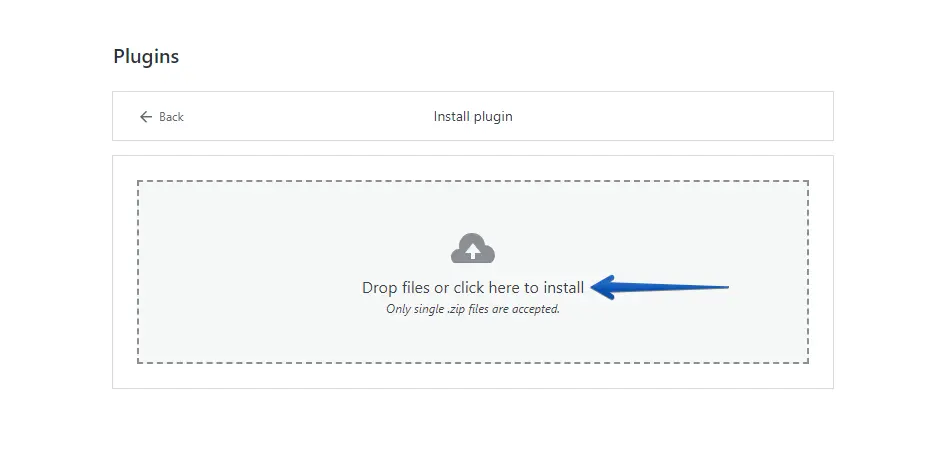
- Allez dans « Extensions » sur le tableau de bord WordPress et cliquez sur le bouton « Téléverser ».
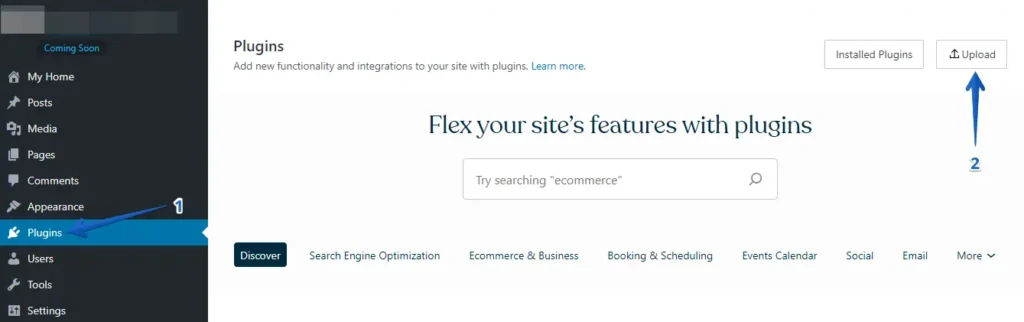
- Ensuite, téléversez votre WP Staging Pro.
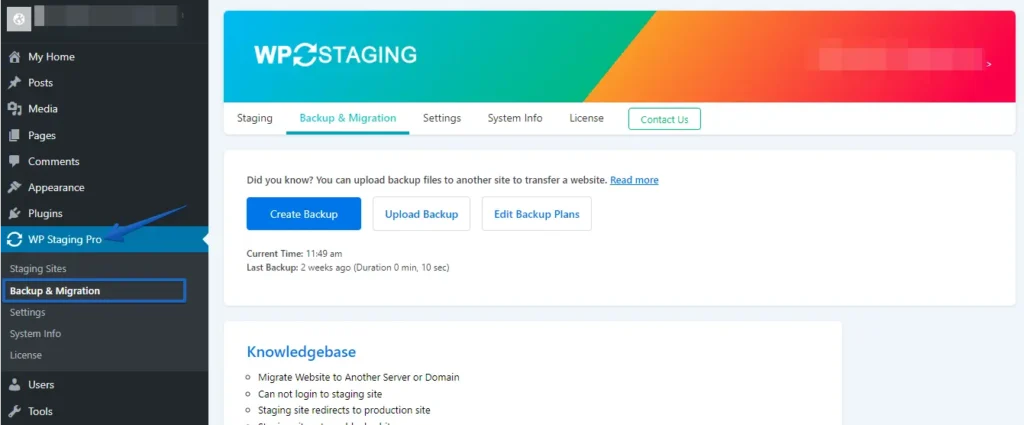
- Une fois installée et activée, allez dans la section « Backup & Migration » du tableau de bord WordPress, sous « WP Staging Pro ».
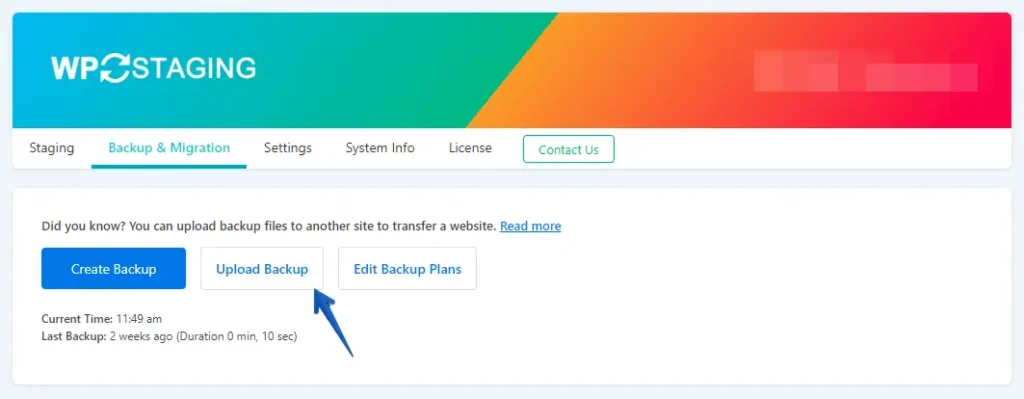
- Cliquez ensuite sur le bouton « Upload Backup ».
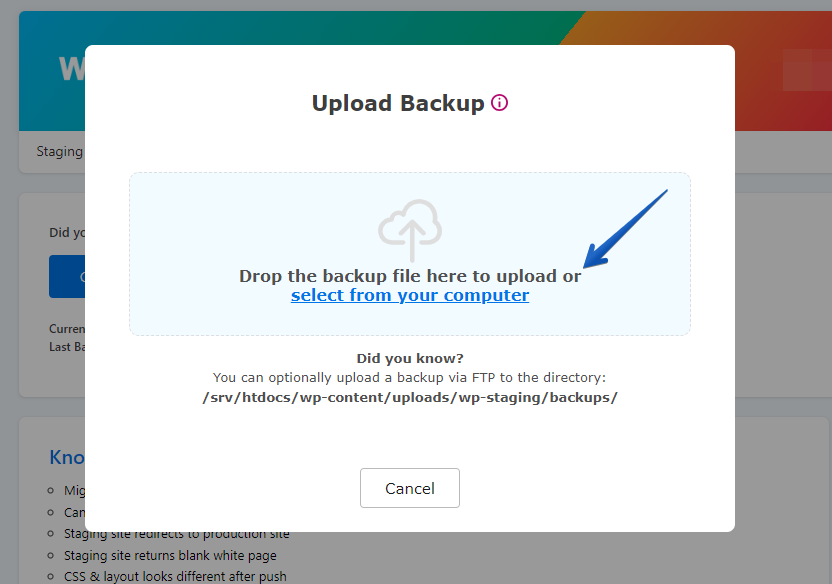
- Téléversez maintenant le fichier de sauvegarde exporté depuis votre site SiteGround.
- La sauvegarde a été téléversée avec succès.

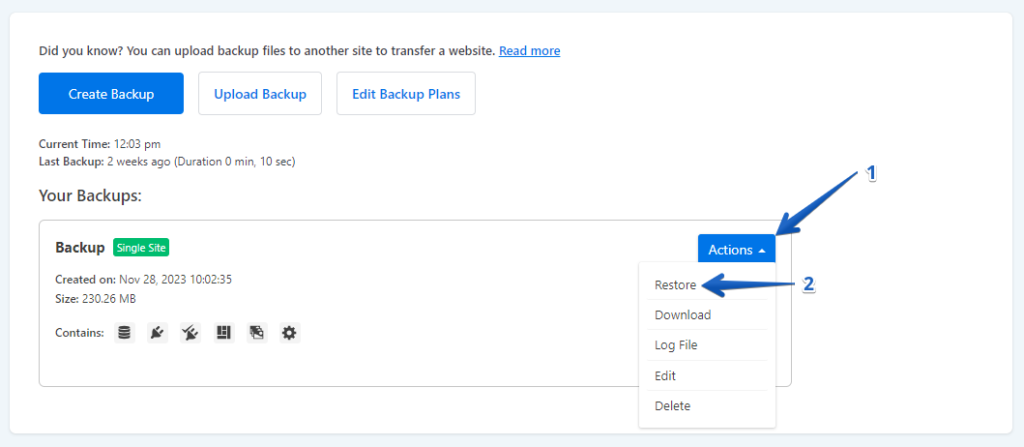
- Cliquez ensuite sur le bouton « Action » puis sur l’option « Restore ».
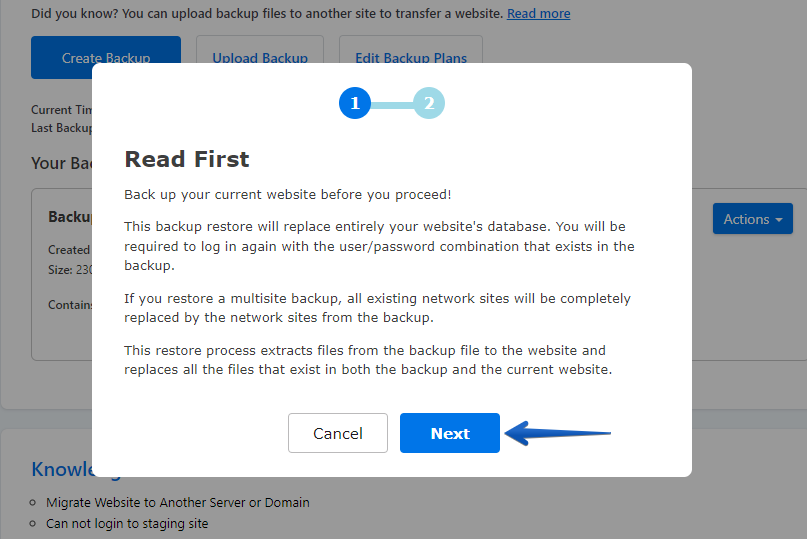
- Cliquez sur le bouton « Next ».
- Cliquez ensuite sur le bouton « Restore ».
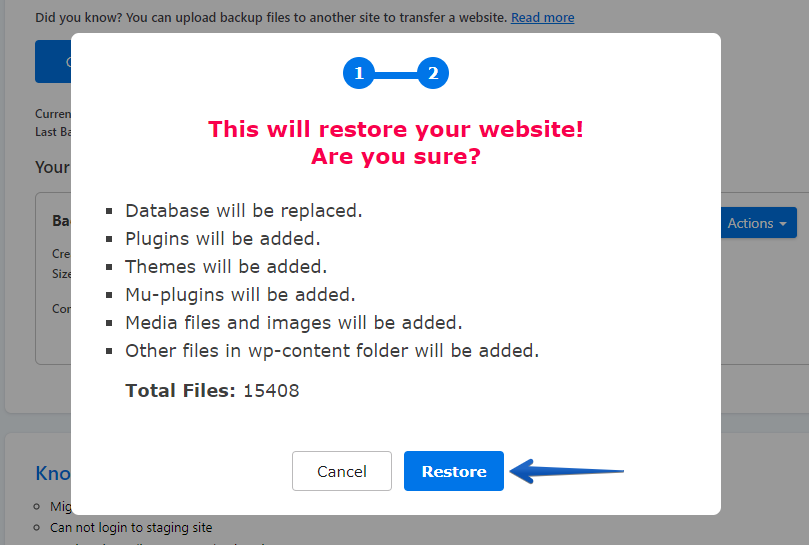
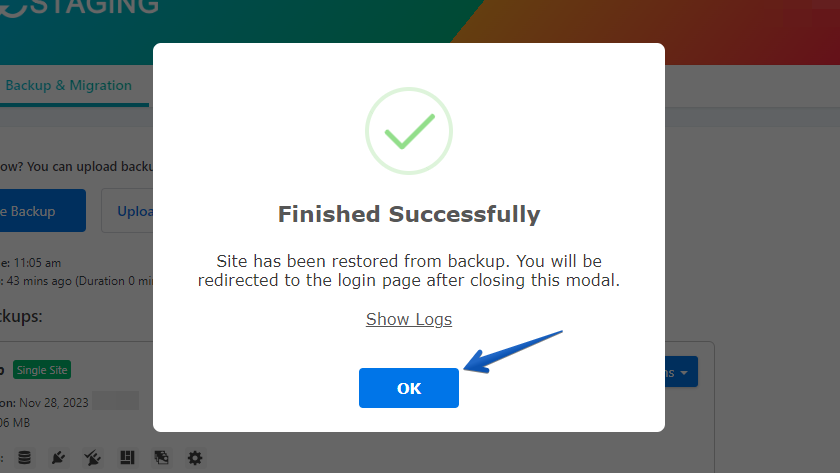
- La sauvegarde a été restaurée avec succès.
- Cliquez sur le bouton « OK ».
- Reconnectez-vous à votre site WordPress.
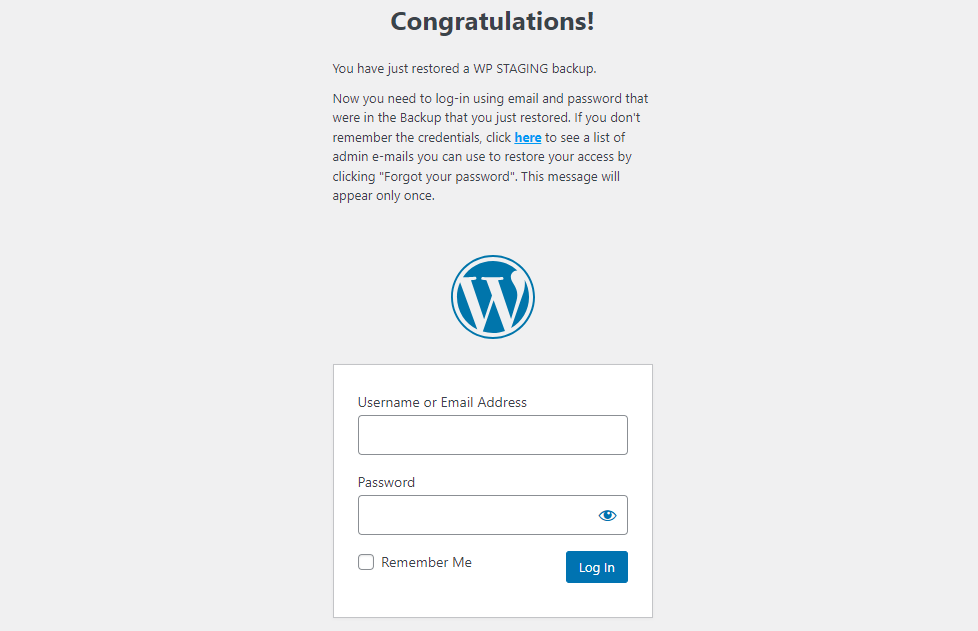
Effectuez un test complet du site sur WordPress.com pour vérifier que tous les composants fonctionnent comme prévu et passez en revue le contenu pour vous assurer de son exactitude et de sa mise en forme.
Conclusion
Félicitations ! Vous avez migré avec succès de SiteGround vers WordPress.com, assurant une transition sans heurts pour vous et pour votre audience. En suivant ces étapes soigneusement conçues, vous avez préservé l’intégrité de votre site et vous vous positionnez pour d’éventuelles améliorations en termes de référencement et de performances globales.
Articles connexes
