


Bien que les avertissements et les notifications PHP soient essentiels pour permettre aux développeurs d’identifier et de résoudre les problèmes liés au code, ils peuvent nuire à l’expérience utilisateur lorsqu’ils sont affichés à l’audience de votre site web.
Dans ce guide, nous allons vous expliquer un processus simple pour désactiver les erreurs PHP dans WordPress et maintenir une apparence professionnelle pour votre site.
Que sont les erreurs PHP ?
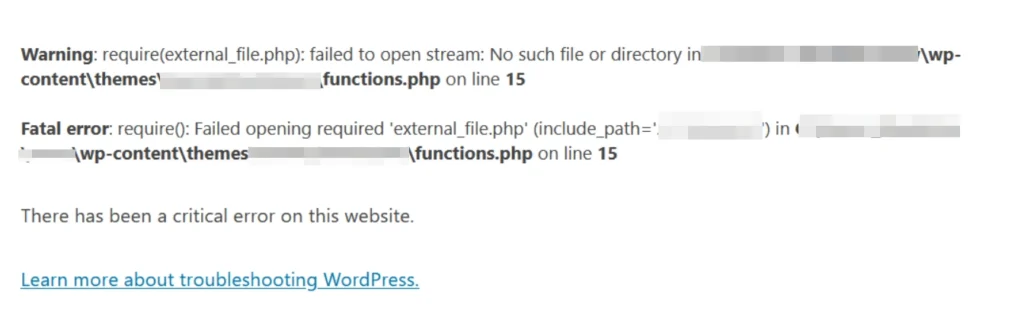
Avant de désactiver les erreurs PHP, comprenons ce que c’est. Les erreurs PHP sont des messages générés par le langage de programmation PHP lorsqu’il rencontre des problèmes ou des incohérences dans le code de votre site web.
Ces erreurs peuvent être mineures, comme des avis ou des avertissements, ou plus critiques, comme des erreurs fatales pouvant faire planter votre site.
L’importance de désactiver les erreurs PHP
Les erreurs PHP peuvent nuire à la fonctionnalité de votre site et à l’expérience utilisateur. Elles ne perturbent pas seulement l’apparence de votre site, mais peuvent aussi exposer des informations sensibles sur sa structure, le rendant vulnérable aux menaces de sécurité.
Maintenir une présence en ligne professionnelle et sécurisée est essentiel pour prévenir les erreurs PHP.
🔥JOUEZ LA SÉCURITÉ :COMMENCEZ AVEC WP STAGING POUR GÉRER EFFICACEMENT LES SAUVEGARDES ET CRÉER DES ENVIRONNEMENTS DE STAGING.
Comment désactiver les erreurs PHP dans WordPress ?
Voyons maintenant les étapes pour désactiver les erreurs PHP dans WordPress en utilisant cPanel :
Étape 1 : Accédez à votre tableau de bord WordPress
- Connectez-vous à votre compte cPanel fourni par votre service d’hébergement web.

- Cherchez l’icône ou le lien « Gestionnaire de fichiers » dans votre tableau de bord cPanel et cliquez dessus.

Étape 2 : Naviguez jusqu’au fichier wp-config.php
- Dans le Gestionnaire de fichiers, naviguez jusqu’au répertoire où votre site WordPress est installé. C’est généralement le répertoire
public_htmlou un sous-répertoire à l’intérieur.

- Recherchez le fichier
wp-config.phpdans votre répertoire WordPress.
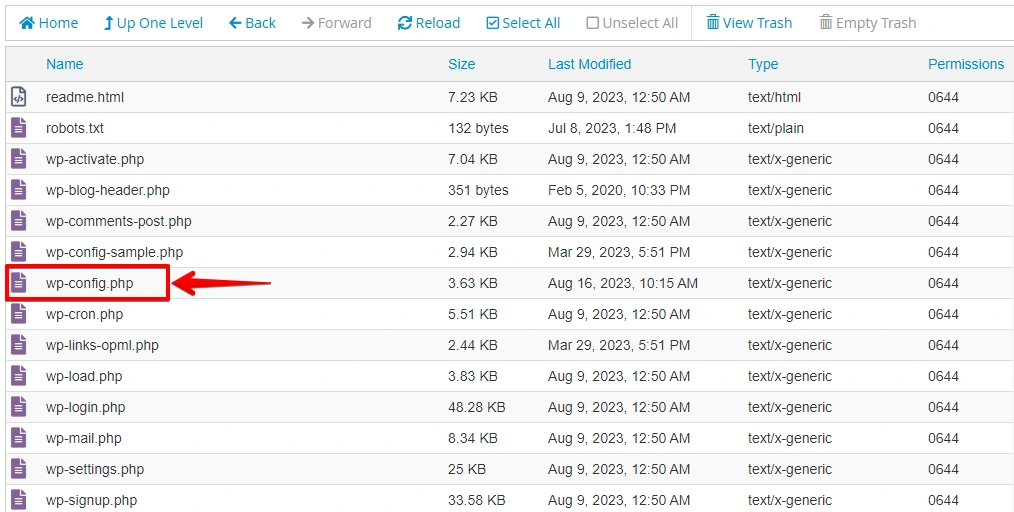
Étape 3 : Modifiez le fichier wp-config.php
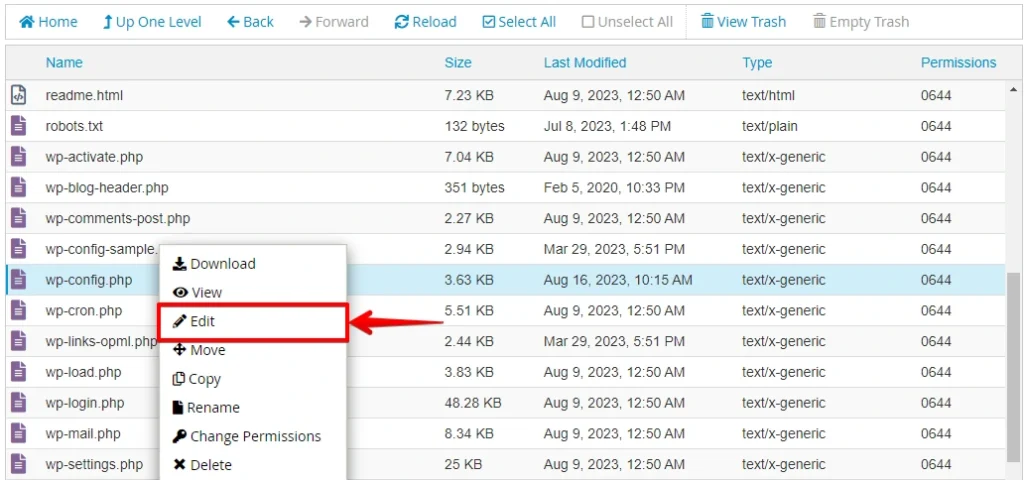
- Faites un clic droit sur le fichier
wp-config.phpet sélectionnez « Modifier » ou « Édition de code ».
- Cherchez la ligne qui dit
define('WP_DEBUG', true);.
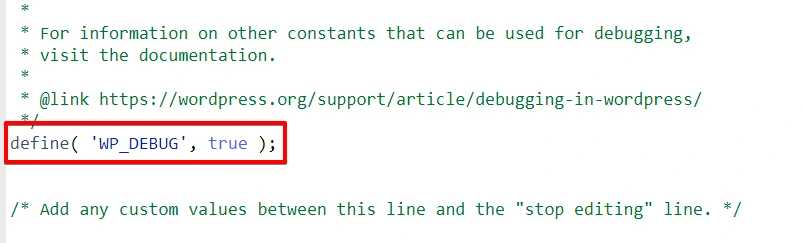
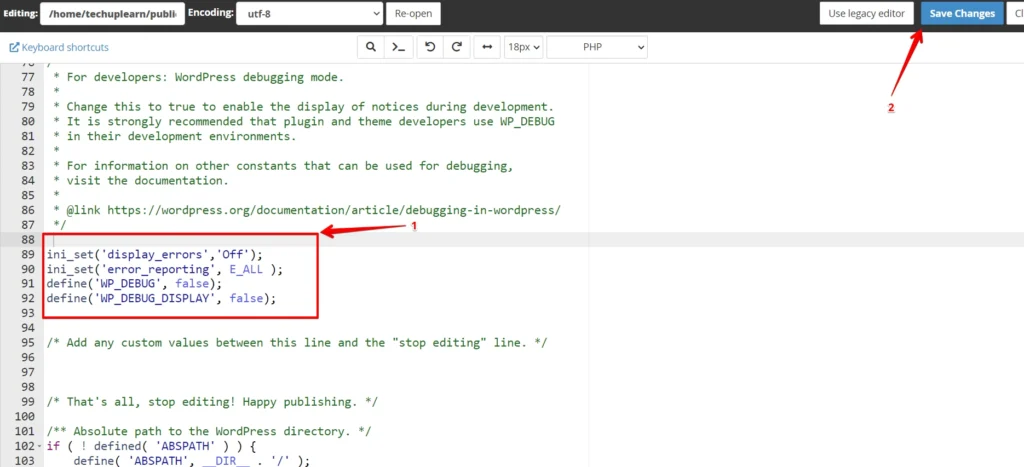
- Remplacez la ligne par le code suivant :
ini_set('display_errors','Off');
ini_set('error_reporting', E_ALL );
define('WP_DEBUG', false);
define('WP_DEBUG_DISPLAY', false);
Étape 4 : Enregistrez vos modifications
- Enregistrez les modifications apportées au fichier
wp-config.php.
Étape 5 : Vérifiez les modifications
Pour vous assurer que les erreurs PHP sont désactivées, visitez votre site et parcourez ses différentes pages. Si vous ne voyez plus de messages d’erreur, félicitations : vous avez réussi à désactiver les erreurs PHP dans WordPress !
Réactiver les messages d’erreur PHP dans WordPress
Parfois, afficher les messages d’erreur PHP dans l’écosystème WordPress s’avère remarquablement utile, surtout lors d’opérations de dépannage. Donc, si vous souhaitez réactiver la visibilité des erreurs PHP, revenez aux modifications introduites à l’étape précédente et appliquez la substitution suivante :
Invoquez les directives suivantes :
define('WP_DEBUG', true);
define('WP_DEBUG_DISPLAY', true);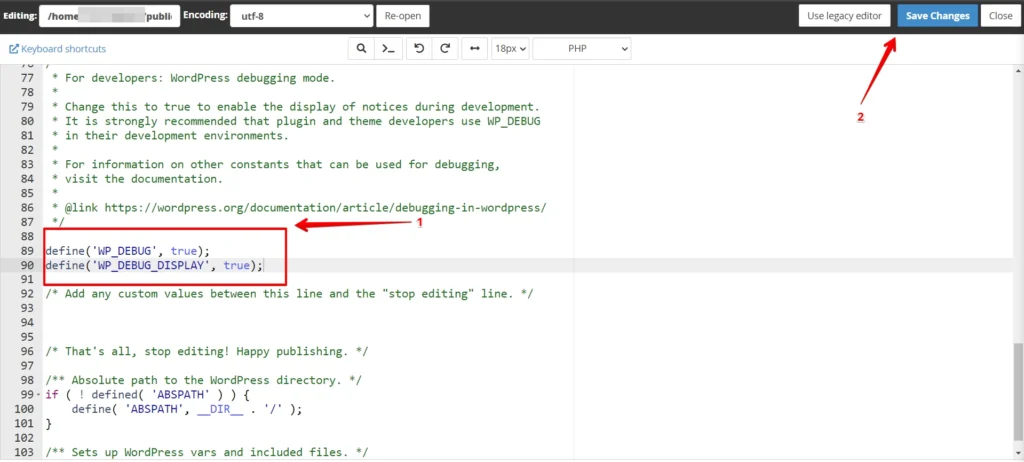
Dans certaines circonstances, la révélation des erreurs PHP peut servir de véritable phare d’information, guidant webmasters et développeurs à travers les méandres du dépannage WordPress.
Conclusion
Désactiver les erreurs PHP dans WordPress peut considérablement améliorer l’expérience utilisateur en éliminant les messages d’erreur gênants. Cependant, si désactiver les erreurs PHP peut cacher les problèmes aux non-développeurs, cela ne corrige pas les causes sous-jacentes.
Il est donc conseillé d’utiliser cette méthode uniquement pour des tests ou dans des situations où les messages d’erreur génèrent une confusion inutile.
Articles connexes
