


WordPress, système de gestion de contenu populaire, doit une grande partie de son succès à sa vaste bibliothèque d’extensions qui étendent ses fonctionnalités. Cependant, les utilisateurs rencontrent parfois des problèmes, comme des plantages après la mise à jour d’extensions. Ces plantages peuvent être frustrants et perturber les performances du site web.
Cet article explore les raisons pour lesquelles WordPress plante après les mises à jour d’extensions et propose des solutions de dépannage efficaces.
Table des matières
Comprendre les extensions WordPress
Qu’est-ce qu’une extension WordPress ?
Les extensions WordPress sont des composants logiciels supplémentaires qui ajoutent des fonctions et fonctionnalités spécifiques à un site web. Des formulaires de contact aux outils de référencement, les extensions permettent aux utilisateurs de personnaliser leur site sans écrire la moindre ligne de code. D’après les statistiques les plus récentes, plus de 50 000 extensions sont disponibles dans le dépôt officiel de WordPress.
Importance de garder les extensions à jour
Mettre régulièrement à jour les extensions WordPress est essentiel pour la sécurité du site, l’amélioration des performances et les corrections de bugs. Les développeurs publient souvent des mises à jour pour corriger des vulnérabilités, améliorer les fonctionnalités et garantir la compatibilité avec la version la plus récente de WordPress. Ignorer ces mises à jour peut exposer votre site à des failles de sécurité et à des problèmes de compatibilité.
Quelles sont les causes des plantages de WordPress après les mises à jour d’extensions ?
- Problèmes d’incompatibilité — Une extension mise à jour entre en conflit avec le cœur de WordPress ou avec d’autres extensions, ce qui provoque des plantages dus à des fonctions non prises en charge.
- Conflits entre extensions — Plusieurs extensions aux fonctionnalités qui se chevauchent peuvent entrer en conflit lors des mises à jour et entraîner des plantages.
- Erreurs de code dans la mise à jour — Des erreurs du développeur dans une mise à jour d’extension peuvent créer des conflits dans le code du site et provoquer des plantages à l’activation.
Conseils pour prévenir les plantages de WordPress après les mises à jour d’extensions
Sauvegardez régulièrement votre site
WP Staging est une extension WordPress précieuse qui crée des environnements de staging pour tester des modifications. Bien qu’elle offre une fonction de sauvegarde essentielle, envisagez de l’utiliser avec d’autres méthodes de sauvegarde afin d’adopter une stratégie plus complète et de garantir la sécurité de vos données.
Mettez à jour une extension à la fois
Pour éviter les conflits potentiels, mettez à jour une seule extension à la fois et vérifiez après chaque mise à jour qu’aucun problème ne survient. Cette approche permet d’identifier plus facilement l’extension fautive en cas de plantage.
Testez et surveillez votre site après les mises à jour
Après avoir mis à jour une extension, testez minutieusement le fonctionnement et les performances de votre site. Surveiller votre site pendant quelques jours après la mise à jour peut aider à détecter des problèmes différés susceptibles d’entraîner un plantage.
Dépannage d’un plantage de WordPress
Mode débogage
Activez le mode débogage de WordPress pour obtenir des messages d’erreur plus détaillés. Ouvrez le fichier "wp-config.php" de votre site et trouvez la ligne define( 'WP_DEBUG', false );. Remplacez false par true, enregistrez le fichier et rechargez votre site. Cela peut révéler des erreurs ou avertissements précis qui vous aideront à cerner le problème.

Pour en savoir plus, consultez comment activer le mode débogage de WordPress et debug.log.
Identifiez l’extension à l’origine du problème
Si un plantage se produit après une mise à jour d’extensions, repérez la dernière extension que vous avez mise à jour. C’est très probablement celle-ci qui pose problème.
Accédez à WordPress en FTP ou via le gestionnaire de fichiers pour désactiver une extension précise
Utilisez un logiciel FTP (File Transfer Protocol) ou le gestionnaire de fichiers de votre hébergeur pour accéder aux fichiers de votre site. Repérez le dossier "plugins" : à la racine de votre installation WordPress, trouvez le dossier "wp-content". Dans "wp-content", vous verrez le dossier "plugins" qui contient toutes vos extensions installées.
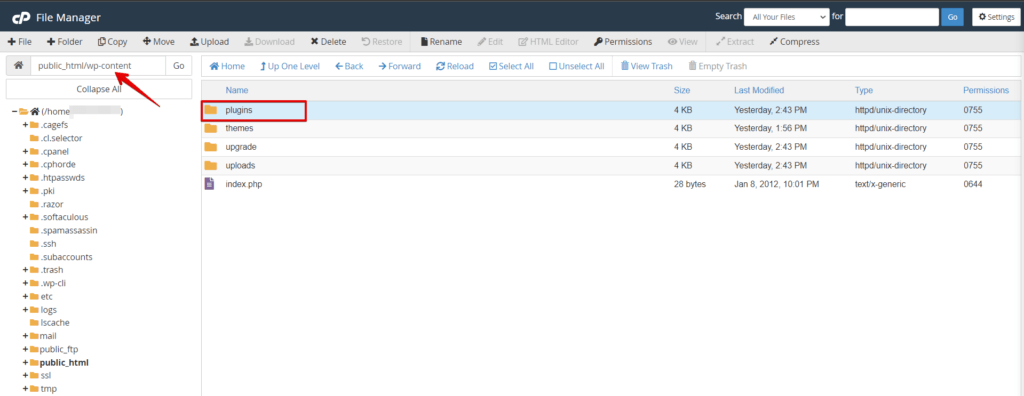
Renommez le dossier "Specific Plugins"
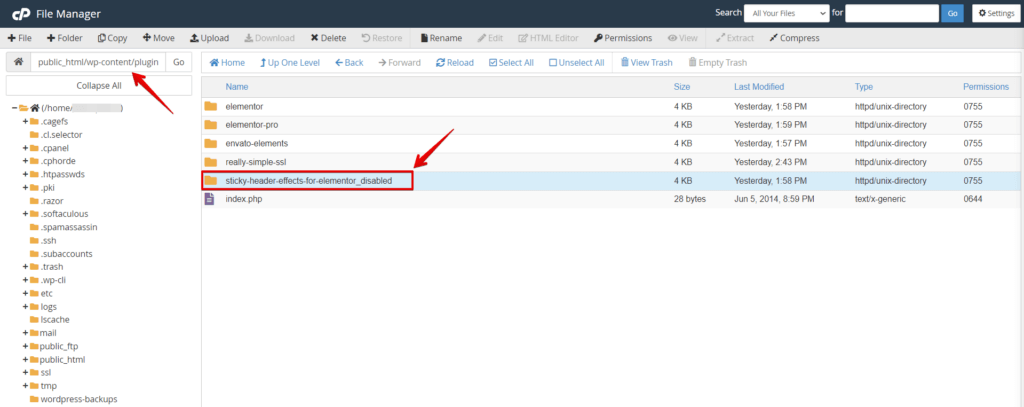
Cherchez le dossier correspondant à l’extension que vous souhaitez désactiver. Son nom doit correspondre à celui de l’extension. Une fois localisé, renommez ce dossier.
Par exemple, ajoutez "_disabled" à la fin du nom du dossier. Cette action désactivera l’extension renommée, et WordPress ne la chargera plus lorsque vous accéderez à votre site.
Revenez à la version précédente
Si vous soupçonnez qu’une extension précise est à l’origine du plantage, envisagez de revenir à la version précédente jusqu’à ce que le problème soit résolu. Cette mesure temporaire garantit que votre site reste fonctionnel.
Faites appel à un professionnel
Si vous ne parvenez pas à résoudre le plantage seul, n’hésitez pas à solliciter l’aide d’experts ou de développeurs WordPress. Leur expertise peut aider à identifier et à corriger rapidement le problème.
Conclusion
Maintenir votre site WordPress à jour avec les dernières extensions est essentiel pour préserver son fonctionnement et sa sécurité. Cependant, ce processus doit être abordé avec prudence pour éviter les plantages. Des sauvegardes régulières, des vérifications de compatibilité et des pratiques de mise à jour prudentes sont votre meilleure défense contre les plantages de votre site.
Articles liés
