


Note : cet article a été publié initialement le 25 mai 2024. Entre-temps, les fonctionnalités de WP Staging ou de JetBackup ont pu évoluer, nous ne pouvons donc pas garantir l’exactitude des fonctionnalités décrites.
Quand on gère un site, il est crucial de garder ses données en sécurité et de pouvoir les déplacer si nécessaire. C’est là qu’entrent en jeu la sauvegarde et la migration.
Nous allons examiner de près WP Staging et JetBackup pour voir comment ils s’en sortent sur ces tâches. À la fin, vous saurez mieux lequel vous correspond le plus.
Un mot avant tout : en tant que développeurs de WP Staging, nous sommes peut-être un peu partiaux pour désigner un vainqueur clair, mais cet article s’efforce d’être le plus objectif possible. Vous verrez que les deux extensions sont d’excellents outils.
Contents
WP Staging vs. JetBackup
Nous avons examiné les deux extensions pour voir comment elles se mesurent sur cinq points importants.
- Fonctionnalités principales
- Facilité d’utilisation
- Options de sauvegarde et de restauration
- Comparatif tarifaire
- Avantages et inconvénients
En résumé
Commençons par comprendre ce que propose chaque extension. Nous allons examiner de plus près les fonctionnalités principales de « WP Staging » et « JetBackup ».
| Fonctionnalité | WP Staging | JetBackup |
| Sauvegarde en un clic | Oui | Oui |
| Restauration de sauvegarde | Oui | Oui |
| Sauvegardes planifiées | Oui | Oui (Pro) |
| Sauvegardes vers le cloud | Oui (PRO) | Oui (Pro) |
| Clonage en un clic | Oui | Non |
| Création de plusieurs clones | Oui (PRO) | Non |
| Sélection de fichiers et dossiers | Oui | Oui |
| Prise en charge multisite | Oui | Oui |
| Interface utilisateur | Simple | Technique |
| Coût de renouvellement | Faible | Élevé |
1. Fonctionnalités principales
Ce chapitre compare les fonctionnalités clés des deux extensions dans leurs versions gratuites et payantes.
WP Staging

WP Staging se distingue des autres extensions de sauvegarde et de clonage WordPress par ses excellentes capacités de staging. Elle est utilisée sur plus de 90 000 sites et affiche une note élevée de 4,9 sur WordPress.org, preuve qu’elle fonctionne pour tous types et toutes tailles de sites.
Tandis que d’autres extensions se concentrent sur la sauvegarde en un clic, WP Staging se spécialise dans le staging et reste très accessible aux débutants. Elle permet de gérer votre site WordPress en douceur sans avoir besoin de connaissances techniques poussées.
Gratuit
- Sauvegarde en un clic – Créez des sauvegardes illimitées.
- Sauvegardes planifiées de base – Créez une sauvegarde planifiée à une heure fixe chaque jour.
- Clonage en un clic – Créez un nombre illimité de sites de staging et de dev.
- Restauration de sauvegarde – Sur le même domaine et le même hébergement.
- Conservation basique des sauvegardes – Conserve une sauvegarde à la fois.
Pro
- Push d’un staging – Vers le site de production, avec thèmes, extensions et base de données.
- Restauration de sauvegarde – Sur un autre domaine et un autre hébergeur.
- Téléversement vers des fournisseurs de stockage – Stockez vos sauvegardes sur Amazon S3, Google Drive, DigitalOcean Spaces, FTP, SFTP et Dropbox.
- Sauvegardes planifiées illimitées – Créez des sauvegardes horaires, quotidiennes et hebdomadaires illimitées de la base de données et du site complet.
- Authentification utilisateur – Accordez l’accès au site de staging à des rôles utilisateurs spécifiques.
- Rapports de sauvegarde par e-mail – Recevez des rapports en cas d’erreur lors de la création de sauvegardes.
- Migrer et déplacer – De WordPress vers un autre serveur ou un autre domaine.
JetBackup
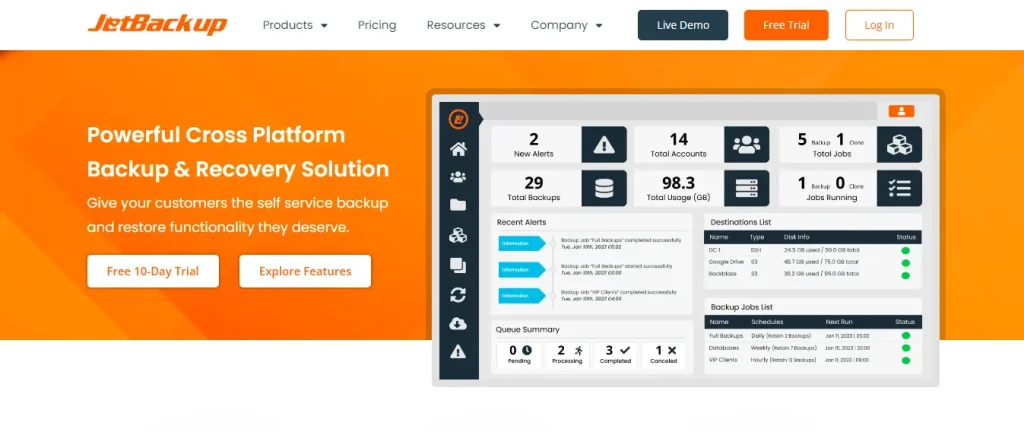
JetBackup est une extension de sauvegarde polyvalente pour tous types de sites. Elle vous permet de planifier des sauvegardes automatiques, de restaurer tout ou partie de votre site et de conserver vos données en sécurité à différents endroits. Simple à utiliser, elle convient aussi bien aux débutants qu’aux utilisateurs expérimentés en quête d’une solution fiable pour protéger les données de leur site.
Gratuit
- Sauvegardes complètes
- Sauvegardes partielles (fichiers, base de données ou les deux)
- Restaurations complètes
- Sauvegarde téléchargeable
- Importation de sauvegardes
- Progression en direct
- Prise en charge du multisite/réseau WordPress
Pro
- Migrations de sites
- Sauvegardes planifiées
- Plusieurs profils planifiés
- Options de stockage cloud : FTP/SFTP, Dropbox, Google Drive et Amazon S3.
- Alertes par e-mail
- Choix de rétention des sauvegardes
- Sauvegardes en arrière-plan pour réduire la charge serveur
- Assistance urgente 24/7
2. Facilité d’utilisation
WP Staging
Rendez-vous dans WP Staging » Backup & Migration » Create a Backup, donnez un nom à votre sauvegarde et choisissez où la stocker.

Pour enregistrer votre sauvegarde ailleurs que sur votre serveur, WP Staging prend en charge différentes options de stockage cloud externes, comme :
- Google Drive
- Amazon S3
- Dropbox
- FTP / SFTP
- DigitalOcean Spaces
- Wasabi S3
- Generic S3
Avec WP STAGING, vous vous simplifiez la vie en planifiant des sauvegardes automatiques. Plus besoin de sauvegarder manuellement après chaque modification. Vous pouvez être tranquille en sachant que votre site est toujours protégé.
Cliquez simplement sur « Create Backup », assurez-vous de cocher l’option de sauvegarde récurrente, puis choisissez la fréquence, l’heure de début et le nombre de sauvegardes à conserver.

WP Staging vous permet de créer une copie de votre site WordPress en production en un seul clic. Idéal pour tester des changements ou de nouvelles fonctionnalités sans toucher au site de production. Une façon sûre de mettre à jour et de garder tout en bon état de marche.

JetBackup
Avoir une sauvegarde de votre site est essentiel ; JetBackup rend la tâche simple.
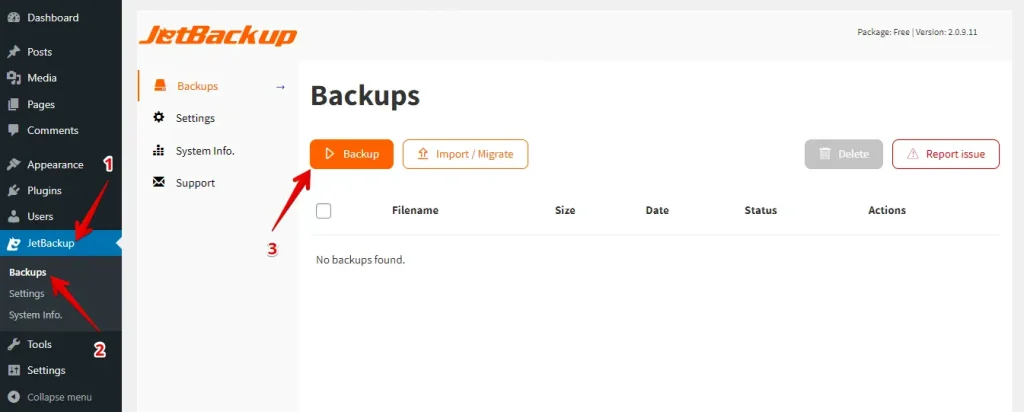
Allez dans la section JetBackup du menu de gauche, puis cliquez sur Backups. Ensuite, cliquez sur le bouton de sauvegarde pour en créer une.
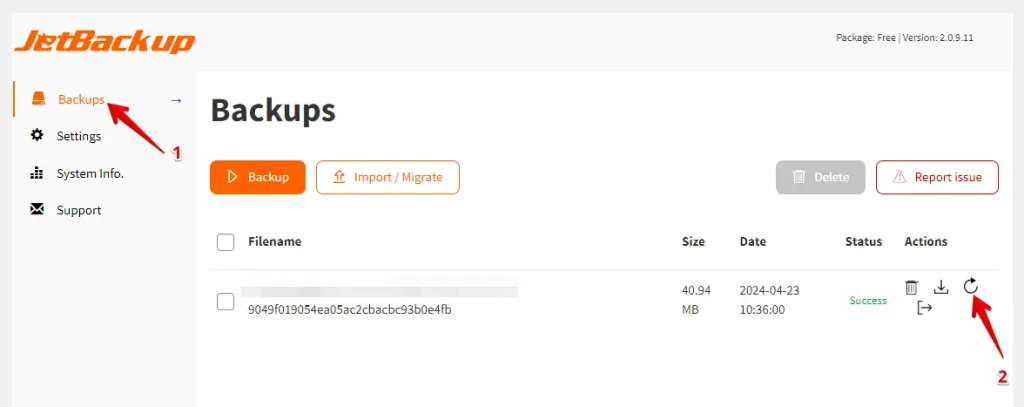
Une fois la sauvegarde créée, allez dans l’onglet Backup, sélectionnez la sauvegarde à restaurer et cliquez sur l’icône Restore.
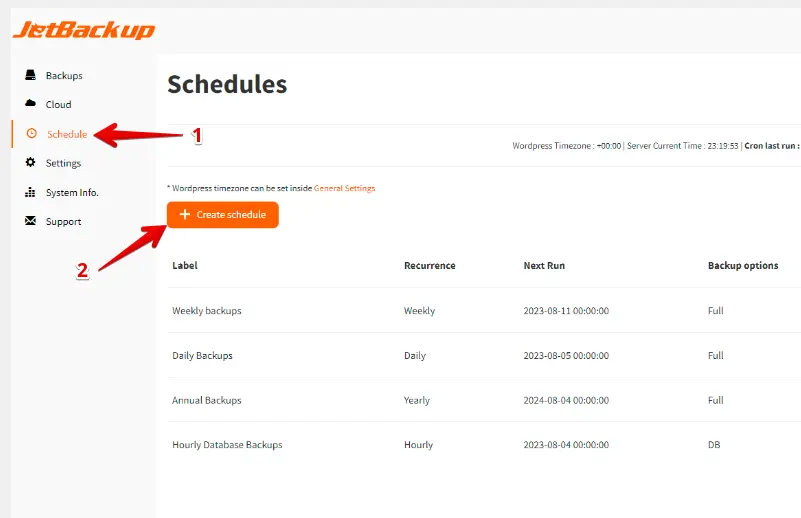
Pour configurer des sauvegardes automatiques, rendez-vous dans l’onglet Schedule et cliquez sur le bouton Create Schedule.
3. Options de sauvegarde et de restauration
WP Staging
Avec WP Staging, sauvegarder et restaurer votre site WordPress est aussi simple qu’un clic. Une façon rapide de régler les soucis sur le site ou si vous perdez accidentellement quelque chose. Voici une procédure simple pour sauvegarder votre site :
Dans le menu de gauche, cliquez sur « WP Staging ». Dessous, choisissez « Backup & Migration » puis cliquez sur le bouton « Create Backup ».

Une fenêtre s’ouvre avec différentes options. Décochez les autres si vous souhaitez ne sauvegarder que vos thèmes ou extensions. WP Staging permet d’enregistrer vos sauvegardes sur plusieurs plateformes, dont Amazon S3, Google Drive, DigitalOcean Spaces, FTP/SFTP, Wasabi S3, Generic S3 et Dropbox.
Note : pour stocker des sauvegardes dans le cloud, vous aurez besoin de la version Pro de WP Staging.
Vous pouvez choisir l’emplacement de stockage, configurer votre compte, puis cliquer sur « Start Backup » pour démarrer.

Restauration
Parlons maintenant de la restauration. Sous le bouton d’action, vous trouverez quelques options, comme télécharger et restaurer. Vous voulez garder la sauvegarde sur votre ordinateur ? Cliquez sur télécharger. Vous voulez l’utiliser ? Cliquez sur Restore.
Note : vous pouvez utiliser la version WP Staging Pro pour restaurer une sauvegarde sur un autre domaine ou serveur.

Lorsque vous cliquez sur le bouton « Restore », une fenêtre s’ouvre. Vous verrez deux boutons : « Cancel » et « Next ». Cliquez sur « Next » pour continuer.

Après avoir cliqué sur « Next », une nouvelle fenêtre s’ouvre. Cliquez ensuite sur « Restore » pour lancer la restauration.

Dans la fenêtre suivante, un message confirmera que la restauration est terminée.

Planifier des sauvegardes automatiques
Avec WP STAGING, simplifiez-vous la vie en planifiant des sauvegardes automatiques. Plus besoin de penser à sauvegarder votre site à chaque modification. Détendez-vous, sachant que votre site est toujours sain et sauf.
Pour créer une sauvegarde, cliquez sur « Create Backup », décochez « One-Time-Only », puis choisissez la fréquence, l’heure de début et le nombre de sauvegardes à conserver.
JetBackup
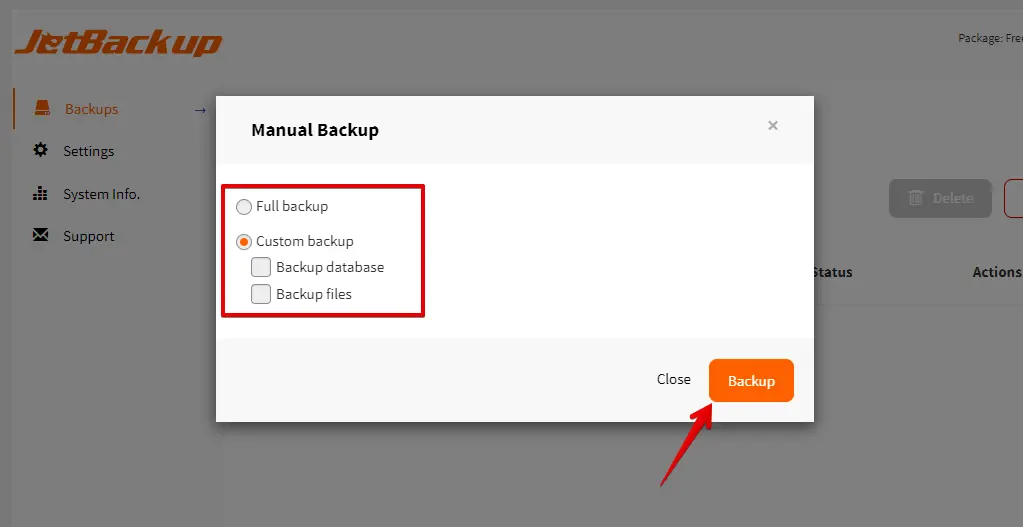
Allez dans la section JetBackup du menu de gauche et cliquez sur « Backups ». De là, cliquez simplement sur le bouton de sauvegarde.
Une fenêtre s’ouvre. Choisissez le type de sauvegarde, Full Backup ou Custom Backup, puis cliquez sur le bouton Backup.
Restauration
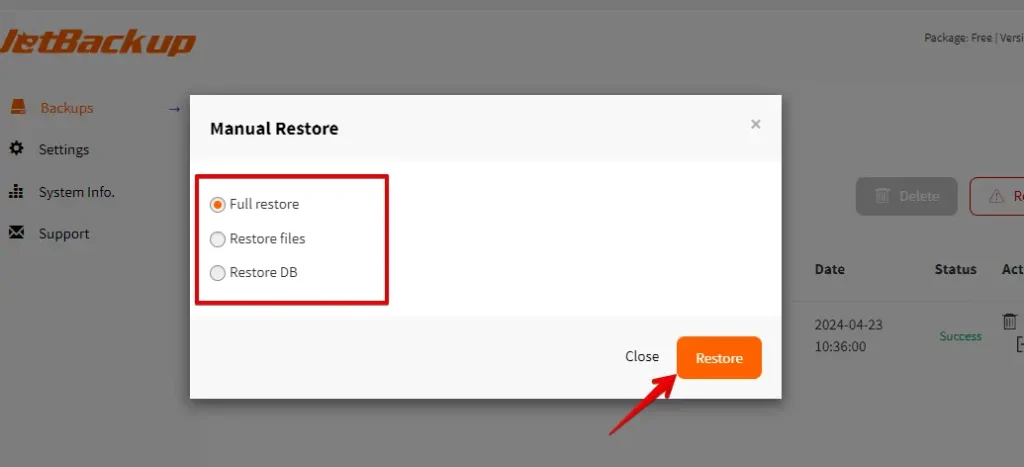
Pour lancer la restauration, allez dans l’onglet Backup, choisissez la sauvegarde à restaurer et cliquez sur l’icône Restore.
Choisissez ensuite votre type de restauration. Pour restaurer la sauvegarde complète, choisissez Full Restore. Pour restaurer des fichiers, choisissez Restore File. Pour restaurer la base de données, choisissez Restore DB. Enfin, cliquez sur le bouton Restore.
Planifier des sauvegardes automatiques
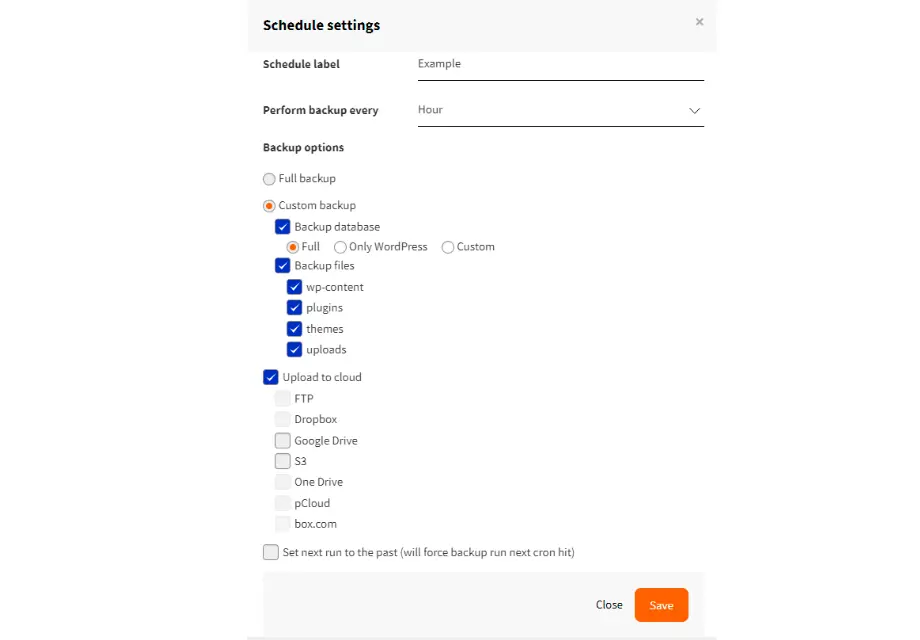
Pour mettre en place des sauvegardes automatiques, allez dans l’onglet Schedule et cliquez sur le bouton Create Schedule.
Une fenêtre s’ouvre où vous pouvez personnaliser et configurer votre sauvegarde planifiée.
4. Comparatif tarifaire
WP Staging
WP Staging propose une version gratuite avec des fonctionnalités simples comme le clonage en un clic, la sauvegarde et des sauvegardes planifiées de base pour les sites WordPress.
Avec la licence personnelle, vous pouvez effectuer des sauvegardes et restaurations illimitées, déplacer votre site autant de fois que nécessaire et créer autant de sites de test que vous voulez. Vous pouvez aussi planifier vos sauvegardes, choisir des points de restauration si besoin et utiliser un stockage cloud.

En cas de problème technique avec l’extension, une garantie satisfait ou remboursé de 14 jours vous couvre.
JetBackup
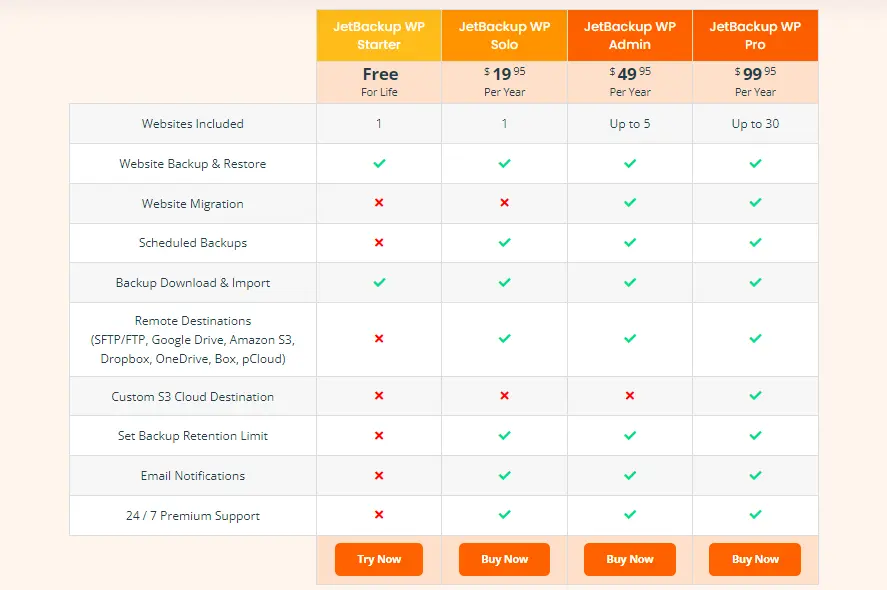
JetBackup propose également une extension gratuite, une version basique conçue pour simplifier le processus de sauvegarde et de restauration aux débutants.
JetBackup propose des forfaits pour tous types de sites, du petit blog à la grande entreprise. Ces forfaits incluent sauvegardes automatiques, stockage cloud et support. Découvrez leurs options tarifaires !
5. Avantages et inconvénients
WP Staging – Avantages
- Staging sans effort : WP Staging facilite le test sécurisé des mises à jour.
- Facile à utiliser : son interface claire convient à tous les niveaux.
- Choix de sauvegarde : propose des sauvegardes via Google Drive, Amazon S3, SFTP et Dropbox.
- Compatible multisite : les plans AGENCY et DEVELOPER sont compatibles multisite.
- Sauvegardes planifiées : configurez des sauvegardes automatiques pour la tranquillité d’esprit.
- Tarifs abordables : différents plans pour tous les budgets, souvent plus avantageux que la concurrence.
- Compatible SEO : évite que les moteurs de recherche gaspillent leur budget de crawl sur des modifications inachevées et améliore les positions.
WP Staging – Inconvénients
- Fonctionnalités avancées limitées : les plans supérieurs sont nécessaires pour des sauvegardes illimitées et la synchronisation des utilisateurs.
- Plafond utilisateurs : la plupart des plans ne supportent qu’un seul utilisateur ; le plan AGENCY en autorise deux, ce qui peut être limité pour les grandes équipes.
JetBackup – Avantages
- Sauvegardes automatisées : configurez-le une fois et oubliez-le, il enregistre automatiquement les données de votre site.
- Sauvegarde partout : enregistrez les sauvegardes sur votre serveur ou des services cloud comme Amazon S3.
- Restauration simple : restaurez rapidement votre site depuis une sauvegarde en quelques clics.
- Économie d’espace : ne sauvegarde que les changements depuis la dernière sauvegarde complète, économisant de l’espace de stockage.
- Personnalisable : choisissez exactement les éléments du site à sauvegarder.
JetBackup – Inconvénients
- Peut être complexe : pour les débutants, exploiter toutes ses fonctionnalités peut être ardu.
- Charge sur le serveur : les sauvegardes peuvent ralentir votre site si elles tournent aux heures de pointe.
- Restaurations lentes : les sites volumineux peuvent prendre beaucoup de temps à restaurer.
Quelle est la meilleure option ?
Dans la bataille entre WP Staging et JetBackup, WP Staging prend la tête. Avec son interface intuitive et ses fonctionnalités solides comme le clonage en un clic et les sauvegardes planifiées de base, WP Staging simplifie la sauvegarde et la restauration des sites WordPress, ce qui en fait le choix privilégié de nombreux utilisateurs.
Il est important de mentionner que JetBackup est également une option fiable pour sauvegarder et restaurer des sites. Elle convient à toutes sortes de sites, qu’il s’agisse de petits blogs ou de grandes entreprises. Le meilleur choix dépend donc de vos besoins et de vos préférences.
Articles connexes
