


Remarque : Cet article a été publié initialement le « 7 mai 2024 ». Entre-temps, les fonctionnalités de WP Staging ou de BackWPup ont pu changer, c’est pourquoi nous ne pouvons pas garantir l’exactitude des fonctionnalités décrites.
De nos jours, garder votre site web sûr et fonctionnant sans accroc est extrêmement important. C’est là qu’interviennent WP Staging et BackWPup. Ce sont comme les super-héros de la sauvegarde et des tests de sites web, garantissant que tout fonctionne parfaitement avant que les modifications ne soient mises en ligne.
Mais vous vous demandez peut-être laquelle est la meilleure option ? Examinons ce que chaque outil propose, ses forces et ses faiblesses pour déterminer lequel se démarque.
Un mot : En tant que développeurs de WP Staging, nous pourrions être légèrement partiaux en désignant un vainqueur clair, mais cet article tente d’être aussi objectif que possible, et vous découvrirez pourquoi les deux plugins sont d’excellents outils.
Contents
WP Staging vs BackWPup : quelle est la meilleure option
Choisir parmi tant de plugins de sauvegarde et de migration peut être un défi. Coincé entre WP Staging et BackWPup ? Pas d’inquiétude, nous les comparerons rapidement pour vous aider à trouver celui qui vous convient le mieux !
- Fonctionnalités clés
- Facilité d’utilisation
- Exploration des options de sauvegarde et de restauration
- Comparaison des coûts
- Avantages et inconvénients
En bref
Commençons par examiner ce que proposent « WP Staging » et « BackWPup ». Nous examinerons ensuite les principaux atouts de chaque plugin.
| Fonctionnalité | WP Staging | BackWPup |
| Sauvegarde en un clic | Oui | Oui |
| Restauration de sauvegarde | Oui | Oui (PRO) |
| Planification des sauvegardes | Oui | Oui |
| Sauvegardes vers le stockage cloud | Oui (PRO) | Oui (PRO) |
| Clonage en un clic | Oui | Non |
| Créer plusieurs clones | Oui (PRO) | Non |
| Fichiers, dossiers et sélection | Oui | Oui |
| Compatibilité multisite | Oui | Oui |
| Interface utilisateur | Facile | Technique |
| Coût de renouvellement | Bas | Élevé |
1. Fonctionnalités clés
Ce chapitre compare les fonctionnalités clés que les deux plugins offrent dans leurs versions gratuites et payantes.
WP Staging
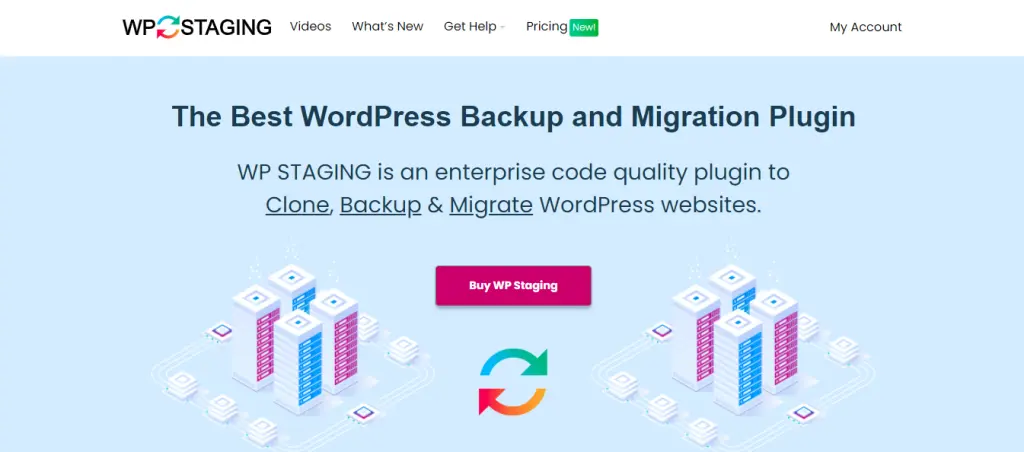
WP Staging se démarque parmi les outils de sauvegarde et de clonage WordPress grâce à ses excellentes capacités de staging, adaptées aux sites web de toutes tailles. Il est soutenu par une solide communauté de plus de 90 000 utilisateurs et affiche une note de 4,9 sur 5 étoiles sur WordPress.org.
Contrairement à d’autres plugins offrant des sauvegardes basiques en un clic, WP Staging rend le processus de staging simple et convivial. Cela signifie que vous n’avez pas besoin d’être un expert en codage pour maintenir votre site WordPress en parfait état, ce qui en fait une excellente option même pour les débutants.
Gratuit
- Sauvegarde rapide : Effectuez des sauvegardes illimitées en un clic.
- Sauvegardes planifiées : Configurez une sauvegarde quotidienne à une heure fixe.
- Clonage en un clic : Créez facilement des sites de staging illimités.
- Restaurer une sauvegarde : Restaurez sur le domaine et l’hébergeur d’origine.
- Rétention des sauvegardes : Conservez une sauvegarde à la fois.
Pro
- Envoyer le site de staging (Push) : Déplacez facilement les modifications du site de staging vers le site en production.
- Restaurer n’importe où : Restaurez des sauvegardes sur différents domaines et hébergeurs.
- Stockage des sauvegardes : Enregistrez les sauvegardes sur Amazon S3, Google Drive et plus encore.
- Sauvegardes planifiées illimitées : Sauvegardez la base de données et le site chaque heure, jour ou semaine.
- Contrôle d’accès des utilisateurs : Donnez à des utilisateurs précis l’accès aux sites de staging.
- Rapports de sauvegarde par e-mail : Recevez par e-mail une notification de toute erreur de sauvegarde.
- Migration simple : Déplacez WordPress vers de nouveaux serveurs ou domaines.
BackWPup
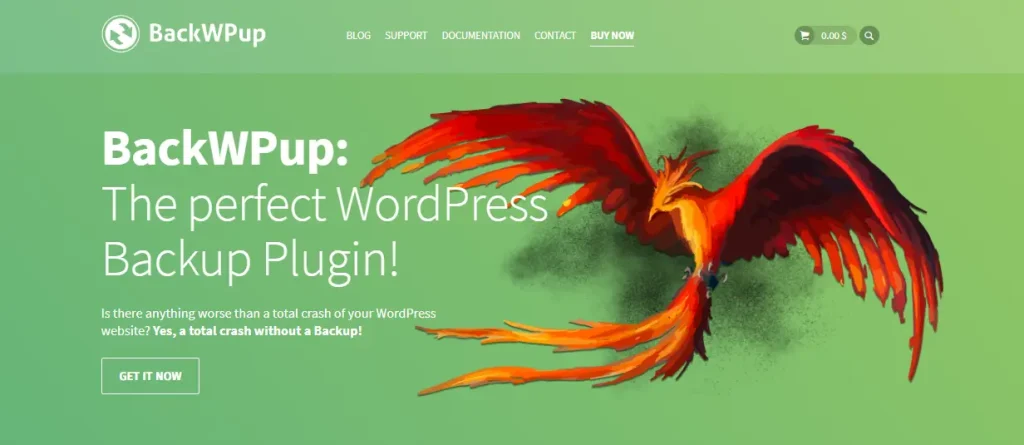
BackWPup est un plugin WordPress pratique qui aide à garder votre site web en sécurité. Il vous permet de sauvegarder automatiquement l’ensemble de votre site et de stocker ces sauvegardes dans des endroits comme Dropbox ou Google Drive. Ainsi, si quelque chose tourne mal, vous pouvez rapidement remettre votre site en marche.
Il est conçu pour tout le monde, des blogueurs aux chefs d’entreprise, qui veulent protéger leur travail en ligne sans tracas.
Pro
- Sauvegarde complète de la base de données
- Sauvegarde complète des données
- Sauvegarde d’une liste de tous les plugins installés
- Sauvegarde avec diverses options de stockage
- Sauvegarde différentielle des répertoires modifiés
- Vérification et compression de la base de données
- Gestion des archives de sauvegarde
- Prise en charge de WordPress Multisite
- Rapport de journal par e-mail
2. Facilité d’utilisation
WP Staging
Naviguez vers WP Staging » Backup & Migration » Create Backup, donnez un nom à votre sauvegarde et sélectionnez un emplacement de stockage :
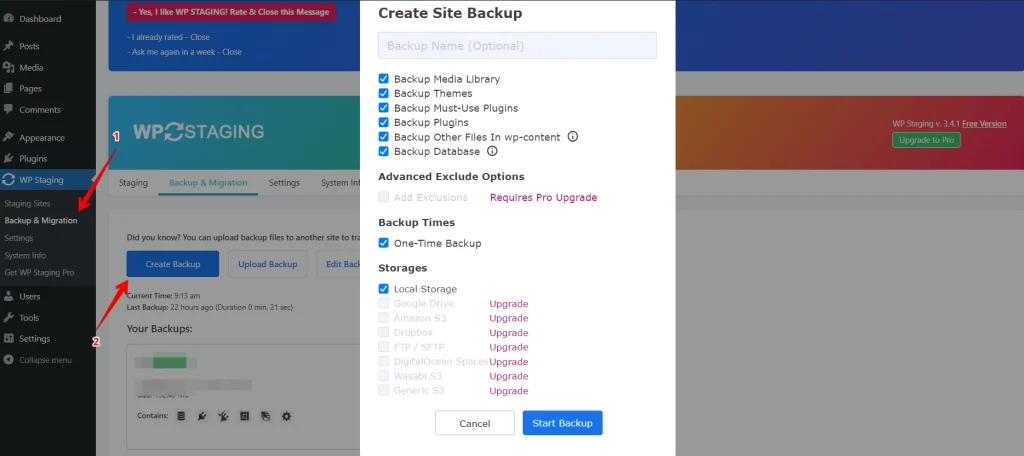
Si vous préférez conserver votre sauvegarde en dehors de votre serveur, WP Staging prend en charge une variété de services de stockage cloud externes, notamment :
- Google Drive
- Amazon S3
- Dropbox
- FTP / SFTP
- DigitalOcean Spaces
- Wasabi S3
- Generic S3
Avec WP STAGING, vous pouvez réduire le travail en planifiant vos sauvegardes pour qu’elles se produisent automatiquement. Plus besoin de penser à sauvegarder à chaque modification. Vous pouvez vous détendre, sachant que votre site web est toujours pris en charge.
Cliquez sur « Create Backup », assurez-vous que « One-Time-Only » n’est pas sélectionné, puis décidez de la fréquence des sauvegardes, de l’heure de début et du nombre de sauvegardes à conserver dans les options contextuelles.

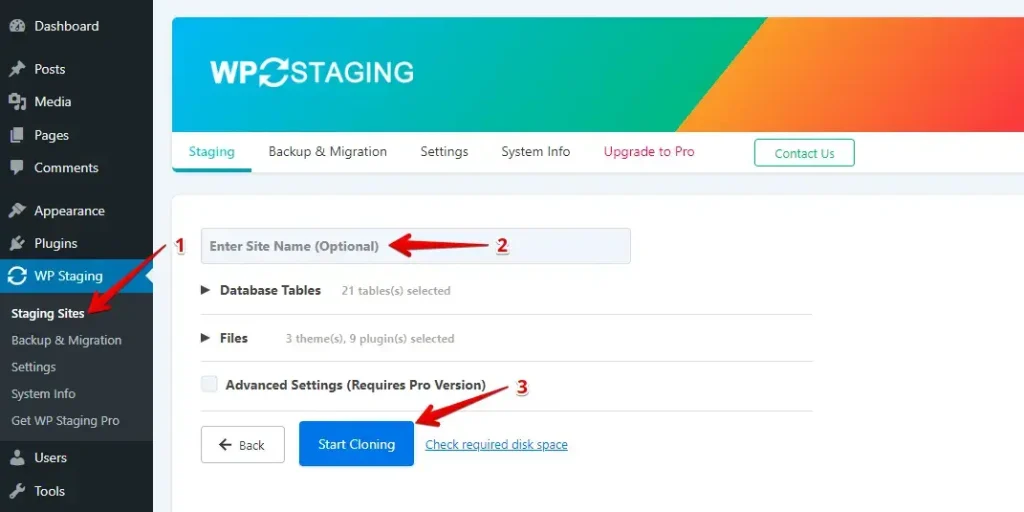
WP Staging vous permet de configurer une version test de votre site web en un seul clic, ce qui facilite l’essai de modifications ou de nouvelles fonctionnalités sans perturber votre site principal.
BackWPup
BackWPup est un plugin WordPress qui sauvegarde votre site sur le cloud ou un autre stockage, offrant un moyen simple de garder les données de votre site sûres et sécurisées.
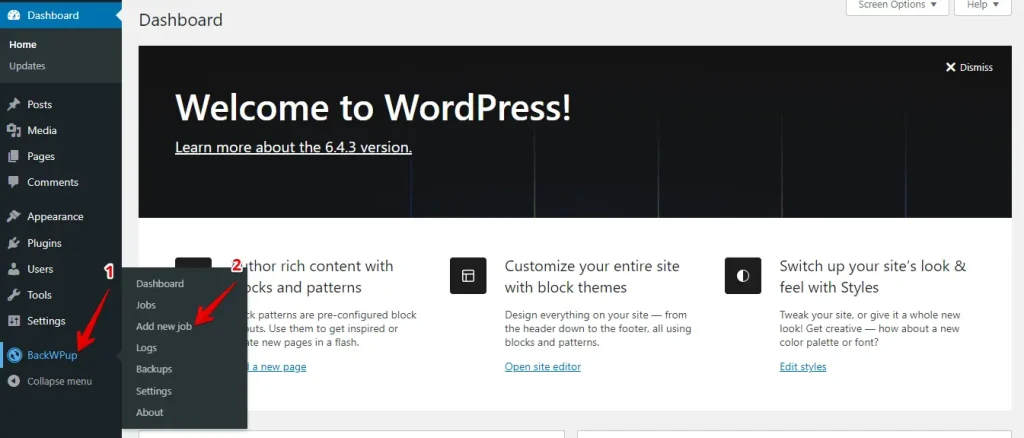
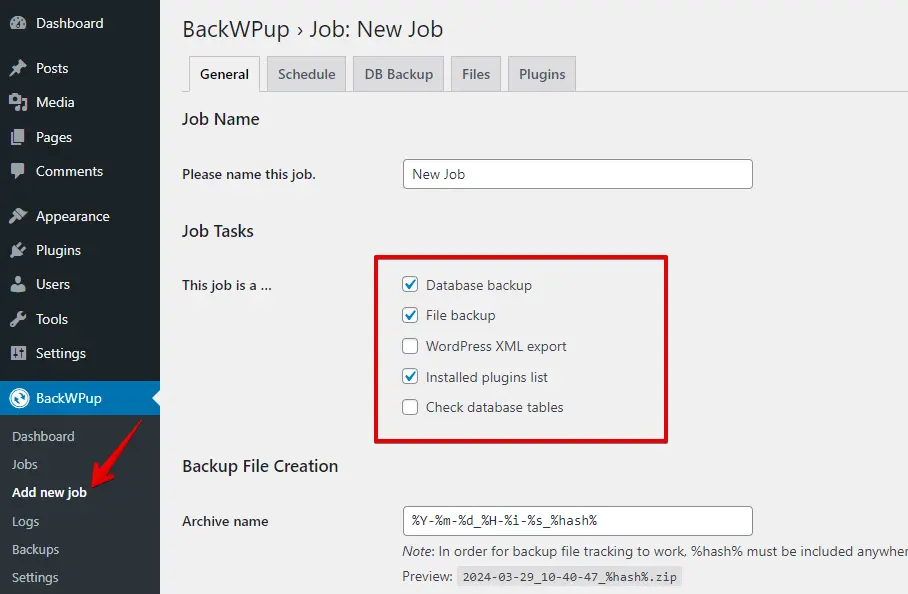
Pour créer une nouvelle tâche, allez à l’option BackWPup dans le menu de gauche et cliquez sur « Add new job ».
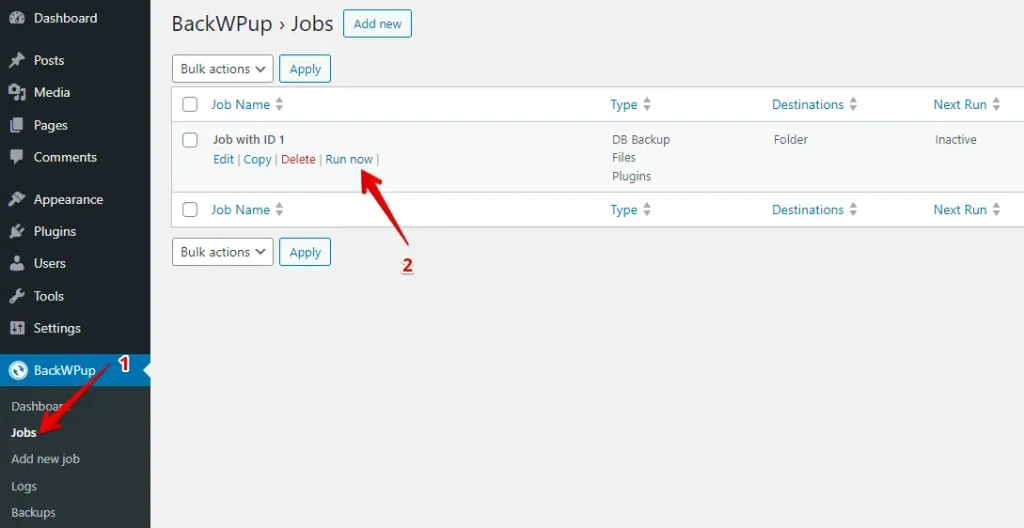
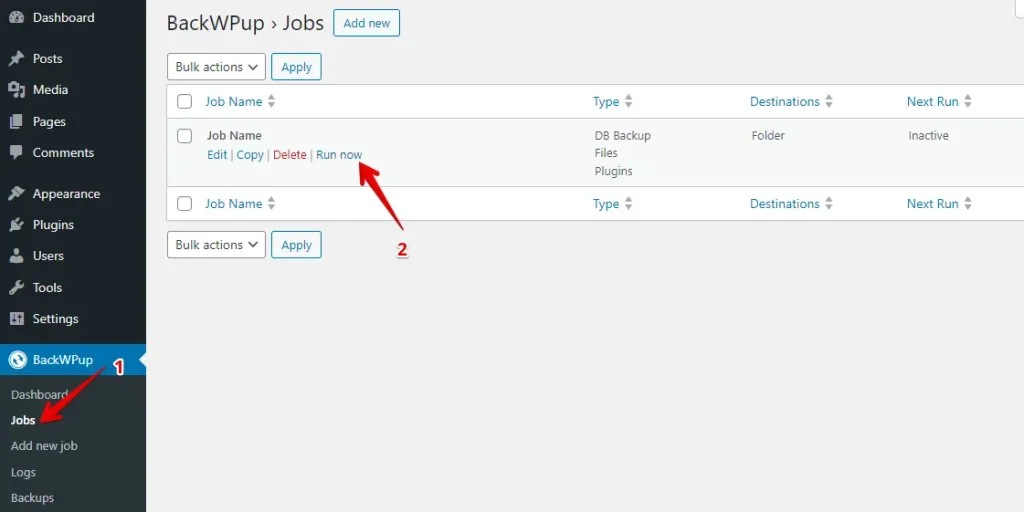
Après avoir configuré une nouvelle tâche, si vous êtes prêt à l’exécuter, naviguez vers l’onglet des tâches et appuyez sur le bouton « Run now » pour démarrer immédiatement.
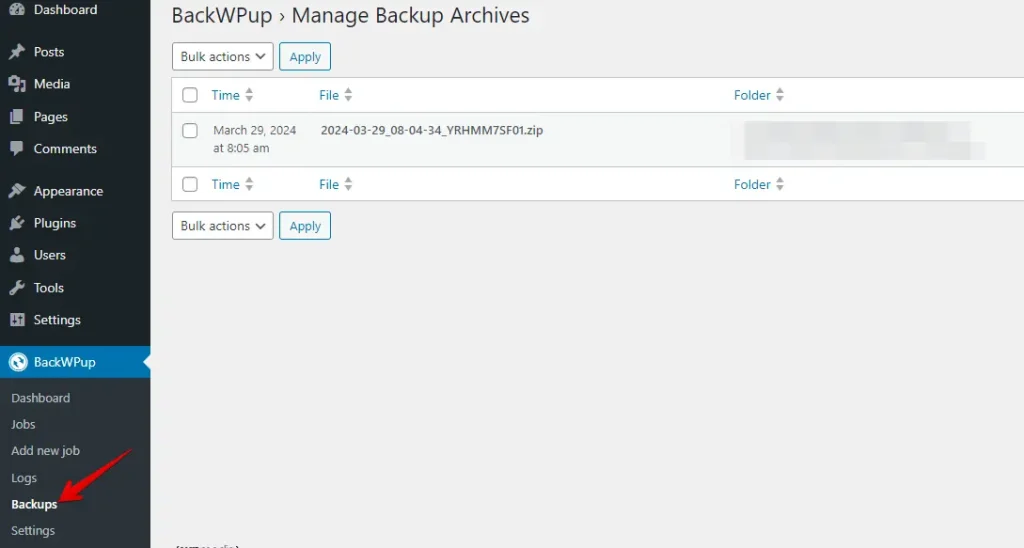
Pour consulter votre liste de sauvegardes, cliquez simplement sur l’onglet « Backup » situé sous BackWPup.
3. Options de sauvegarde et de restauration
WP Staging
Avec WP Staging, vous pouvez facilement sauvegarder votre site web WordPress en un seul clic. C’est super pratique pour corriger des choses comme les erreurs de site web ou si vous perdez accidentellement des données. Voici comment sauvegarder votre site très rapidement :
Allez dans le menu de gauche et cliquez sur « WP Staging ». Choisissez « Backup & Migration » parmi les options ci-dessous et cliquez sur le bouton « Create Backup ».

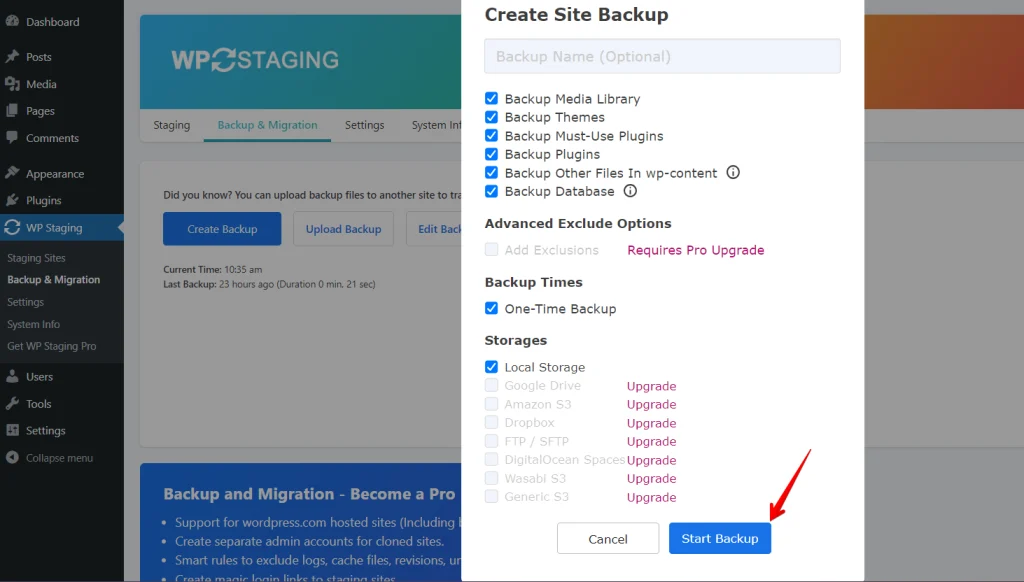
Vous verrez apparaître une fenêtre avec diverses options. Si vous voulez sauvegarder l’intégralité du site web, cochez simplement tout. WP Staging vous permet de stocker les sauvegardes dans Amazon S3, Google Drive, DigitalOcean Spaces, FTP/SFTP, Wasabi S3, Generic S3 et Dropbox.
Remarque : Le stockage des sauvegardes dans le cloud nécessite la version Pro de WP Staging.
Vous pouvez choisir où enregistrer, le configurer avec votre compte et cliquer sur « Start Backup » pour commencer.
Restaurer
Maintenant, parlons de la restauration. Juste en dessous du bouton d’action, il y a une liste de choix, comme télécharger et restaurer. Si vous voulez conserver une sauvegarde sur votre ordinateur, cliquez sur télécharger. Si vous devez utiliser cette sauvegarde, cliquez sur Restaurer.
Remarque : Pour restaurer une sauvegarde, vous aurez besoin de la version WP Staging Pro.

Cliquez sur le bouton « Restore », et une fenêtre contextuelle apparaîtra. La fenêtre contextuelle comporte deux boutons : « Cancel » et « Next ». Cliquez sur le bouton « Next » pour continuer.

Après avoir cliqué sur « Next », une nouvelle fenêtre apparaîtra. Cliquez ensuite sur « Restore » pour commencer la restauration.

Dans la fenêtre contextuelle suivante, vous recevrez un message confirmant que la restauration est terminée.

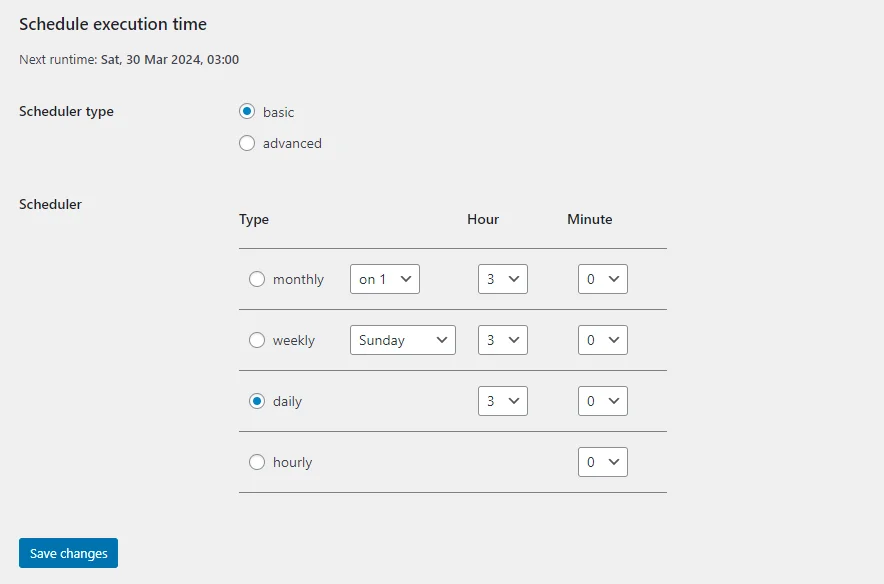
Planifier des sauvegardes automatiques
Avec WP STAGING, vous pouvez gagner du temps et des efforts en configurant des sauvegardes planifiées automatiques. Dites adieu à la corvée de sauvegarder manuellement votre site à chaque modification, et soyez tranquille en sachant que votre site web est toujours en sécurité.
Cliquez simplement sur « Create Backup », décochez « One-Time-Only », puis choisissez votre fréquence de sauvegarde, l’heure de début et le nombre de sauvegardes à conserver dans les options fournies.
BackWPup
Avant de créer une sauvegarde, vous devrez configurer une tâche pour cela. Pour ce faire, cliquez sur l’onglet « Add new job » et cochez la case pour la sauvegarde de votre site web.
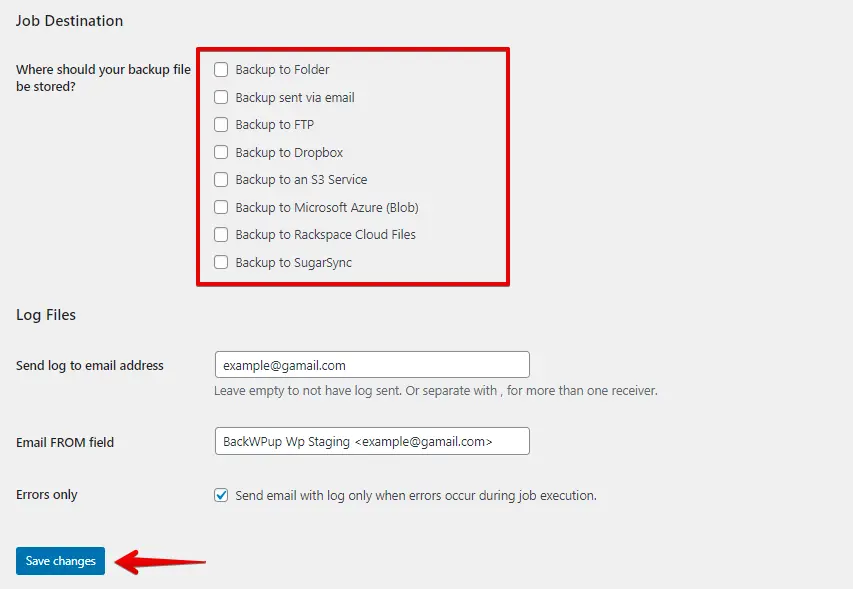
Après cela, faites défiler jusqu’en bas et choisissez votre Destination de tâche. Enfin, cliquez sur le bouton « Save Changes ».
Une fois la tâche configurée, allez dans l’onglet Job et cliquez sur « Run now » pour démarrer la sauvegarde.
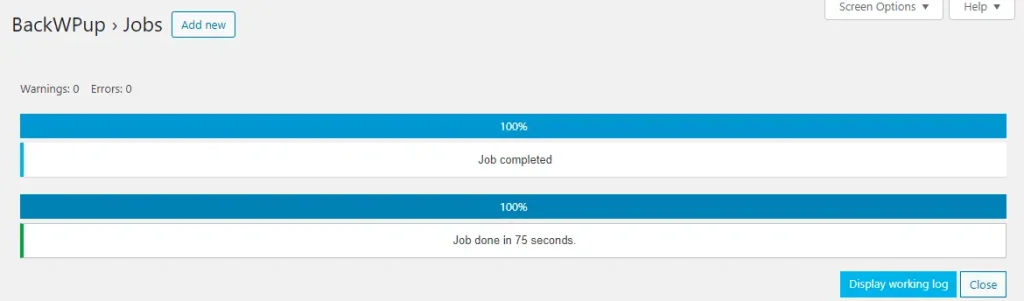
Votre sauvegarde a été créée avec succès !
Restaurer
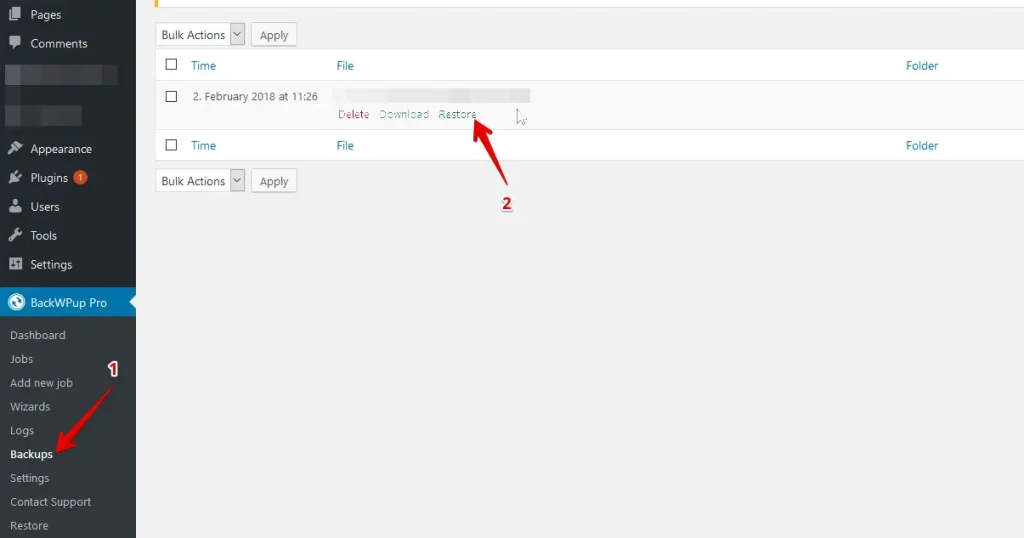
Pour commencer, allez dans BackWPup Pro puis cliquez sur Backups. Vous verrez une liste de toutes vos sauvegardes. Choisissez celle que vous voulez restaurer et cliquez sur l’option « restore ».
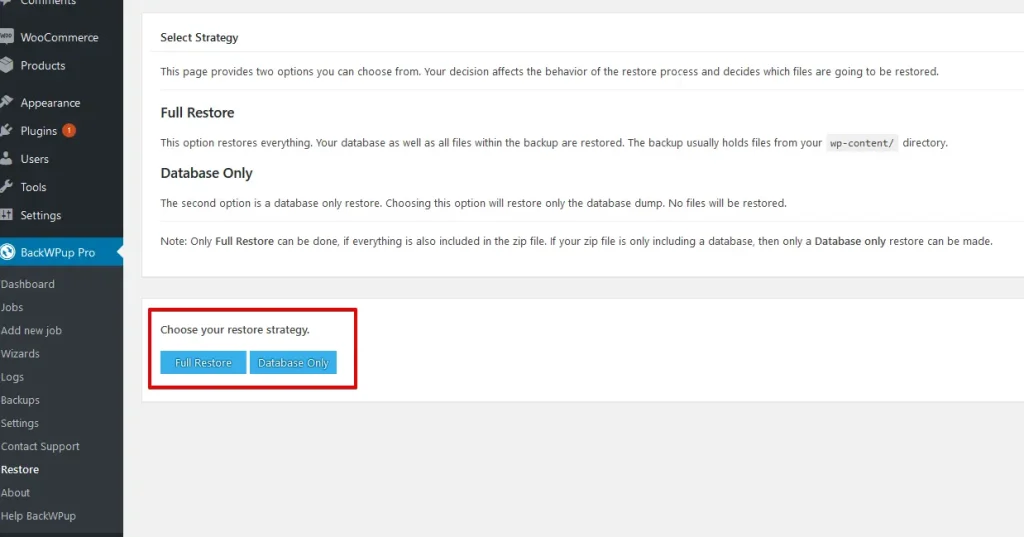
Vous pouvez choisir entre une restauration de base de données et une restauration complète. Une restauration de base de données ne restaure que le dump de la base de données, tandis qu’une restauration complète ramène l’intégralité de l’installation avec tous les fichiers.
Planifier des sauvegardes automatiques
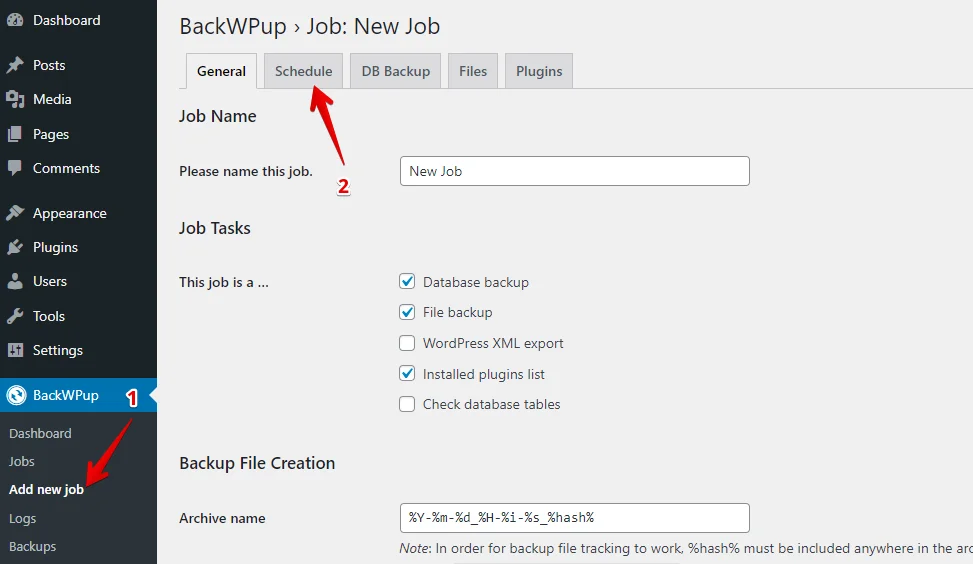
Pour planifier des sauvegardes automatiques, commencez par créer une tâche. Cliquez sur « Add new job », puis sélectionnez l’onglet « Schedule ».
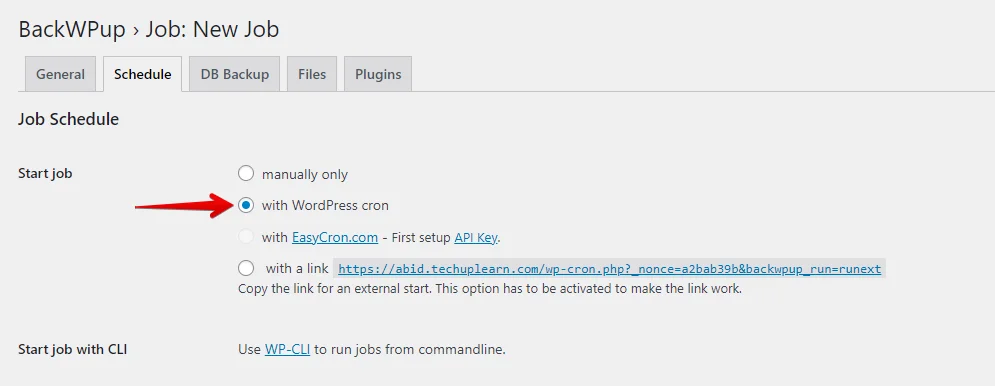
Après cela, cliquez sur le bouton radio intitulé « with WordPress Cron ».
Faites défiler jusqu’en bas, configurez votre sauvegarde planifiée et cliquez sur le bouton « Save Changes ».
4. Comparaison des coûts
WP Staging
WP Staging est un plugin gratuit pour les sites web WordPress qui inclut des fonctionnalités simples telles que le clonage en un clic, la sauvegarde et des sauvegardes planifiées de base.
Avec la licence de WP Staging, vous pouvez profiter de sauvegardes illimitées, déplacer votre site sans effort et créer autant de sites de test que vous le souhaitez. Vous pouvez également planifier des sauvegardes, choisir vos points de restauration et utiliser le stockage cloud pour une sécurité accrue. C’est tout ce dont vous avez besoin pour un site web sûr et flexible.
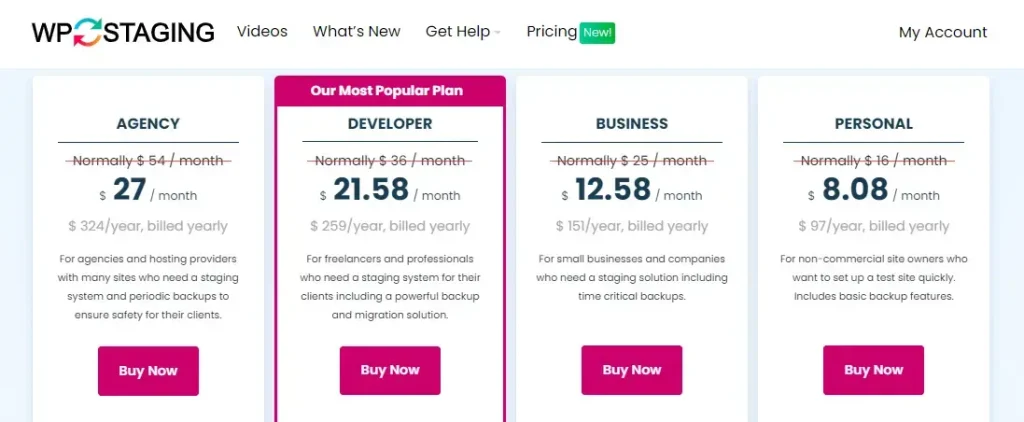
Vous bénéficiez d’une garantie de remboursement de 14 jours si vous rencontrez des problèmes techniques avec le plugin. Désinstallez simplement le plugin de votre site avant de demander un remboursement.
BackWPup
BackWPup est également un plugin gratuit, offrant une version de base qui simplifie le processus de sauvegarde de site web pour les débutants.
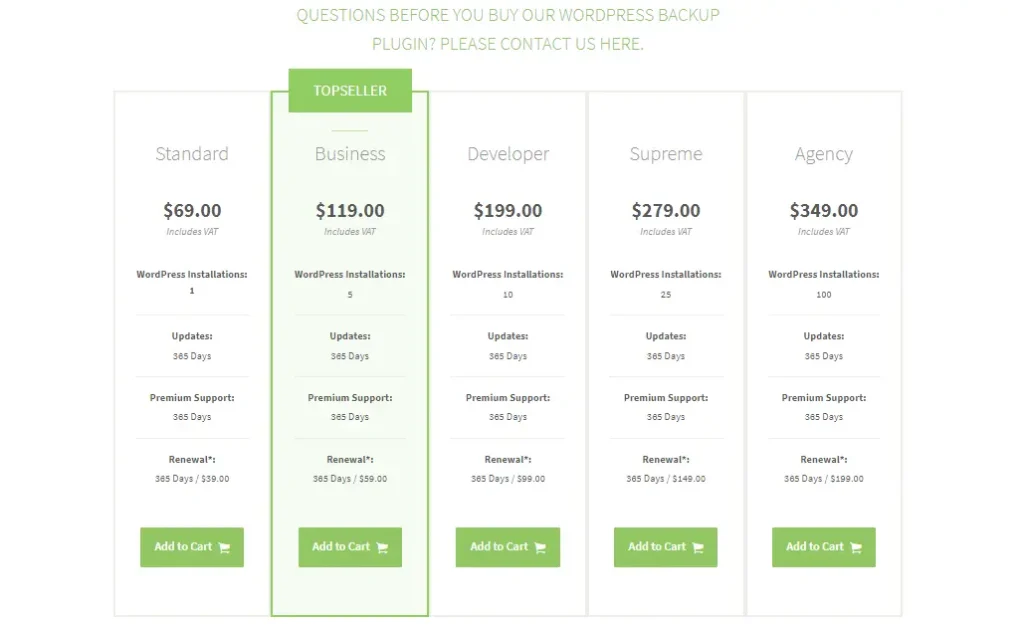
BackWPup propose des plans pour tous les types de sites web, des petits blogs aux grandes entreprises. Ces plans incluent des sauvegardes automatiques, du stockage supplémentaire et de l’assistance. Jetez un œil à toutes leurs options tarifaires !
5. Avantages et inconvénients
WP Staging – Avantages
- Staging sans effort : WP Staging facilite le test sécurisé des mises à jour.
- Facile à utiliser : Son interface claire est excellente pour tous les niveaux de compétence.
- Options de sauvegarde : Propose des sauvegardes via Google Drive, Amazon S3, SFTP et Dropbox.
- Compatible multisite : Des plans comme AGENCY et DEVELOPER prennent en charge le multisite.
- Sauvegardes planifiées : Configurez des sauvegardes automatiques pour votre tranquillité d’esprit.
- Plans abordables : Différents plans adaptés à tous les budgets, souvent moins chers que ceux de la concurrence.
- Compatible SEO : Empêche les moteurs de recherche de gaspiller le budget d’exploration sur des modifications inachevées, améliorant les classements.
WP Staging – Inconvénients
- Fonctionnalités avancées limitées : Les plans de niveau supérieur nécessitent des sauvegardes illimitées et la synchronisation des utilisateurs.
- Limite d’utilisateurs : La plupart des plans ne prennent en charge qu’un seul utilisateur ; le plan AGENCY en permet deux, une restriction pour les grandes équipes.
BackWPup – Avantages
- Sauvegardes complètes du site et de la base de données uniquement
- Stockage dans le cloud
- Prise en charge de plusieurs sites
- Restauration automatisée
- Application mobile pour les restaurations urgentes
- Déplacez facilement votre site vers un nouveau domaine
- Une version gratuite est disponible
BackWPup – Inconvénients
- Interface déroutante
- Impossible de restaurer votre site gratuitement
Quelle est la meilleure option ?
Si vous voulez mettre à jour votre site l’esprit tranquille, WP Staging est votre premier choix. Il fournit un environnement sécurisé pour tester toutes vos modifications en coulisses, garantissant que tout est fluide avant la mise en ligne.
Alors que BackWPup excelle dans les sauvegardes, WP Staging se concentre sur le fait de réussir du premier coup. Son approche conviviale et ses tarifs rentables en font un produit qui se démarque. Avec WP Staging, vous ne faites pas que mettre à jour ; vous évoluez avec un filet de sécurité.
Articles connexes
