


Obtenir l’erreur ERR_EMPTY_RESPONSE peut interrompre votre navigation, mais pas d’inquiétude. Elle se corrige généralement avec quelques étapes simples. Cette erreur signifie que le serveur n’envoie aucune donnée en réponse à votre requête.
Ce guide vous aidera à corriger cette erreur et à reprendre le cours des choses avec un minimum de tracas.
Contents
Qu’est-ce qui cause ERR_EMPTY_RESPONSE ?
Plusieurs facteurs pourraient déclencher cette erreur, tels que :
- Problèmes réseau : Si votre connexion internet est instable, elle pourrait ne pas transmettre les données correctement.
- Cache du navigateur : Des données de cache anciennes ou corrompues peuvent parfois empêcher les sites web de se charger.
- Extensions du navigateur : Certaines extensions peuvent interférer avec la façon dont les pages web se chargent et se comportent.
- Problèmes serveur : Parfois, le problème n’est même pas de votre côté. Il pourrait venir du serveur du site web.
- Fichiers temporaires : Des fichiers temporaires corrompus sur votre ordinateur peuvent causer ce problème.
7 solutions simples pour l’erreur « ERR_EMPTY_RESPONSE »
- Recharger la page de force
- Vérifier en mode navigation privée
- Vider le cache de votre navigateur
- Désactiver les extensions du navigateur
- Mettre à jour votre navigateur
- Réinitialiser vos paramètres réseau
- Désactiver temporairement votre VPN
1. Recharger la page de force
Parfois, la solution la plus simple est la meilleure. Effectuer un rechargement forcé de la page web pourrait résoudre l’erreur. Au lieu de simplement cliquer sur le bouton de rechargement, essayez un rechargement forcé en appuyant sur Ctrl + Maj + R (ou Cmd + Maj + R sur un Mac).
Cela force le navigateur à recharger entièrement la page, en contournant le cache. S’il s’agit juste d’un petit accroc, cela devrait faire l’affaire.
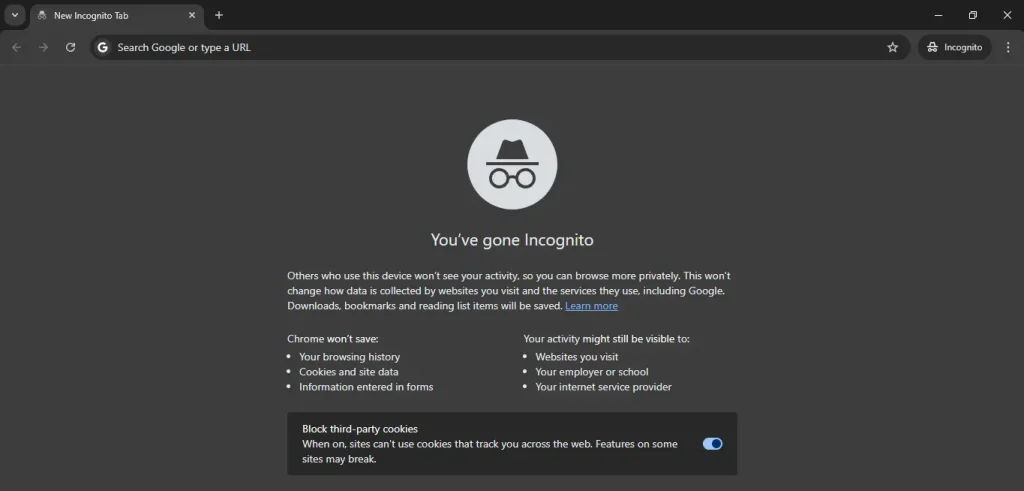
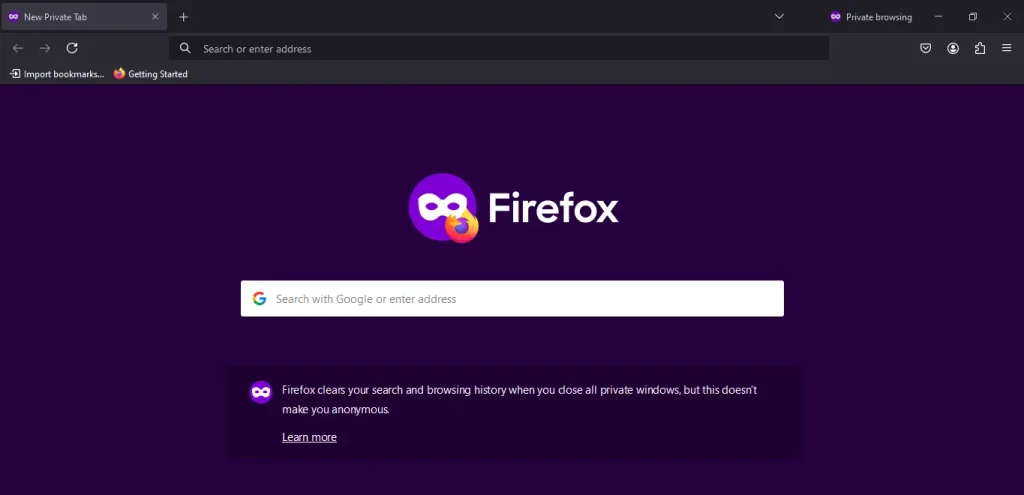
Ouvrir la page en mode navigation privée peut aider à déterminer si le problème est lié aux paramètres de votre navigateur ou aux extensions. Le mode navigation privée désactive les extensions et utilise des données de navigateur vierges.
Dans Chrome : Appuyez sur Ctrl + Maj + N (ou Cmd + Maj + N sur un Mac).
Dans Firefox : Appuyez sur Ctrl + Maj + P (ou Cmd + Maj + P sur un Mac).
Vider le cache de votre navigateur est un moyen simple et efficace de corriger l’erreur ERR_EMPTY_RESPONSE. Les fichiers en cache peuvent devenir obsolètes ou corrompus, entraînant cette erreur.
Google Chrome : Appuyez sur Ctrl + Maj + Suppr, sélectionnez la plage de temps souhaitée et cliquez sur « Effacer les données ».

Mozilla Firefox : Appuyez sur Ctrl + Maj + Suppr, sélectionnez la plage de temps appropriée et cliquez sur « Effacer maintenant ».

Vider le cache supprime les fichiers temporaires qui pourraient causer l’erreur, permettant à votre navigateur de charger une version fraîche de la page web. Ensuite, essayez de réaccéder à la page web pour voir si l’erreur a disparu.
Les extensions du navigateur sont utiles, mais peuvent parfois causer l’erreur ERR_EMPTY_RESPONSE si elles ne fonctionnent pas bien avec certains sites web. Les désactiver temporairement peut vous aider à déterminer si l’une d’elles est le problème.
Allez dans les paramètres de votre navigateur et accédez à la section des extensions ou des modules complémentaires.

Désactivez temporairement toutes les extensions en les éteignant.

Après avoir désactivé vos extensions, essayez de recharger la page web. Si l’erreur disparaît, l’une des extensions pourrait causer le problème. Vous pouvez les réactiver une à une pour identifier celle qui pose problème.
Garder votre navigateur à jour est essentiel pour éviter des erreurs comme ERR_EMPTY_RESPONSE. Un navigateur obsolète peut présenter des bugs ou des problèmes qui causent cette erreur. Pour la corriger, allez dans les paramètres de votre navigateur, trouvez l’option de mise à jour et installez toutes les mises à jour disponibles.
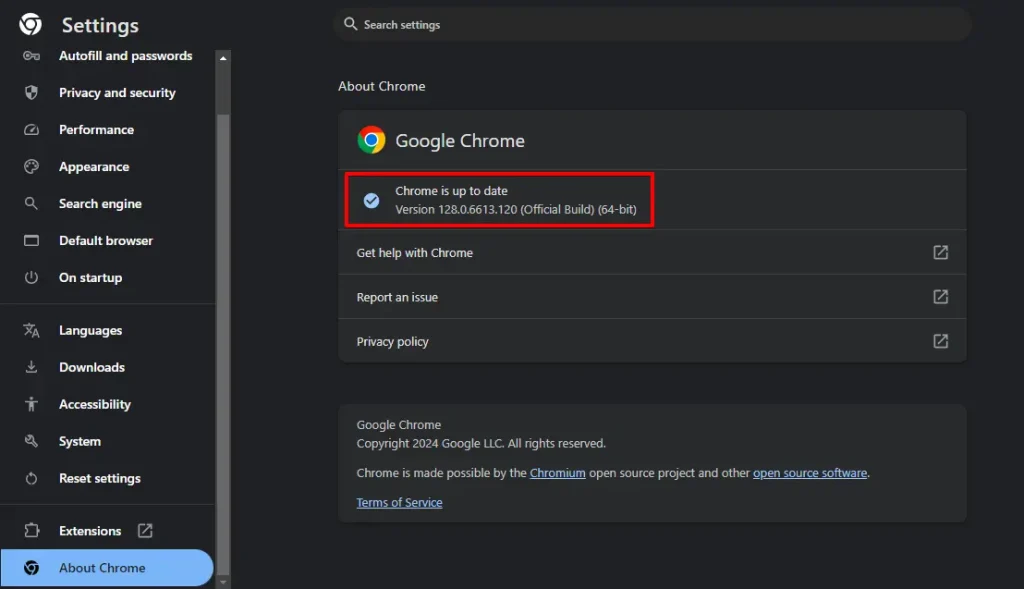
Après la mise à jour, redémarrez votre navigateur et essayez de revisiter le site web. Cette étape simple corrige souvent l’erreur ERR_EMPTY_RESPONSE.
6. Réinitialiser vos paramètres réseau
Réinitialiser vos paramètres réseau peut corriger l’erreur ERR_EMPTY_RESPONSE si des problèmes de connexion la causent. Ce processus rafraîchit votre réseau et efface tout problème temporaire qui pourrait bloquer l’accès au site web.
Tapez cmd dans la barre de recherche, faites un clic droit sur Invite de commandes et sélectionnez « Exécuter en tant qu’administrateur ».

Tapez les commandes suivantes, en appuyant sur Entrée après chacune :
ipconfig /release
ipconfig /all
ipconfig /flushdns
ipconfig /renew
netsh int ip set dns
netsh winsock reset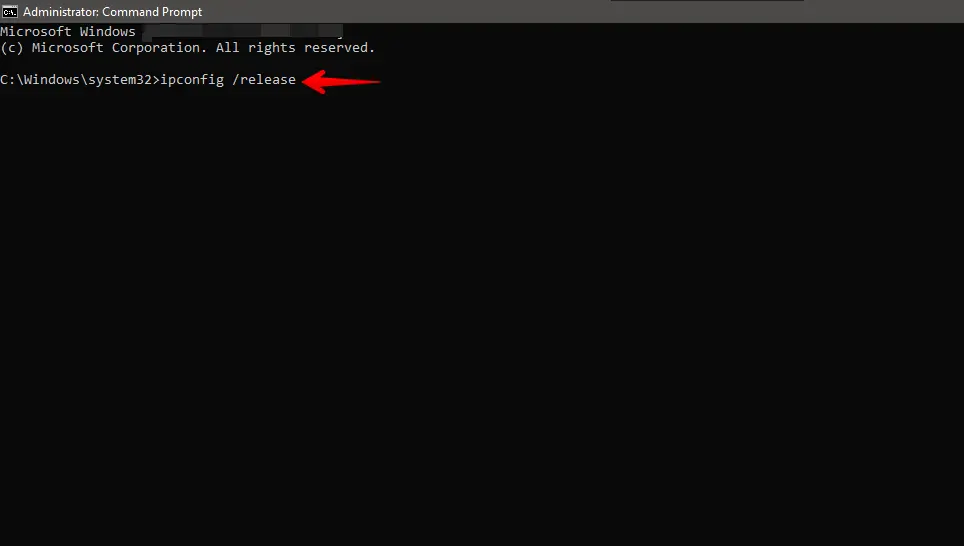
Après avoir réinitialisé vos paramètres réseau, redémarrez votre ordinateur et essayez de réaccéder au site web. Cette étape peut souvent résoudre les problèmes liés au réseau qui causent l’erreur ERR_EMPTY_RESPONSE.
7. Désactiver temporairement votre VPN
Si vous utilisez un VPN, le désactiver temporairement peut aider à corriger l’erreur ERR_EMPTY_RESPONSE, car les VPN peuvent parfois interférer avec votre connexion internet.
Ouvrez votre application VPN, déconnectez-la ou désactivez-la, et essayez de réaccéder au site web. Si l’erreur est résolue, le VPN pourrait en être la cause.
Conclusion
Corriger l’erreur « ERR_EMPTY_RESPONSE » consiste à essayer différentes solutions simples jusqu’à trouver celle qui fonctionne. Nous avons abordé tout, du rechargement rapide de la page à la plongée dans vos paramètres réseau. N’oubliez pas de garder votre navigateur à jour et de vérifier les extensions qui causent des soucis.
Si ces étapes ne règlent pas le problème, il est peut-être temps d’examiner plus en profondeur votre réseau ou votre matériel. Garder tout propre et à jour contribue à vous assurer de rester connecté sans problème.
Articles liés
