


Recibir el error ERR_EMPTY_RESPONSE puede detener tu navegación, pero no te preocupes. Normalmente se puede corregir con algunos pasos sencillos. Este error significa que el servidor no está enviando ningún dato en respuesta a tu solicitud.
Esta guía te ayudará a corregir ese error y a retomar el rumbo con un mínimo de complicaciones.
Contents
¿Qué causa ERR_EMPTY_RESPONSE?
Varios factores podrían desencadenar este error, como:
- Problemas de red: Si tu conexión a internet es inestable, podría no transmitir los datos correctamente.
- Caché del navegador: Los datos de caché antiguos o corruptos a veces pueden impedir que los sitios web se carguen.
- Extensiones del navegador: Algunas extensiones pueden interferir con la forma en que las páginas web se cargan y se comportan.
- Problemas del servidor: A veces, el problema puede que ni siquiera esté en tu lado. Podría estar en el servidor del sitio web.
- Archivos temporales: Los archivos temporales corruptos en tu equipo pueden causar este problema.
7 soluciones sencillas para el error «ERR_EMPTY_RESPONSE»
- Recargar la página de forma forzada
- Comprobar en modo incógnito
- Borrar la caché de tu navegador
- Desactivar las extensiones del navegador
- Actualizar tu navegador
- Restablecer la configuración de red
- Desactivar tu VPN temporalmente
1. Recargar la página de forma forzada
A veces, la solución más sencilla es la mejor. Realizar una recarga forzada de la página web podría resolver el error. En lugar de solo hacer clic en el botón de recargar, prueba una recarga forzada pulsando Ctrl + Mayús + R (o Cmd + Mayús + R en un Mac).
Eso obliga al navegador a recargar la página por completo, evitando la caché. Si es solo un contratiempo menor, esto debería bastar.
2. Comprobar en modo incógnito
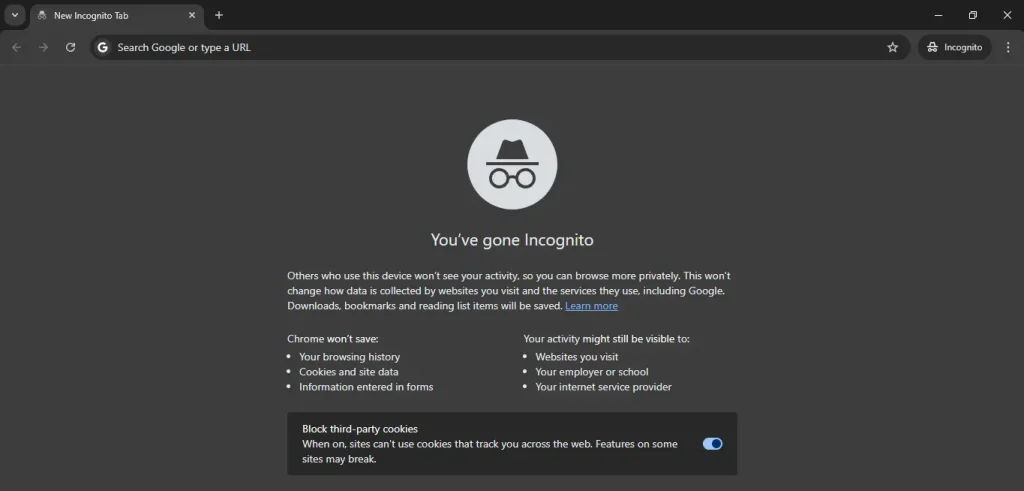
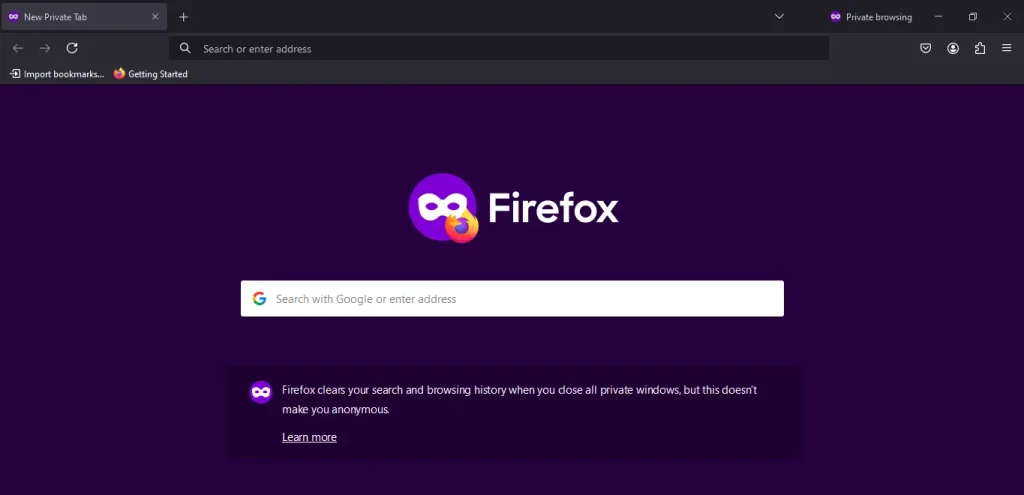
Abrir la página en modo incógnito puede ayudar a determinar si el problema está relacionado con la configuración de tu navegador o las extensiones. El modo incógnito desactiva las extensiones y usa unos datos de navegador en blanco.
En Chrome: Pulsa Ctrl + Mayús + N (o Cmd + Mayús + N en un Mac).
En Firefox: Pulsa Ctrl + Mayús + P (o Cmd + Mayús + P en un Mac).
Borrar la caché de tu navegador es una forma fácil y eficaz de corregir el error ERR_EMPTY_RESPONSE. Los archivos en caché pueden quedar desactualizados o corruptos, lo que provoca este error.
Google Chrome: Pulsa Ctrl + Mayús + Supr, selecciona el intervalo de tiempo que prefieras y haz clic en «Borrar datos».

Mozilla Firefox: Pulsa Ctrl + Mayús + Supr, selecciona el intervalo de tiempo correcto y haz clic en «Limpiar ahora».

Borrar la caché elimina los archivos temporales que podrían estar causando el error, permitiendo que tu navegador cargue una versión nueva de la página web. Después de esto, intenta volver a acceder a la página web para ver si el error ha desaparecido.
Las extensiones del navegador son útiles, pero a veces pueden causar el error ERR_EMPTY_RESPONSE si no funcionan bien con ciertos sitios web. Desactivarlas temporalmente puede ayudarte a averiguar si una de ellas es el problema.
Ve a la configuración de tu navegador y dirígete a la sección de extensiones o complementos.

Desactiva temporalmente todas las extensiones apagándolas.

Tras desactivar tus extensiones, intenta volver a cargar la página web. Si el error desaparece, una de las extensiones podría estar causando el problema. Puedes volver a activarlas una a una para identificar cuál es la problemática.
Mantener tu navegador actualizado es fundamental para evitar errores como ERR_EMPTY_RESPONSE. Un navegador desactualizado puede tener errores o problemas que causen este error. Para corregirlo, ve a la configuración de tu navegador, encuentra la opción de actualización e instala cualquier actualización disponible.
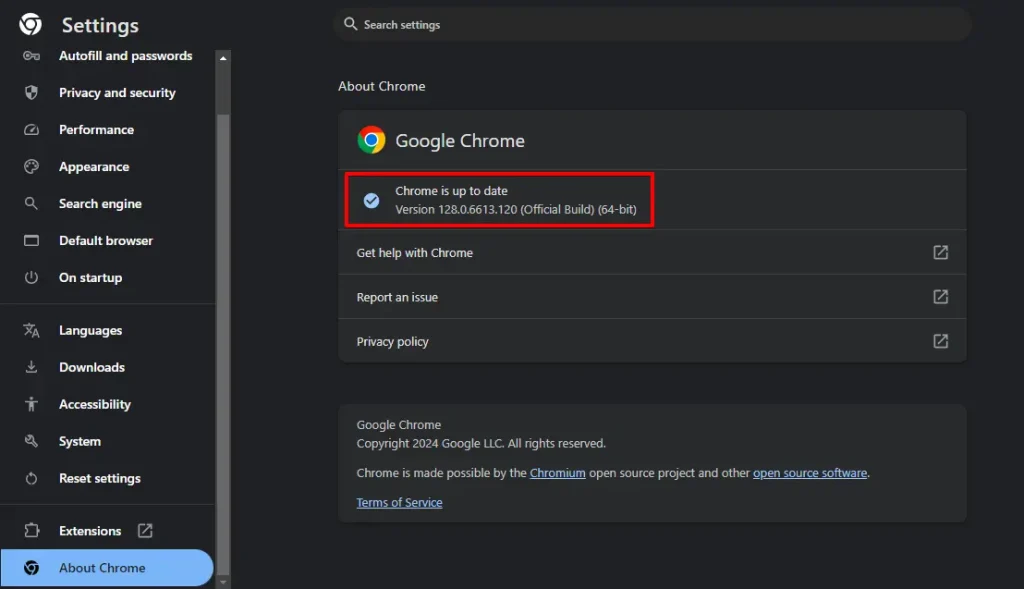
Tras actualizar, reinicia tu navegador e intenta volver a visitar el sitio web. Este sencillo paso suele corregir el error ERR_EMPTY_RESPONSE.
6. Restablecer la configuración de red
Restablecer la configuración de red puede corregir el error ERR_EMPTY_RESPONSE si lo causan problemas de conexión. Este proceso actualiza tu red y borra cualquier problema temporal que pudiera bloquear el acceso al sitio web.
Escribe cmd en la barra de búsqueda, haz clic derecho en Símbolo del sistema y selecciona «Ejecutar como administrador».

Escribe los siguientes comandos, pulsando Intro después de cada uno:
ipconfig /release
ipconfig /all
ipconfig /flushdns
ipconfig /renew
netsh int ip set dns
netsh winsock reset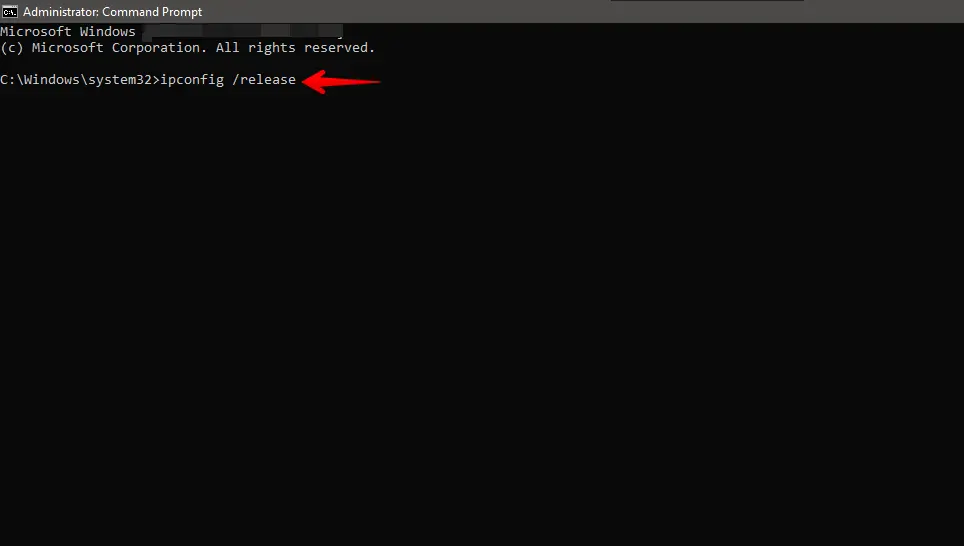
Tras restablecer la configuración de red, reinicia tu equipo e intenta volver a acceder al sitio web. Este paso a menudo puede resolver los problemas relacionados con la red que causan el error ERR_EMPTY_RESPONSE.
7. Desactivar tu VPN temporalmente
Si usas una VPN, desactivarla temporalmente puede ayudar a corregir el error ERR_EMPTY_RESPONSE, ya que las VPN a veces pueden interferir con tu conexión a internet.
Abre tu app de VPN, desconéctala o apágala e intenta volver a acceder al sitio web. Si el error se resuelve, la VPN podría ser la causa.
Conclusión
Corregir el error «ERR_EMPTY_RESPONSE» implica probar diferentes soluciones sencillas hasta encontrar la que funciona. Hemos hablado de todo, desde recargar rápidamente la página hasta adentrarse en la configuración de tu red. Recuerda mantener tu navegador actualizado y comprobar si hay extensiones que causan problemas.
Si estos pasos no resuelven el problema, quizá sea hora de mirar más a fondo tu red o tu hardware. Mantener todo limpio y actualizado ayuda a asegurar que sigas conectado sin problemas.
Artículos relacionados
