


Receber o erro ERR_EMPTY_RESPONSE pode interromper a sua navegação, mas não se preocupe. Normalmente é corrigível com alguns passos simples. Esse erro significa que o servidor não está enviando nenhum dado em resposta à sua requisição.
Este guia vai ajudar você a corrigir esse erro e a voltar aos trilhos com o mínimo de incômodo.
Contents
O que causa o ERR_EMPTY_RESPONSE?
Vários fatores podem disparar esse erro, como:
- Problemas de rede: Se a sua conexão com a internet for instável, ela pode não transmitir os dados corretamente.
- Cache do navegador: Dados de cache antigos ou corrompidos às vezes podem impedir que os sites carreguem.
- Extensões do navegador: Algumas extensões podem interferir na forma como as páginas web carregam e se comportam.
- Problemas do servidor: Às vezes, o problema pode nem estar do seu lado. Pode estar no servidor do site.
- Arquivos temporários: Arquivos temporários corrompidos no seu computador podem causar esse problema.
7 soluções simples para o erro «ERR_EMPTY_RESPONSE»
- Recarregar a página de forma forçada
- Verificar no modo anônimo
- Limpar o cache do seu navegador
- Desativar as extensões do navegador
- Atualizar o seu navegador
- Redefinir as suas configurações de rede
- Desativar a sua VPN temporariamente
1. Recarregar a página de forma forçada
Às vezes, a solução mais simples é a melhor. Realizar um recarregamento forçado da página web pode resolver o erro. Em vez de apenas clicar no botão de recarregar, tente um recarregamento forçado pressionando Ctrl + Shift + R (ou Cmd + Shift + R em um Mac).
Isso força o navegador a recarregar a página por completo, contornando o cache. Se for apenas um pequeno tropeço, isso deve resolver.
2. Verificar no modo anônimo
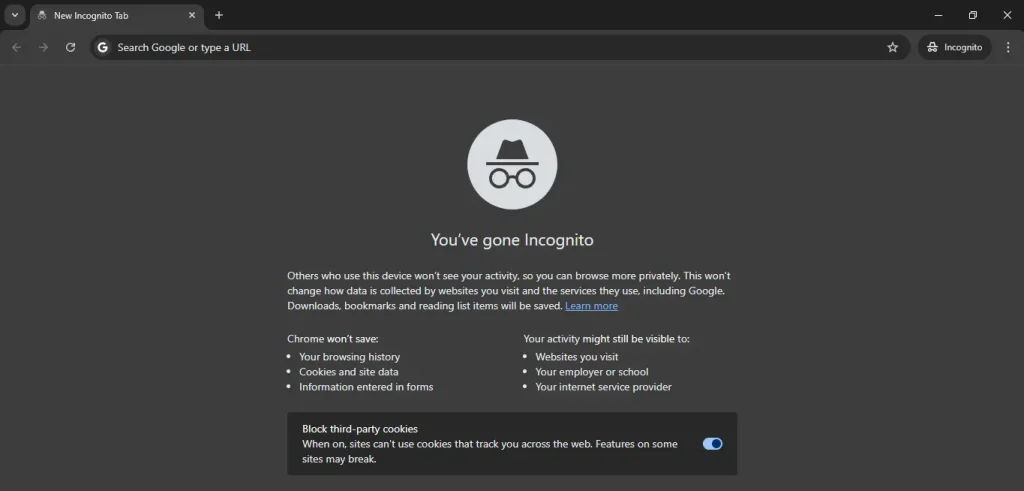
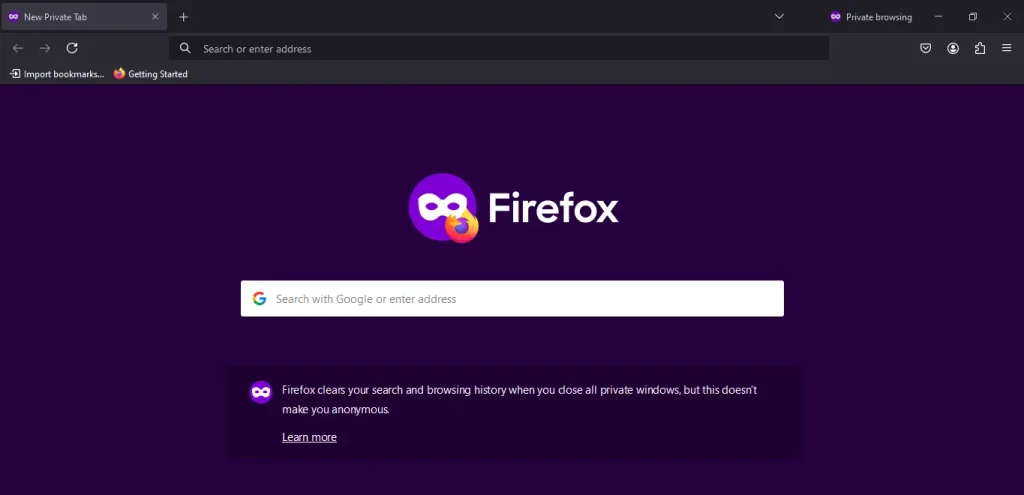
Abrir a página no modo anônimo pode ajudar a determinar se o problema está relacionado às configurações do seu navegador ou às extensões. O modo anônimo desativa as extensões e usa dados de navegador em branco.
No Chrome: Pressione Ctrl + Shift + N (ou Cmd + Shift + N em um Mac).
No Firefox: Pressione Ctrl + Shift + P (ou Cmd + Shift + P em um Mac).
Limpar o cache do seu navegador é uma forma fácil e eficaz de corrigir o erro ERR_EMPTY_RESPONSE. Os arquivos em cache podem ficar desatualizados ou corrompidos, levando a esse erro.
Google Chrome: Pressione Ctrl + Shift + Delete, selecione o intervalo de tempo de sua preferência e clique em «Limpar dados».

Mozilla Firefox: Pressione Ctrl + Shift + Delete, selecione o intervalo de tempo correto e clique em «Limpar agora».

Limpar o cache remove os arquivos temporários que podem estar causando o erro, permitindo que o seu navegador carregue uma versão nova da página web. Depois disso, tente acessar a página novamente para ver se o erro desapareceu.
As extensões do navegador são úteis, mas às vezes podem causar o erro ERR_EMPTY_RESPONSE se não funcionarem bem com certos sites. Desativá-las temporariamente pode ajudar você a descobrir se uma delas é o problema.
Vá às configurações do seu navegador e acesse a seção de extensões ou complementos.

Desative temporariamente todas as extensões desligando-as.

Após desativar as suas extensões, tente recarregar a página web. Se o erro desaparecer, uma das extensões pode estar causando o problema. Você pode reativá-las uma a uma para identificar qual é a problemática.
Manter o seu navegador atualizado é fundamental para evitar erros como o ERR_EMPTY_RESPONSE. Um navegador desatualizado pode ter bugs ou problemas que causam esse erro. Para corrigi-lo, vá às configurações do seu navegador, encontre a opção de atualização e instale quaisquer atualizações disponíveis.
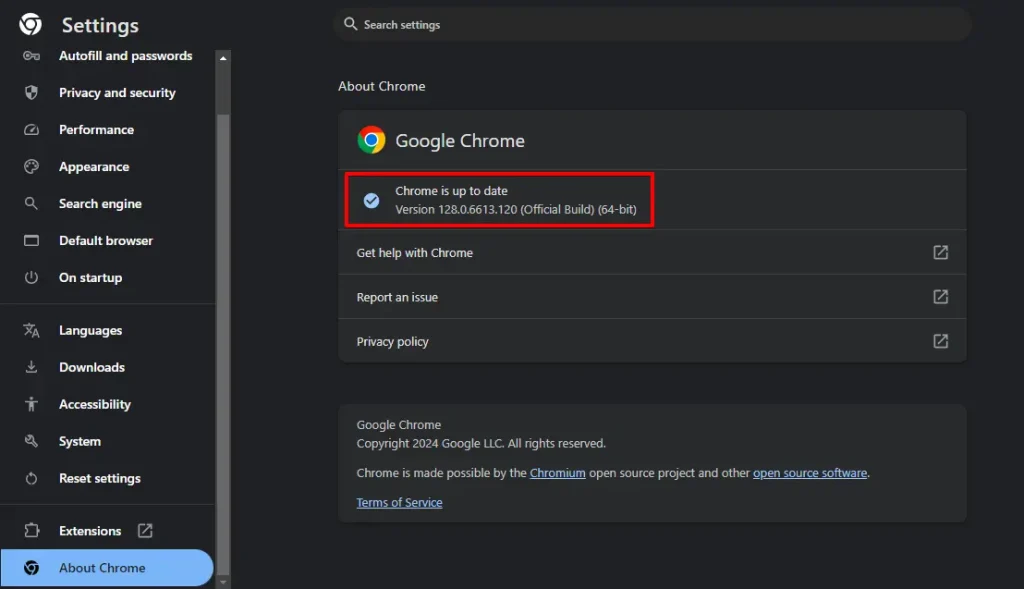
Após atualizar, reinicie o seu navegador e tente revisitar o site. Esse passo simples costuma corrigir o erro ERR_EMPTY_RESPONSE.
6. Redefinir as suas configurações de rede
Redefinir as suas configurações de rede pode corrigir o erro ERR_EMPTY_RESPONSE se ele for causado por problemas de conexão. Esse processo atualiza a sua rede e limpa quaisquer problemas temporários que possam bloquear o acesso ao site.
Digite cmd na barra de pesquisa, clique com o botão direito no Prompt de Comando e selecione «Executar como administrador».

Digite os seguintes comandos, pressionando Enter após cada um:
ipconfig /release
ipconfig /all
ipconfig /flushdns
ipconfig /renew
netsh int ip set dns
netsh winsock reset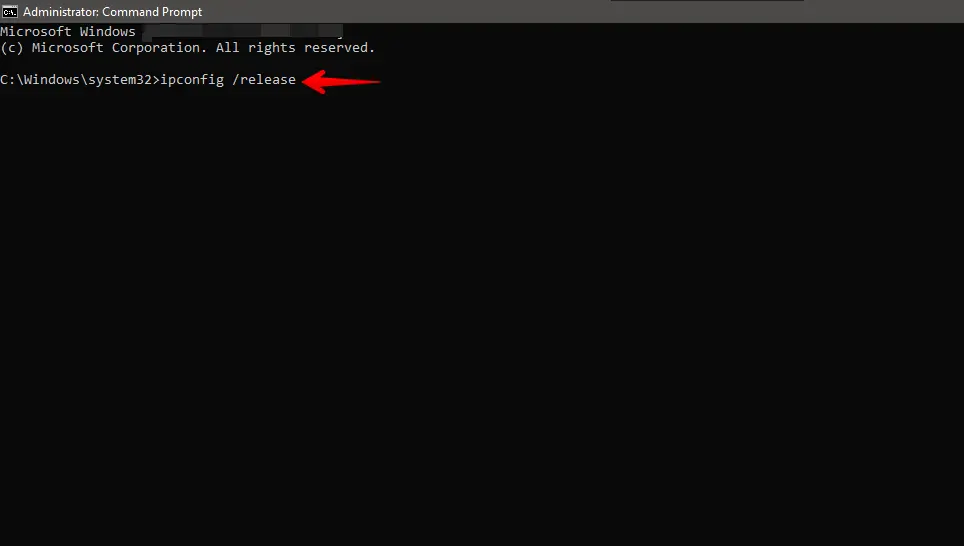
Após redefinir as suas configurações de rede, reinicie o seu computador e tente acessar o site novamente. Esse passo muitas vezes pode resolver os problemas relacionados à rede que causam o erro ERR_EMPTY_RESPONSE.
7. Desativar a sua VPN temporariamente
Se você usa uma VPN, desativá-la temporariamente pode ajudar a corrigir o erro ERR_EMPTY_RESPONSE, já que as VPNs às vezes podem interferir na sua conexão com a internet.
Abra o seu app de VPN, desconecte-a ou desligue-a e tente acessar o site novamente. Se o erro for resolvido, a VPN pode ser a causa.
Conclusão
Corrigir o erro «ERR_EMPTY_RESPONSE» envolve tentar diferentes soluções simples até encontrar a que funciona. Falamos de tudo, desde recarregar rapidamente a página até mergulhar nas suas configurações de rede. Lembre-se de manter o seu navegador atualizado e verificar se há extensões causando problemas.
Se esses passos não resolverem o problema, talvez seja hora de olhar mais a fundo a sua rede ou o seu hardware. Manter tudo limpo e atualizado ajuda a garantir que você permaneça conectado sem problemas.
Artigos relacionados
