


Den ERR_EMPTY_RESPONSE-Fehler zu bekommen kann dein Surfen stoppen, aber keine Sorge. Er lässt sich meist mit ein paar einfachen Schritten beheben. Dieser Fehler bedeutet, dass der Server keine Daten als Antwort auf deine Anfrage sendet.
Diese Anleitung hilft dir, den Fehler zu korrigieren und mit minimalem Aufwand wieder weiterzumachen.
Contents
Was verursacht ERR_EMPTY_RESPONSE?
Mehrere Faktoren könnten diesen Fehler auslösen, etwa:
- Netzwerkprobleme: Ist deine Internetverbindung instabil, überträgt sie Daten womöglich nicht korrekt.
- Browser-Cache: Alte oder beschädigte Cache-Daten können manchmal verhindern, dass Websites laden.
- Browser-Erweiterungen: Manche Erweiterungen können stören, wie Webseiten laden und sich verhalten.
- Serverprobleme: Manchmal liegt das Problem nicht einmal auf deiner Seite. Es könnte am Server der Website liegen.
- Temporäre Dateien: Beschädigte temporäre Dateien auf deinem Computer können dieses Problem verursachen.
7 einfache Lösungen für den „ERR_EMPTY_RESPONSE"-Fehler
- Die Seite hart neu laden
- Im Inkognito-Modus prüfen
- Den Browser-Cache leeren
- Browser-Erweiterungen deaktivieren
- Deinen Browser aktualisieren
- Deine Netzwerkeinstellungen zurücksetzen
- Dein VPN vorübergehend deaktivieren
1. Die Seite hart neu laden
Manchmal ist die einfachste Lösung die beste. Ein hartes Neuladen der Webseite kann den Fehler beheben. Statt nur auf die Schaltfläche zum Neuladen zu klicken, versuche ein hartes Neuladen, indem du Strg + Umschalt + R drückst (oder Cmd + Umschalt + R auf einem Mac).
Das zwingt den Browser, die Seite vollständig neu zu laden und den Cache zu umgehen. Ist es nur ein kleiner Aussetzer, sollte das den Zweck erfüllen.
2. Im Inkognito-Modus prüfen
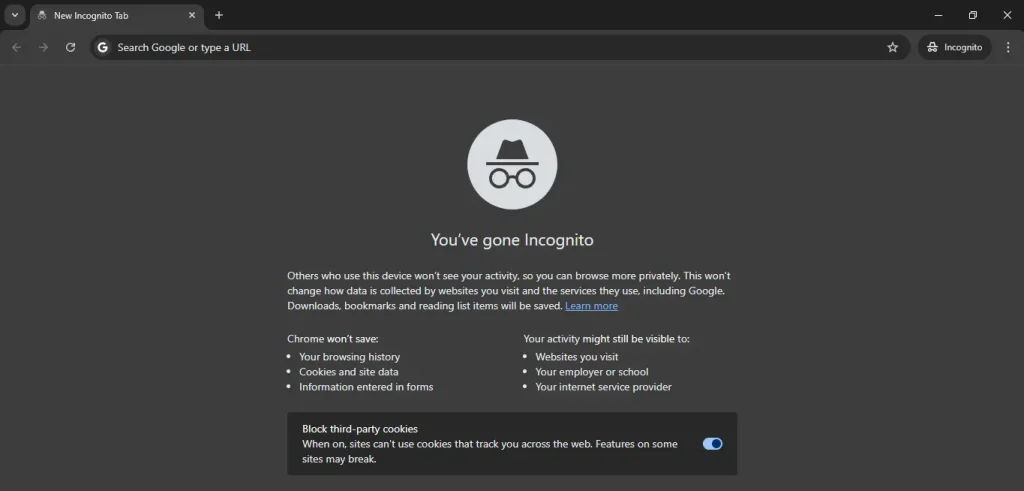
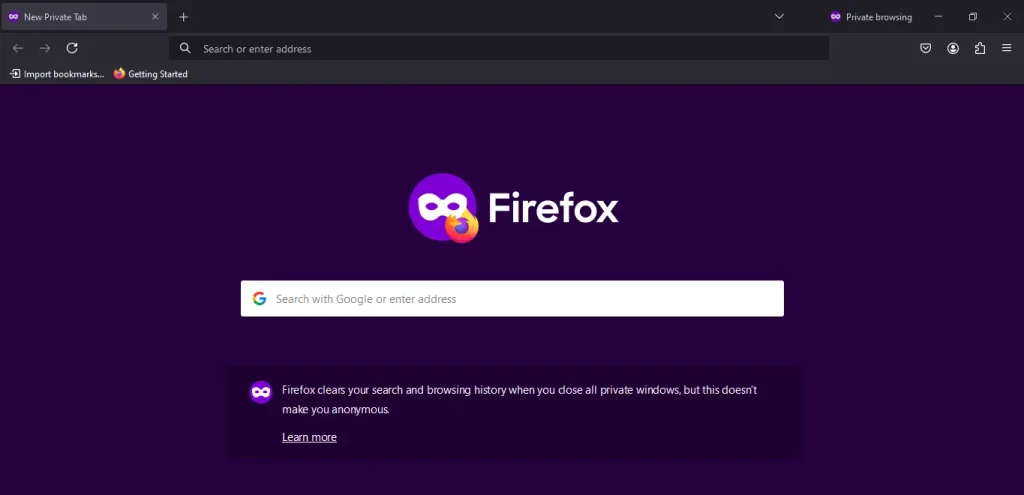
Die Seite im Inkognito-Modus zu öffnen kann helfen festzustellen, ob das Problem mit deinen Browser-Einstellungen oder Erweiterungen zusammenhängt. Der Inkognito-Modus deaktiviert Erweiterungen und nutzt einen sauberen Stand der Browserdaten.
In Chrome: Drücke Strg + Umschalt + N (oder Cmd + Umschalt + N auf einem Mac).
In Firefox: Drücke Strg + Umschalt + P (oder Cmd + Umschalt + P auf einem Mac).
3. Den Browser-Cache leeren
Den Browser-Cache zu leeren ist ein einfacher und wirksamer Weg, den ERR_EMPTY_RESPONSE-Fehler zu beheben. Zwischengespeicherte Dateien können veraltet oder beschädigt werden, was zu diesem Fehler führt.
Google Chrome: Drücke Strg + Umschalt + Entf, wähle den gewünschten Zeitraum und klicke auf „Daten löschen".

Mozilla Firefox: Drücke Strg + Umschalt + Entf, wähle den passenden Zeitraum und klicke auf „Jetzt löschen".

Das Leeren des Caches entfernt die temporären Dateien, die den Fehler verursachen könnten, und lässt deinen Browser eine frische Version der Webseite laden. Versuche danach, erneut auf die Webseite zuzugreifen, um zu sehen, ob der Fehler verschwunden ist.
4. Browser-Erweiterungen deaktivieren
Browser-Erweiterungen sind hilfreich, können aber manchmal den ERR_EMPTY_RESPONSE-Fehler verursachen, wenn sie mit bestimmten Websites nicht gut zusammenarbeiten. Sie vorübergehend zu deaktivieren kann dir helfen herauszufinden, ob eine davon das Problem ist.
Gehe in die Einstellungen deines Browsers und navigiere zum Bereich der Erweiterungen oder Add-ons.

Deaktiviere vorübergehend alle Erweiterungen, indem du sie ausschaltest.

Versuche nach dem Deaktivieren deiner Erweiterungen, die Webseite neu zu laden. Verschwindet der Fehler, könnte eine der Erweiterungen das Problem verursachen. Du kannst sie nacheinander wieder aktivieren, um zu identifizieren, welche problematisch ist.
5. Deinen Browser aktualisieren
Deinen Browser aktuell zu halten ist entscheidend, um Fehler wie ERR_EMPTY_RESPONSE zu vermeiden. Ein veralteter Browser kann Bugs oder Probleme haben, die diesen Fehler verursachen. Um ihn zu beheben, gehe in die Einstellungen deines Browsers, finde die Update-Option und installiere alle verfügbaren Updates.
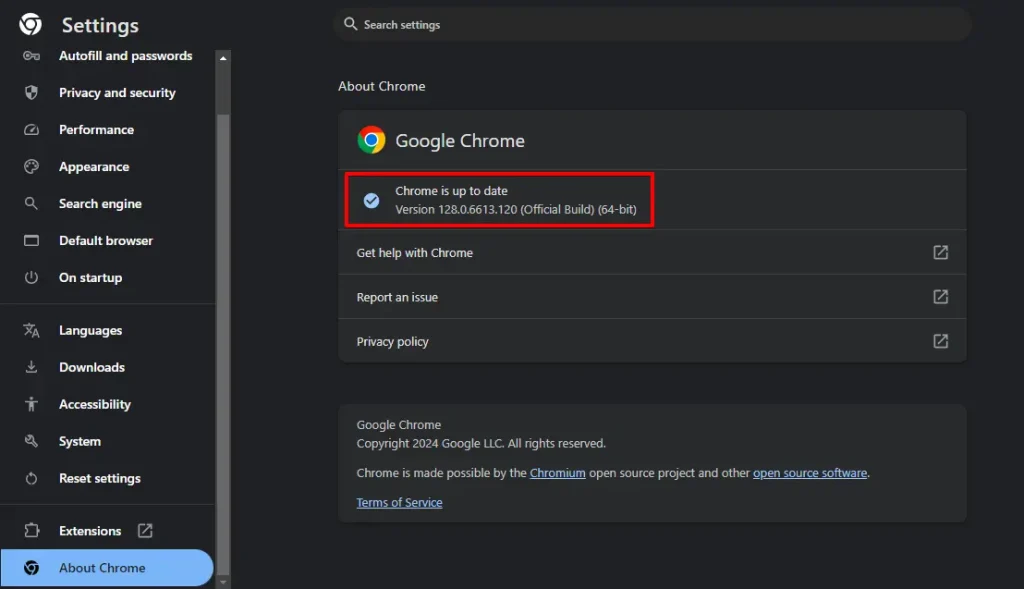
Starte nach dem Aktualisieren deinen Browser neu und versuche, die Website erneut zu besuchen. Dieser einfache Schritt behebt oft den ERR_EMPTY_RESPONSE-Fehler.
6. Deine Netzwerkeinstellungen zurücksetzen
Deine Netzwerkeinstellungen zurückzusetzen kann den ERR_EMPTY_RESPONSE-Fehler beheben, wenn Verbindungsprobleme ihn verursachen. Dieser Vorgang frischt dein Netzwerk auf und beseitigt vorübergehende Probleme, die den Website-Zugriff blockieren könnten.
Gib cmd in die Suchleiste ein, klicke mit der rechten Maustaste auf die Eingabeaufforderung und wähle „Als Administrator ausführen".

Gib die folgenden Befehle ein und drücke nach jedem die Eingabetaste:
ipconfig /release
ipconfig /all
ipconfig /flushdns
ipconfig /renew
netsh int ip set dns
netsh winsock reset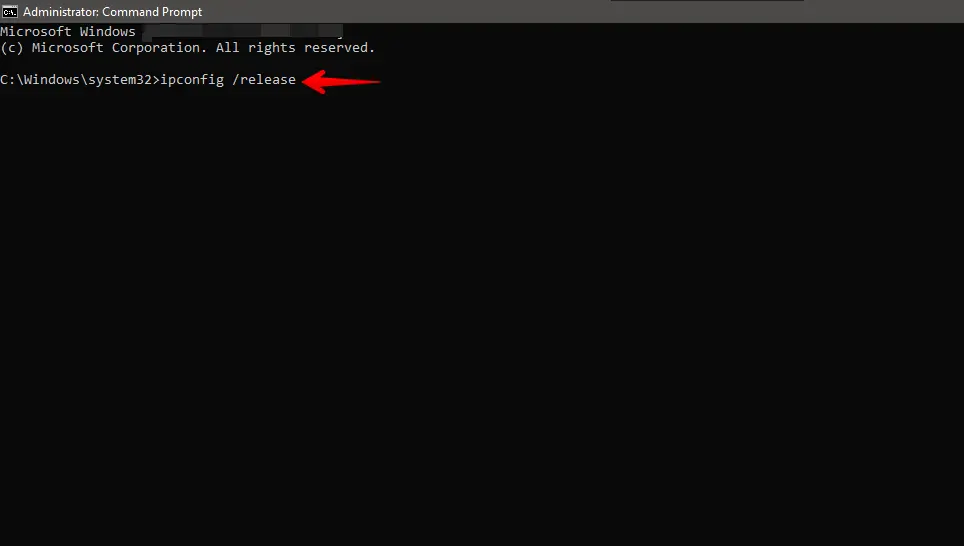
Starte nach dem Zurücksetzen deiner Netzwerkeinstellungen deinen Computer neu und versuche, erneut auf die Website zuzugreifen. Dieser Schritt kann oft netzwerkbezogene Probleme lösen, die den ERR_EMPTY_RESPONSE-Fehler verursachen.
7. Dein VPN vorübergehend deaktivieren
Wenn du ein VPN nutzt, kann es helfen, den ERR_EMPTY_RESPONSE-Fehler zu beheben, es vorübergehend zu deaktivieren, da VPNs manchmal deine Internetverbindung stören können.
Öffne deine VPN-App, trenne die Verbindung oder schalte sie aus und versuche, erneut auf die Website zuzugreifen. Ist der Fehler behoben, könnte das VPN die Ursache sein.
Fazit
Den „ERR_EMPTY_RESPONSE"-Fehler zu beheben bedeutet, verschiedene einfache Lösungen auszuprobieren, bis du findest, was funktioniert. Wir haben alles besprochen, vom schnellen Neuladen der Seite bis zum Eintauchen in deine Netzwerkeinstellungen. Denk daran, deinen Browser aktuell zu halten und auf Erweiterungen zu prüfen, die Ärger verursachen.
Wenn diese Schritte das Problem nicht beseitigen, ist es vielleicht an der Zeit, tiefer in dein Netzwerk oder deine Hardware zu schauen. Alles sauber und aktuell zu halten trägt dazu bei, dass du ohne Probleme verbunden bleibst.
Verwandte Artikel
