


Otrzymanie błędu ERR_EMPTY_RESPONSE może wstrzymać Twoje przeglądanie, ale nie martw się. Zwykle da się go naprawić kilkoma prostymi krokami. Ten błąd oznacza, że serwer nie wysyła żadnych danych w odpowiedzi na Twoje żądanie.
Ten przewodnik pomoże Ci poprawić ten błąd i wrócić na właściwe tory przy minimum zamieszania.
Contents
Co powoduje ERR_EMPTY_RESPONSE?
Ten błąd może wywołać kilka czynników, takich jak:
- Problemy z siecią: Jeśli Twoje połączenie internetowe jest niestabilne, może nie przesyłać danych poprawnie.
- Pamięć podręczna przeglądarki: Stare lub uszkodzone dane pamięci podręcznej mogą czasem uniemożliwić ładowanie witryn.
- Rozszerzenia przeglądarki: Niektóre rozszerzenia mogą zakłócać sposób ładowania i działania stron internetowych.
- Problemy z serwerem: Czasem problem może nawet nie leżeć po Twojej stronie. Może być po stronie serwera witryny.
- Pliki tymczasowe: Uszkodzone pliki tymczasowe na Twoim komputerze mogą powodować ten problem.
7 prostych rozwiązań błędu „ERR_EMPTY_RESPONSE"
- Wymuś przeładowanie strony
- Sprawdź w trybie incognito
- Wyczyść pamięć podręczną przeglądarki
- Wyłącz rozszerzenia przeglądarki
- Zaktualizuj swoją przeglądarkę
- Zresetuj ustawienia sieciowe
- Tymczasowo wyłącz VPN
1. Wymuś przeładowanie strony
Czasem najprostsze rozwiązanie jest najlepsze. Wymuszenie przeładowania strony internetowej może rozwiązać błąd. Zamiast po prostu klikać przycisk przeładowania, spróbuj wymuszonego przeładowania, naciskając Ctrl + Shift + R (lub Cmd + Shift + R na Macu).
To zmusza przeglądarkę do całkowitego przeładowania strony z pominięciem pamięci podręcznej. Jeśli to tylko drobna usterka, powinno to załatwić sprawę.
2. Sprawdź w trybie incognito
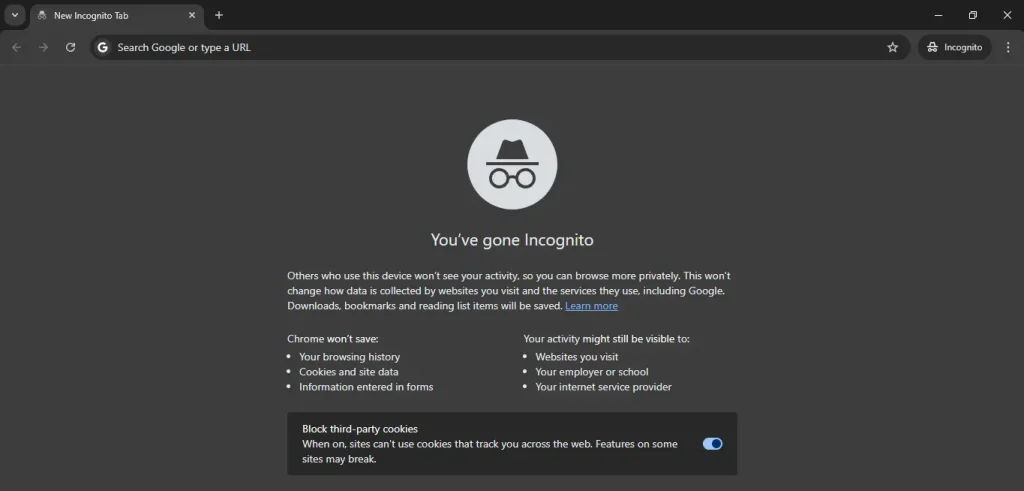
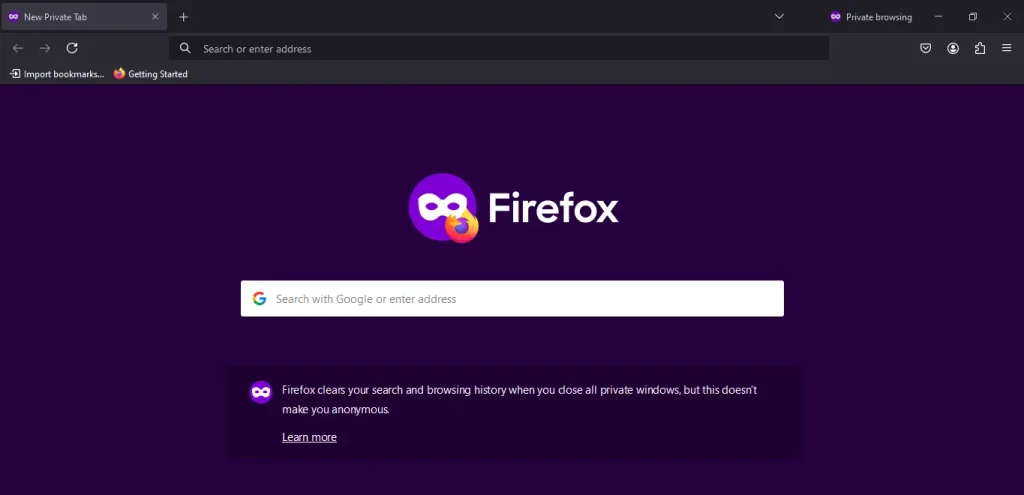
Otwarcie strony w trybie incognito może pomóc ustalić, czy problem jest związany z ustawieniami przeglądarki lub rozszerzeniami. Tryb incognito wyłącza rozszerzenia i korzysta z czystych danych przeglądarki.
W Chrome: Naciśnij Ctrl + Shift + N (lub Cmd + Shift + N na Macu).
W Firefoksie: Naciśnij Ctrl + Shift + P (lub Cmd + Shift + P na Macu).
3. Wyczyść pamięć podręczną przeglądarki
Wyczyszczenie pamięci podręcznej przeglądarki to łatwy i skuteczny sposób na naprawę błędu ERR_EMPTY_RESPONSE. Pliki w pamięci podręcznej mogą stać się nieaktualne lub uszkodzone, prowadząc do tego błędu.
Google Chrome: Naciśnij Ctrl + Shift + Delete, wybierz preferowany zakres czasu i kliknij „Wyczyść dane".

Mozilla Firefox: Naciśnij Ctrl + Shift + Delete, wybierz właściwy zakres czasu i kliknij „Wyczyść teraz".

Wyczyszczenie pamięci podręcznej usuwa pliki tymczasowe, które mogą powodować błąd, pozwalając przeglądarce wczytać świeżą wersję strony. Następnie spróbuj ponownie uzyskać dostęp do strony, aby sprawdzić, czy błąd zniknął.
4. Wyłącz rozszerzenia przeglądarki
Rozszerzenia przeglądarki są pomocne, ale czasem mogą powodować błąd ERR_EMPTY_RESPONSE, jeśli nie współpracują dobrze z niektórymi witrynami. Tymczasowe ich wyłączenie może pomóc ustalić, czy jedno z nich jest problemem.
Przejdź do ustawień przeglądarki i przejdź do sekcji rozszerzeń lub dodatków.

Tymczasowo wyłącz wszystkie rozszerzenia, przełączając je w pozycję wyłączoną.

Po wyłączeniu rozszerzeń spróbuj przeładować stronę. Jeśli błąd zniknie, jedno z rozszerzeń może powodować problem. Możesz włączać je z powrotem pojedynczo, aby ustalić, które jest problematyczne.
5. Zaktualizuj swoją przeglądarkę
Utrzymywanie przeglądarki w aktualności jest kluczowe, aby unikać błędów takich jak ERR_EMPTY_RESPONSE. Nieaktualna przeglądarka może mieć błędy lub problemy powodujące ten błąd. Aby go naprawić, przejdź do ustawień przeglądarki, znajdź opcję aktualizacji i zainstaluj wszelkie dostępne aktualizacje.
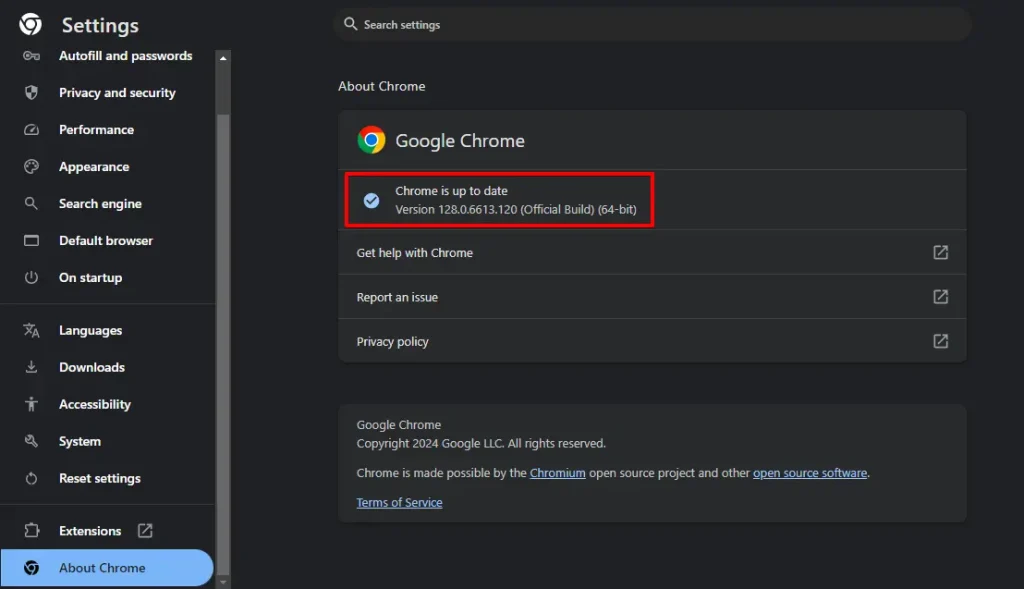
Po aktualizacji zrestartuj przeglądarkę i spróbuj ponownie odwiedzić witrynę. Ten prosty krok często naprawia błąd ERR_EMPTY_RESPONSE.
6. Zresetuj ustawienia sieciowe
Zresetowanie ustawień sieciowych może naprawić błąd ERR_EMPTY_RESPONSE, jeśli powodują go problemy z połączeniem. Ten proces odświeża sieć i usuwa wszelkie tymczasowe problemy, które mogą blokować dostęp do witryny.
Wpisz cmd w pasku wyszukiwania, kliknij prawym przyciskiem myszy Wiersz polecenia i wybierz „Uruchom jako administrator".

Wpisz następujące polecenia, naciskając Enter po każdym:
ipconfig /release
ipconfig /all
ipconfig /flushdns
ipconfig /renew
netsh int ip set dns
netsh winsock reset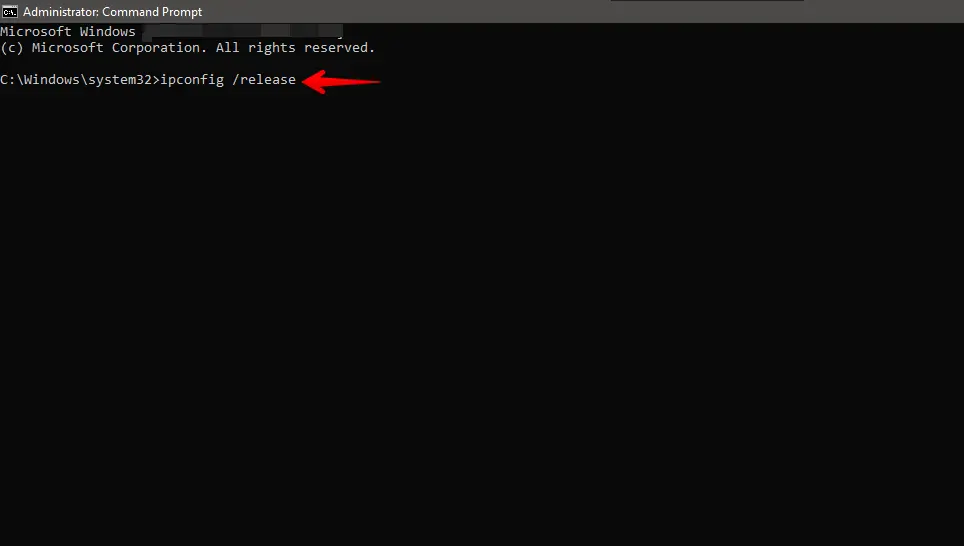
Po zresetowaniu ustawień sieciowych zrestartuj komputer i spróbuj ponownie uzyskać dostęp do witryny. Ten krok często może rozwiązać problemy związane z siecią powodujące błąd ERR_EMPTY_RESPONSE.
7. Tymczasowo wyłącz VPN
Jeśli używasz VPN, tymczasowe jego wyłączenie może pomóc naprawić błąd ERR_EMPTY_RESPONSE, ponieważ sieci VPN mogą czasem zakłócać Twoje połączenie internetowe.
Otwórz aplikację VPN, rozłącz ją lub wyłącz i spróbuj ponownie uzyskać dostęp do witryny. Jeśli błąd zostanie rozwiązany, przyczyną może być VPN.
Podsumowanie
Naprawa błędu „ERR_EMPTY_RESPONSE" polega na wypróbowaniu różnych prostych rozwiązań, aż znajdziesz to, które działa. Omówiliśmy wszystko, od szybkiego przeładowania strony po zagłębienie się w ustawienia sieciowe. Pamiętaj, aby utrzymywać przeglądarkę w aktualności i sprawdzać, czy jakieś rozszerzenia sprawiają kłopoty.
Jeśli te kroki nie usuną problemu, być może czas przyjrzeć się głębiej swojej sieci lub sprzętowi. Utrzymywanie wszystkiego w czystości i aktualności pomaga zapewnić, że pozostaniesz połączony bez problemów.
Powiązane artykuły
