


ERR_EMPTY_RESPONSE エラーが出るとブラウジングが止まってしまいますが、心配いりません。たいていはいくつかの簡単な手順で直せます。このエラーは、サーバーがあなたのリクエストに対して何のデータも送っていないことを意味します。
このガイドは、そのエラーを直し、最小限の手間で元に戻る手助けをします。
Contents
ERR_EMPTY_RESPONSE の原因は何か?
このエラーは、いくつかの要因で引き起こされることがあります。たとえば:
- ネットワークの問題: インターネット接続が不安定だと、データを正しく送信できないことがあります。
- ブラウザーキャッシュ: 古いまたは破損したキャッシュデータが、ときにウェブサイトの読み込みを妨げることがあります。
- ブラウザー拡張機能: 一部の拡張機能は、ウェブページの読み込みや動作の仕方を妨げることがあります。
- サーバーの問題: ときに、問題はあなたの側にすらないことがあります。ウェブサイトのサーバー側かもしれません。
- 一時ファイル: コンピューター上の破損した一時ファイルが、この問題を引き起こすことがあります。
「ERR_EMPTY_RESPONSE」エラーの7つの簡単な対処法
- ページを強制的に再読み込みする
- シークレットモードで確認する
- ブラウザーキャッシュを消去する
- ブラウザー拡張機能を無効にする
- ブラウザーを更新する
- ネットワーク設定をリセットする
- VPN を一時的に無効にする
1. ページを強制的に再読み込みする
ときに、最もシンプルな解決策が最良です。ウェブページの強制的な再読み込みでエラーが解消することがあります。再読み込みボタンをクリックするだけでなく、Ctrl + Shift + R(Mac では Cmd + Shift + R)を押して強制再読み込みを試してください。
これはブラウザーにキャッシュを回避してページを完全に再読み込みさせます。ちょっとした不具合なら、これで解決するはずです。
2. シークレットモードで確認する
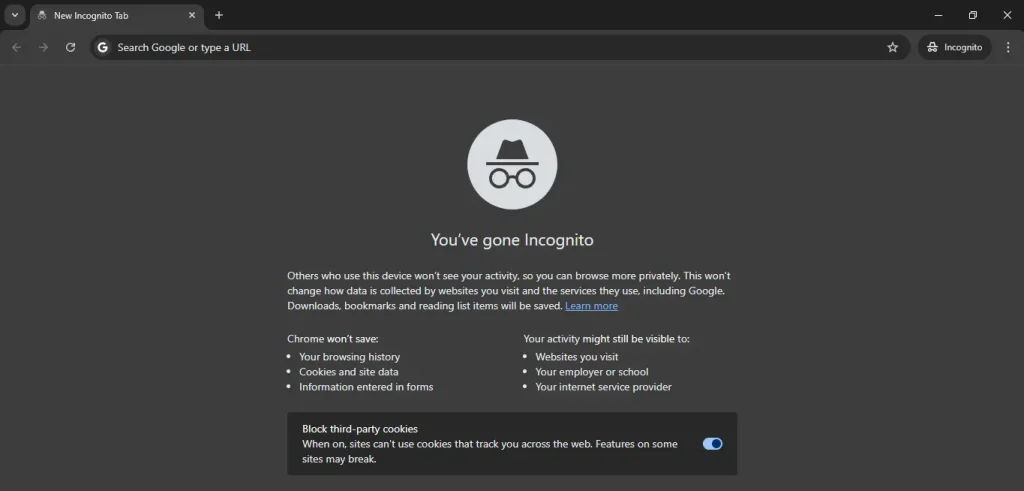
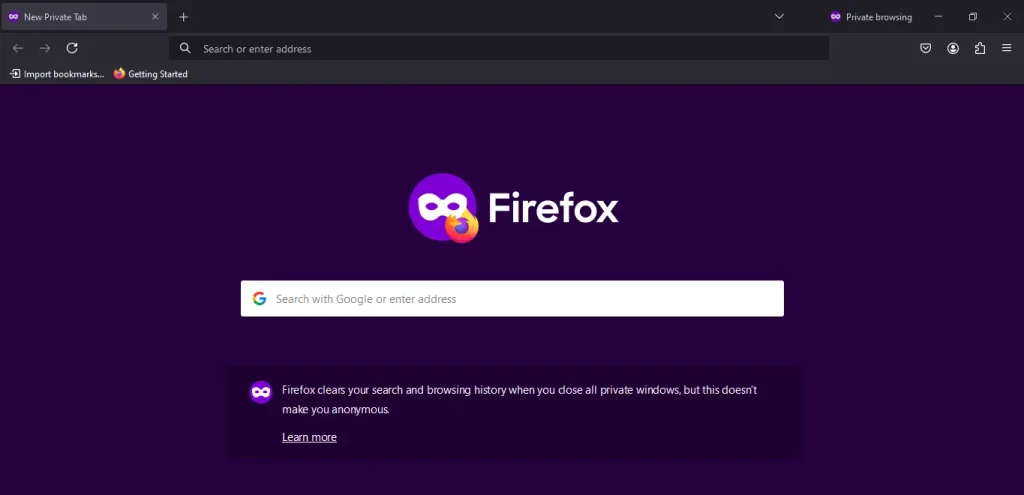
ページをシークレットモードで開くと、問題がブラウザーの設定や拡張機能に関係するか判断するのに役立ちます。シークレットモードは拡張機能を無効にし、まっさらなブラウザーデータを使います。
Chrome の場合: Ctrl + Shift + N(Mac では Cmd + Shift + N)を押します。
Firefox の場合: Ctrl + Shift + P(Mac では Cmd + Shift + P)を押します。
3. ブラウザーキャッシュを消去する
ブラウザーキャッシュの消去は、ERR_EMPTY_RESPONSE エラーを直す簡単で効果的な方法です。キャッシュされたファイルは古くなったり破損したりして、このエラーにつながることがあります。
Google Chrome: Ctrl + Shift + Delete を押し、希望する期間を選んで「データを削除」をクリックします。

Mozilla Firefox: Ctrl + Shift + Delete を押し、適切な期間を選んで「今すぐ消去」をクリックします。

キャッシュの消去は、エラーの原因となりうる一時ファイルを削除し、ブラウザーがウェブページの新しいバージョンを読み込めるようにします。そのあと、ウェブページに再アクセスして、エラーが消えたか確認してください。
4. ブラウザー拡張機能を無効にする
ブラウザー拡張機能は役立ちますが、特定のウェブサイトとうまく動作しないと、ときに ERR_EMPTY_RESPONSE エラーを引き起こすことがあります。一時的に無効にすると、そのうちの一つが問題かどうかを見極めるのに役立ちます。
ブラウザーの設定に進み、拡張機能またはアドオンのセクションへ移動します。

すべての拡張機能を切り替えてオフにし、一時的に無効化します。

拡張機能を無効にしたら、ウェブページの再読み込みを試します。エラーが消えたら、いずれかの拡張機能が問題を起こしているかもしれません。1つずつ有効に戻して、どれが問題かを特定できます。
5. ブラウザーを更新する
ブラウザーを最新に保つことは、ERR_EMPTY_RESPONSE のようなエラーを避けるうえで欠かせません。古いブラウザーには、このエラーを引き起こすバグや問題があることがあります。直すには、ブラウザーの設定に進み、更新オプションを見つけて、利用可能な更新をすべてインストールします。
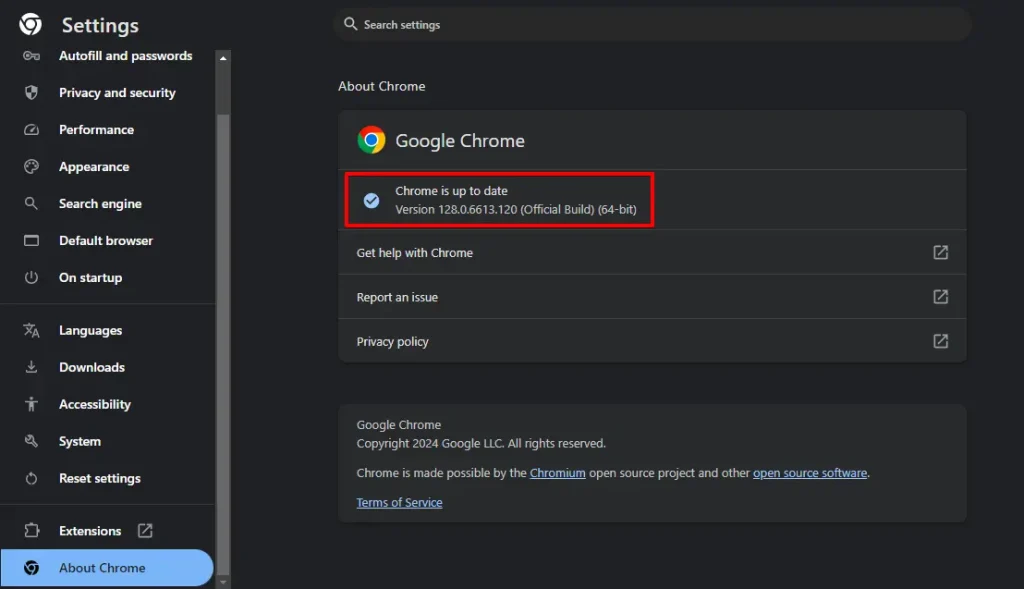
更新後、ブラウザーを再起動して、ウェブサイトを再訪してみてください。このシンプルな手順で ERR_EMPTY_RESPONSE エラーがしばしば直ります。
6. ネットワーク設定をリセットする
ネットワーク設定のリセットは、接続の問題が原因の場合に ERR_EMPTY_RESPONSE エラーを直せます。この処理はネットワークを更新し、ウェブサイトへのアクセスを妨げかねない一時的な問題を取り除きます。
検索バーに cmd と入力し、コマンドプロンプトを右クリックして「管理者として実行」を選びます。

次のコマンドを入力し、それぞれのあとに Enter を押します。
ipconfig /release
ipconfig /all
ipconfig /flushdns
ipconfig /renew
netsh int ip set dns
netsh winsock reset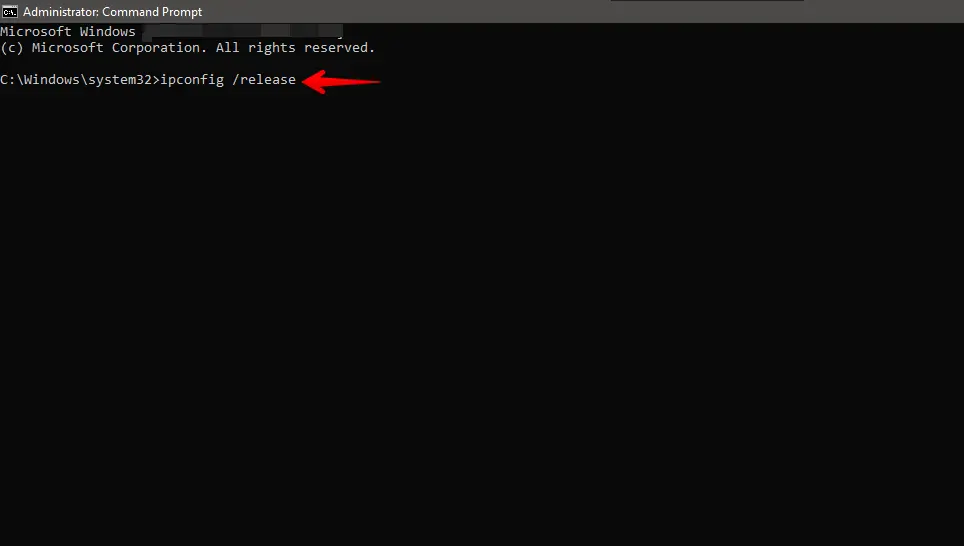
ネットワーク設定をリセットしたら、コンピューターを再起動して、ウェブサイトへの再アクセスを試します。この手順は、ERR_EMPTY_RESPONSE エラーを引き起こすネットワーク関連の問題をしばしば解決できます。
7. VPN を一時的に無効にする
VPN を使っている場合、一時的に無効にすると ERR_EMPTY_RESPONSE エラーの解消に役立つことがあります。VPN はときにインターネット接続を妨げることがあるためです。
VPN アプリを開き、接続を切るかオフにして、ウェブサイトへの再アクセスを試します。エラーが解消されたら、VPN が原因かもしれません。
まとめ
「ERR_EMPTY_RESPONSE」エラーを直すには、うまくいくものが見つかるまで、さまざまな簡単な対処を試します。ページをすばやく再読み込みすることから、ネットワーク設定に踏み込むことまで、すべてを取り上げました。ブラウザーを最新に保ち、問題を起こす拡張機能がないか確認することを忘れないでください。
これらの手順で問題が解消しない場合、ネットワークやハードウェアをより深く見る時かもしれません。すべてをきれいで最新に保つことは、問題なく接続を維持する助けになります。
関連記事
