


Ricevere l’errore ERR_EMPTY_RESPONSE può bloccare la tua navigazione, ma non preoccuparti. Di solito è risolvibile con alcuni semplici passaggi. Questo errore significa che il server non sta inviando alcun dato in risposta alla tua richiesta.
Questa guida ti aiuterà a correggere quell’errore e a rimetterti in carreggiata con il minimo sforzo.
Contents
Cosa causa ERR_EMPTY_RESPONSE?
Diversi fattori potrebbero scatenare questo errore, come:
- Problemi di rete: Se la tua connessione internet è instabile, potrebbe non trasmettere i dati correttamente.
- Cache del browser: Dati della cache vecchi o danneggiati possono a volte impedire il caricamento dei siti web.
- Estensioni del browser: Alcune estensioni possono interferire con il modo in cui le pagine web si caricano e si comportano.
- Problemi del server: A volte, il problema potrebbe non essere nemmeno dalla tua parte. Potrebbe essere del server del sito web.
- File temporanei: File temporanei danneggiati sul tuo computer possono causare questo problema.
7 semplici soluzioni per l’errore «ERR_EMPTY_RESPONSE»
- Ricaricare la pagina in modo forzato
- Controllare in modalità in incognito
- Svuotare la cache del tuo browser
- Disabilitare le estensioni del browser
- Aggiornare il tuo browser
- Reimpostare le tue impostazioni di rete
- Disabilitare temporaneamente la tua VPN
1. Ricaricare la pagina in modo forzato
A volte la soluzione più semplice è la migliore. Eseguire un ricaricamento forzato della pagina web potrebbe risolvere l’errore. Invece di limitarti a fare clic sul pulsante di ricaricamento, prova un ricaricamento forzato premendo Ctrl + Maiusc + R (o Cmd + Maiusc + R su un Mac).
Questo costringe il browser a ricaricare completamente la pagina, aggirando la cache. Se è solo un piccolo intoppo, questo dovrebbe bastare.
2. Controllare in modalità in incognito
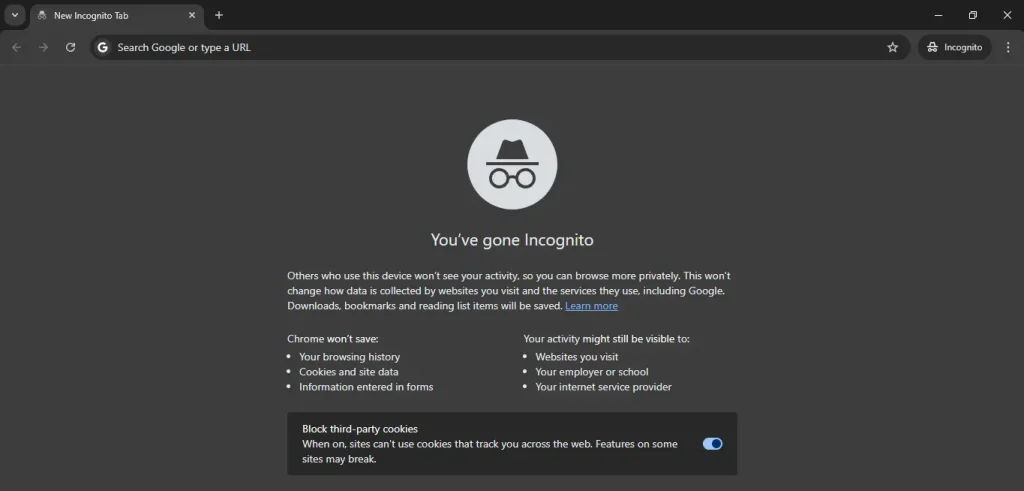
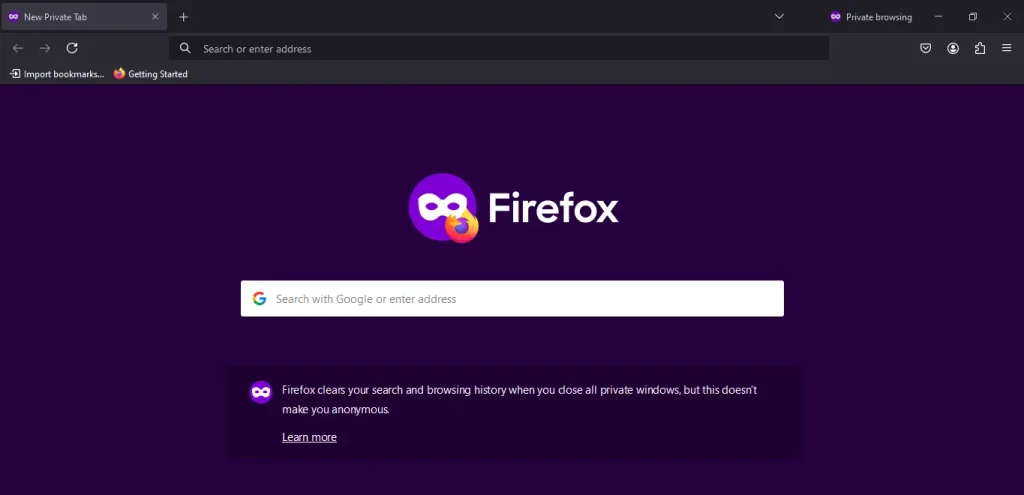
Aprire la pagina in modalità in incognito può aiutare a determinare se il problema è legato alle impostazioni del tuo browser o alle estensioni. La modalità in incognito disabilita le estensioni e usa dati del browser puliti.
In Chrome: Premi Ctrl + Maiusc + N (o Cmd + Maiusc + N su un Mac).
In Firefox: Premi Ctrl + Maiusc + P (o Cmd + Maiusc + P su un Mac).
3. Svuotare la cache del tuo browser
Svuotare la cache del tuo browser è un modo facile ed efficace per correggere l’errore ERR_EMPTY_RESPONSE. I file in cache possono diventare obsoleti o danneggiati, portando a questo errore.
Google Chrome: Premi Ctrl + Maiusc + Canc, seleziona l’intervallo di tempo che preferisci e fai clic su «Cancella dati».

Mozilla Firefox: Premi Ctrl + Maiusc + Canc, seleziona l’intervallo di tempo corretto e fai clic su «Cancella adesso».

Svuotare la cache rimuove i file temporanei che potrebbero causare l’errore, consentendo al tuo browser di caricare una versione fresca della pagina web. Dopodiché, prova a riaccedere alla pagina web per vedere se l’errore è scomparso.
4. Disabilitare le estensioni del browser
Le estensioni del browser sono utili, ma a volte possono causare l’errore ERR_EMPTY_RESPONSE se non funzionano bene con certi siti web. Disabilitarle temporaneamente può aiutarti a capire se una di esse è il problema.
Vai nelle impostazioni del tuo browser e raggiungi la sezione delle estensioni o degli add-on.

Disabilita temporaneamente tutte le estensioni spegnendole.

Dopo aver disabilitato le estensioni, prova a ricaricare la pagina web. Se l’errore scompare, una delle estensioni potrebbe causare il problema. Puoi riattivarle una alla volta per identificare quella problematica.
5. Aggiornare il tuo browser
Mantenere il tuo browser aggiornato è fondamentale per evitare errori come ERR_EMPTY_RESPONSE. Un browser obsoleto potrebbe avere bug o problemi che causano questo errore. Per correggerlo, vai nelle impostazioni del tuo browser, trova l’opzione di aggiornamento e installa eventuali aggiornamenti disponibili.
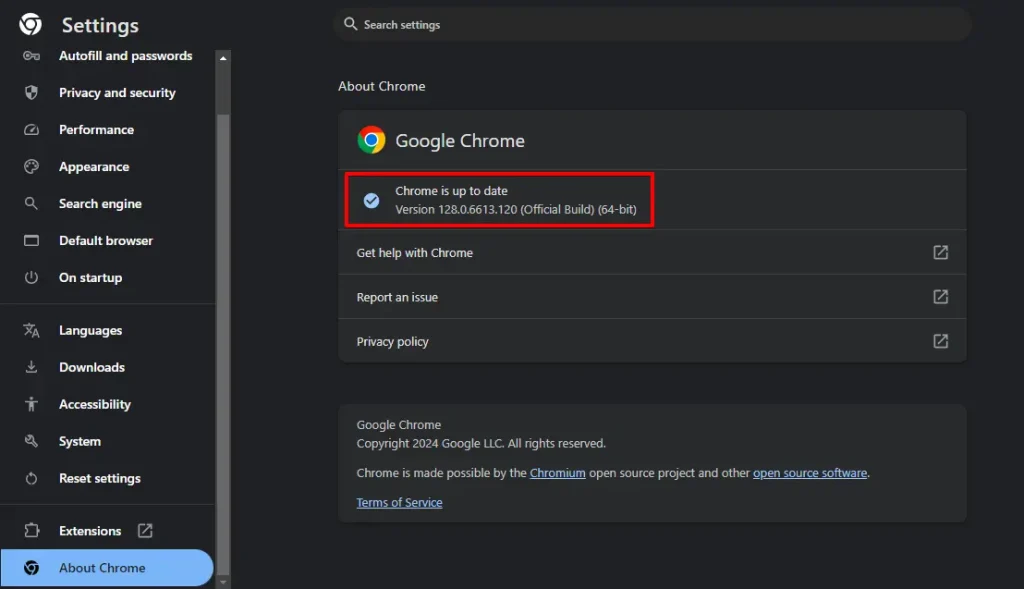
Dopo l’aggiornamento, riavvia il tuo browser e prova a rivisitare il sito web. Questo semplice passaggio spesso corregge l’errore ERR_EMPTY_RESPONSE.
6. Reimpostare le tue impostazioni di rete
Reimpostare le tue impostazioni di rete può correggere l’errore ERR_EMPTY_RESPONSE se a causarlo sono problemi di connessione. Questo processo aggiorna la tua rete e cancella eventuali problemi temporanei che potrebbero bloccare l’accesso al sito web.
Digita cmd nella barra di ricerca, fai clic destro sul Prompt dei comandi e seleziona «Esegui come amministratore».

Digita i seguenti comandi, premendo Invio dopo ciascuno:
ipconfig /release
ipconfig /all
ipconfig /flushdns
ipconfig /renew
netsh int ip set dns
netsh winsock reset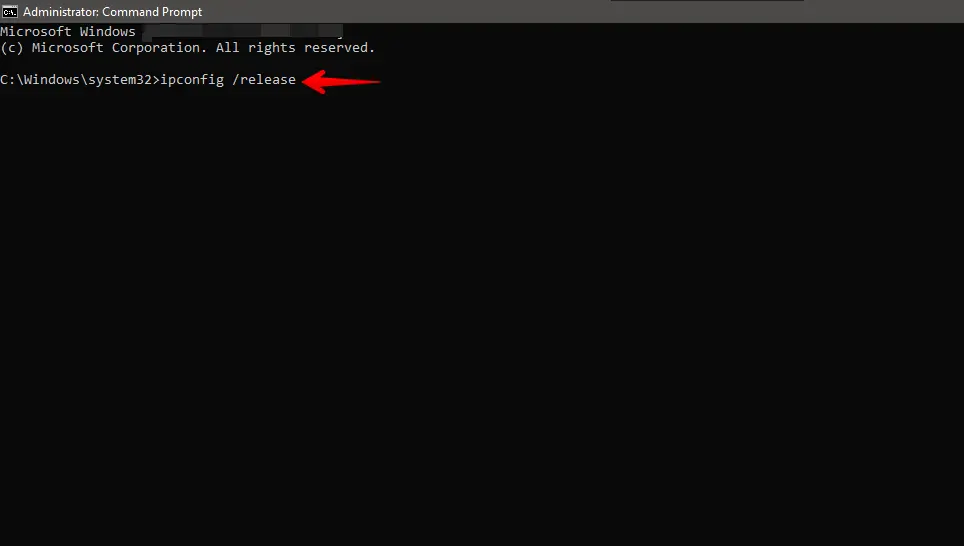
Dopo aver reimpostato le tue impostazioni di rete, riavvia il computer e prova a riaccedere al sito web. Questo passaggio può spesso risolvere i problemi legati alla rete che causano l’errore ERR_EMPTY_RESPONSE.
7. Disabilitare temporaneamente la tua VPN
Se usi una VPN, disabilitarla temporaneamente può aiutare a correggere l’errore ERR_EMPTY_RESPONSE, poiché le VPN possono a volte interferire con la tua connessione internet.
Apri la tua app VPN, disconnettiti o disattivala e prova a riaccedere al sito web. Se l’errore si risolve, la VPN potrebbe essere la causa.
Conclusione
Correggere l’errore «ERR_EMPTY_RESPONSE» significa provare diverse semplici soluzioni finché non trovi quella che funziona. Abbiamo trattato di tutto, dal ricaricare rapidamente la pagina all’immergersi nelle tue impostazioni di rete. Ricorda di mantenere il tuo browser aggiornato e di controllare eventuali estensioni che creano problemi.
Se questi passaggi non risolvono il problema, potrebbe essere il momento di guardare più a fondo nella tua rete o nel tuo hardware. Mantenere tutto pulito e aggiornato aiuta ad assicurarti di restare connesso senza problemi.
Articoli correlati
