L’erreur « Désolé, vous n’avez pas l’autorisation d’accéder à cette page » dans WordPress bloque votre demande d’afficher ou de gérer une page ou la zone d’administration. La cause est presque toujours l’une de ces trois : un rôle utilisateur incorrect, un fichier .htaccess corrompu ou des permissions de fichier incorrectes. Cet article couvre 9 correctifs confirmés, classés du plus rapide au plus complet.
Diagnostic rapide — vérifiez d’abord la cause la plus probable :
- Rôle utilisateur incorrect — votre compte WordPress a perdu l’accès administrateur. Voir Fix 3.
.htaccesscorrompu — souvent déclenché par la mise à jour d’une extension ou une migration de serveur. Voir Fix 5.- Permissions de fichier incorrectes — votre serveur web ne peut pas lire les fichiers WordPress. Voir Fix 6.
Si vous ne savez pas lequel s’applique, suivez l’organigramme de décision ci-dessous.
Organigramme de décision pour le dépannage
Utilisez ce tableau pour identifier la cause racine la plus probable avant de vous plonger dans les correctifs individuels :
| Question | Oui | Non |
|---|---|---|
| L’erreur est-elle apparue juste après la mise à jour ou l’installation d’une extension ? | → Fix 4 : Désactiver toutes les extensions | Continuez ↓ |
Êtes-vous totalement bloqué hors du wp-admin, même sur /wp-login.php ? |
→ Fix 3 : Vérifier le rôle utilisateur | Continuez ↓ |
| L’erreur apparaît-elle uniquement sur une URL précise ? | → Fix 1 : Revérifier l’URL | Continuez ↓ |
| L’erreur est-elle apparue après une migration de serveur ou un changement d’hébergement ? | → Fix 5 : Réinitialiser .htaccess ou Fix 6 : Permissions de fichier | Continuez ↓ |
| L’installation WordPress est-elle récente ou restaurée récemment depuis une sauvegarde ? | → Fix 9 : Réinstaller les fichiers du cœur | → Fix 2 : Vider d’abord le cache du navigateur |
Fix 1 : Revérifier l’URL
La vérification la plus rapide et la première à écarter. Une seule faute de frappe dans l’URL peut produire cette erreur, car WordPress ne trouve pas la page demandée et bascule sur un refus d’accès. Vérifiez l’orthographe et la structure du chemin, et confirmez que la page ou l’article n’a pas été déplacé, supprimé ni vu son slug modifié.
Fix 2 : Vider le cache du navigateur
Votre navigateur sert peut-être une version en cache d’une page à laquelle votre compte n’a plus accès, ou un cookie de session obsolète qui ne correspond plus à votre état de connexion actuel.
- Ouvrez votre navigateur web et accédez au menu des réglages.
- Allez dans l’option d’historique de navigation ou de réglages de confidentialité.
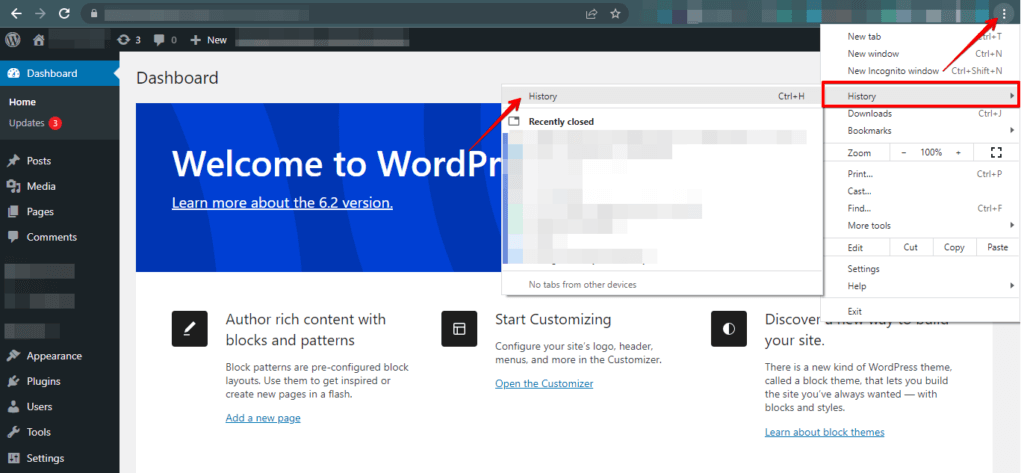
- Cherchez une option pour effacer les données de navigation et cliquez dessus.
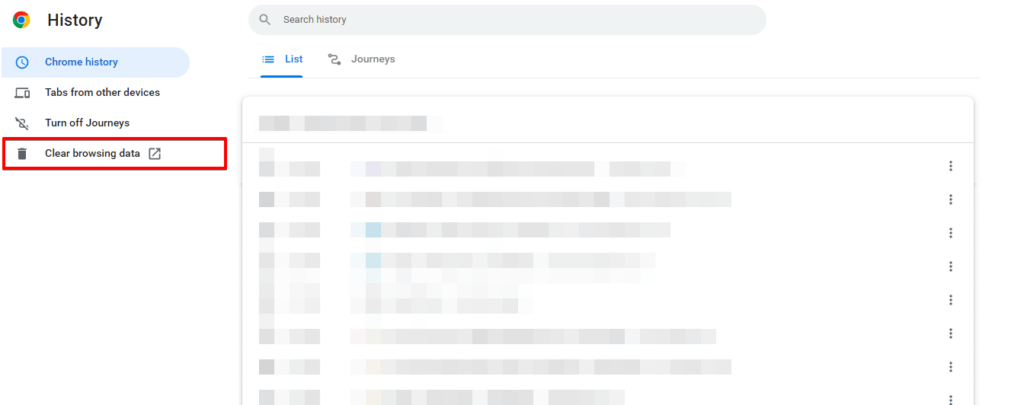
- Sélectionnez la période pour laquelle vous souhaitez vider le cache.
- Choisissez le type de cache à effacer, comme les cookies ou l’historique de navigation.
- Cliquez sur le bouton « Effacer les données » ou « Vider le cache » pour supprimer les données sélectionnées.
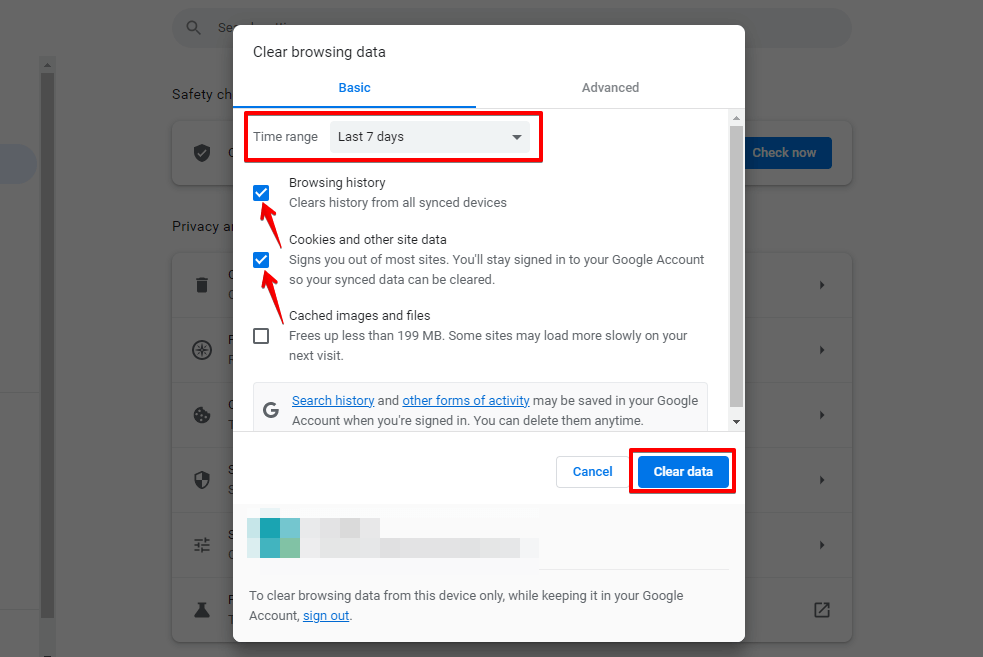
Après avoir vidé le cache et les cookies, rechargez la page et réessayez de vous connecter. Si l’erreur persiste, passez au correctif suivant.
Fix 3 : Vérifier votre rôle utilisateur WordPress
Si le rôle de votre compte a été modifié — ou si la table de base de données des rôles utilisateur du site est corrompue —, WordPress refusera l’accès aux pages d’administration même avec un mot de passe valide.
- Connectez-vous à votre tableau de bord WordPress.
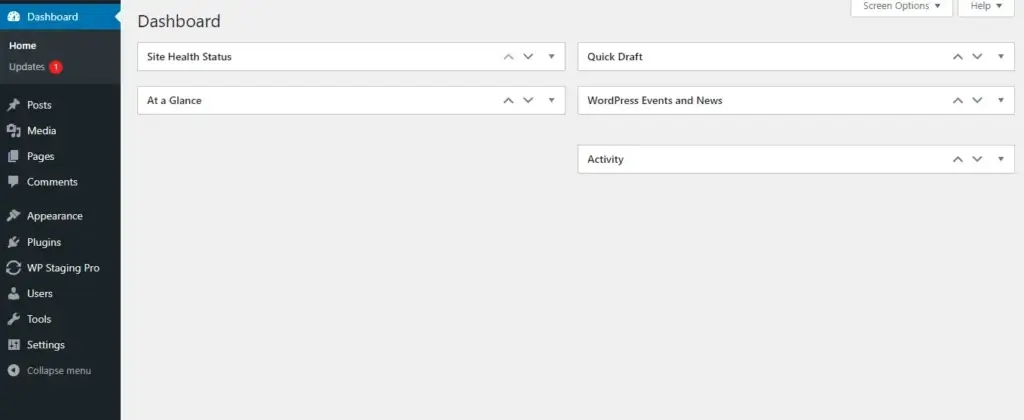
- Trouvez et cliquez sur « Comptes » dans le menu d’administration de votre tableau de bord WordPress.
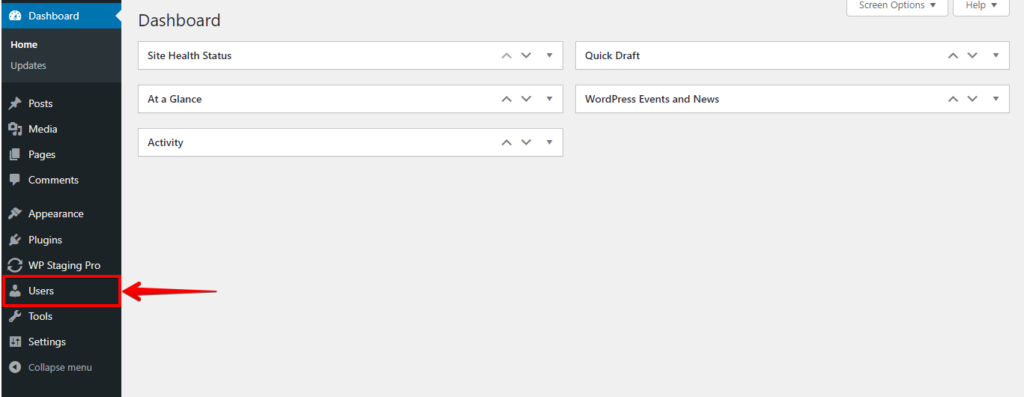
- Repérez votre compte dans la liste et vérifiez la valeur de la colonne « Rôle ».
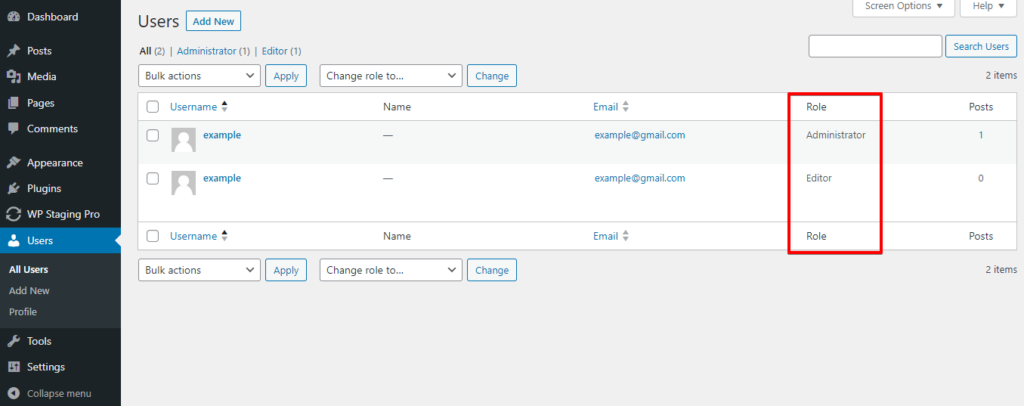
Si la colonne « Rôle » affiche autre chose qu’Administrateur, votre compte a été rétrogradé. Un administrateur disposant d’un accès peut corriger cela en modifiant votre profil utilisateur. Si vous ne pouvez pas atteindre l’écran des comptes du tout — c’est-à-dire que votre compte n’a aucun accès administrateur —, voir le Fix 7 ci-dessous, qui réinitialise les rôles utilisateur directement dans la base de données.
Fix 4 : Désactiver toutes les extensions (test en mode sans échec)
Les conflits d’extensions sont l’une des principales causes de cette erreur. D’après notre expérience des cas de support WP STAGING, une extension défectueuse qui se greffe sur les vérifications de capacités de WordPress peut retirer l’accès à tous les utilisateurs juste après son installation ou sa mise à jour. Désactiver toutes les extensions est le moyen le plus rapide de confirmer si une extension est en cause.
Si vous pouvez encore atteindre l’administration WordPress :
- Allez dans Extensions → Extensions installées.
- Sélectionnez toutes les extensions à l’aide de la case en haut de la liste.
- Ouvrez le menu déroulant Actions groupées, choisissez Désactiver, puis cliquez sur Appliquer.
- Essayez d’accéder à la page qui renvoyait l’erreur.
Si vous êtes totalement bloqué hors de l’administration :
- Connectez-vous à votre site par SFTP ou utilisez le gestionnaire de fichiers de cPanel.
- Accédez à
wp-content/plugins/. - Renommez le dossier
pluginsenplugins-disabled. - WordPress désactivera automatiquement toutes les extensions à la prochaine requête.
- Connectez-vous. Si l’accès est rétabli, renommez le dossier en
pluginset réactivez les extensions une par une pour identifier le conflit.
Une fois l’extension problématique identifiée, consultez son forum de support ou son changelog pour repérer les conflits connus avant de la réactiver.
Fix 5 : Réinitialiser un fichier .htaccess corrompu
Un fichier .htaccess corrompu peut bloquer l’accès à toute la zone d’administration de WordPress. C’est l’un des déclencheurs les plus courants que nous voyons, survenant souvent lorsqu’une extension modifie le .htaccess et écrit des règles de réécriture mal formées.
- Accédez au panneau de contrôle de votre hébergement (cPanel) en vous connectant avec vos identifiants.
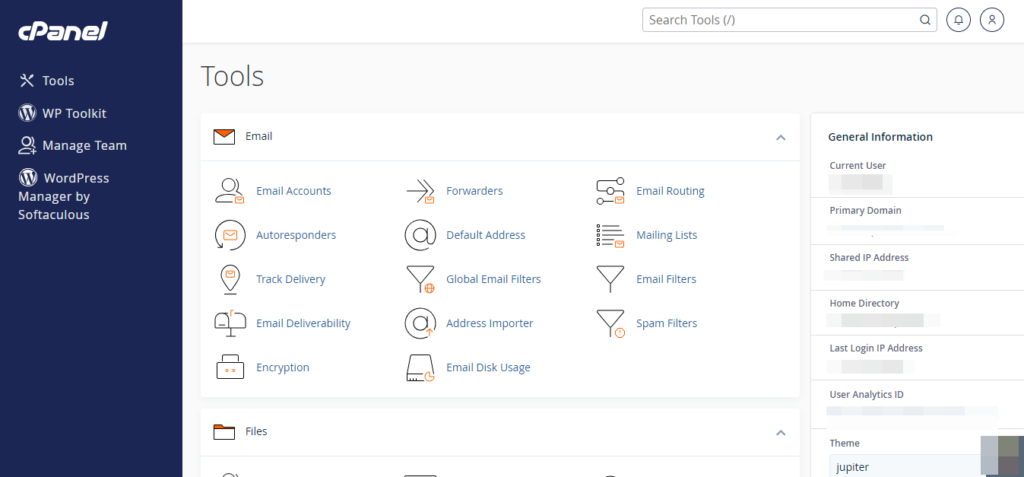
- Accédez au « Gestionnaire de fichiers » ou à un outil de gestion de fichiers similaire dans cPanel.
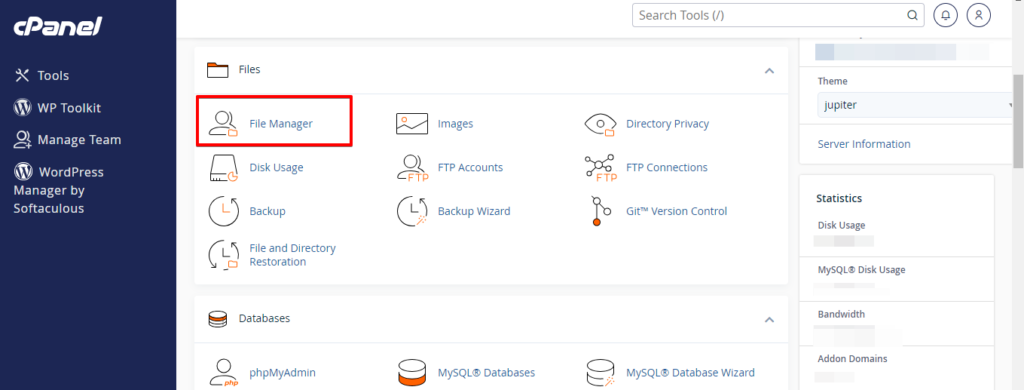
- Repérez et sélectionnez le répertoire racine de votre site web.
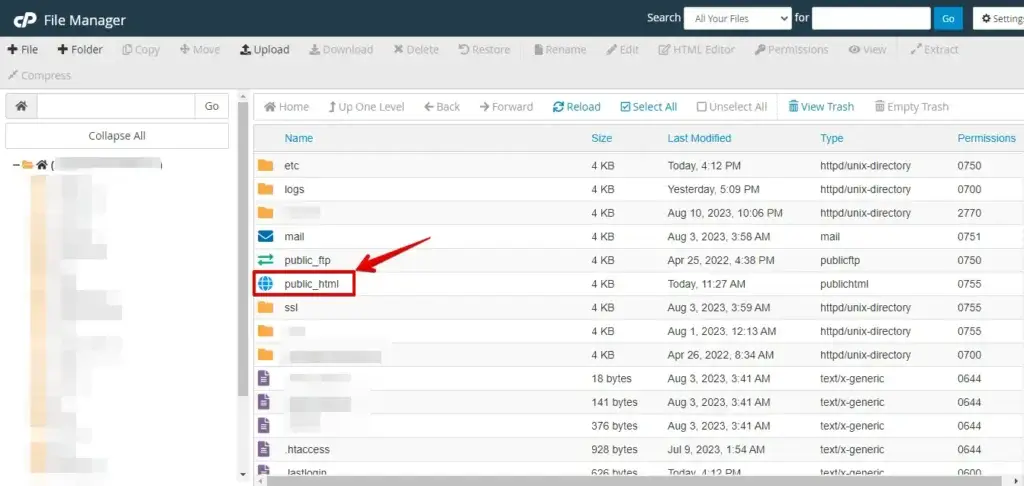
- Trouvez le fichier
.htaccessà la racine de votre site. Renommez-le en.htaccess.oldpour le désactiver sans le supprimer.
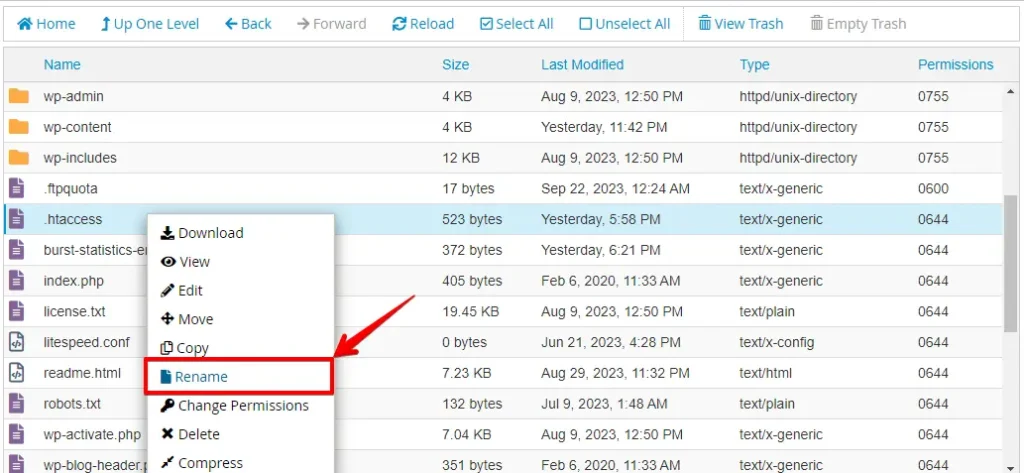
Essayez de vous connecter à votre site WordPress. Si l’erreur est résolue, le fichier .htaccess était corrompu. Régénérez-en un propre :
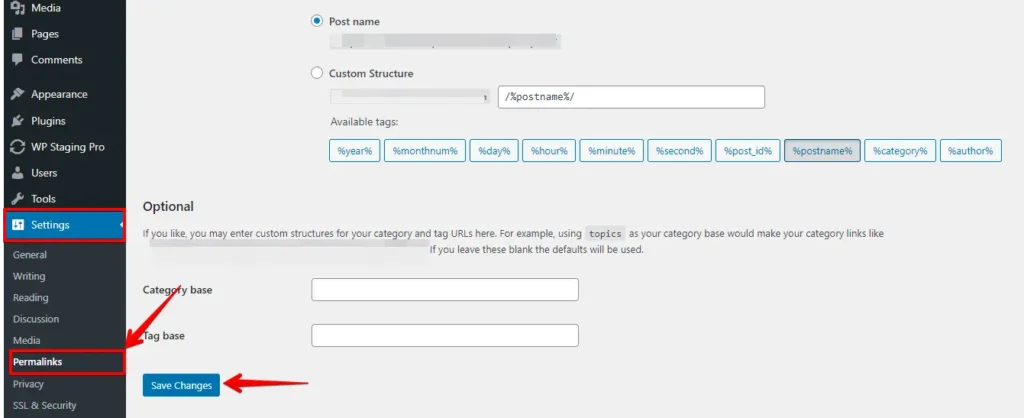
- Accédez à Réglages → Permaliens dans la zone d’administration de WordPress.
- Cliquez sur Enregistrer les modifications — WordPress écrira automatiquement un nouveau fichier
.htaccessvalide.
Si l’erreur persiste après avoir renommé le .htaccess, la cause est ailleurs — continuez avec le Fix 6.
Fix 6 : Corriger les permissions de fichier incorrectes
WordPress nécessite des permissions de fichier spécifiques pour lire et exécuter ses fichiers. Les fichiers doivent être réglés sur 644 et les répertoires sur 755. Des permissions plus restrictives empêchent le serveur web de lire les fichiers WordPress et produisent des erreurs d’accès. Voici comment corriger les permissions via cPanel :
- Connectez-vous à votre compte cPanel.
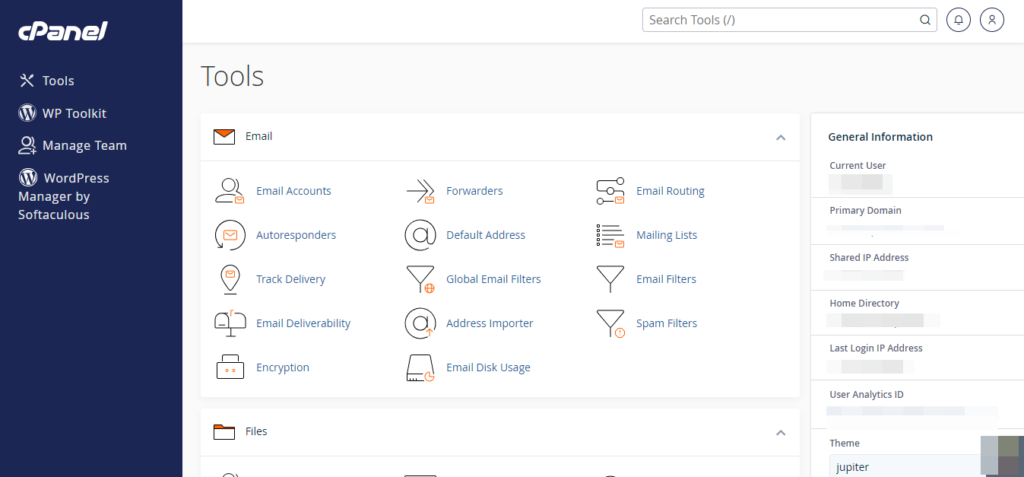
- Repérez et cliquez sur l’option « Gestionnaire de fichiers » dans votre tableau de bord cPanel.
- Accédez au répertoire où sont stockés les fichiers de votre site web — généralement le dossier
public_htmlouwww.
- Faites un clic droit sur un fichier ou un répertoire et choisissez « Modifier les permissions » ou « Permissions ».
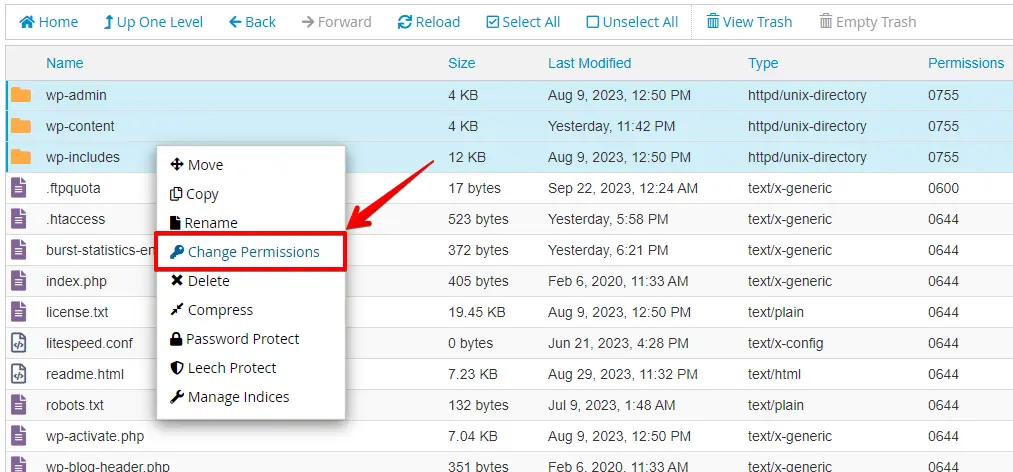
- Réglez les fichiers sur
644et les répertoires sur755, puis cliquez sur Modifier les permissions ou Enregistrer pour appliquer.
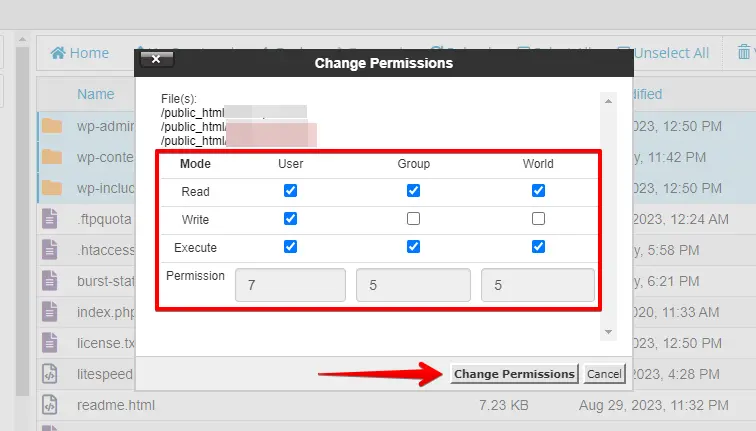
Sur les serveurs avec accès SSH, vous pouvez appliquer les bonnes permissions de façon récursive avec deux commandes :
find /path/to/wordpress -type f -exec chmod 644 {} ;
find /path/to/wordpress -type d -exec chmod 755 {} ;
Remplacez /path/to/wordpress par le chemin racine réel de votre site. Pour la référence complète des permissions recommandées par WordPress, consultez le guide Hardening WordPress sur WordPress.org.
Fix 7 : Réinitialiser les rôles utilisateur WordPress aux valeurs par défaut
Lorsque l’option wp_user_roles de la base de données WordPress est corrompue ou supprimée, WordPress ne peut reconnaître les capacités d’aucun utilisateur — y compris les administrateurs. Cela produit l’erreur « non autorisé » sur tout le site et se distingue de la perte de rôle d’un seul compte (Fix 3).
Via WP-CLI (le plus rapide, nécessite un accès SSH) :
wp eval 'delete_option("wp_user_roles"); require_once(ABSPATH . "wp-admin/includes/schema.php"); populate_roles();'populate_roles() est la fonction canonique de WordPress pour recréer les rôles utilisateur par défaut ; elle se trouve dans wp-admin/includes/schema.php et n’est pas chargée automatiquement, d’où le require_once.
Via phpMyAdmin :
- Ouvrez phpMyAdmin et sélectionnez votre base de données WordPress.
- Ouvrez la table
wp_options(votre préfixe de table peut différer dewp_). - Recherchez la ligne où
option_name = 'wp_user_roles'. - Si la ligne est absente, ou si
option_valuecontienta:0:{}, la table des rôles est corrompue. - Supprimez la ligne. WordPress régénérera les rôles par défaut au prochain chargement de page.
Pour la liste canonique des rôles WordPress et de leurs capacités, consultez la référence Roles and Capabilities sur WordPress.org.
Fix 8 : Basculer vers un thème par défaut
Le fichier functions.php d’un thème peut retirer par inadvertance des capacités aux rôles utilisateur. Nous l’avons vu lorsqu’un thème personnalisé applique remove_role() ou remove_cap() avec une erreur de logique, ou lorsqu’une mise à jour de thème introduit un conflit avec le système de capacités de WordPress.
Si vous pouvez accéder à l’administration WordPress :
- Allez dans Apparence → Thèmes.
- Activez un thème WordPress par défaut comme Twenty Twenty-Five.
- Rechargez la page qui renvoyait l’erreur.
Si vous êtes bloqué :
- Connectez-vous par SFTP ou par le gestionnaire de fichiers de cPanel.
- Accédez à
wp-content/themes/. - Renommez le dossier de votre thème actif — par exemple
mytheme→mytheme-disabled. - WordPress basculera sur le thème par défaut installé le plus récemment à la prochaine requête.
Si l’erreur disparaît après le changement de thème, le problème vient du functions.php de votre thème. Examinez les commits ou mises à jour récents de ce fichier avant de réactiver le thème.
Fix 9 : Réinstaller les fichiers du cœur de WordPress
Si aucun des correctifs ci-dessus ne fonctionne et que l’erreur est apparue sans déclencheur clair, un fichier du cœur de WordPress corrompu bloque peut-être la vérification d’authentification. Réinstaller les fichiers du cœur remplace tous les fichiers PHP de WordPress sans toucher à vos thèmes, extensions ou médias téléversés.
- Téléchargez le dernier paquet WordPress depuis wordpress.org/download.
- Décompressez l’archive sur votre machine locale.
- Supprimez le dossier
wp-contentdu paquet décompressé — ne téléversez pas ce dossier. - Téléversez tous les fichiers restants du paquet à la racine de votre serveur, en écrasant les fichiers WordPress existants.
Votre wp-config.php ne fait pas partie du paquet du cœur et ne sera pas écrasé tant que vous ne le remplacez pas manuellement. Votre base de données, votre médiathèque, vos thèmes et vos extensions restent intacts.
Testez les correctifs en toute sécurité avec WP STAGING
Avant d’effectuer l’un de ces changements sur votre site en production — surtout renommer le .htaccess, réinitialiser les permissions de fichier ou modifier des rôles utilisateur dans la base de données —, il est plus sûr de reproduire d’abord l’erreur sur une copie de préproduction. Si un correctif provoque un effet secondaire indésirable, votre site de production n’est pas affecté.
WP STAGING vous permet de créer un site de préproduction à partir de votre installation WordPress en production en quelques clics. Clonez votre environnement de production, reproduisez l’erreur d’accès en préproduction, appliquez le correctif et confirmez qu’il fonctionne avant de toucher à la production. C’est particulièrement utile pour les correctifs au niveau de la base de données du Fix 7, où un faux pas sur un site en production peut bloquer tous les utilisateurs en même temps.
Conclusion
L’erreur « Désolé, vous n’avez pas l’autorisation d’accéder à cette page » a une courte liste de causes racines : un rôle utilisateur incorrect, un fichier .htaccess corrompu, des permissions de fichier incorrectes, un conflit d’extension ou un conflit de thème. Parcourez les correctifs ci-dessus en commençant par la section correspondant à votre situation. Si l’accès est rétabli après le Fix 4 (extensions) ou le Fix 8 (thème), identifiez l’extension précise ou la modification du thème responsable avant de la réactiver en production.
Articles liés