


Pracujesz nad swoją witryną WordPress i wykonujesz aktualizacje, takie jak instalacja nowej wtyczki, gdy nagle widzisz tylko pustą stronę lub komunikat Error 500. Nie masz już dostępu do swojej witryny.
W tym artykule wyjaśnię, jak rozwiązać ten problem tak szybko, jak to możliwe, aby Ty, Twoi odwiedzający i klienci mogli znów uzyskać dostęp do witryny.
Po naprawieniu błędu pokażę Ci, jak wykorzystać WP STAGING, aby zapobiec ponownemu wystąpieniu Białego Ekranu Śmierci.
Contents
- Wideo: jak naprawić pustą białą stronę w WordPressie
- Wymuś odświeżenie strony
- Wyczyść pamięć podręczną przeglądarki
- Włącz tryb debugowania
- Plik debug.log
- Analiza komunikatu błędu z debugowania
- Napraw pustą białą stronę
- Plik debug.log nie jest tworzony
- Wyłącz tryb debugowania
- Sprawdź plik .htaccess
- Zwiększ limit pamięci serwera
- Napraw pliki rdzenia WordPressa
- Skontaktuj się z dostawcą hostingu
- Jak zapobiec Białemu Ekranowi Śmierci w przyszłości
- Powiązane artykuły
Wideo: jak naprawić pustą białą stronę w WordPressie
Jeśli wolisz obejrzeć wideo o tym, jak naprawić błąd pustej białej strony w WordPressie, zamiast czytać, możesz obejrzeć to nagranie:

Wymuś odświeżenie strony
Naciśnij Ctrl + F5 w Windows lub Cmd + Shift + R na Macu, aby wymusić odświeżenie strony. Ta operacja omija wersję z pamięci podręcznej i ładuje najnowszą wersję witryny, co może rozwiązać błąd.
Wyczyść pamięć podręczną przeglądarki
Innym dobrym pomysłem jest wyczyszczenie pamięci podręcznej przeglądarki. Wyczyszczenie pamięci podręcznej przeglądarki może rozwiązać Twój problem. Oto jak wyczyścić pamięć podręczną w różnych przeglądarkach:
- Google Chrome: naciśnij
Ctrl + Shift + Del, wybierz żądany zakres czasu i kliknij „Wyczyść dane".

- Mozilla Firefox: naciśnij
Ctrl + Shift + Del, wybierz odpowiedni zakres czasu i kliknij „Wyczyść teraz".

- Apple Safari: naciśnij Command (⌘) + Option (⌥) + E, aby natychmiast wyczyścić pamięć podręczną przeglądarki."
- Microsoft Edge (Internet Explorer): naciśnij Ctrl + Shift + Del, wybierz żądany zakres czasu, zaznacz opcję „Obrazy i pliki w pamięci podręcznej" i kliknij Wyczyść teraz.
Gdy Twoja witryna zwraca błąd krytyczny – pustą białą stronę – możesz polecić WordPressowi zapisanie bardziej szczegółowych komunikatów błędów do tzw. pliku dziennika w celach diagnostycznych.
Włącz tryb debugowania
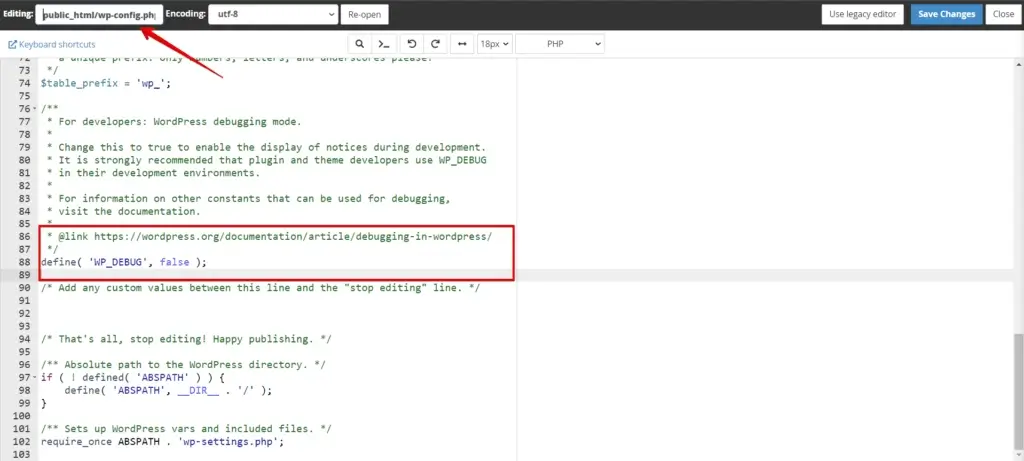
Włącz tryb debugowania WordPressa, aby uzyskać bardziej szczegółowe komunikaty o błędach. Otwórz plik „wp-config.php" swojej witryny i znajdź wiersz define( 'WP_DEBUG', false );. Zmień false na true, zapisz plik i przeładuj witrynę. Może to ujawnić konkretne błędy lub ostrzeżenia, które pomogą Ci zlokalizować problem.
Gdy już zidentyfikujesz źródło błędu pustej białej strony, czas go naprawić.
Przeczytaj więcej o tym, jak aktywować tryb debugowania WordPressa.
Utwórz kopię zapasową witryny
Przed wprowadzeniem jakichkolwiek zmian upewnij się, że masz pełną kopię zapasową witryny. Ten krok jest kluczowy, aby zapobiec utracie danych, jeśli coś pójdzie nie tak podczas naprawy.
Dzięki WP Staging możesz łatwo i bezpiecznie utworzyć kopię swojej witryny w środowisku staging. Pozwala to wprowadzać i testować zmiany bez wpływu na witrynę produkcyjną.
Oferuje przyjazny interfejs i zaawansowane funkcje płynnego zarządzania kopiami zapasowymi. Zapewnij bezpieczeństwo swojej witryny z WP Staging. WYPRÓBUJ KOPIE ZAPASOWE WORDPRESS ZA DARMO
Pusta biała strona zawsze oznacza, że na Twojej witrynie wystąpił błąd krytyczny. Pierwszym krokiem jest więc polecenie WordPressowi zapisania komunikatu błędu do pliku dziennika lub wyświetlenia go na frontendzie witryny zamiast pokazywania pustej strony.
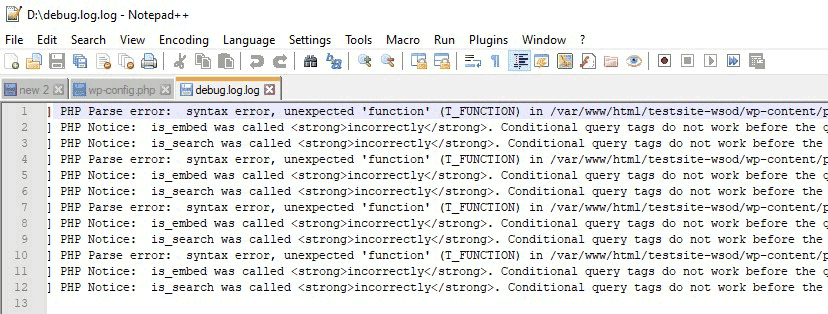

Najpierw zaloguj się do witryny przez FTP lub cPanel. Ja preferuję dostęp do witryny WordPress przez FTP za pomocą FileZilla. Tego klienta FTP możesz pobrać ze strony filezilla-project.org.
Plik debug.log
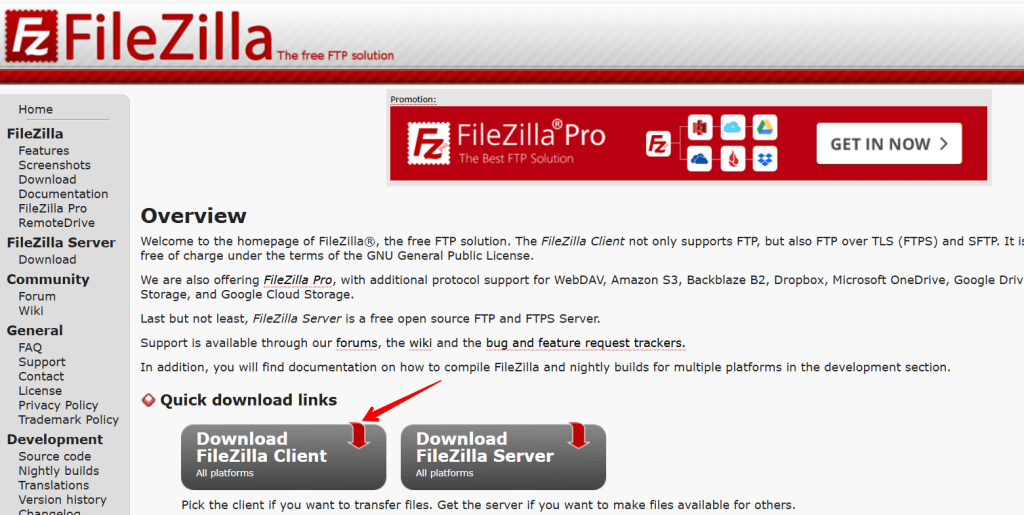
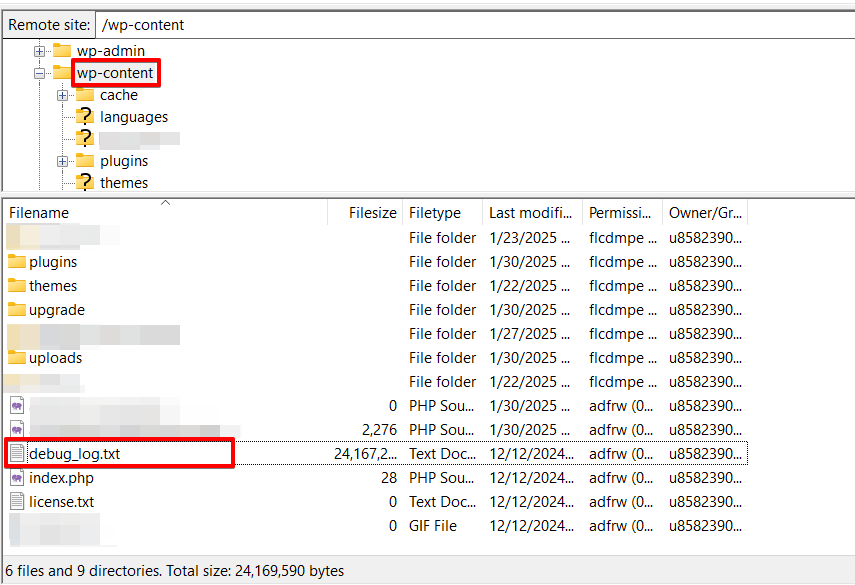
Po przeładowaniu witryny WordPress zapisze wszystkie błędy PHP do pliku debug.log. WordPress zapisuje ten plik w folderze: wp-content/debug.log
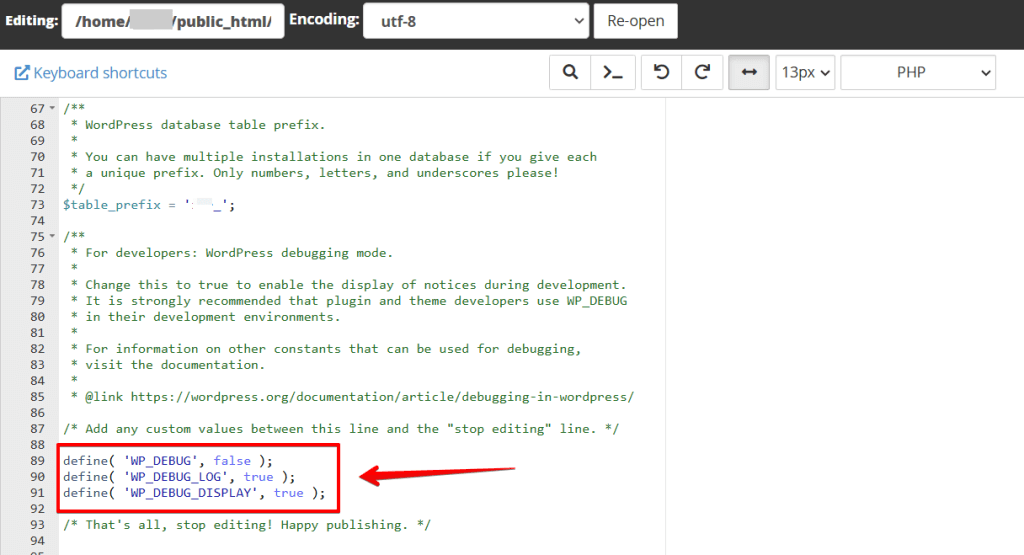
W rzadkich przypadkach i w zależności od ustawień serwera WordPress nie tworzy pliku debug.log. W takim wypadku możesz polecić WordPressowi wyświetlanie błędów bezpośrednio na ekranie. Aby to zrobić, ustaw WP_DEBUG_DISPLAY na true w ten sposób:
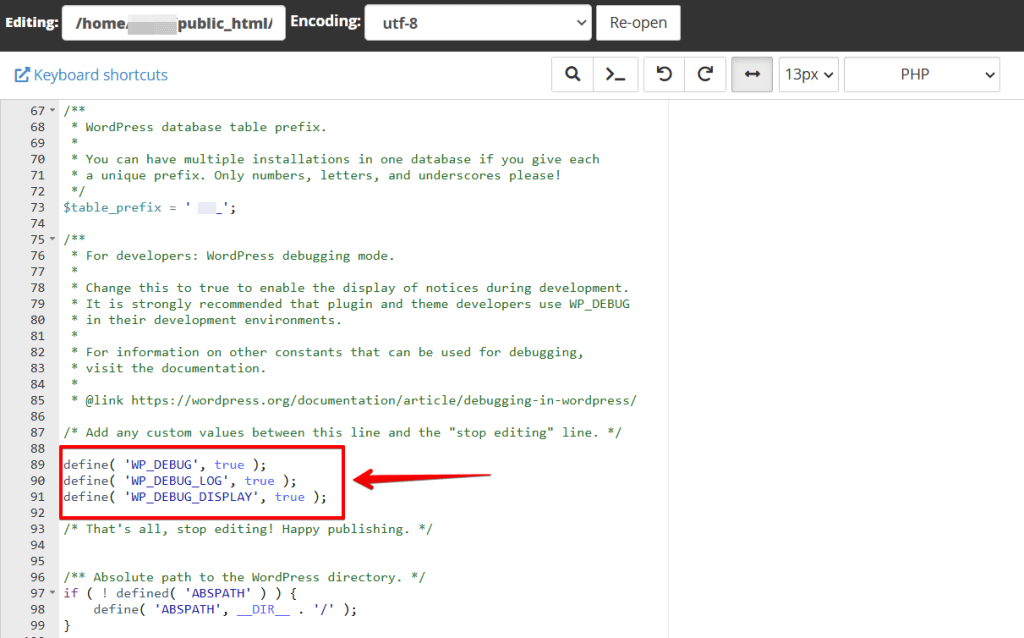
define( 'WP_DEBUG', true );
define( 'WP_DEBUG_LOG', true );
define( 'WP_DEBUG_DISPLAY', true );
Ważne: publiczne wyświetlanie komunikatów błędów PHP naraża witrynę na potencjalne zagrożenia bezpieczeństwa. Po naprawieniu błędów natychmiast wyłącz publiczne raportowanie błędów.
Analiza komunikatu błędu z debugowania
Na podstawie wyświetlonych informacji możesz zlokalizować błąd lub przeprowadzić dalsze poszukiwania. W przypadku Białego Ekranu Śmierci ten błąd krytyczny często powoduje uszkodzona wtyczka lub motyw.
Na zrzucie ekranu widać, że błąd krytyczny występuje w pliku WooCommerce.php w wierszu 46, który jest częścią wtyczki WooCommerce.

Oznacza to, że wtyczka WooCommerce powoduje błąd krytyczny.
Napraw pustą białą stronę
Musisz albo naprawić uszkodzony kod, albo, jako znacznie szybsze rozwiązanie, dezaktywować lub usunąć wtyczkę powodującą błąd.
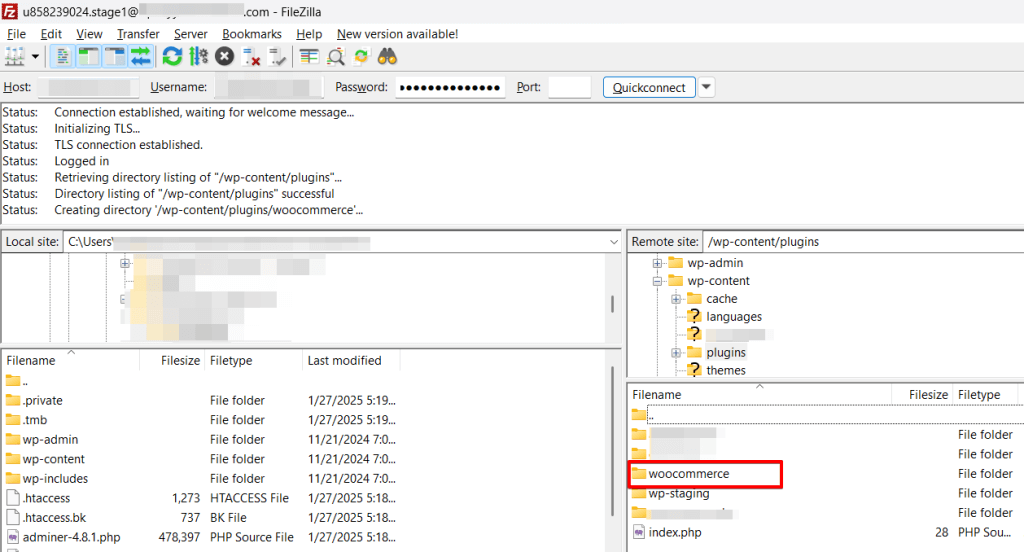
Jednym ze sposobów dezaktywacji wtyczki jest zmiana nazwy lub usunięcie jej głównego folderu za pomocą menedżera plików w cPanel lub klienta FTP, takiego jak FileZilla.
Na przykład, aby dezaktywować WooCommerce, musisz zmienić nazwę folderu WooCommerce w wp-content/plugins/ na woocommerce_disabled.
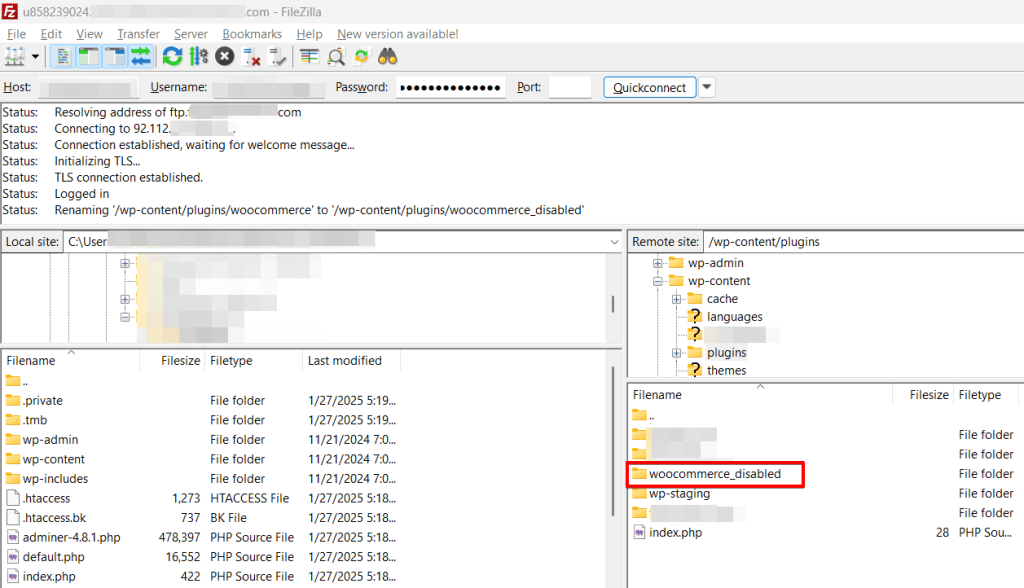
To przywraca działanie witryny i daje Ci czas na naprawę wtyczki.
Plik debug.log nie jest tworzony
Jeśli WordPress nie generuje pliku debug.log, sprawdź, czy w katalogu głównym witryny jest inny plik, np. error_log, albo folder o nazwie /logs lub podobny.
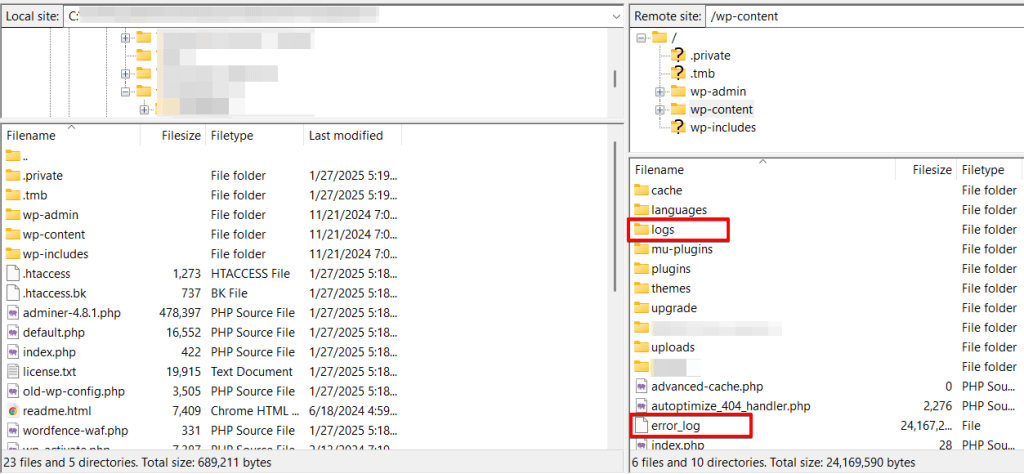
Niektórzy dostawcy hostingu w ogóle nie tworzą pliku debug.log WordPressa. Przechwytują wszystkie błędy i ostrzeżenia wykryte przez WordPressa i zapisują je w osobnym pliku dziennika.
Jeśli nie widzisz żadnych dzienników błędów, zapytaj swojego dostawcę hostingu, gdzie przechowuje pliki dzienników, lub w ostateczności poleć WordPressowi wyświetlanie błędów na stronie głównej, jak opisano wcześniej.
Uważaj, korzystając z tej opcji!
Ty i Twoi odwiedzający możecie zobaczyć każde ostrzeżenie PHP i komunikat błędu na stronie głównej.
Ze względów bezpieczeństwa wyłącz stałą WP_DEBUG_DISPLAY po naprawieniu błędów witryny.
Wyłącz tryb debugowania
Po skorzystaniu z debug.log usuń ten plik i wyłącz dalsze rejestrowanie błędów, zmieniając wiersze w wp-config.php z define( 'WP_DEBUG', true ); na define( 'WP_DEBUG', false );.
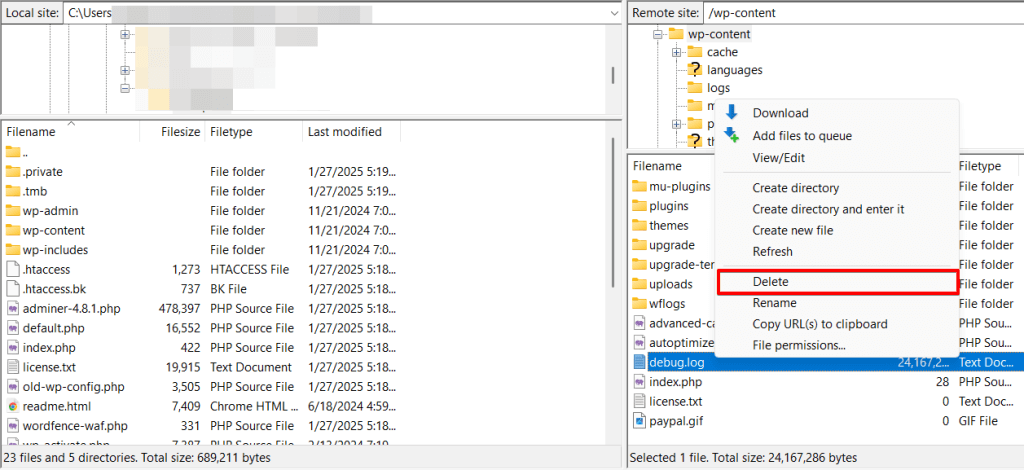
W przeciwnym razie osoby nieuprawnione mogłyby uzyskać dostęp do tego pliku i wydobyć z serwera wrażliwe informacje.
Sprawdź plik .htaccess
Błąd 500 / pusta biała strona może też wystąpić z powodu wadliwego kodu w pliku .htaccess. Ten plik znajduje się w katalogu głównym witryny WordPress i jest niezbędny do jej prawidłowego działania.
Aby zdiagnozować swój plik .htaccess, musimy wyłączyć obecny i utworzyć nowy.
Najpierw połącz się z witryną przez FTP lub menedżera plików w panelu hostingowym.
Plik .htaccess znajdziesz obok folderów wp-admin, wp-includes i wp-content.
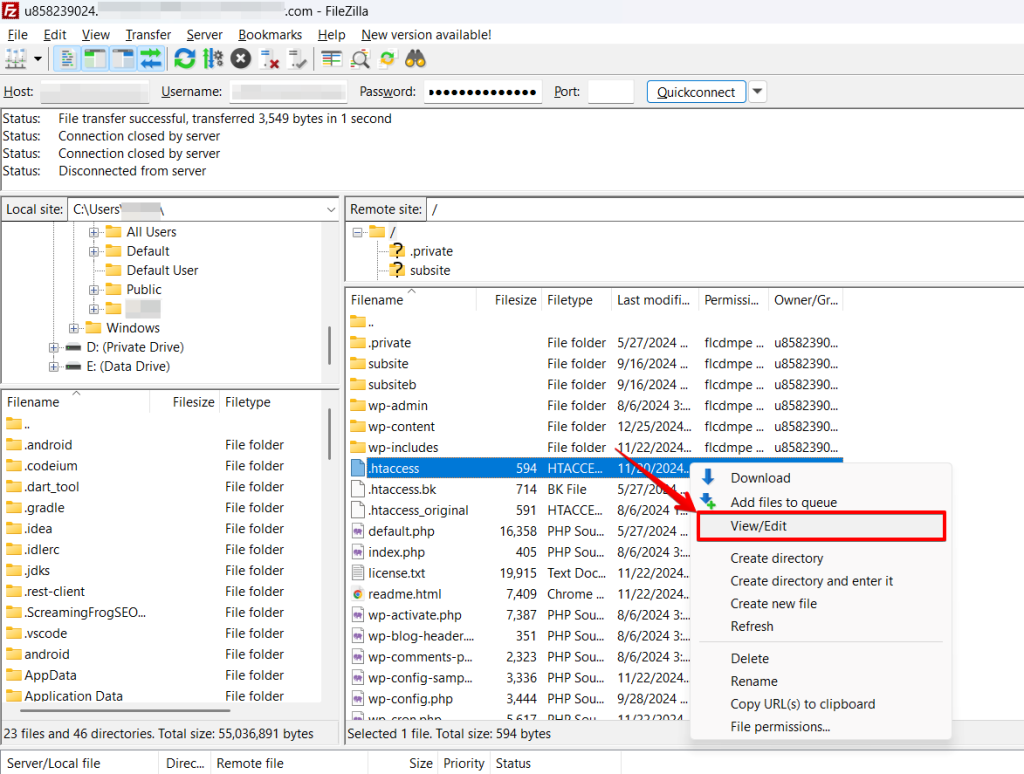
- Zmień nazwę pliku na
.htaccess_backup, aby mieć kopię zapasową, jeśli coś pójdzie nie tak. - Utwórz nowy plik i nazwij go
.htaccess - Dodaj do niego następujące wiersze kodu:
# BEGIN WordPress

<IfModule mod_rewrite.c>

RewriteEngine On

RewriteBase /

RewriteRule ^index.php$ - [L]

RewriteCond %{REQUEST_FILENAME} !-f

RewriteCond %{REQUEST_FILENAME} !-d

RewriteRule . /index.php [L]

</IfModule>

# END WordPress
Jeśli stary plik .htaccess powodował pustą białą stronę, to naprawi Twój Internal Server Error.
Zwiększ limit pamięci serwera
Czasami pusta biała strona pojawia się z powodu niskiego limitu pamięci PHP w WordPressie. Aby rozwiązać ten błąd, możesz musieć zwiększyć limit pamięci. Jeśli Twój hosting udostępnia cPanel, możesz użyć interfejsu panelu, aby zwiększyć limit pamięci PHP.
Kroki są następujące:
Po otwarciu cPanel kliknij link „Select PHP version".
Następnie kliknij „Switch to PHP Options".
Potem kliknij „memory_limit" na dole i zmień jego wartość na wyższą, zwykle pomnożoną przez 2, czyli 256 lub 512, i zapisz.
Innym sposobem jest dodanie poniższego wiersza do wp-config.php. Plik możesz edytować za pomocą menedżera plików hostingu lub klienta FTP.
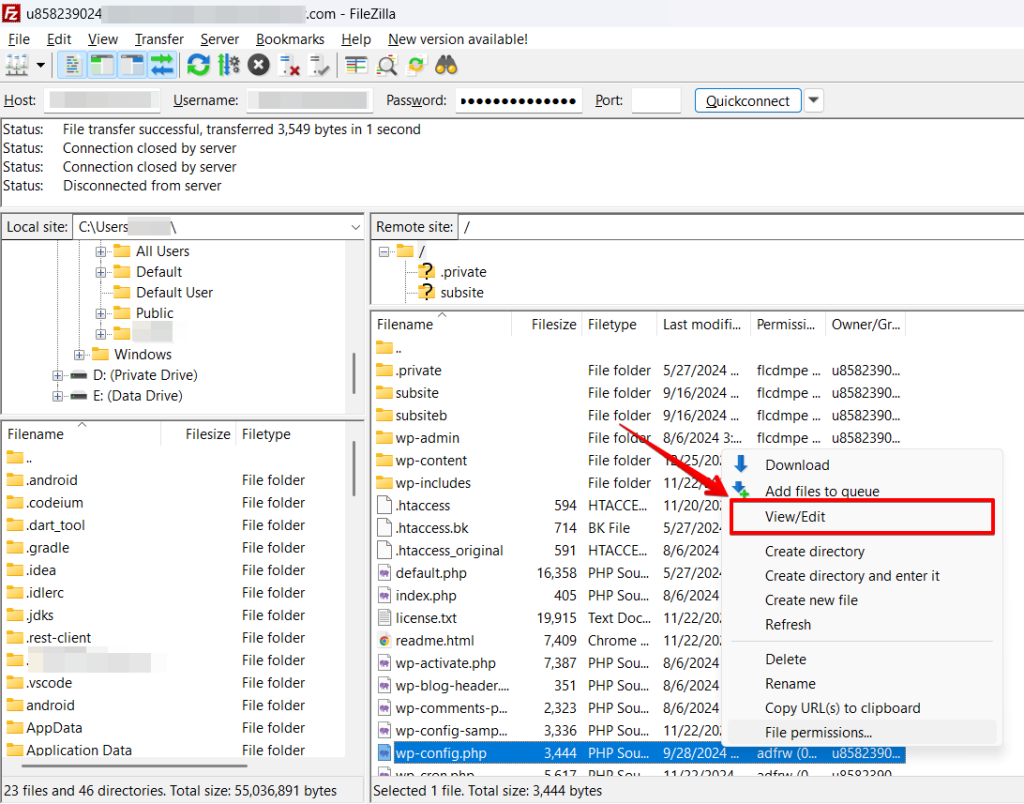
Po prostu dodaj poniższy wiersz do pliku wp-config.php.
define('WP_MEMORY_LIMIT', '256M');Jeśli problemem był brak pamięci, ten krok naprawi Twój Internal Server Error.
Napraw pliki rdzenia WordPressa
Czasami pliki WordPressa mogą być uszkodzone, szczególnie na starszych witrynach. Jeśli rdzeń WordPressa jest uszkodzony, musisz naprawić pliki rdzenia, zastępując je oryginalnymi.
Jednym ze sposobów jest przejście na wordpress.org i pobranie najnowszej wersji WordPressa.
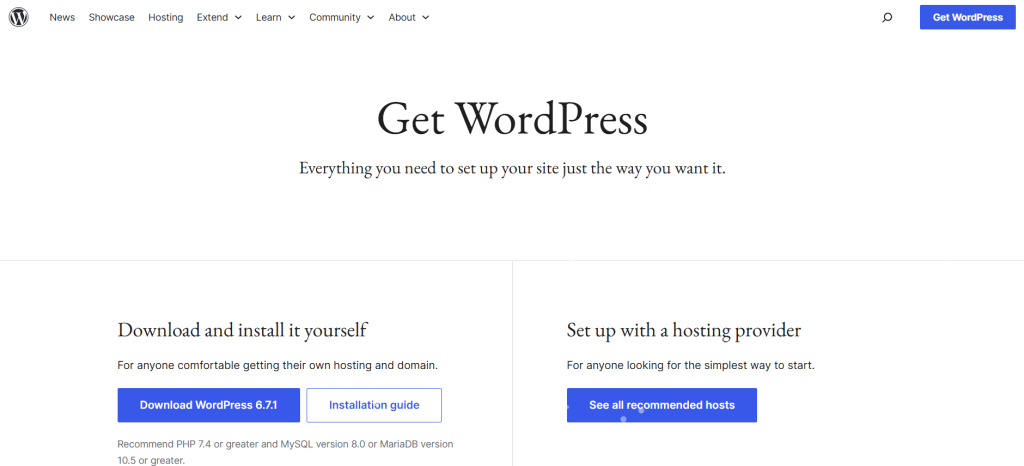
- Po pobraniu rozpakuj plik.
- Następnie połącz się z hostingiem za pomocą klienta FTP lub menedżera plików w panelu hostingowym.
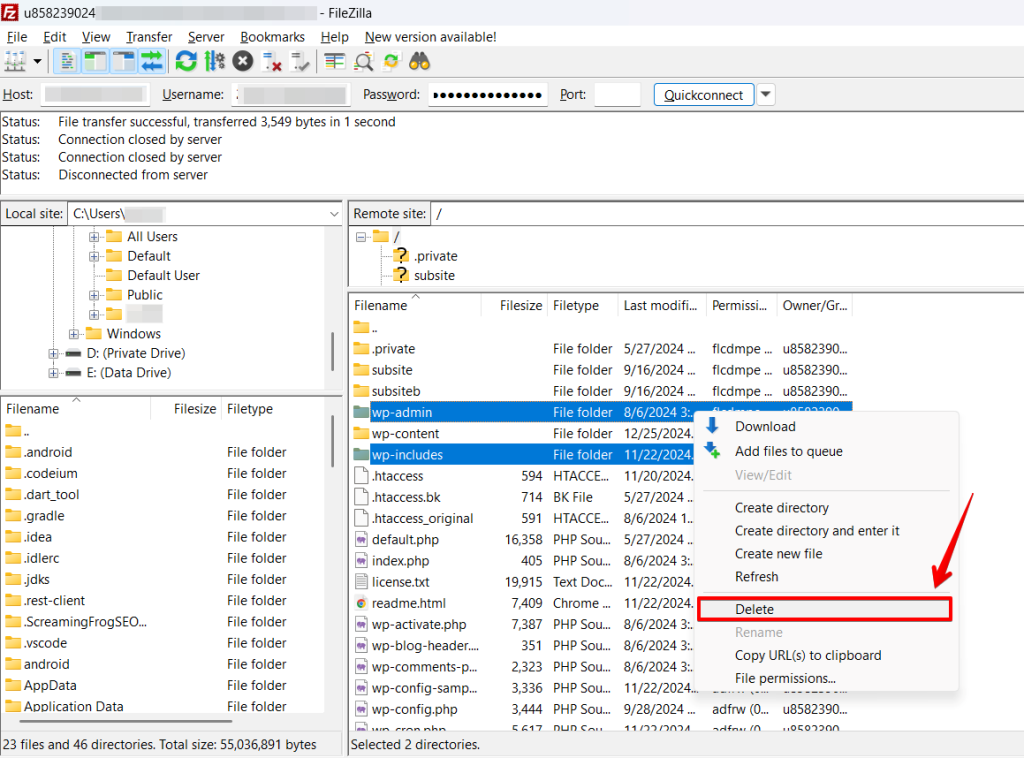
- Zastąp całe foldery
/wp-admini/wp-includesw swojej instalacji WordPressa tymi z rozpakowanego archiwum zip. - Aby to zrobić, zmień nazwy obecnych folderów
wp-adminiwp-includesnawp-admin-backupiwp-includes-backup. Można to zrobić za pomocą menedżera plików hostingu lub klienta FTP.
- Wgraj nowe katalogi z rozpakowanego pliku dokładnie do tej samej lokalizacji co stare.
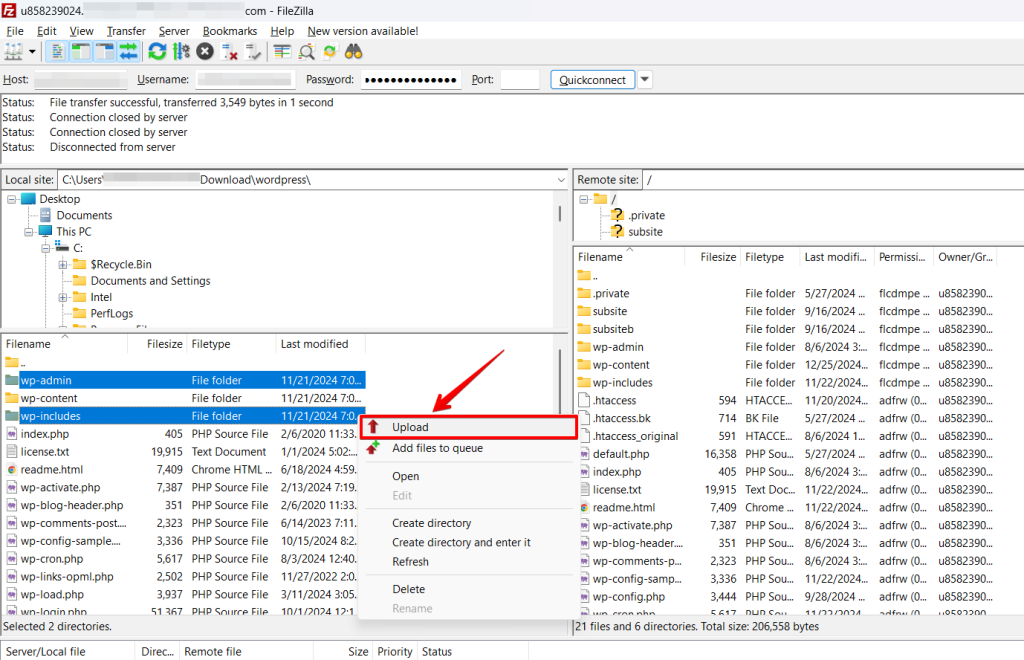
Jeśli Twoje pliki WordPressa były uszkodzone, ten krok naprawi błąd pustej białej strony.
Skontaktuj się z dostawcą hostingu
Istnieje kilka nietypowych problemów z Internal Server Errors w WordPressie. Na tym etapie musisz skontaktować się ze swoim hostingiem. Czasami takie problemy mogą zostać rozwiązane przez dostawcę hostingu poprzez sprawdzenie uprawnień plików i innych ustawień.
Jeśli to nie rozwiąże problemu, możliwe, że będziesz musiał przejść do innego, bardziej zoptymalizowanego hostingu dla swojej witryny WordPress.
Jak zapobiec Białemu Ekranowi Śmierci w przyszłości
Po naprawieniu błędów pokażę Ci, jak zapobiec wszystkim krytycznym błędom w przyszłości.
Aby zapobiec błędowi Białego Ekranu Śmierci, możesz użyć naszej bezpłatnej wtyczki WP STAGING.
Wtyczka WP STAGING może utworzyć kopię Twojej witryny, znaną też jako witryna staging. Z jej poziomu możesz testować aktualizacje, wtyczki, motywy i wszystko inne, nigdy więcej nie wpływając na swoją główną witrynę.
Jeśli pojawi się tam biały ekran śmierci, wiedz, że pod żadnym pozorem nie powinieneś wprowadzać tych zmian na witrynie produkcyjnej.
Powiązane artykuły
- Jak rozwiązać błąd „File Type Not Permitted for Security Reasons"
- Jak rozwiązać błąd 503 Service Unavailable w WordPressie
- Jak naprawić problemy z odświeżaniem i przekierowywaniem strony logowania WordPress?
- Napraw błąd „This Site Can’t Be Reached"
- Jak rozwiązać problemy z logowaniem do WordPressa?
